





Quer simplificar as compras para seus clientes e aumentar as vendas com Links de Cupom de Afiliado?
Códigos de cupom influenciam 83% dos compradores, mas lembrá-los e inseri-los pode ser frustrante, muitas vezes fazendo com que abandonem seus carrinhos. Links de Cupom de Afiliado resolvem isso permitindo que seus afiliados compartilhem um link que aplica descontos instantaneamente com um clique.
Neste guia, mostraremos como criar links de cupom de afiliado no WordPress para sua loja WooCommerce, tornando as compras mais fáceis e impulsionando suas vendas.
O que é um Link de Cupom de Afiliado

Um Link de Cupom de Afiliado é um URL exclusivo compartilhado por afiliados que aplica automaticamente um código de cupom WooCommerce ao carrinho de compras de um cliente com um único clique, eliminando a necessidade de inserção manual do código do cupom.
Diferente dos códigos de cupom tradicionais que exigem que os clientes se lembrem e os insiram no checkout, muitas vezes levando à frustração e ao abandono do carrinho.
Para empresas, os links de cupom de afiliado podem aumentar as vendas e melhorar as taxas de conversão, pois a facilidade de uso incentiva mais clientes a concluir suas compras.
Além disso, esse método fortalece a reputação da marca ao proporcionar uma experiência de compra contínua e amigável ao cliente.
Afiliados, por sua vez, beneficiam-se muito da eficácia dos links de cupom.
Por exemplo, um afiliado pode compartilhar um link em seu blog ou via tweet, direcionando seguidores diretamente para um carrinho de compras com desconto. Essa facilidade de uso remove barreiras para o público, potencialmente aumentando a taxa de sucesso e os ganhos do afiliado.
Em resumo, com links de cupom de afiliado, os clientes desfrutam de descontos sem esforço, as empresas veem métricas aprimoradas e os afiliados obtêm uma maneira simplificada de ganhar comissões.
Agora, vamos descobrir como você pode criar facilmente links de cupom de afiliado para seus afiliados.
Passos para Criar Links de Cupom de Afiliado
A integração do plugin Advanced Coupon do AffiliateWP torna a configuração de links de cupom de afiliado simples.
Você pode facilmente transformar seus códigos de cupom existentes em um link de cupom, prontamente acessível aos seus afiliados na tela de Cupons dentro da Área do Afiliado.
Vamos aprender como:
Passo 1: Instale o AffiliateWP e Conclua o Assistente de Configuração

Comece instalando o AffiliateWP, um plugin de primeira linha para gerenciar programas de afiliados do WordPress.
Ele vem com rastreamento avançado, uma página de cadastro de afiliados, ferramentas de gerenciamento, análises, proteção contra fraudes e recursos de marketing projetados para aumentar as conversões.
Compatível com WordPress, o AffiliateWP permite que você lance um programa de afiliados rapidamente, oferecendo integrações de um clique com plugins essenciais como Advanced Coupons, WooCommerce, Easy Digital Downloads, MemberPress e Stripe.
Para começar, basta selecionar um plano em nossa página de preços que atenda às necessidades do seu negócio.
Após a compra, instalar o AffiliateWP é tão simples quanto navegar até a aba Plugins no seu painel do WordPress. E se precisar de ajuda, um guia passo a passo está disponível para auxiliá-lo em qualquer etapa.
Após instalar o AffiliateWP, use o assistente de configuração na página Configurações do AffiliateWP para obter orientação.
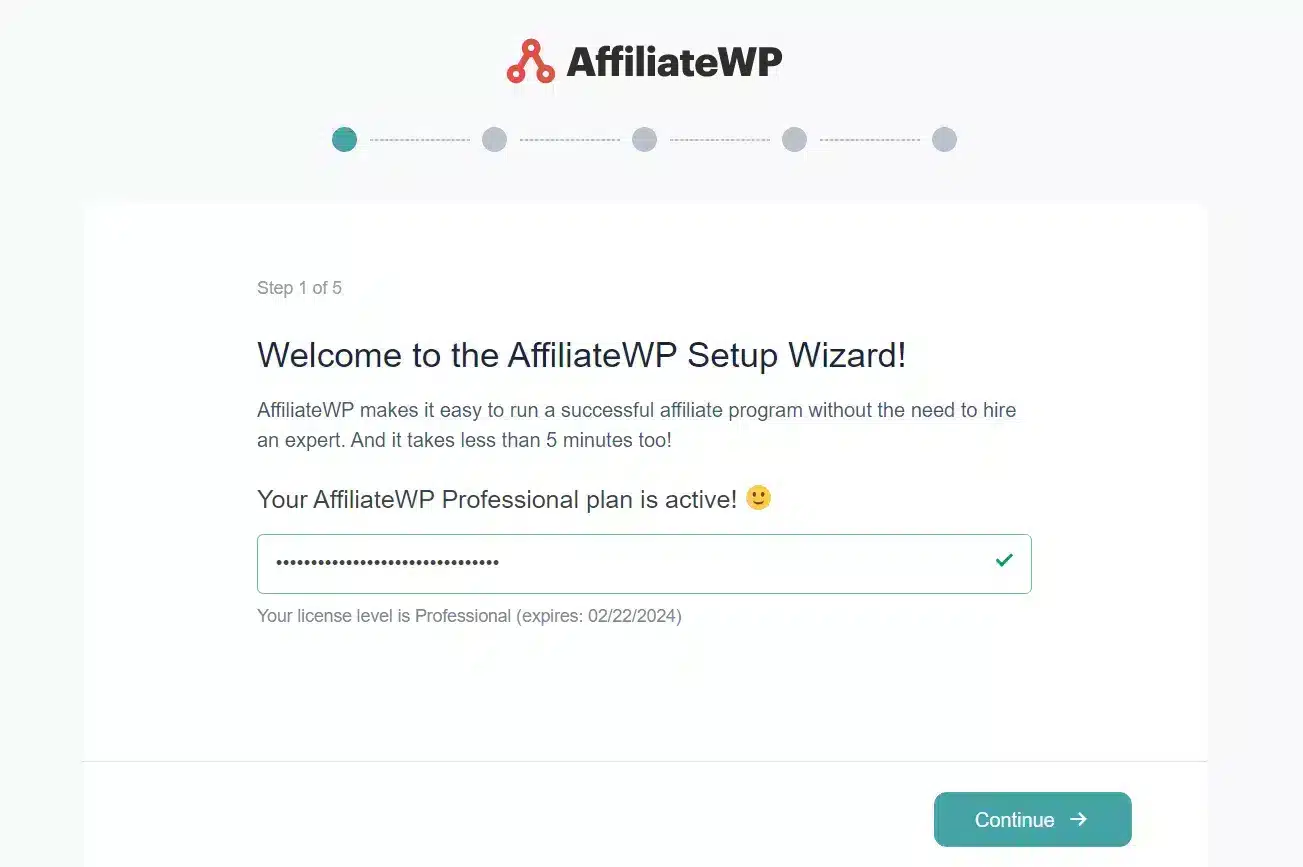
Este assistente solicitará sua chave de licença, encontrada em seu e-mail de confirmação de compra, e o guiará na seleção de integrações para suas plataformas de vendas como WooCommerce ou Easy Digital Downloads. Escolha como você pagará os afiliados e defina suas taxas de referência.
Conclua o processo clicando em Concluir Configuração e Sair, e você estará pronto para começar a inscrever afiliados e ajudá-los a criar seus links de afiliado.

Etapa 2: Instalar o Plugin Advanced Coupons

Em seguida, para usar links de cupons de afiliados, instale o plugin Advanced Coupons do diretório de plugins do WordPress. Ele oferece aos proprietários de lojas WooCommerce as melhores ferramentas de gerenciamento de cupons e promocionais.
Para ainda mais funcionalidades, incluindo ofertas Compre Um Leve Um (BOGO), Cash-Backs, Agendamento Avançado e mais, considere fazer o upgrade para o Advanced Coupons Premium para elevar seus esforços promocionais.
O plugin Advanced Coupons permite o gerenciamento flexível de cupons, incluindo a definição de datas de expiração, limites de uso e restrições de produtos, juntamente com descontos automáticos e agendamento aprimorado para um tempo de promoção preciso.
Depois de configurar o plugin Advanced Coupons, o próximo passo é criar cupons no WooCommerce e habilitar Cupons de URL.
Etapa 3: Habilitar Cupons de URL
Em seguida, vá para a seção de cupons do WooCommerce selecionando Marketing » Cupons.
Aqui, você pode adicionar um novo cupom clicando em Adicionar cupom ou modificar um existente clicando em Editar. Ao preencher as informações do seu cupom, lembre-se de atribuir um afiliado a ele digitando o nome dele na seção Desconto para Afiliado? e escolhendo-o nas contas de usuário sugeridas.
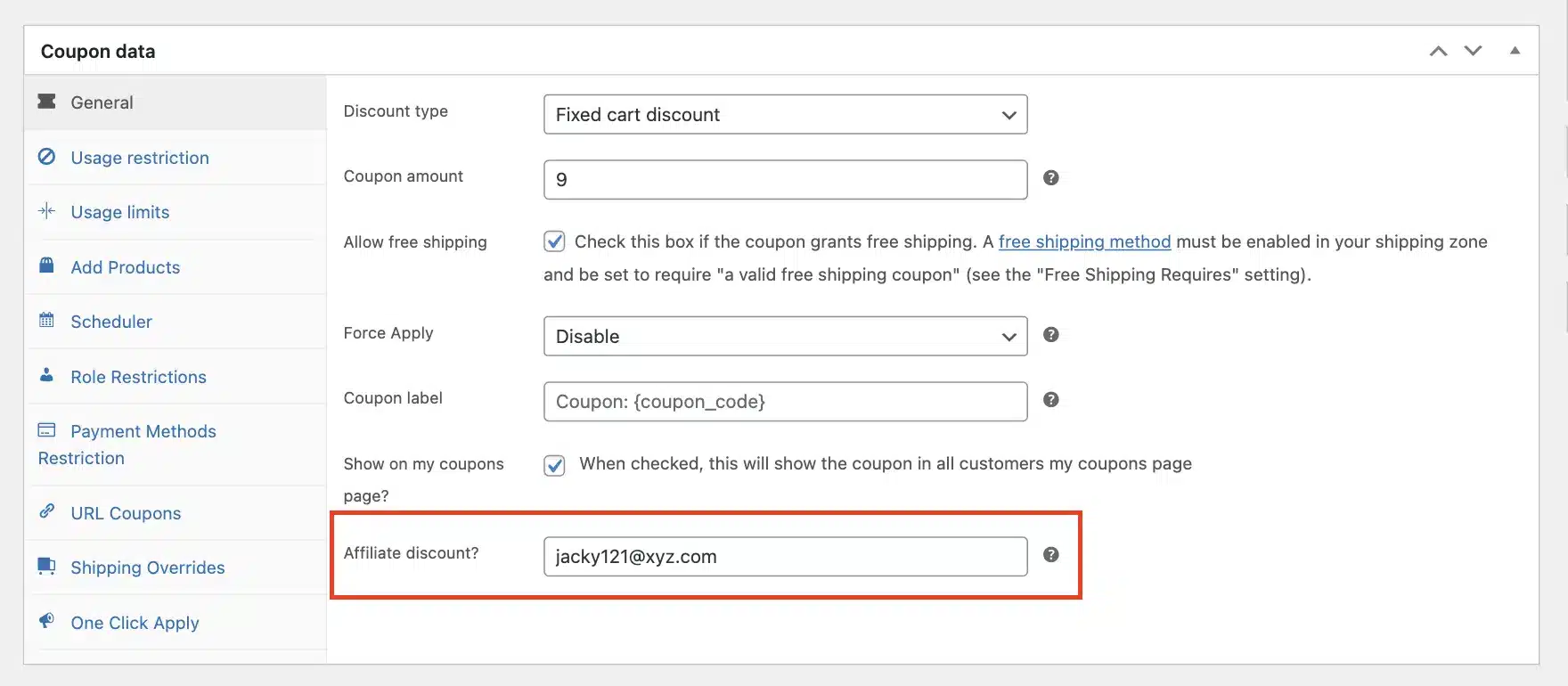
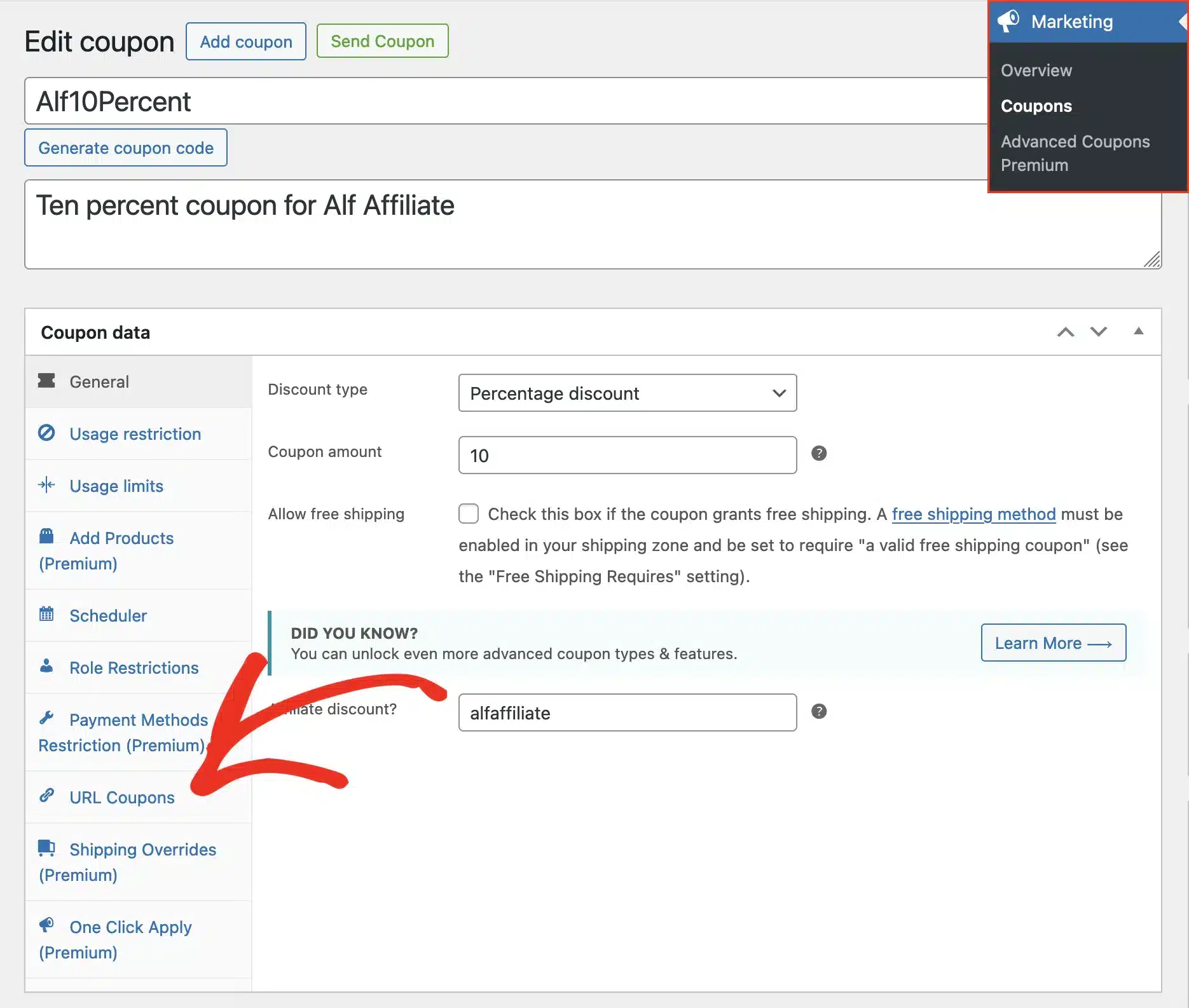
Em seguida, navegue até Cupons de URL no menu à esquerda.
Marque a caixa Habilitar URL de Cupom.
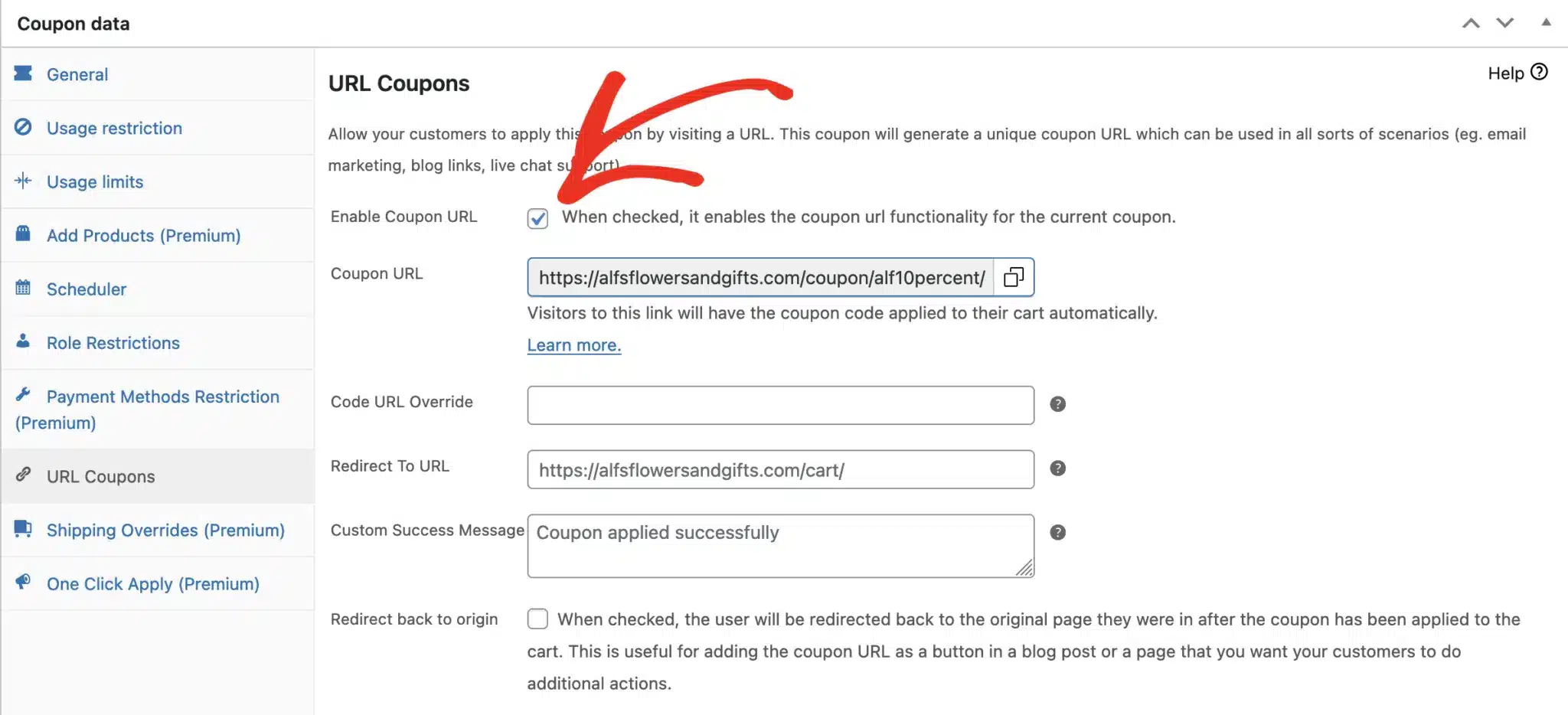
Você também pode marcar Redirecionar de volta à origem se quiser enviar os clientes de volta à página original em que estavam após o cupom ser aplicado ao carrinho deles.

Isso é particularmente útil se você estiver vinculando um URL de cupom em um post de blog ou em uma página específica e desejar que seus clientes se envolvam mais nessa página.
Da mesma forma, marque Adiar aplicação se preferir que o cupom espere antes de ser aplicado ao carrinho até que suas condições ou restrições específicas sejam satisfeitas.
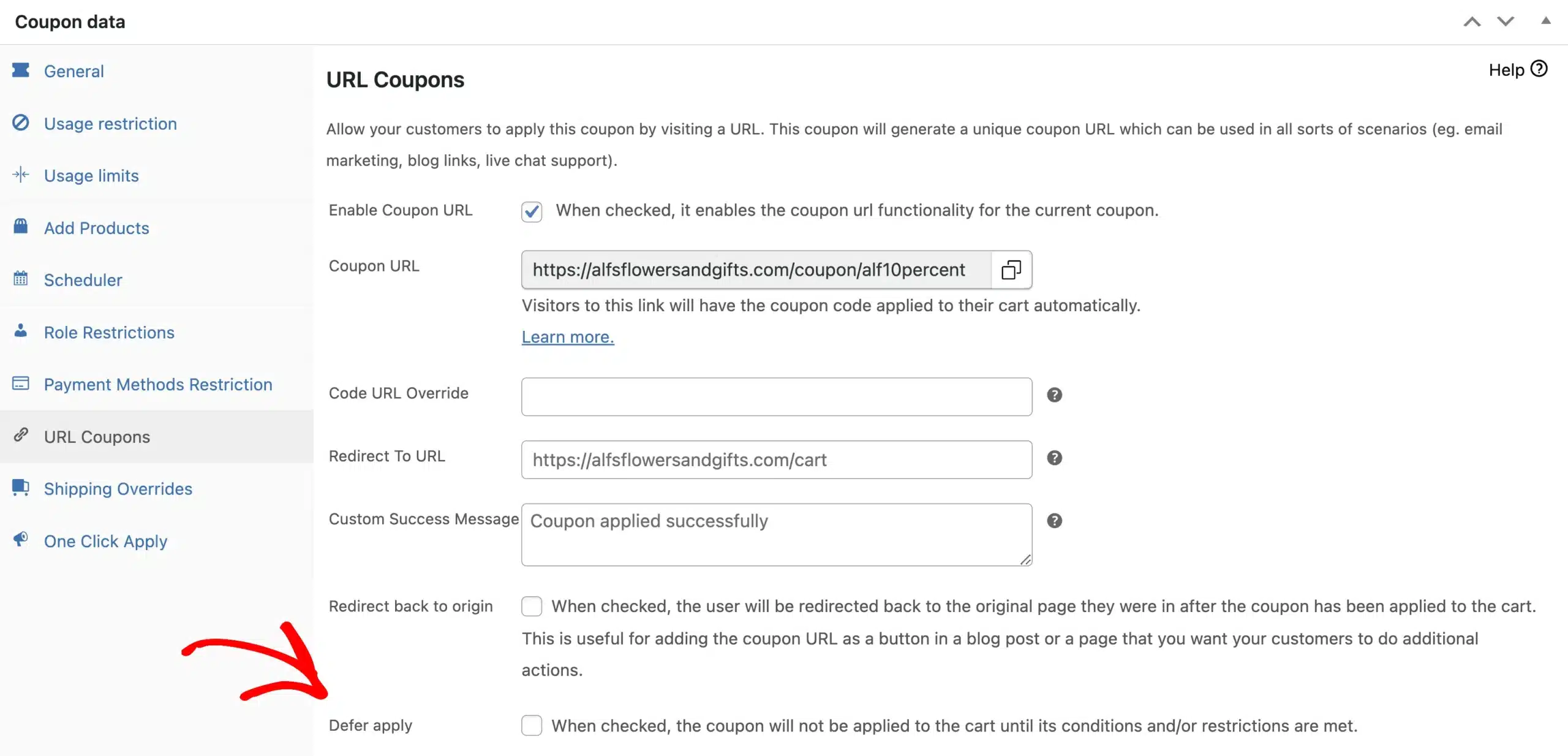
Essa opção garante que o cupom seja usado apenas nas circunstâncias corretas, como quando o cliente atendeu aos requisitos mínimos de compra.
Para finalizar, clique em Publicar para um novo cupom ou Atualizar para alterações em um existente. E é isso.
Após a publicação, um link de cupom de afiliado é criado instantaneamente, que você pode compartilhar com seus afiliados, permitindo que eles o compartilhem com seu público.
Observação: Cupons de URL com Cupons Avançados não são compatíveis com Cupons Dinâmicos.
Agora, quando um afiliado compartilha um desses links de cupom exclusivos e um cliente clica nele, ele será automaticamente redirecionado para o carrinho de compras do WooCommerce com o desconto aplicado.

Como os Afiliados Podem Ver os Links de Cupom de Afiliado?
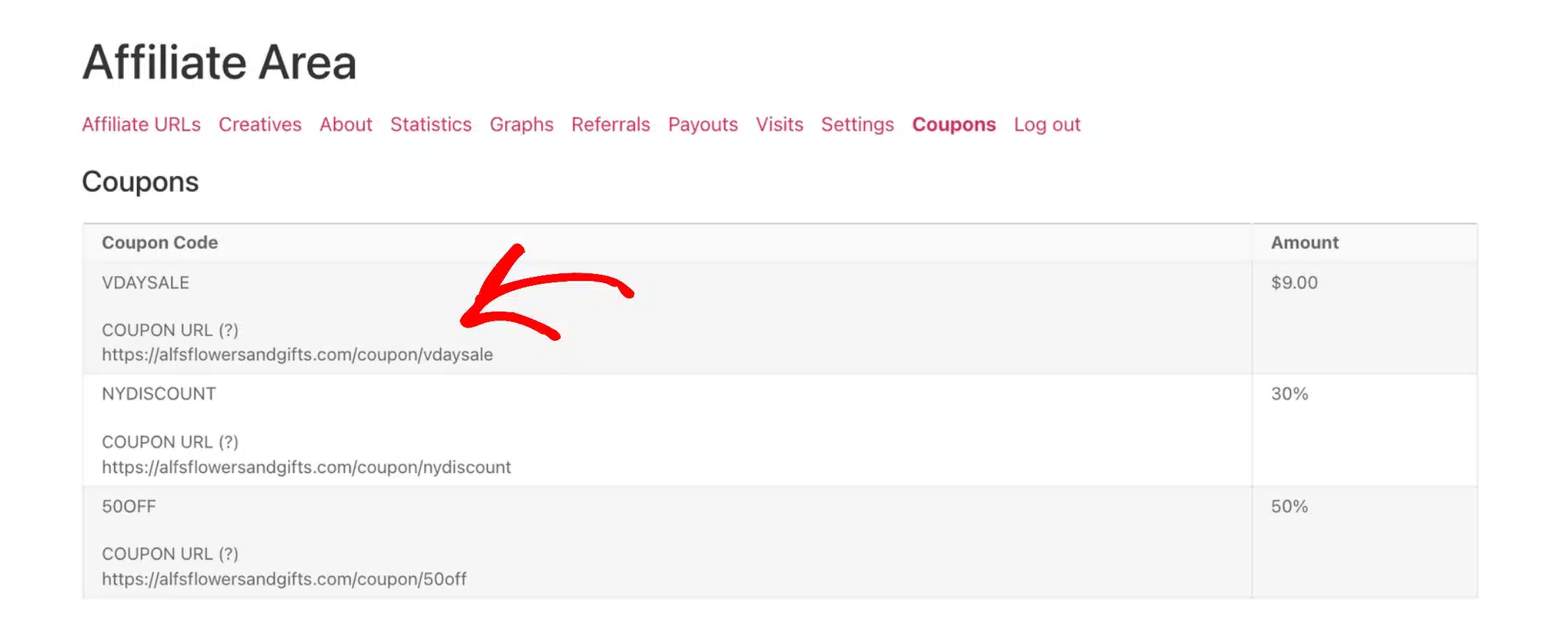
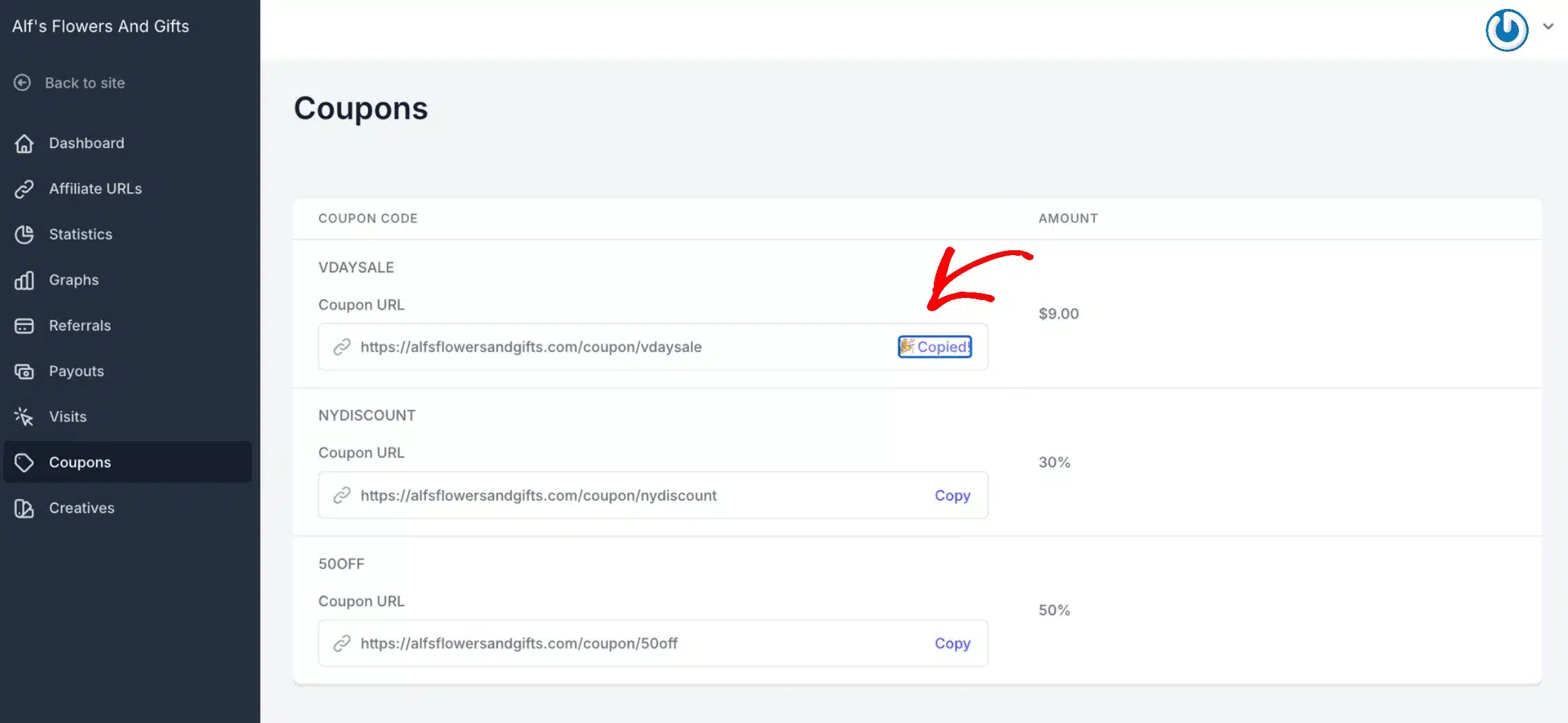
Os afiliados podem encontrar seus Links de Cupom de Afiliado nas seções Cupons da Área do Afiliado e do Portal do Afiliado.
Aqui, eles verão seus códigos de cupom atribuídos com uma opção para copiar o link diretamente. Para compartilhar um cupom com seu público, os afiliados simplesmente precisam clicar no botão Copiar ao lado do código em qualquer um dos locais. Isso facilita para os afiliados promoverem produtos e ganharem comissões.
Na aba Cupons da Área do Afiliado, os afiliados podem ver e copiar o URL do cupom para a área de transferência.
Da mesma forma, no Portal do Afiliado, na seção Cupons, os afiliados podem acessar e copiar seus URLs de cupom, apoiando seus esforços promocionais.
Prepare-se para Aumentar as Vendas com AffiliateWP
Facilitar as compras para seus clientes pode ajudar suas vendas. Lembre-se, as pessoas são mais propensas a comprar se for fácil obter um desconto.
Os Links de Cupom de Afiliado simplificam o processo de compra para os clientes, eliminando a necessidade de lembrar e inserir manualmente os códigos de cupom. Essa conveniência não apenas aumenta a satisfação do cliente, mas beneficia os afiliados ao simplificar o compartilhamento de cupons e tornar os esforços de marketing mais eficientes.
Esperamos que o artigo acima tenha ajudado você. Para mais orientações sobre como aprimorar seu programa, explore estes recursos adicionais:
- Como Criar um Plano de Negócios de Marketing de Afiliados Vencedor em 2024
- Como Converter Seus Clientes WooCommerce em Afiliados (Guia)
- Mais de 10 Melhores Práticas de Programas de Afiliados para 2024
- O que é Fraude de Afiliados e Como Você Pode Impedir? (2024)
Agora, você está a apenas um passo de tornar seu programa de afiliados mais eficiente e lucrativo.
Adquira o AffiliateWP hoje e turbine suas vendas de afiliados.


