





Quer que afiliados promovam seus produtos usando códigos de cupom de afiliado?
É uma ótima maneira de obter mais cliques e impulsionar as vendas, então vamos mostrar como configurá-los.
Veja como você pode alavancar os códigos de cupom de afiliado para aumentar suas vendas.
Por que usar códigos de cupom de afiliado?
Os códigos de cupom de afiliado funcionam porque as pessoas estão sempre procurando uma pechincha.
Quando obtemos um desconto em algo, somos muito mais propensos a fazer uma compra, e isso faz maravilhas para as taxas de conversão. Na verdade, é uma das melhores maneiras de obter mais vendas de e-commerce.
Então, e os códigos de cupom de afiliado?
Bem, os mesmos princípios se aplicam – as pessoas são muito mais propensas a clicar em um link e fazer uma compra se acharem que estão obtendo um ótimo negócio. Eles permitem que os afiliados se destaquem nas plataformas lotadas onde estão comercializando e chamem a atenção das pessoas.
Marketing de afiliados não é fácil, mas às vezes o desconto certo é tudo o que é preciso para gerar uma venda.
Lembre-se, seus afiliados estão alcançando um público que você normalmente não alcançaria, então mesmo uma venda com desconto é muito valiosa.
Então, como você pode promover produtos com códigos de cupom de afiliado?
6 Passos para Promover Produtos com Códigos de Cupom de Afiliado
Configurar o rastreamento de afiliados e criar códigos de cupom pode parecer um pouco assustador, mas na verdade é bastante simples. Você pode configurar tudo em menos de 10 minutos e, crucialmente, não há necessidade de conhecimento técnico ou de codificação.
Basta seguir estas etapas para começar a promover produtos com códigos de cupom de afiliado.
Etapa 1: Configure o rastreamento de afiliados com AffiliateWP
Antes de começar a criar códigos de cupom de afiliado, você precisa ter um sistema de rastreamento em vigor.
Se o seu site roda em WordPress, então AffiliateWP é o melhor plugin de gerenciamento de afiliados. Ele permitirá que você configure o rastreamento de afiliados em apenas alguns cliques e possui recursos incríveis para ajudá-lo a gerenciar seu programa.
Com uma série de integrações de 1 clique com seus plugins favoritos do WordPress, ele ajudará você a configurar rapidamente para que possa começar a usar os códigos de cupom de afiliado. Adicione algumas ferramentas de crescimento poderosas e você terá a solução perfeita.
Apenas vá para a página de preços e escolha o plano que melhor atende às suas necessidades.
Você pode baixar rapidamente o plugin seguindo este guia prático, e então estará pronto para criar códigos de cupom de afiliado.
Passo 2: Concluir o Assistente de Configuração
Nós lhe dissemos que é possível ter tudo pronto em menos de 10 minutos, e esta é a razão! O assistente de configuração divide o processo em etapas simples para que você possa criar seu próprio programa de afiliados do WordPress.
Basta ir para a tela de Configurações do AffiliateWP e clicar no botão Iniciar o Assistente de Configuração.
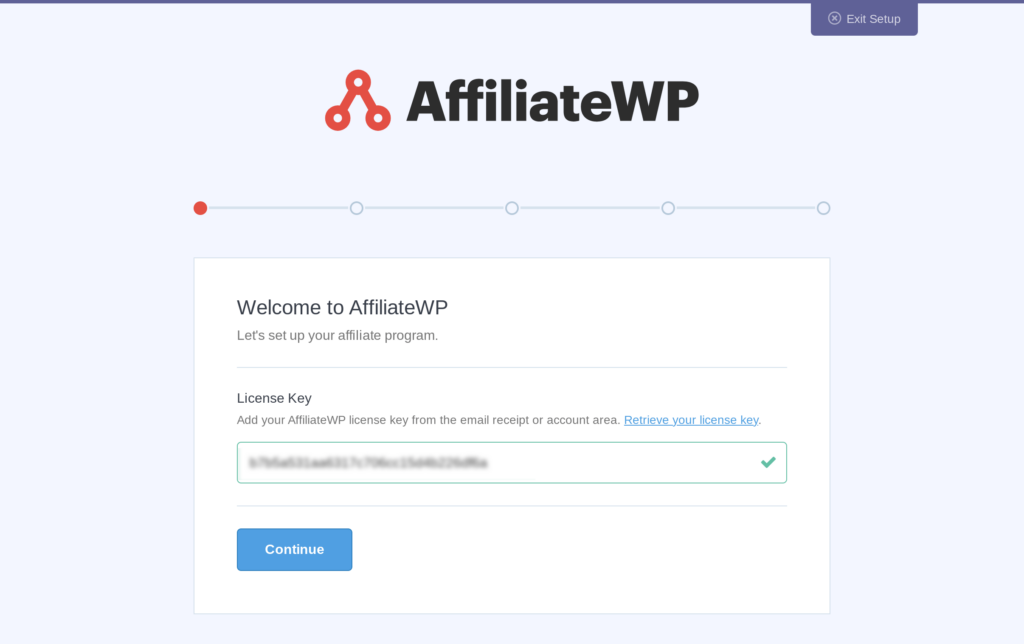
O primeiro passo é inserir sua chave de licença, que pode ser encontrada em sua Conta do AffiliateWP. Copie e cole a chave na caixa e clique em Continuar.
Agora é hora de integrar seu plugin. Encontre sua integra uevo escolhida na lista e marque a caixa de sele uevo correspondente antes de clicar em Continuar.

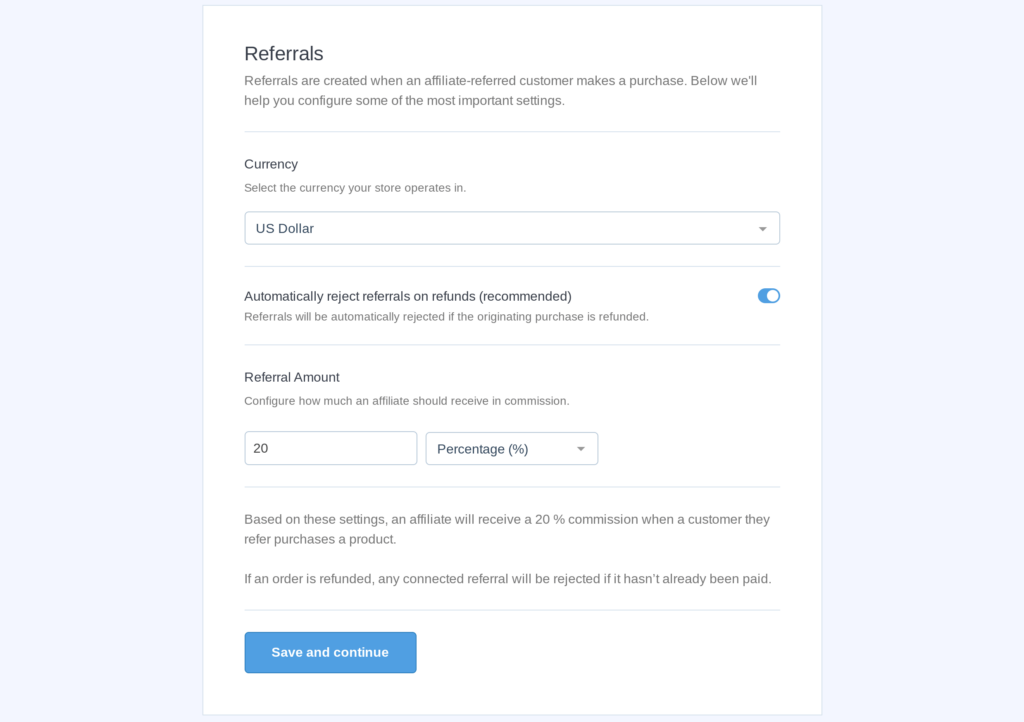
Em seguida, o assistente pergunta como você pagará seus afiliados. Você pode escolher Stripe, PayPal ou crédito na loja (para lojas WooCommerce e Easy Digital Downloads), ou deixar para depois e pagar os afiliados manualmente. Depois disso, vem a sua estrutura de comissão. Escolha sua moeda e, em seguida, decida se deseja oferecer uma taxa fixa ou uma comissão baseada em porcentagem. Então, é apenas uma questão de inserir quanto você deseja pagar aos afiliados por cada indicação. Não se preocupe, você sempre pode alterar isso mais tarde, e temos um guia útil sobre comissões para ajudá-lo.
O assistente de configuração não pergunta sobre a expiração de cookies, mas vale a pena verificar na aba Comissões das suas configurações do AffiliateWP depois. Embora isso não se aplique a códigos de cupom de afiliado, ele determinará por quanto tempo os cookies de afiliado permanecem no navegador de um usuário quando ele clica em um link de afiliado regular. Ele está definido como 30 dias por padrão, uma escolha padrão. Se você não tiver certeza, confira nosso guia sobre cookies de afiliado.
Depois de clicar em Continuar, você será levado a uma página de confirmação final onde poderá finalizar a configuração e sair do assistente.
Etapa 3: Cadastrar Afiliados
Quando voc uevoo instala o AffiliateWP, ele cria automaticamente uma p uevoina de registro de afiliado chamada rea do Afiliado.
Esta p uevoina uevo altamente personaliz uevovel, e vale a pena dedicar alguns momentos para edit uevo-la e garantir que ela reflita sua marca.
Voc uevoo pode fazer isso acessando P uevoinas e procurando por rea do Afiliado. Voc uevoo pode editar esta p uevoina como qualquer outra p uevoina do WordPress e personalizar o formul uevoio de registro usando blocos do WordPress, WPForms, Gravity Forms (planos Plus e Pro) e Ninja Forms (planos Plus e Pro).

Quando um afiliado se cadastra em seu programa, voc uevoo recebe uma notifica uevoo por e-mail e uevo solicitado a aceitar ou rejeitar a candidatura.
Basta ir para a tela Afiliados e clicar na aba Pendentes para ver todas as suas candidaturas abertas. Voc uevoo pode clicar no nome do afiliado para ver mais detalhes e, em seguida, usar os bot uevoes de aceitar e rejeitar para tomar sua decis uevoo.

O afiliado receber uevo um e-mail com sua decis uevoo, e os candidatos aprovados poder uevoo fazer login em seus pain uevois de afiliado a partir da mesma p uevoina rea do Afiliado em que se cadastraram.
Etapa 4: Crie Seus C uevoigos de Cupom de Afiliado
Os c uevoigos de cupom de afiliado funcionam de maneira ligeiramente diferente, dependendo da integra uevoo que voc uevoo est uevo usando. Independentemente do plugin que voc uevoo est uevo usando, a primeira etapa uevo criar um c uevoigo de cupom como voc uevoo faria normalmente.
Vamos usar o WooCommerce como exemplo.
Passe o mouse sobre Marketing na barra lateral esquerda e clique em Cupons.

Agora clique no bot uevoo Adicionar Cupom para criar seu primeiro c uevoigo de cupom. Crie o c uevoigo e, em seguida, use a caixa Dados do Cupom para decidir o valor do cupom. Voc uevoo tamb uevoo pode adicionar restri uevoes de uso e limites de uso para definir regras sobre para que o cupom pode ser usado.
Por ltimo, voc uevoo deseja atribuir o cupom a um afiliado espec uevoico.
Vá para a aba Geral na caixa de Dados do Cupom e, na parte inferior, você verá um campo Desconto de Afiliado. Comece a digitar o nome de usuário do seu afiliado e selecione-o no menu suspenso.

Seu afiliado será designado a esse código de cupom, e ele aparecerá no painel de controle do afiliado.
Se você estiver usando uma integração diferente do WooCommerce, consulte a documentação para etapas específicas da integração.
Etapa 5: Adicionar Códigos de Cupom Personalizados ao Seu Programa
Se você estiver no plano AffiliateWP Pro, poderá se beneficiar de um dos nossos melhores recursos, Códigos de Cupom Personalizados.
Códigos de Cupom Personalizados permite que os afiliados escolham seus próprios códigos. Você ainda está no controle do valor do desconto e tem a aprovação final sobre o código, mas isso permite que os afiliados sejam criativos.
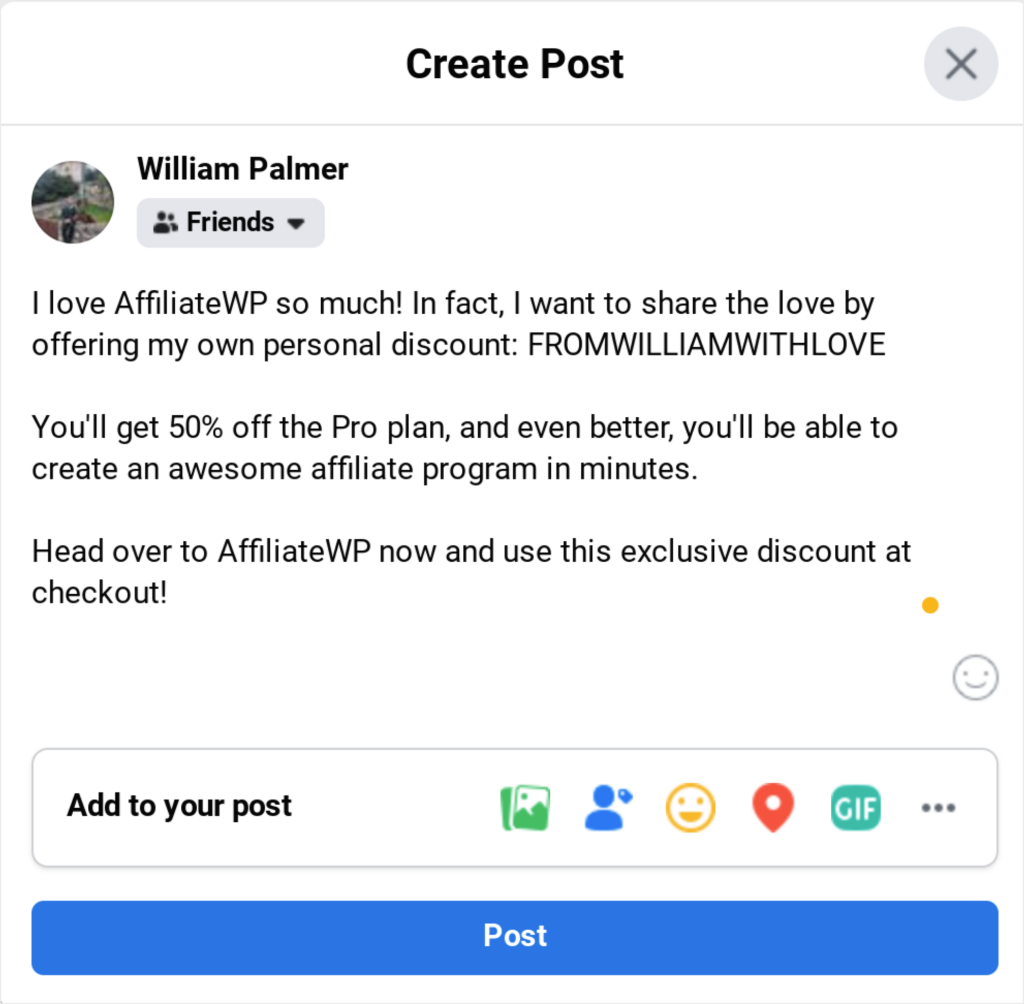
Os códigos de cupom de afiliados precisam se destacar se quiserem ser eficazes, e uma maneira de conseguir isso é alavancando as incríveis habilidades de marketing de seus afiliados. Eles conhecem seu público e sabem como gerar cliques, então deixe-os usar esse conhecimento para personalizar seus códigos de cupom.
Vá para a tela de Addons do AffiliateWP e role até encontrar Códigos de Cupom Personalizados. Tudo o que você precisa fazer é clicar no botão de alternância e o addon será instalado e ativado automaticamente.

Agora, quando os afiliados acessarem a aba Cupons em seus painéis de afiliados, eles verão um botão Editar que podem usar para solicitar seu próprio código.

Os códigos solicitados aguardam sua análise na tela Códigos de Cupom Personalizados, onde você pode aprová-los rapidamente. Assim que o código for aprovado, seu afiliado poderá usá-lo para promover seus produtos.
Etapa 6: Incentive os Afiliados a Usar Códigos de Cupom de Afiliados
Se você quer que os afiliados promovam seus produtos usando códigos de cupom de afiliados, então você precisa informá-los sobre isso.
A maneira mais fácil de fazer isso é criando um onboarding de afiliados dentro do painel de afiliados. Esta é uma oportunidade para você dar aos afiliados todas as informações de que precisam sobre seus produtos, vendas, cupons e muito mais.
Para adicionar um onboarding ao painel de afiliados, basta ativar o addon gratuito Abas da Área do Afiliado na tela de addons. Agora vá para as Configurações do seu AffiliateWP e clique em Abas da Área do Afiliado.

Agora você poderá reorganizar as abas existentes do painel e adicionar novas. Basta clicar no botão Adicionar Nova Aba, dar um nome a ela e escolher a página do WordPress que deseja exibir na aba.

Crie seu onboarding de afiliados como uma página normal do WordPress e ela aparecerá nos painéis de seus afiliados.
Agora Configure Seus Pagamentos de Afiliados
Agora que você configurou seus códigos de cupom de afiliados, o AffiliateWP rastreará automaticamente quando um cliente usar o código e atribuirá uma comissão ao afiliado correto.
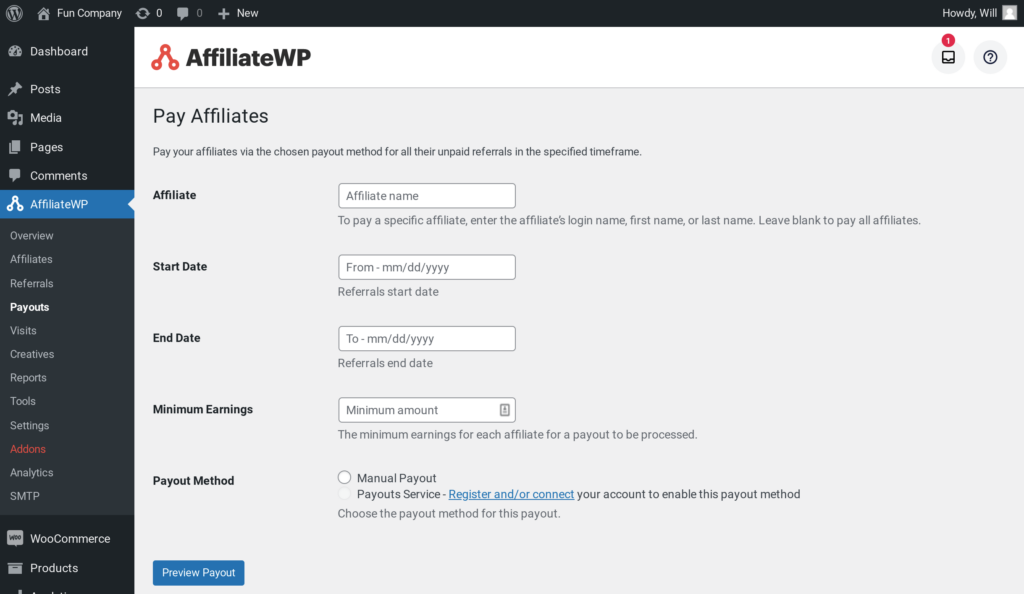
Você poderá ver estatísticas detalhadas sobre afiliados, visitas, campanhas e referências na tela de Relatórios, mas e quanto aos pagamentos de afiliados?
Além disso, você também pode considerar usar o recurso Cupons Avançados, que permite que os cupons sejam aplicados diretamente por meio de um URL, o que pode ajudar a controlar a distribuição não autorizada e garantir que apenas os destinatários pretendidos usem esses descontos.
Você pode pagar aos afiliados diretamente em suas contas bancárias com Stripe, ou usar nossos pagamentos do PayPal, ou pagar em crédito na loja se você usa WooCommerce ou Easy Digital Downloads. No plano Pro, Pagamentos Automáticos também podem pagar afiliados em uma programação semanal ou mensal. Cada opção sincroniza perfeitamente com seu rastreamento de afiliados e garante que os afiliados recebam os valores corretos.
É apenas mais um elemento que torna o AffiliateWP incrivelmente fácil de usar.
Comece a Usar Códigos de Cupom de Afiliado Hoje Mesmo
Você está a poucos passos de promover seus produtos com códigos de cupom de afiliado.
Com o AffiliateWP, você pode configurar rapidamente um programa de marketing de afiliados e começar a usar códigos de cupom, mas o que mais você precisa saber?
Temos ótimos recursos gratuitos para você conferir:
- Como Configurar um Programa de Afiliados de Site de Membros (Guia)
- Como Monetizar um Blog WordPress (11 Estratégias Explosivas)
- 4 Melhores Plugins de Afiliados para MemberPress
- Como Aumentar as Inscrições de Usuários do WordPress com Marketing de Afiliados
Agora só resta uma coisa a fazer.
Adquira o AffiliateWP e comece a usar códigos de cupom de afiliado hoje mesmo!



Como posso impedir que um código de cupom de afiliado seja capturado por sites de cupons públicos como DealDrop e Dealspotr? Não quero pagar comissão por todas essas referências de sites públicos.
Olá M Kennedy – Para evitar que seus códigos de cupom de afiliado sejam distribuídos, sugiro que você revise regularmente onde seus cupons estão sendo promovidos. Você também pode atualizar seus termos e condições de afiliado e incluir diretrizes sobre onde esses cupons podem ser compartilhados.
Adicionalmente, você também pode considerar usar o recurso Cupons Avançados que permite que os cupons sejam aplicados diretamente por meio de um URL, o que pode ajudar a controlar a distribuição não autorizada e garantir que apenas os destinatários pretendidos usem esses descontos.