Você já sentiu aquela pontada de incerteza sobre a segurança CAPTCHA do seu programa de afiliados? Eu já.
Isso me fez pensar: minha configuração básica de CAPTCHA era realmente suficiente para manter spam e bots longe dos formulários de registro e login dos meus afiliados? Foi quando percebi uma falha crítica. Meus formulários estavam desprotegidos, deixando-os totalmente expostos a vulnerabilidades potenciais.
Motivado por essa necessidade de defesas mais fortes, descobri um Sistema de Gerenciamento de CAPTCHA abrangente dentro do meu plugin de afiliados WordPress que eu poderia usar para proteger meu site, bem como usuários e parceiros afiliados.
Neste tutorial, vou guiá-lo através da configuração da tecnologia CAPTCHA mais avançada para reforçar a segurança do seu programa de afiliados, tudo gerenciado sem esforço a partir do seu painel WordPress.
O que é CAPTCHA?
CAPTCHA, um acrônimo para “Completely Automated Public Turing test to tell Computers and Humans Apart” (Teste de Turing Público Completamente Automatizado para Distinguir Computadores de Humanos), é uma medida de segurança fundamental projetada para distinguir usuários humanos genuínos de bots maliciosos.
Ao apresentar desafios que são fáceis para humanos resolverem, mas difíceis para máquinas, o CAPTCHA atua como um porteiro vital, aprimorando a segurança geral do seu site e das interações com os usuários.
Por que o CAPTCHA é Essencial para o Seu Programa de Afiliados
Proteger seu programa de afiliados contra ameaças automatizadas e acesso não autorizado é primordial.
CAPTCHA, que significa “Completely Automated Public Turing test to tell Computers and Humans Apart” (Teste de Turing Público Completamente Automatizado para Distinguir Computadores de Humanos), serve como um mecanismo crítico para distinguir usuários humanos de bots automatizados, fortalecendo assim a postura de segurança do seu site.
Aqui estão os principais motivos para implementar o CAPTCHA:
- Prevenção de Registros de Bots: O CAPTCHA reduz efetivamente os cadastros automatizados, garantindo que sua base de afiliados seja composta por indivíduos genuínos em vez de bots que visam explorar seu programa.
- Proteção de Dados Sensíveis: Ao implementar o CAPTCHA, você estabelece uma defesa crucial contra tentativas de acesso não autorizado, protegendo tanto os dados proprietários do seu negócio quanto as informações pessoais dos seus afiliados.
- Equilíbrio entre Proteção e Experiência do Usuário: Soluções CAPTCHA modernas são projetadas para funcionar efetivamente em seus formulários sem prejudicar a experiência do usuário.
- Manutenção da Integridade dos Dados: O CAPTCHA ajuda a minimizar a ocorrência de cliques ou registros fraudulentos. Isso garante a precisão de suas análises e insights, evitando dados de desempenho distorcidos.
Integrar um sistema CAPTCHA robusto em seus formulários de registro e login é um passo fundamental para proteger seu programa de afiliados.
Escolhendo o Plugin de Afiliados Certo para WordPress
Quando se trata de construir e gerenciar um programa de afiliados de sucesso diretamente no seu site WordPress, AffiliateWP se destaca como a principal escolha.
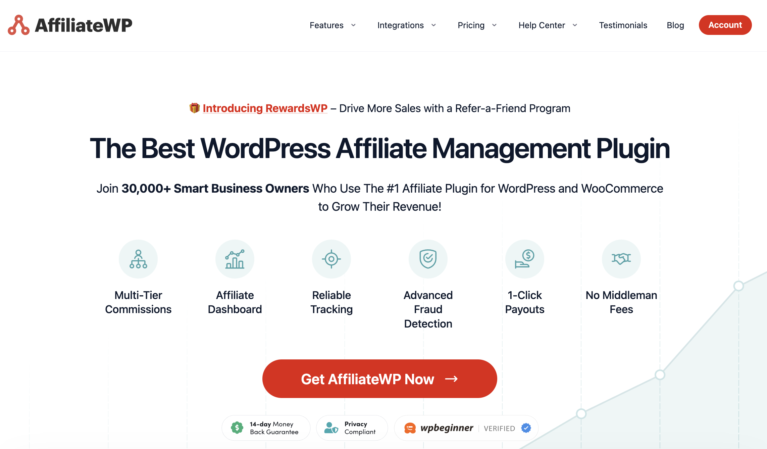
Ele foi projetado especificamente para fornecer tudo o que você precisa, desde rastreamento robusto e gerenciamento sem esforço até pagamentos flexíveis e relatórios abrangentes, tudo dentro do seu painel WordPress.
Diferente de plataformas complexas de terceiros, o AffiliateWP oferece a você propriedade e controle completos sobre seus dados e seu programa, garantindo integração perfeita com suas ferramentas de e-commerce e marketing existentes.
O sistema abrangente de gerenciamento de CAPTCHA do plugin oferece segurança incomparável para todos os seus formulários, incluindo áreas vitais de login.
Como Habilitar CAPTCHA para Seu Programa de Afiliados no WordPress
Passos para Habilitar CAPTCHA para AffiliateWP
Passo 1: Compre AffiliateWP
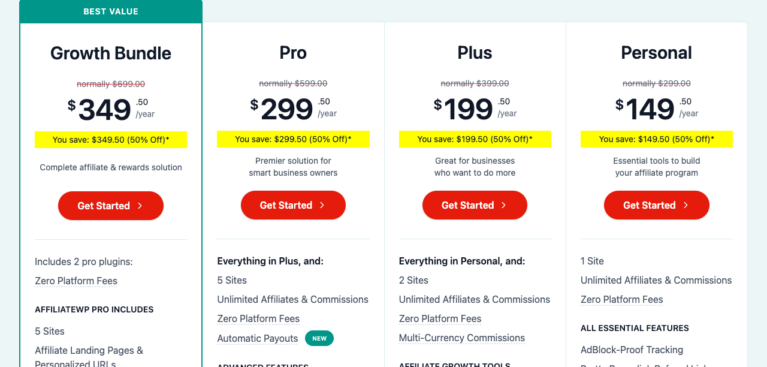
Para habilitar as configurações de CAPTCHA para seu programa de afiliados no WordPress, a primeira coisa que você precisará fazer é comprar o AffiliateWP.
Basta visitar a página de preços e escolher o melhor plano para suas necessidades específicas. Para a maioria das empresas, a licença Pro oferece tudo o que você precisa para executar um programa de afiliados bem-sucedido. Ela também oferece opções avançadas de gerenciamento de CAPTCHA.
Passo 2: Baixe o Arquivo .Zip do AffiliateWP
Assim que você concluir sua compra, receberá acesso instantâneo a tudo o que precisa para começar. Isso inclui o arquivo de download do plugin, que é um arquivo .zip contendo todo o código do AffiliateWP, e sua chave de licença exclusiva.
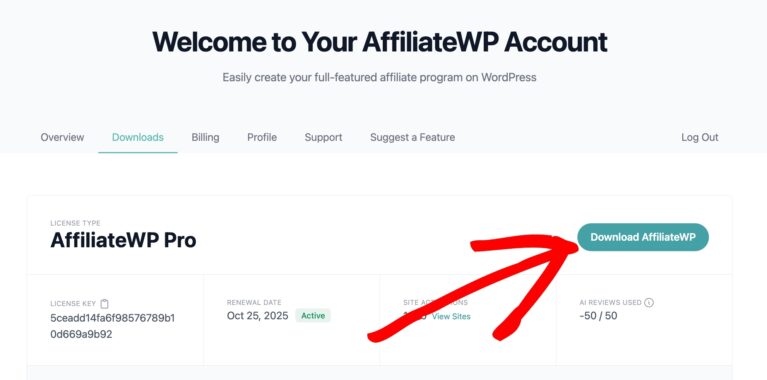
Passo 3: Instale AffiliateWP
Para instalar o plugin, basta fazer login no seu painel do WordPress e navegar até a seção Plugins no menu lateral.
Em seguida, clique no botão Adicionar Novo na parte superior da página e procure pelo botão Upload de Plugin. É aqui que você fará o upload do arquivo .zip que baixou anteriormente.

Após selecionar o arquivo, clique em Instalar Agora.
Passo 4: Ative Sua Licença
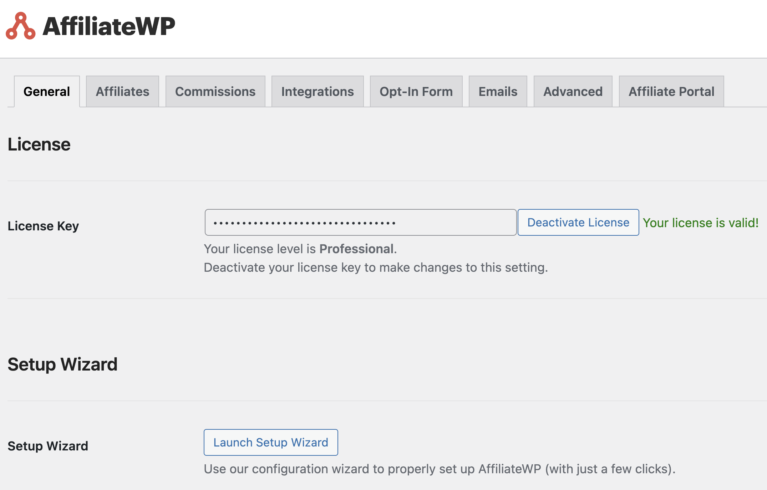
O último passo é ativar sua licença. Assim que o plugin for instalado, você notará um novo item de menu AffiliateWP no seu painel do WordPress.
Clique na seção Configurações e procure pelo campo Chave de Licença. É aqui que você colará a chave de licença que mencionamos anteriormente.
Basta clicar em Ativar Licença e você estará oficialmente pronto para começar a construir seu programa de afiliados e configurar suas definições de CAPTCHA.
Configurando as Definições de CAPTCHA
Agora que você instalou o AffiliateWP, é hora de habilitar as configurações de CAPTCHA para proteger seu site contra vários tipos de abuso automatizado e aumentar a segurança geral.
Para começar a configurar o CAPTCHA, vá para AffiliateWP » Configurações no seu painel do WordPress e clique na aba Afiliados.
Em seguida, simplesmente role para baixo até Segurança de Registro e Login de Afiliados. É aqui que você verá as várias opções de CAPTCHA disponíveis.
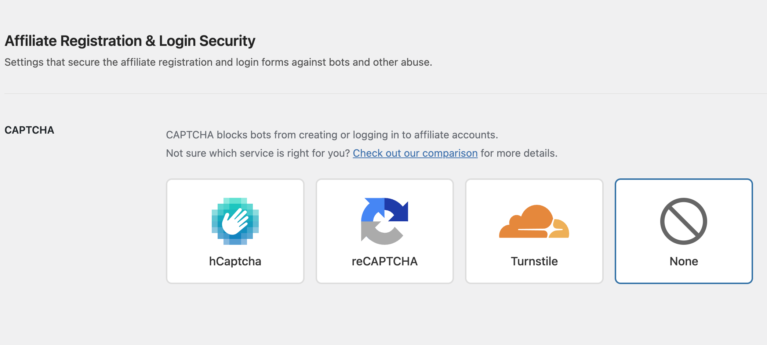
O AffiliateWP suporta os seguintes serviços de CAPTCHA:
- hCaptcha: Uma alternativa de CAPTCHA gratuita e focada em privacidade para o Google reCAPTCHA. O hCaptcha desafia os usuários a verificar se são humanos antes de enviar formulários.
- Google reCAPTCHA: Um sistema de verificação amplamente utilizado pelo Google que detecta bots usando desafios interativos (v2) ou pontuação invisível (v3).
- Cloudflare Turnstile: Uma solução moderna e amigável que verifica usuários automaticamente em segundo plano, sem quebra-cabeças ou caixas de seleção.
Lembre-se de que apenas um método de CAPTCHA pode estar ativo por vez.
Uma vez selecionado, você será solicitado a inserir a chave do site e a chave secreta, que podem ser geradas no painel do seu provedor.
Configurando hCAPTCHA
Se você escolher o hCAPTCHA, precisará acessar o site e criar uma conta gratuita para obter suas chaves de site.
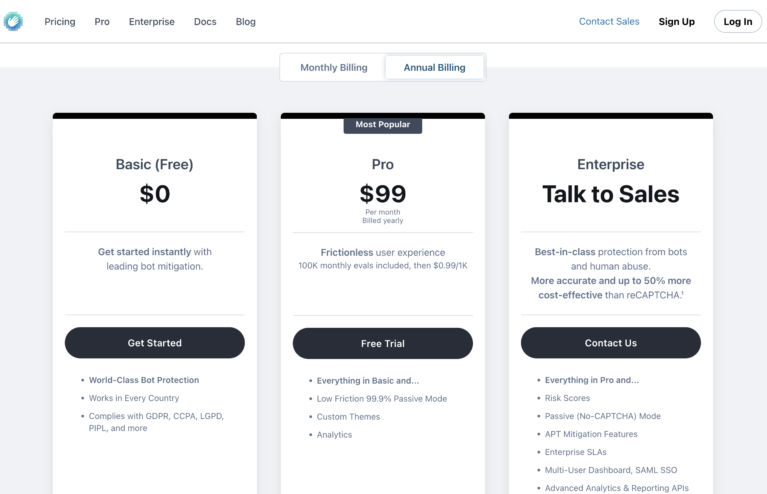
Assim que escolher seu plano, você será direcionado para a página de Cadastro.
Prossiga e insira seu e-mail e país. Em seguida, você será solicitado a verificar seu e-mail.
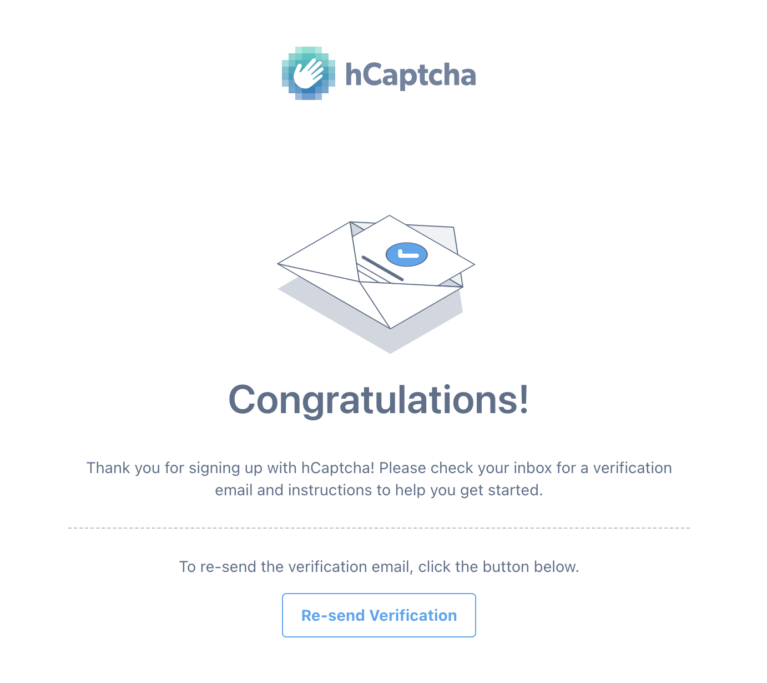
Depois de verificar seu e-mail, você será redirecionado para a página de login. Insira seu e-mail e senha para entrar.

Em seguida, na página Bem-vindo, você precisará gerar sua Chave Secreta e copiá-la. Depois, navegue até a guia Afiliados no seu painel do WordPress, role para baixo e cole-a no campo Chave Secreta do hCaptcha fornecido.
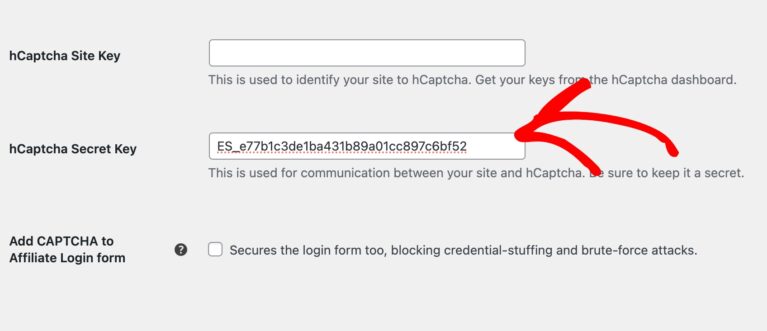
Assim que terminar, clique em Continuar no seu painel do hCAPTCHA. Agora você será solicitado a compartilhar o endereço do seu site e escolher entre 99,9% Passivo e Sempre Desafiar para o Comportamento do hCAPTCHA.
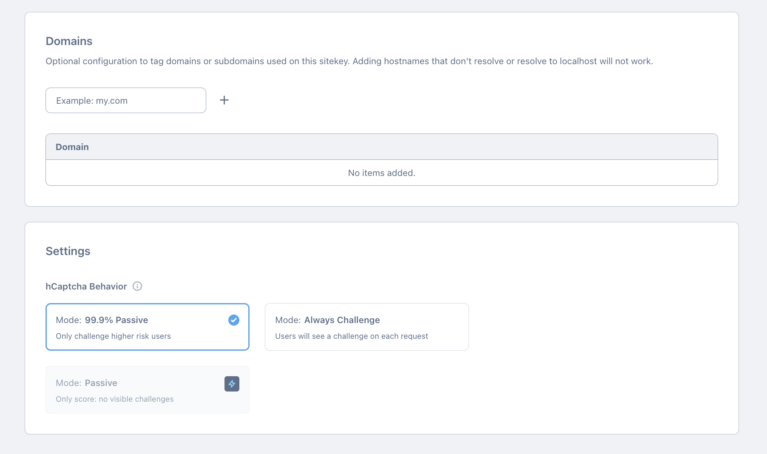
Prossiga e clique em Salvar quando terminar de configurar suas configurações.
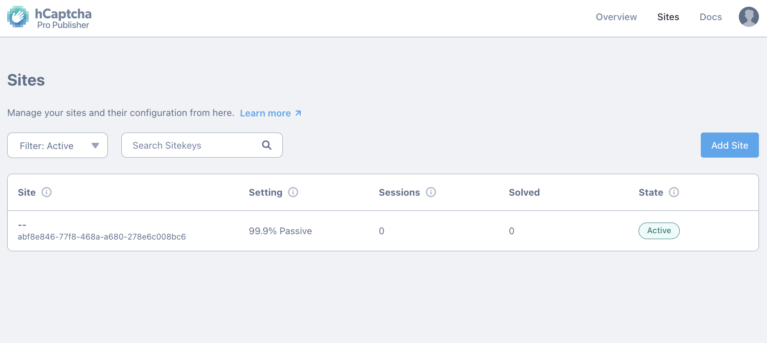
Agora você poderá ver seu site. Você pode clicar nele para fazer alterações a qualquer momento.
Configurando Google reCAPTCHA
Depois de escolher o Google reCAPTCHA, você pode selecionar o tipo de reCAPTCHA que funciona melhor para o seu site:
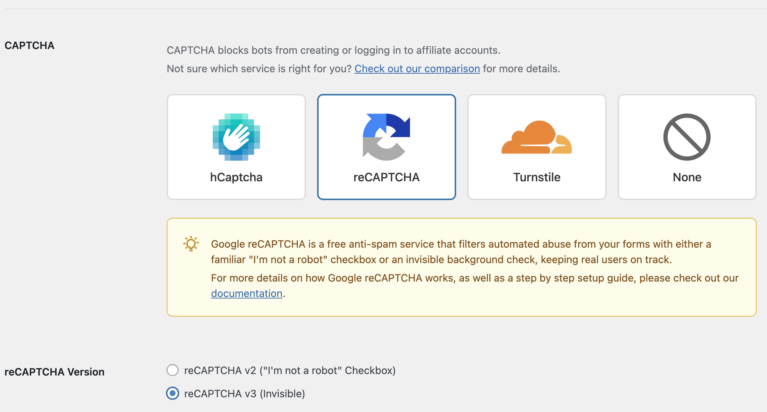
reCAPTCHA v3: Roda invisivelmente em segundo plano, usando análise de comportamento para detectar spam.
reCAPTCHA v2: Adiciona uma caixa de seleção rotulada como "Não sou um robô" ao seu formulário de registro.
Em seguida, você precisará registrar seu site no Google para obter suas chaves.
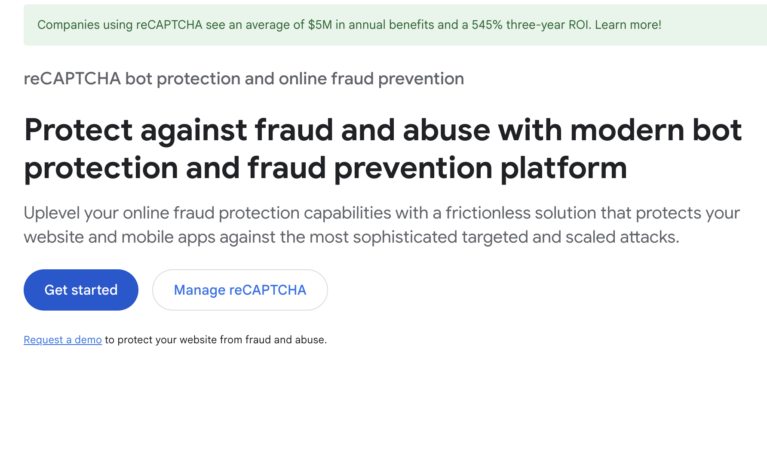
Primeiro, acesse o console de administração do Google reCAPTCHA. Pode ser necessário fazer login com sua conta do Google.
Em seguida, clique em Começar.
Na próxima tela, insira um rótulo descritivo para o seu site (Nome do Seu Site – AffiliateWP). Em seguida, escolha o tipo de reCAPTCHA que você selecionou no painel do AffiliateWP.
- Para o reCAPTCHA v3, selecione "reCAPTCHA v3" (recomendado para verificação invisível).
- Para o reCAPTCHA v2, escolha "reCAPTCHA v2" e, em seguida, selecione a caixa de seleção "Não sou um robô", o selo reCAPTCHA invisível ou a caixa de seleção Android, dependendo da sua preferência.
Insira o nome de domínio do seu site. Você pode adicionar vários domínios, se necessário.
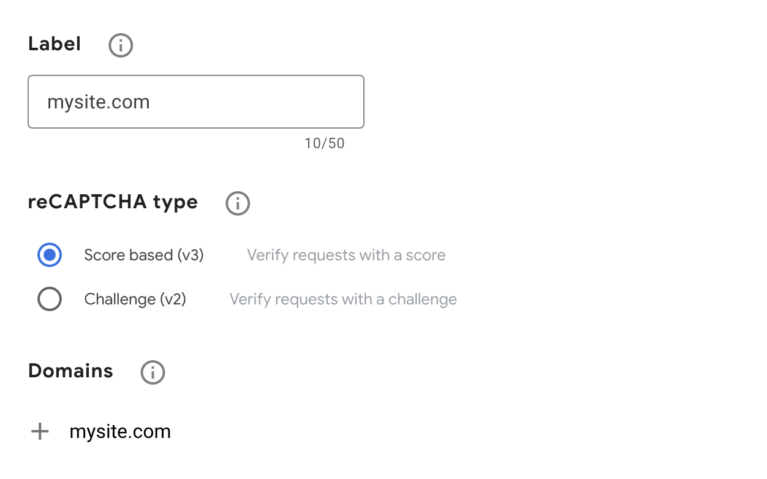
Depois de terminar de configurar suas configurações de reCAPTCHA, prossiga e clique em Enviar.
Em seguida, você verá a Chave do Site e a Chave Secreta geradas na próxima tela.
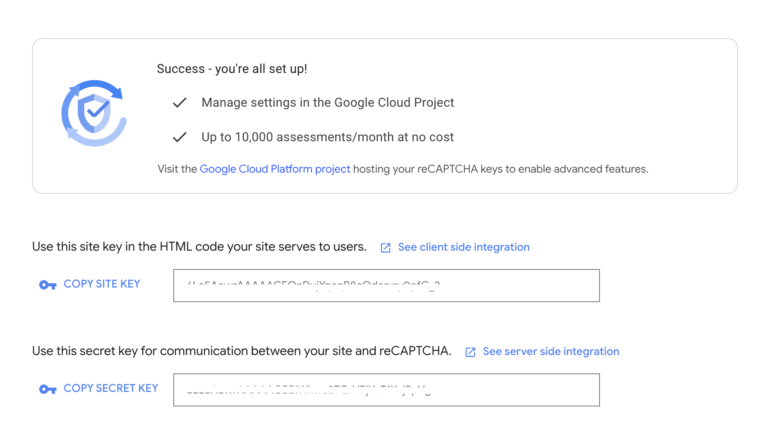
No seu painel do WordPress, volte para Segurança de Registro e Login de Afiliados e cole as chaves nos campos respectivos.
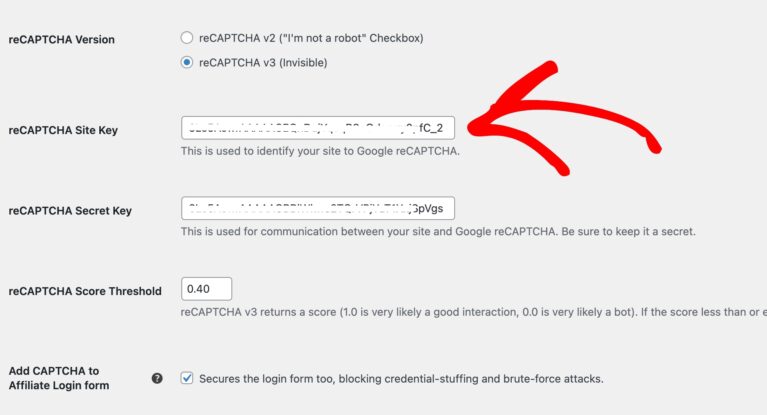
Por fim, você pode marcar a caixa Adicionar CAPTCHA ao formulário de Login de Afiliados se desejar proteger os formulários de login.
Configurando Cloudflare Turnstile
O Cloudflare Turnstile oferece uma alternativa amigável e que preserva a privacidade ao CAPTCHA tradicional, muitas vezes verificando usuários sem qualquer interação.
Depois de escolher o Turnstile como seu provedor de CAPTCHA, vá para o painel do Cloudfare Turnstile e clique em Comece Grátis.
Na próxima tela, crie sua conta inserindo seu e-mail e senha.

Depois de clicar em Inscrever-se, a próxima tela pedirá para você adicionar um widget.
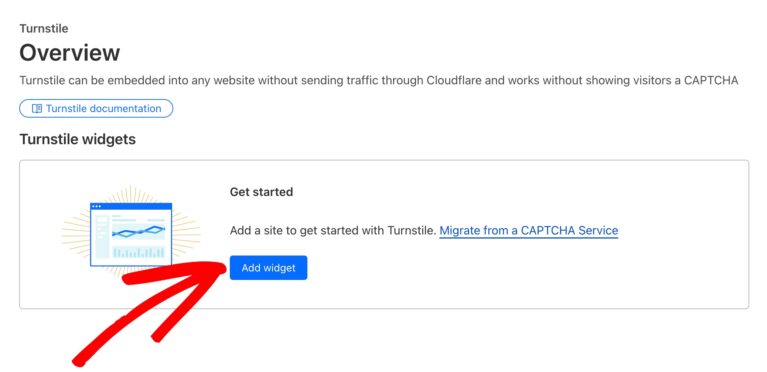
Vá em frente e dê um nome descritivo ao seu widget e, em seguida, clique em + Adicionar Nomes de Domínio e insira seu site.
Em seguida, escolha seu Modo de Widget e clique em Criar.
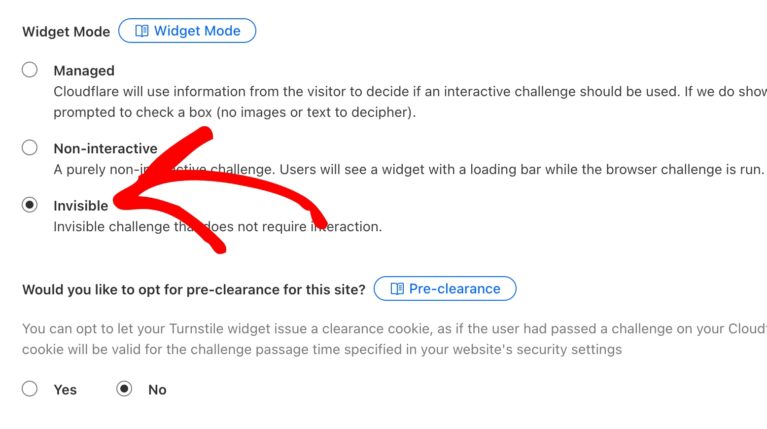
O Cloudflare fornecerá sua Chave do Site e Chave Secreta. Copie essas chaves e cole-as na área Segurança de Registro e Login de Afiliados no seu painel do WordPress.
Você pode marcar a caixa Adicionar CAPTCHA ao formulário de Login de Afiliados se quiser proteger os formulários de login e, em seguida, clicar em Salvar Alterações.
Testando reCAPTCHA
Testando o Formulário de Registro
Você pode confirmar que o reCAPTCHA está funcionando corretamente em seus formulários de registro e login após concluir a configuração. Veja como fazer:
reCAPTCHA v2
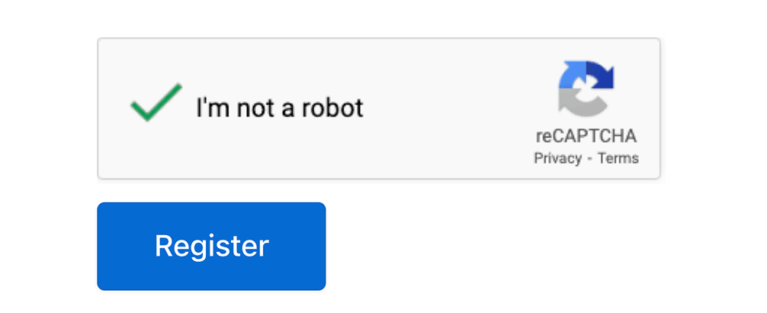
Se você estiver usando o reCAPTCHA v2, acesse sua página de registro de afiliados. Você deverá ver a caixa de seleção "Eu não sou um robô" aparecer.
Vá em frente e preencha o formulário, depois envie um registro de teste para garantir que tudo funcione como esperado.
reCAPTCHA v3
Se você estiver usando o reCAPTCHA v3, basta visitar sua página de registro e procurar pelo selo do reCAPTCHA no canto inferior direito da página.
Em seguida, você enviará um registro de teste para confirmar que ele é processado sem erros. Lembre-se, nenhuma interação do usuário é necessária com a v3!

Testando o Formulário de Login
Se você habilitou a opção Adicionar CAPTCHA ao formulário de Login de Afiliados em suas configurações, o reCAPTCHA também se aplicará à página de login de afiliados.
Com o reCAPTCHA v2, o formulário de login exibirá a caixa de seleção "Eu não sou um robô". Você pode ser solicitado a completar um desafio de imagem se o Google suspeitar de comportamento suspeito.
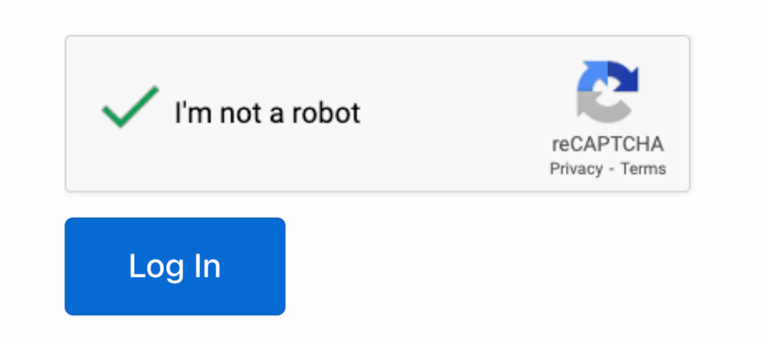
Com o reCAPTCHA v3, não haverá CAPTCHA visual no formulário de login. Em vez disso, o reCAPTCHA avaliará a tentativa de login silenciosamente usando seu Limiar de Pontuação configurado.

Se tudo parecer e funcionar corretamente, seus formulários de registro agora estão protegidos.
Pronto para Proteger Seus Formulários?
Não deixe seus formulários vulneráveis - dê o próximo passo para proteger seu programa de afiliados hoje mesmo com o AffiliateWP.
Tenha a tranquilidade de saber que sua segurança está em boas mãos e concentre-se no que realmente importa: expandir e aprimorar sua rede de afiliados.
Comece a usar o AffiliateWP e abrace o futuro da proteção online.
Comece a usar o AffiliateWP hoje mesmo!
Perguntas Sobre CAPTCHA
Usar CAPTCHA nos formulários de registro e login de seus afiliados é crucial para proteger seu programa contra vários tipos de abuso automatizado. No registro, ele impede que bots criem contas de afiliados falsas, o que pode levar a spam, comissões fraudulentas e distorcer os dados do seu programa. No login, ele protege contra ataques de força bruta e credential stuffing, onde atores mal-intencionados tentam obter acesso não autorizado a contas de afiliados legítimas. Isso protege os dados de seus afiliados e evita o uso indevido de suas contas.
A versão "melhor" geralmente depende de suas necessidades e prioridades específicas.
- reCAPTCHA v2 ("Não sou um robô" checkbox) é altamente eficaz para impedir bots, pois requer interação do usuário. Fica claro para os usuários que uma verificação de segurança está em andamento. No entanto, ocasionalmente pode ser um pequeno ponto de atrito para usuários legítimos se eles forem solicitados a resolver vários desafios de imagem.
- reCAPTCHA v3 (invisível, baseado em pontuação) oferece uma experiência de usuário mais fluida, pois normalmente não requer interação direta. Ele funciona analisando o comportamento do usuário em segundo plano e atribuindo uma "pontuação" para determinar se a interação é legítima. Isso é excelente para minimizar atritos, mas requer uma configuração cuidadosa do limite de pontuação para equilibrar segurança e experiência do usuário.
Para programas de afiliados, se você prioriza uma experiência de usuário completamente perfeita e tem a capacidade de ajustar os limites de pontuação, a v3 pode ser preferível. No entanto, se você deseja uma "prova" mais explícita de interação humana e está de acordo com uma potencial interrupção menor, a v2 é uma escolha muito forte e confiável. Muitos optam pela v3 para minimizar o atrito do usuário.
Se os afiliados relatarem problemas, aqui estão as etapas que você deve seguir:
Limpar cache: Se você estiver usando plugins de cache, limpe o cache do seu site após quaisquer alterações para garantir que as configurações mais recentes estejam sendo servidas.
Verificar sua configuração do reCAPTCHA: Verifique novamente se suas chaves de site e chaves secretas do reCAPTCHA estão corretamente inseridas nas configurações do painel do WordPress para o seu Sistema de Gerenciamento de CAPTCHA. Mesmo um pequeno erro de digitação pode quebrar a funcionalidade.
Revisar seu limite de pontuação do reCAPTCHA v3 (se aplicável): Se você estiver usando o reCAPTCHA v3, seu limite de pontuação pode estar definido muito alto, sinalizando inadvertidamente usuários legítimos como bots. Tente diminuir ligeiramente o limite e teste novamente.
Inspecionar conflitos: Outros plugins ou temas em seu site WordPress podem, às vezes, entrar em conflito com o reCAPTCHA. Desative temporariamente outros plugins um por um (especialmente plugins relacionados à segurança ou formulários) para identificar se existe um conflito. Se encontrar um, talvez seja necessário procurar suporte do desenvolvedor do plugin conflitante ou encontrar uma alternativa.