





Gostaria de saber mais sobre todas as configurações disponíveis no AffiliateWP? Além de fornecer gerenciamento completo de afiliados, o AffiliateWP oferece uma ampla gama de opções para todo o plugin. Essas opções incluem a personalização do registro de afiliados, configuração de taxas de comissão, configuração de notificações por e-mail, integração com várias plataformas e muito mais.
Nesta documentação, vamos guiá-lo por cada configuração, garantindo que você possa otimizar totalmente seu programa de afiliados para atender às suas necessidades.
Acessando as Configurações do AffiliateWP
Para acessar as configurações no AffiliateWP, vá para AffiliateWP » Configurações no seu painel do WordPress. Isso abrirá a guia de Configurações Gerais por padrão, mas você pode clicar em qualquer guia na parte superior da página para acessar configurações adicionais.
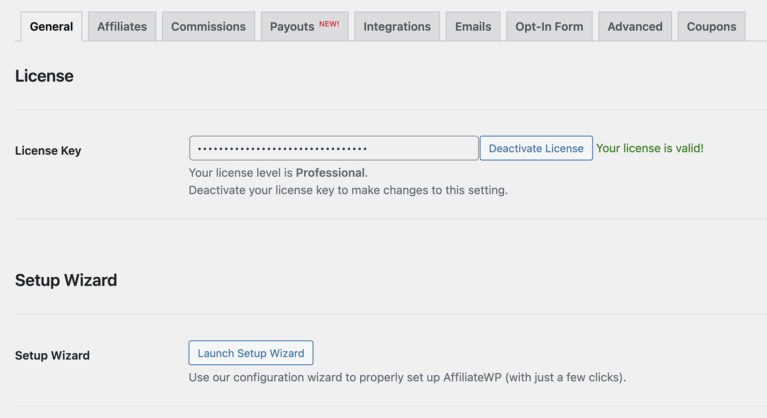
Configurações Gerais
A seção de Configurações Gerais fornece opções essenciais para você começar com o AffiliateWP.
Chave de Licença
Digite a chave de licença que você recebeu ao comprar o AffiliateWP e clique em Ativar Licença. Isso garante que você receba atualizações automáticas do plugin e quaisquer add-ons disponíveis com seu nível de licença. Também nos permite fornecer suporte mais rapidamente, caso você precise. Para obter orientação detalhada sobre como localizar e adicionar sua chave de licença, consulte nossa documentação de verificação de licença.

Assistente de Configuração
Clique no botão Iniciar Assistente de Configuração para ser guiado pelas configurações mais populares, ajudando você a começar a usar o AffiliateWP rapidamente.

Configurações de Afiliados
A seção de Configurações de Afiliados permite que você configure como os afiliados se registram e gerenciam suas contas em seu site. Lembre-se de clicar em Salvar Alterações na parte inferior da página após fazer qualquer alteração.
Registro e Gerenciamento
Página da Conta do Afiliado
Selecione a página onde os afiliados gerenciarão suas contas no menu suspenso. Por padrão, esta é a página Área do Afiliado.

Página de Login do Afiliado
Selecione a página onde o formulário de login do afiliado aparecerá no menu suspenso. Por padrão, esta é a página de Login do Afiliado.

Página de Registro de Afiliados
Selecione a página onde o formulário de registro do afiliado aparecerá no menu suspenso. Por padrão, esta é a página de Registro do Afiliado.

Página de Termos de Uso
A maioria dos programas de afiliados inclui um Termo de Uso, Termos e Condições ou Código de Conduta para definir as diretrizes de comportamento do afiliado. Para configurar uma página de Termos de Uso para seu programa de afiliados, crie uma usando um modelo e, em seguida, selecione a página no menu suspenso ao lado da configuração Página de Termos de Uso. Isso adiciona uma caixa de seleção obrigatória ao seu formulário de registro de afiliado, solicitando que os usuários concordem com seus Termos de Uso.

Esta configuração afeta apenas os shortcodes [affiliate_area] e [affiliate_registration].
Permitir Cadastro de Afiliados
Inicialmente, os usuários não podem se registrar como afiliados em seu site, permitindo que você configure seu programa primeiro. Habilite esta configuração para exibir o formulário de registro de afiliado padrão do AffiliateWP e começar a receber inscrições.

Exigir Aprovação
Por padrão, novos registros de afiliados são definidos automaticamente como Ativos. Ative esta configuração para revisar e aprovar manualmente novas solicitações de afiliados, garantindo que atendam aos seus critérios antes de se tornarem ativos.

Instruções de Revisão por IA
Adapte o processo de revisão por IA às suas necessidades específicas, fornecendo instruções personalizadas. Ao oferecer instruções claras e detalhadas, você capacita a IA a fazer avaliações mais precisas e relevantes, otimizando seu processo de revisão e mantendo seus padrões.

ID do Afiliado Inicial
Esta opção permite definir o ID do primeiro afiliado que se registra, ou o próximo afiliado para um programa existente, dando a impressão de um programa de afiliados mais estabelecido.

Modos de Registro Adicionais
A configuração Modos de Registro Adicionais pode ser usada em conjunto com o formulário padrão de registro de afiliados para aprimorar a funcionalidade do seu programa de afiliados. As opções disponíveis são:
- Nenhum: Esta é a configuração padrão. Quando selecionado, novos usuários não serão registrados automaticamente como afiliados ao criar uma conta em seu site. Eles precisarão preencher o formulário de registro de afiliados para ingressar em seu programa.
- Registrar automaticamente novas contas de usuário como afiliados: Quando esta opção estiver ativada, qualquer nova conta de usuário criada em seu site será automaticamente registrada como afiliado. Isso otimiza o processo de registro, facilitando a entrada de novos usuários em seu programa de afiliados sem a necessidade de preencher um formulário de registro separado.

Links de Afiliado
Variável de Referência
A variável de referência identifica os links de referência de afiliados (por exemplo, seusite.com/?ref=123). Você pode personalizar essa variável, garantindo que ela seja única e não entre em conflito com termos reservados do WordPress. Exemplos incluem ref etc.

Ao definir sua variável de referência, certifique-se de não usar uma palavra-chave ou termo reservado no WordPress, pois isso pode entrar em conflito com a funcionalidade principal. Por exemplo, você não gostaria de usar "p", pois ele é reservado para páginas e posts. Veja este link para a lista completa: https://codex.wordpress.org/Reserved_Terms.
Formato Padrão de Referência
Defina se o formato padrão dos links de afiliados usa o ID ou o nome de usuário do afiliado. Os afiliados podem usar qualquer um dos formatos, mas esta configuração determina a exibição padrão na Área do Afiliado.

URLs de Afiliado Amigáveis
Ative esta configuração para criar URLs Amigáveis (por exemplo, seusite.com/ref/123) para links de afiliados, que parecem mais profissionais. Se você encontrar erros 404, visite a página WordPress » Configurações » Links Permanentes para atualizar os links.

Segurança de Registro e Login de Afiliados
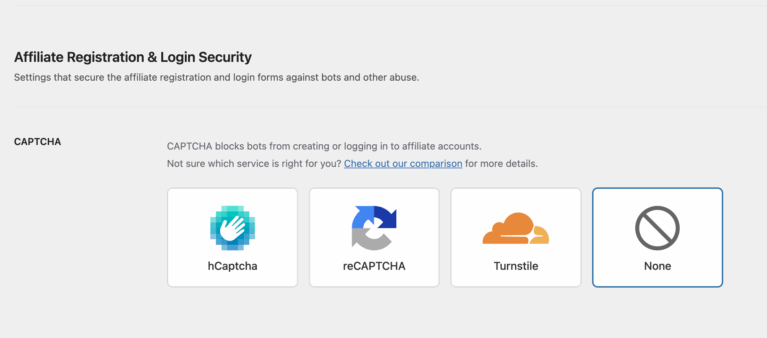
Esta seção permite proteger seus formulários de registro e login de afiliados contra bots de spam, credential stuffing e outros abusos automatizados, ativando a verificação CAPTCHA.
Para ativar esta proteção, selecione um dos serviços CAPTCHA disponíveis:
- hCaptcha: Uma alternativa de CAPTCHA focada em privacidade ao Google reCAPTCHA. O hCaptcha apresenta aos usuários um desafio visual para verificar se são humanos antes de enviar um formulário.
- reCAPTCHA: Um serviço CAPTCHA amplamente utilizado pelo Google que suporta métodos de verificação baseados em caixa de seleção (v2) e invisíveis (v3).
- Cloudflare Turnstile: Uma solução sem CAPTCHA fornecida pela Cloudflare que verifica automaticamente os usuários em segundo plano, sem exigir desafios ou interação.
- Nenhum: Desative o CAPTCHA completamente. Nenhuma verificação será exigida para formulários de registro ou login de afiliados.
Depois de selecionar um provedor de CAPTCHA, campos adicionais aparecerão para você inserir a Chave do Site e a Chave Secreta fornecidas por esse serviço. Essas chaves são necessárias para que o CAPTCHA funcione corretamente.
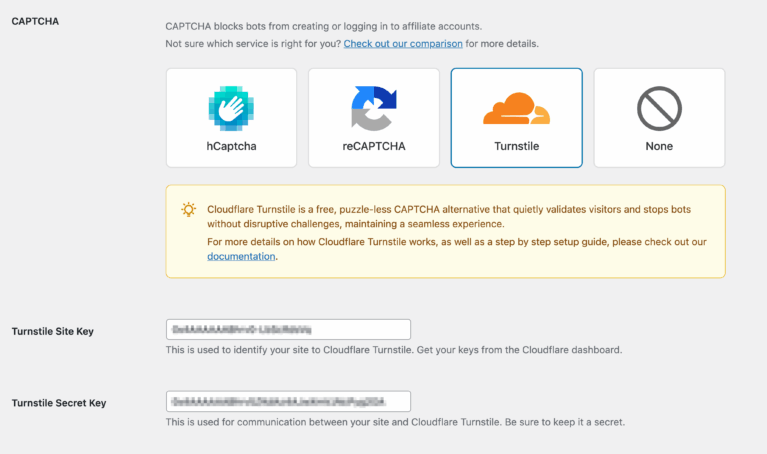
Você também verá uma opção chamada Adicionar CAPTCHA ao formulário de Login de Afiliados. Habilitar esta caixa de seleção aplica proteção CAPTCHA ao formulário de login de afiliados, além do formulário de registro.

Compartilhamento de Links de Afiliados
Esta opção permite que você habilite o compartilhamento de links de afiliados para seus afiliados, fornecendo a eles uma maneira fácil de promover seus links de referência exclusivos. Ao selecionar as opções de compartilhamento — Facebook, LinkedIn, X (anteriormente Twitter), E-mail e Código QR — os afiliados podem compartilhar facilmente seus links nessas plataformas. Uma vez habilitado, ícones de compartilhamento aparecerão abaixo do link de cada afiliado em sua conta de afiliado, permitindo que eles compartilhem com um único clique.

Interface do Afiliado
Link de Logout
Habilite esta configuração para exibir um link de logout tanto na Área do Afiliado quanto no Portal do Afiliado.

Páginas de Destino para Afiliados
Habilite as Páginas de Destino de Afiliados para atribuir páginas ou posts específicos do WordPress aos afiliados, permitindo que eles promovam essas páginas em vez de links de afiliados padrão.
Páginas de Destino

Páginas de destino de afiliados é um addon de licença Pro
Rastreamento de Link Direto
Permitir Rastreamento de Link Direto
Selecione esta opção para habilitar o rastreamento de link direto para todos os afiliados em seu programa. Quando o rastreamento de Link Direto estiver habilitado, os afiliados poderão vincular diretamente ao seu site sem precisar usar um link de afiliado, simplificando seus esforços promocionais. Se você deseja gerenciar o rastreamento de link direto por afiliado, deixe esta opção desmarcada para habilitá-la apenas para afiliados específicos.

Configurações de Comissão
A seção Configurações de Comissão permite que você personalize como as comissões são calculadas e distribuídas aos afiliados. A configuração dessas opções garante que seus afiliados sejam recompensados de forma precisa e justa por seus esforços.
Tipo de Taxa de Indicação
Você pode escolher entre um tipo de taxa de indicação de Porcentagem ou Valor Fixo. O tipo de taxa de indicação que você selecionar aqui como padrão se aplicará a todas as compras/conversões que ocorrerem em seu site.
- Porcentagem: Calcula uma porcentagem do preço do produto ou do valor total do carrinho.
- Valor Fixo: Atribui um valor específico em dólar por conversão ou venda.

Base de Indicação de Taxa Fixa
Quando Valor Fixo for selecionado para o tipo de taxa de indicação, a seção de configurações Base de Indicação com Taxa Fixa será exibida.
Existem duas opções para escolher ao usar indicações com taxa fixa.
- Por Produto Vendido: Este é o comportamento padrão das indicações com taxa fixa e é selecionado por padrão. Se um cliente for indicado por um afiliado e comprar vários produtos no mesmo pedido, o afiliado é premiado uma vez para cada produto vendido, independentemente da quantidade comprada de cada produto.
- Por Pedido: Se um cliente for indicado por um afiliado e comprar uma variedade de produtos no mesmo pedido, o afiliado é premiado com um único valor de comissão para todo o pedido.

Comissões com taxa fixa por pedido estão disponíveis apenas para Easy Digital Downloads e WooCommerce. Se a sua integração não for suportada, a opção padrão Comissão com Taxa Fixa por Produto Vendido será aplicada.
Taxa de Indicação
Defina a taxa ou valor de comissão padrão para afiliados. Esta taxa é uma porcentagem se o Tipo de Taxa de Indicação estiver definido como Porcentagem, ou um valor fixo se definido como Valor Fixo USD. Por exemplo, uma taxa de comissão de 20% ou uma taxa fixa de R$ 10,00 por venda. As taxas de indicação também podem ser definidas individualmente para cada afiliado.

Expiração do Cookie
Insira o número de dias que o cookie de rastreamento de indicação deve ser válido. Isso determina por quanto tempo uma indicação será creditada a um afiliado após a visita inicial.

Creditar Último Indicador
Ative esta opção para premiar o último afiliado que indicou um cliente comprador, recompensando o indicador mais recente.

Excluir Frete
Ative esta configuração para excluir os custos de frete dos cálculos de comissão, garantindo que as comissões sejam baseadas apenas no preço do produto.

Excluir Imposto
Ative esta configuração para excluir os custos de impostos dos cálculos de comissão, garantindo que as comissões sejam baseadas apenas no preço do produto.

Rejeitar Indicações Não Pagas em Reembolso
Ative esta configuração para rejeitar automaticamente indicações não pagas se a compra original for reembolsada ou cancelada, garantindo que as comissões sejam pagas apenas em vendas concluídas.

Ignorar Indicações com Valor Zero
Ative esta configuração para evitar o rastreamento e o salvamento de indicações com valor zero. Isso pode ser útil para produtos com vários preços que começam em zero, ou se um desconto foi usado resultando em um valor zero. Observe que, se esta configuração estiver ativada e uma visita resultar em uma indicação zero, a visita será considerada não convertida.

Período de Retenção de Comissão
O Período de Retenção de Comissão é um recurso que permite atrasar o pagamento de comissões de afiliados por um número definido de dias após uma indicação ser feita. Isso ajuda a proteger seu negócio contra problemas como reembolsos, estornos ou fraudes, garantindo que os afiliados sejam pagos apenas por vendas finalizadas.

Você pode definir o número de dias com base em sua política de reembolso ou preferências. Por exemplo, se o seu período de reembolso for de 30 dias, um período de retenção de 37 dias adiciona uma margem para atrasos no processamento ou disputas. Definir o valor como 0 ativará pagamentos imediatos.
Indicações Recorrentes
Habilitar Indicações Recorrentes
Marque esta caixa para habilitar o rastreamento de indicações em todos os pagamentos de assinatura. Para mais detalhes, consulte a documentação de Indicações Recorrentes.

Comissões Multinível
Habilite Comissões Multinível para recompensar afiliados por indicações feitas por outros afiliados que eles indicaram, criando uma estrutura multinível de comissões. Para mais detalhes, consulte a documentação de Comissões Multinível.

Multi-Moeda
Habilite a Multi-Moeda para detectar automaticamente a moeda da transação, calcular comissões e convertê-las para a moeda do seu programa. Para mais detalhes, consulte a documentação do addon Multi-Moeda.

Configurações de Pagamento
Programas de afiliados têm sucesso quando as comissões chegam aos afiliados de uma forma que parece confiável, clara e fácil de gerenciar.
Portanto, o AffiliateWP oferece várias opções de pagamento para se adequar ao seu programa: Stripe, PayPal, Crédito na Loja, facilitando o pagamento confiável e pontual dos afiliados.
Para saber tudo sobre os métodos de pagamento disponíveis, consulte a documentação aqui.
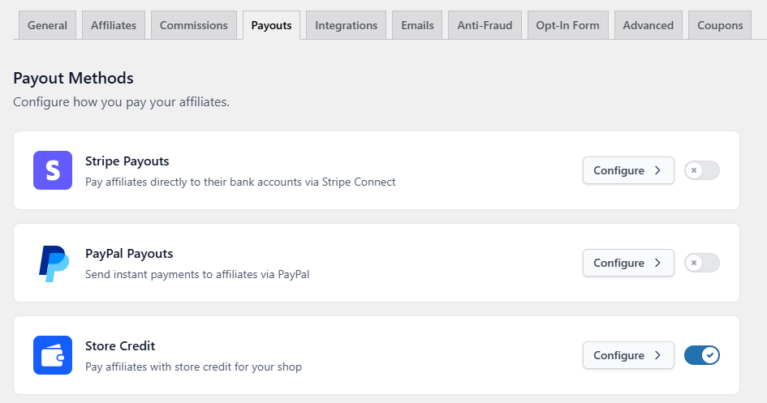
Configurações de Integrações
A seção Configurações de Integrações permite que você habilite e configure várias integrações para funcionar perfeitamente com o AffiliateWP.
Configurando Integrações
Navegue até a aba Integrações para escolher quais integrações habilitar. Ao habilitar essas integrações, você pode rastrear indicações e conversões de afiliados através de várias plataformas e ferramentas. Para habilitar uma integração, basta marcar a caixa ao lado da integração desejada. Isso permitirá que o AffiliateWP rastreie indicações e conversões através das plataformas habilitadas.

Para explorar toda a gama de integrações disponíveis e aprender como elas podem beneficiar seu programa de afiliados, visite a página de Integrações do AffiliateWP
Configurações do Formulário de Opt-In
A seção Configurações do Formulário de Opt-In permite que você exiba um formulário de opt-in que cria uma indicação para o afiliado rastreado e adiciona o assinante à sua plataforma de marketing por e-mail: MailChimp, ActiveCampaign ou ConvertKit.
Valor da Indicação de Opt-In
Insira o valor fixo para cada indicação de opt-in, ou deixe o valor padrão de 0,00.

Status da Indicação de Opt-In
Selecione o status padrão para indicações de opt-in:
- Pendente
- Não pago

Mensagem Exibida Após Sucesso do Opt-In
Insira a mensagem que você gostaria de mostrar aos assinantes após eles terem feito o opt-in com sucesso.

Plataforma
Selecione o provedor da plataforma de opt-in:
- MailChimp
- ActiveCampaign
- ConvertKit
Clique em Salvar Alterações para configurar as configurações específicas do provedor.
Exibição
Coloque o shortcode [opt_in] em qualquer página ou post para exibir o formulário de opt-in.
Configurações do MailChimp
Chave de API do MailChimp
Para conectar o AffiliateWP à sua conta MailChimp, insira sua chave de API do MailChimp neste campo. Se você não tem certeza de onde encontrar sua chave de API, pode consultar este guia sobre como localizar sua chave de API do MailChimp.
ID da Audiência do MailChimp
Especifique o ID da Audiência do MailChimp onde você deseja adicionar novos assinantes. Para obter ajuda para encontrar seu ID de Lista, confira este artigo sobre como localizar seu ID de Audiência do MailChimp.
Opt-In Duplo
Ative esta opção se desejar que novos assinantes recebam um e-mail de confirmação dupla (double opt-in) do MailChimp. Isso garante que os assinantes confirmem seu interesse antes de serem adicionados à sua lista. Para saber mais sobre a diferença entre confirmação simples e dupla, visite esta explicação detalhada.

Configurações do ActiveCampaign
URL da API do ActiveCampaign
Insira sua URL de API do ActiveCampaign para integrar com o AffiliateWP.
Chave de API do ActiveCampaign
Insira sua chave de API do ActiveCampaign neste campo. Para detalhes sobre como encontrar sua chave de API, veja este guia sobre como localizar sua URL e chave de API do ActiveCampaign.
ID da Lista do ActiveCampaign
Especifique o ID da Lista onde você deseja que novos assinantes sejam adicionados. Para entender mais sobre listas de opt-in e como encontrar seu ID de Lista, dê uma olhada em estas informações sobre listas de opt-in.

Configurações do ConvertKit
Chave de API do ConvertKit
Insira sua chave de API do ConvertKit para conectar sua conta ao AffiliateWP. Você pode localizar a chave de API do ConvertKit em Configurações » Avançado » API.
ID do Formulário ConvertKit
Forneça o ID do formulário ConvertKit que você deseja usar para inscrever contatos. Para um guia para iniciantes sobre como usar formulários ConvertKit, consulte este recurso sobre formulários ConvertKit.

Configurações de E-mail
A seção Configurações de E-mail oferece opções robustas de personalização de e-mail para aprimorar sua comunicação de marketing de afiliados.
Configurações Gerais de E-mail
Logo do E-mail
Faça o upload ou selecione um logotipo para exibir no topo de seus e-mails. Clique no botão Upload de Arquivo para adicionar sua imagem.

Modelo de E-mail
Selecione o modelo para suas notificações por e-mail. O Modelo Padrão é selecionado por padrão. Para personalização, veja como modificar arquivos de modelo.

Nome de Remetente
Insira o nome do qual os e-mails serão enviados. Geralmente é o nome do seu site.

E-mail de Remetente
Insira o endereço de e-mail para o qual os e-mails serão enviados. Este servirá como o endereço de e-mail "de" e "responder para".

E-mail do Gerente de Afiliados
Você pode especificar um E-mail do Gerente de Afiliados onde todas as notificações administrativas serão enviadas. Adicionar mais gerentes de afiliados também é possível separando cada endereço de e-mail com uma vírgula.

Resumos por E-mail de Afiliados
Quando ativado e totalmente configurado, permite que você envie automaticamente resumos por e-mail mensais para seus afiliados, mantendo-os informados sobre seu desempenho e ganhos.

E-mails do AffiliateWP
E-mails do Gerente de Afiliados
Esses e-mails são enviados ao gerente de afiliados sempre que um novo afiliado se registra ou uma nova indicação é criada.
Novo Registro de Afiliado
Ative a opção para enviar e-mails ao gerente de afiliados quando um novo afiliado se registrar.

Assunto do E-mail
Adicione a linha de assunto para o e-mail enviado aos gerentes de afiliados quando novos afiliados se registrarem. Você pode usar tags inteligentes de modelo para personalizar o assunto do e-mail de registro.

Corpo do E-mail
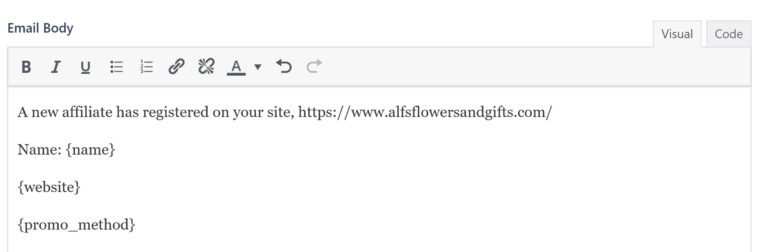
Aqui você pode escrever o e-mail enviado aos gerentes de afiliados quando um novo afiliado se registrar. HTML é aceito. Você também pode usar tags inteligentes de modelo para personalizar o conteúdo.
Tags de Modelo
Você pode utilizar as seguintes tags inteligentes para personalizar dinamicamente as linhas de assunto e o conteúdo dos e-mails para os e-mails de Registro de Afiliados.
Tags Inteligentes Disponíveis:
- {name} – O nome de exibição do afiliado, conforme definido no perfil de usuário do afiliado
- {user_name} – O nome de usuário do afiliado no site
- {user_email} – O endereço de e-mail do afiliado
- {website} – O site do afiliado
- {promo_method} – O método promocional usado pelo afiliado
- {affiliate_id} – O ID exclusivo do afiliado
- {affiliate_url} – A URL de referência do afiliado
- {login_url} – A URL de login do afiliado para o seu site
- {site_name} – O nome do seu site
- {review_url} – A URL para a página de revisão de um afiliado pendente

Nova Indicação
Ative a opção para enviar e-mails ao gerente de afiliados quando uma nova indicação for criada.

Assunto do E-mail
Inclua a linha de assunto para o e-mail enviado aos gerentes de afiliados do site quando os afiliados geram indicações. Utilize tags inteligentes para personalizar o assunto do e-mail de nova indicação.

Corpo do E-mail
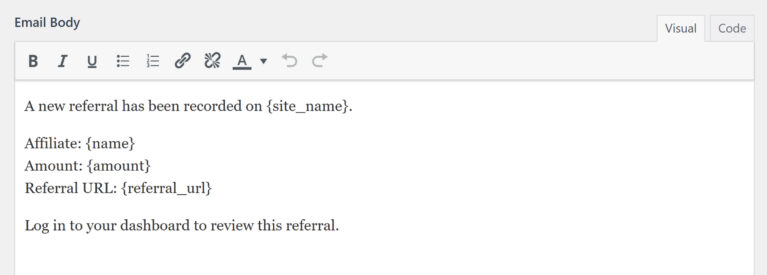
Escreva o e-mail que será enviado aos gerentes de afiliados do site quando novas indicações forem geradas. Você pode usar HTML e tags inteligentes de modelo para personalização.
Tags de Modelo
Você pode utilizar as seguintes smart tags para personalizar dinamicamente as linhas de assunto e o conteúdo do e-mail para o novo e-mail de indicação.
Tags Inteligentes Disponíveis:
- {name} – O nome de exibição do afiliado, conforme definido no perfil de usuário do afiliado
- {amount} – O valor de uma determinada indicação
- {referral_url} – O URL da página de avaliação para um afiliado pendente
- {site_name} – O nome do seu site
- {landing_page} – O URL em que o cliente acessou e que levou à criação da indicação
- {campaign_name} – O nome da campanha associada à indicação (se aplicável)

E-mails de Afiliados
Esses e-mails são enviados aos afiliados quando há uma nova indicação ou uma alteração no status da inscrição deles (Aceito, Pendente ou Rejeitado).
Nova Indicação
Ative a opção para enviar e-mails ao afiliado quando ele gerar uma nova indicação.

Assunto do E-mail
Inclua a linha de assunto para o e-mail enviado aos gerentes de afiliados do site quando os afiliados geram indicações. Utilize tags inteligentes para personalizar o assunto do e-mail de nova indicação.

Corpo do E-mail
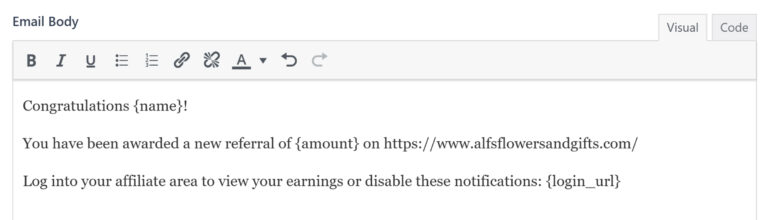
Escreva o e-mail que será enviado aos gerentes de afiliados do site quando novas indicações forem geradas. Você pode usar HTML e tags inteligentes de modelo para personalização.
Tags de Modelo
Você pode utilizar as seguintes smart tags para personalizar dinamicamente as linhas de assunto e o conteúdo do e-mail para o novo e-mail de indicação.
Tags Inteligentes Disponíveis:
- {name} – O nome de exibição do afiliado, conforme definido no perfil de usuário do afiliado
- {amount} – O valor de uma determinada indicação
- {referral_url} – O URL de indicação do afiliado
- {login_url} – O URL de login do afiliado no seu site
- {site_name} – O nome do seu site
- {referral_rate} – A taxa de indicação do afiliado
- {landing_page} – O URL em que o cliente acessou e que levou à criação de uma indicação
- {campaign_name} – O nome da campanha associada à indicação (se houver)

Inscrição Aceita
Ative a opção para enviar e-mails ao afiliado quando a solicitação dele for aprovada.

Assunto do E-mail
Defina a linha de assunto para os e-mails de inscrição aceita enviados aos afiliados quando a conta deles for aprovada. Você pode personalizar a linha de assunto usando tags de modelo.

Corpo do E-mail
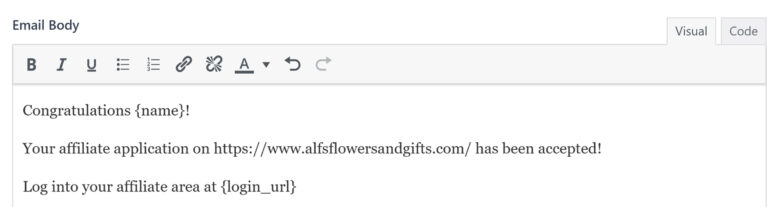
Componha o e-mail enviado quando uma inscrição for aceita. Você pode personalizar o e-mail com uma combinação de smart tags de modelo e HTML.
Tags de Modelo
Você pode utilizar as seguintes smart tags para personalizar dinamicamente as linhas de assunto e o conteúdo do e-mail para o e-mail de aceitação da inscrição.
Tags Inteligentes Disponíveis:
- {name} – O nome de exibição do afiliado, conforme definido no perfil de usuário do afiliado
- {user_name} – O nome de usuário do afiliado no site
- {user_email} – O endereço de e-mail do afiliado
- {affiliate_id} – O ID exclusivo do afiliado
- {referral_url} – O URL de indicação do afiliado
- {login_url} – O URL de login do afiliado no seu site
- {site_name} – O nome do seu site

Inscrição Pendente
As seções de e-mail de inscrição pendente só ficarão visíveis se você tiver o Requerer Aprovação ativado nas configurações de Afiliados.
Ative esta opção para enviar e-mails ao afiliado quando a inscrição dele for recebida e estiver aguardando revisão.

Assunto do E-mail
Defina a linha de assunto para os e-mails de inscrição pendente de afiliados. Você pode adaptar suas linhas de assunto usando smart tags de modelo.

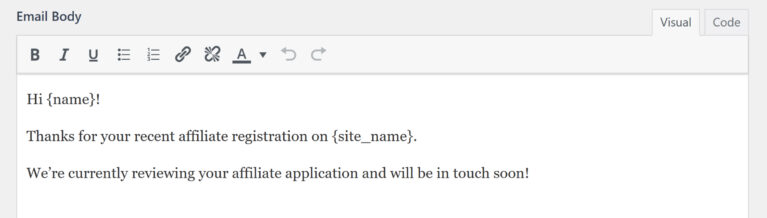
Corpo do E-mail
Componha o e-mail que é enviado quando uma inscrição está pendente. Você pode personalizar exclusivamente o conteúdo do e-mail usando smart tags de modelo e HTML em combinação.
Tags de Modelo
Você pode utilizar as seguintes smart tags para personalizar dinamicamente as linhas de assunto e o conteúdo do e-mail para o e-mail de inscrição pendente.
Tags Inteligentes Disponíveis:
- {name} – O nome de exibição do afiliado, conforme definido no perfil de usuário do afiliado
- {user_name} – O nome de usuário do afiliado no site
- {user_email} – O endereço de e-mail do afiliado
- {site_name} – O nome do seu site

Inscrição Rejeitada
As seções de e-mail de rejeição de afiliação só ficarão visíveis se você tiver Exigir Aprovação ativado nas configurações de Afiliados.
Ative esta opção para enviar e-mails ao afiliado se a candidatura dele for recusada.

Assunto do E-mail
Aqui você pode especificar a linha de assunto para e-mails de candidatura de afiliado rejeitada. Além disso, você pode adicionar um toque pessoal às suas linhas de assunto incluindo tags inteligentes de modelo.

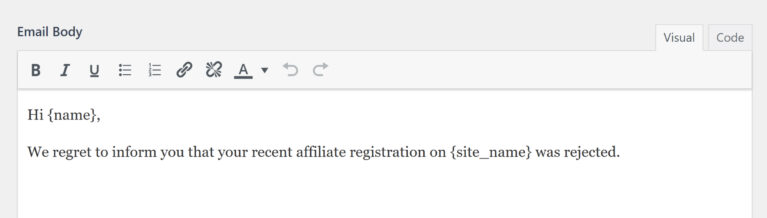
Corpo do E-mail
Insira o conteúdo do e-mail para e-mails de candidatura de afiliado rejeitada. HTML é aceito e várias tags de modelo estão disponíveis para personalizar o conteúdo.
Tags de Modelo
Você pode utilizar as seguintes tags inteligentes para personalizar dinamicamente as linhas de assunto e o conteúdo dos e-mails para o e-mail de rejeição de candidatura.
Tags Inteligentes Disponíveis:
- {name} – O nome de exibição do afiliado, conforme definido no perfil de usuário do afiliado
- {user_name} – O nome de usuário do afiliado no site
- {rejection_reason} – O motivo pelo qual um afiliado foi rejeitado
- {site_name} – O nome do seu site

Visualizar e Testar
Com o AffiliateWP, você pode visualizar e testar os e-mails antes de enviá-los para garantir que tudo pareça e funcione corretamente.
Visualizar E-mail
O Visualizar E-mail mostra uma prévia ao vivo do e-mail dentro do sistema, permitindo que você veja como ele aparecerá sem enviá-lo. Ele garante que o e-mail tenha uma aparência profissional, todos os links e formatação apareçam corretamente e evita erros de envio.

Testar E-mail
O recurso Testar E-mail permite que você envie uma cópia do e-mail para a sua caixa de entrada de e-mail escolhida para que você possa ver em tempo real como ele aparecerá para seus afiliados/gerentes de afiliados.

Você também encontrará um espaço reservado onde poderá inserir o endereço de e-mail para o qual deseja que o e-mail de teste seja enviado.

E-mails de Pagamento Stripe
E-mails de pagamento Stripe são enviados quando o gerente de afiliados processa pagamentos através do Stripe. Esses e-mails informam o gerente de afiliados e os afiliados sobre eventos chave de pagamento, como quando uma transferência é criada, concluída, falhou, etc.
Esses e-mails notificam o gerente de afiliados e os afiliados sobre eventos de pagamento Stripe, como transferências bem-sucedidas ou atualizações de pagamento.
Para ativar e personalizar o e-mail de Pagamentos Stripe, você precisará ativar a opção Pagamentos Stripe em AffiliateWP > Configurações > Pagamentos. Para mais detalhes, você pode consultar o guia Pagamentos Stripe
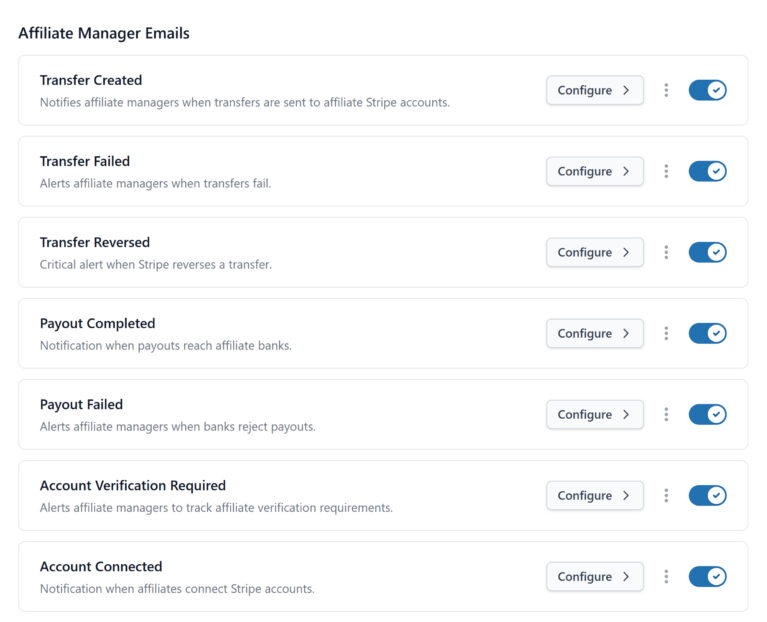
E-mails do Gerente de Afiliados
O Gerente de Afiliados recebe e-mails quando transferências são criadas, falham ou são revertidas, bem como quando os pagamentos chegam com sucesso à conta bancária de um afiliado ou falham devido a um problema bancário. Eles também são alertados quando um afiliado precisa completar a verificação da conta Stripe e quando um afiliado conecta com sucesso sua conta Stripe, ajudando a garantir que os pagamentos sejam rastreados e gerenciados sem problemas.
Para enviar e-mails ao gerente de afiliados, ative as notificações para os eventos relevantes e personalize o assunto e o corpo do e-mail conforme necessário.
E-mails de Afiliados
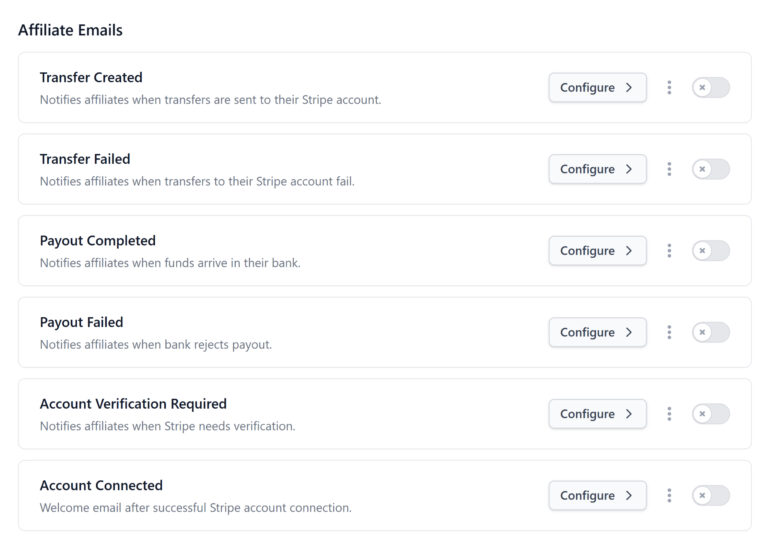
Afiliados recebem e-mails quando uma transferência é enviada para sua conta Stripe ou se uma transferência falhar, quando os fundos chegam com sucesso à sua conta bancária ou se um pagamento for rejeitado pelo banco, e quando o Stripe exige verificação adicional da conta. Um e-mail de confirmação também é enviado quando um afiliado conecta com sucesso sua conta Stripe, ajudando-os a se manterem informados sobre a configuração e o progresso de seus pagamentos.
Para enviar e-mails aos afiliados, ative as notificações para os eventos relevantes e personalize o assunto e o corpo do e-mail conforme necessário.
Configurações Avançadas
A seção Configurações Avançadas oferece opções mais detalhadas para ajustar seu programa de afiliados. Lembre-se de clicar em Salvar Alterações na parte inferior da página após fazer qualquer ajuste.
Configurações de Moeda
Moeda
Escolha qual moeda será exibida a todos os afiliados na Área do Afiliado. Apenas uma moeda pode ser escolhida e não é possível exibir a moeda com base na localização do afiliado no momento.

Posição do Símbolo da Moeda
Exiba o símbolo da moeda antes ou depois dos ganhos do afiliado na Área do Afiliado em relação à sua moeda escolhida.

Separador de Milhares
Escolha qual separador de milhares você gostaria que seus afiliados vissem na Área do Afiliado em relação à sua moeda escolhida.

Separador Decimal
Escolha qual separador decimal você gostaria que seus afiliados vissem na Área do Afiliado em relação à sua moeda escolhida.

Rastreamento
Compartilhamento de Cookies
Ative esta opção para compartilhar cookies com subdomínios ao usar uma instalação do WordPress multisite. Esta configuração ajuda a manter o rastreamento de afiliados em diferentes subdomínios dentro da sua rede. Para mais detalhes, você pode ler como o AffiliateWP funciona com multisite.

URL de Referência Padrão
Por padrão, a URL de referência exibida aos afiliados na Área do Afiliado é a URL do seu domínio principal. Se desejar alterar a URL de referência padrão exibida na Área do Afiliado, insira sua URL padrão preferida neste campo.

Lista Negra de URLs de Referência
Se desejar bloquear sites ou páginas de afiliados específicos de gerar referências por qualquer motivo, insira a URL do site ou página a ser bloqueada neste campo de entrada. Insira uma URL por linha se estiver inserindo várias URLs.

Isso só se aplicará a novas visitas de um site após a URL ter sido salva.
Configurações de Arquivo de Modelo / Shortcode
Rótulo de Termos de Uso
O Rótulo de Termos de Uso auxilia os proprietários de sites com a conformidade em relação às mudanças na regulamentação GDPR europeia. Insira o texto que você gostaria de exibir descrevendo a caixa de seleção de Termos de Uso. O texto exibido para a caixa de seleção de Termos de Uso se aplica ao usar os shortcodes [affiliate_area] ou [affiliate_registration].

Formulários da Área do Afiliado
Esta configuração permite que você escolha quais formulários você gostaria de exibir ou ocultar na página da Área do Afiliado ao usar o shortcode [affiliate_area].

Isso é especialmente útil em várias instâncias:
- Se você criou um formulário de registro de afiliado personalizado e deseja ocultar o formulário de registro de afiliado padrão do AffiliateWP
- Se você tem uma página de login ou página de registro diferente para afiliados
- Se você tem um programa de afiliados fechado e deseja exibir apenas um formulário de login de afiliado
- Se você deseja não exibir formulários na página Área do Afiliado, pois os colocou em outro lugar em seu site usando os shortcodes
[affiliate_login]e/ou[affiliate_registration].
O formulário padrão de registro de afiliado só ficará visível se o Registro de Afiliados estiver ativado nas configurações de Afiliados. O formulário de login de afiliado só ficará visível quando você estiver desconectado.
Campos de Registro Obrigatórios
Por padrão, certos campos no formulário padrão de registro de afiliado do AffiliateWP são obrigatórios quando um usuário está enviando uma solicitação de afiliação.
Os campos obrigatórios são:
- Seu Nome
- Nome de usuário
- E-mail da conta
- URL do site
- Senha (e Confirmar Senha)
Os campos a seguir são opcionais por padrão:
- E-mail de pagamento
- Como você vai nos promover?
Nesta configuração, você pode escolher quais (se houver) dos quatro campos a seguir deseja tornar obrigatórios ou opcionais:
- Seu Nome
- E-mail de pagamento
- URL do site
- Como você vai nos promover?
Por exemplo, você pode tornar apenas o URL do Site opcional se não exigir que os afiliados forneçam essas informações. Desmarque as caixas ao lado do campo que você deseja tornar opcional. Da mesma forma, marque a caixa ao lado de qualquer campo que você deseja tornar obrigatório.

Essas configurações de campo se aplicam apenas ao usar os shortcodes [affiliate_area] ou [affiliate_registration]. Os campos de formulário Nome de Usuário e E-mail da Conta são sempre obrigatórios. Os campos de formulário Senha (e Confirmar Senha) serão removidos se não forem obrigatórios.
Resumos por E-mail
Desativar Resumos por E-mail
Marcar esta caixa desativará os resumos mensais por e-mail enviados para o endereço de e-mail do gerente de afiliados.

Privacidade e Registro
Desativar Registro de Endereço IP
Quando marcada, esta configuração desativará o registro do endereço IP do cliente que normalmente é exibido nas entradas de AffiliateWP » Visitas.

Ativar Modo de Depuração
Ao configurar o AffiliateWP pela primeira vez, recomendamos testar se tudo está funcionando para que você possa ver exatamente como o sistema funciona. O AffiliateWP fornece um Assistente de Depuração para ajudá-lo a identificar problemas potenciais enquanto você testa o sistema. Marque a caixa ao lado de Ativar Modo de Depuração para ativar o registro de erros para o processo de visita e referência. Isso adicionará uma nova aba chamada Assistente de Depuração em AffiliateWP » Ferramentas. O Assistente de Depuração registrará processos de referência bem-sucedidos e malsucedidos, bem como rotinas de atualização de plugin, e o ajudará a capturar quaisquer problemas que possam surgir durante os testes.

Gerenciamento de Dados
Remover Dados na Desinstalação
Ative esta configuração se você deseja remover completamente todos os dados do AffiliateWP do banco de dados do seu site. Com esta configuração ativada, a remoção de todos os dados ocorre se você desativar o plugin principal do AffiliateWP na página principal de Plugins do seu site e, em seguida, excluir o plugin também.

Solução de Problemas
Usar Método de Rastreamento de Referência de Fallback
Esta configuração usa um método alternativo de rastreamento. Recomendamos deixar esta configuração desativada, a menos que você ou seu desenvolvedor entendam erros de JavaScript que podem eventualmente ser corrigidos, ou você tenha sido instruído a ativar esta configuração pelo suporte do AffiliateWP.

Se você estiver tendo problemas com comissões de referência ou com entradas/rastreamento de visitas não funcionando como esperado, por favor, veja nosso artigo de solução de problemas.
Perguntas Frequentes
Qual é o propósito do Assistente de Configuração do AffiliateWP?
O Assistente de Configuração guia você pelas configurações mais populares para ajudá-lo a configurar e lançar seu programa de afiliados rapidamente.
Quais são as opções para definir taxas de referência no AffiliateWP?
Nas Configurações de Comissões, você pode escolher entre um tipo de taxa de referência de Porcentagem ou Valor Fixo. O tipo de taxa selecionado se aplicará a todas as compras ou conversões em seu site globalmente.
Quais configurações avançadas estão disponíveis para exibição de moeda?
Nas Configurações Avançadas, você pode escolher a moeda a ser exibida para todos os afiliados, definir a posição do símbolo da moeda e definir os separadores de milhares e decimais de acordo com sua preferência.
Como aprovo manualmente novos registros de afiliados?
Ative a configuração “Exigir Aprovação” em Configurações do AffiliateWP » Afiliados para revisar e aprovar manualmente as candidaturas de afiliados antes que elas se tornem ativas.
Como habilito o CAPTCHA no AffiliateWP?
Vá para AffiliateWP » Configurações » Afiliados, em seguida, role até Registro de Afiliado e Segurança de Login. Selecione um provedor de CAPTCHA, insira suas chaves e, opcionalmente, ative o CAPTCHA para o formulário de login.
É isso! Ao configurar essas opções, você pode otimizar seu programa de afiliados para garantir que ele funcione de forma tranquila e eficiente, ao mesmo tempo em que fornece aos afiliados as ferramentas e informações necessárias para o sucesso.