





Inscrições de spam estão se tornando um problema para seu programa de afiliados? O reCAPTCHA do Google é uma ferramenta poderosa para prevenir spam e atividades fraudulentas em seus formulários de registro de afiliados. Ao integrar o reCAPTCHA com o AffiliateWP, você pode proteger seus formulários contra bots automatizados, mantendo uma experiência tranquila para usuários legítimos.
Este guia irá guiá-lo na configuração do Google reCAPTCHA no AffiliateWP e garantindo que ele funcione corretamente em seus formulários de registro.
Configurando o Tipo de reCAPTCHA
Para começar, faça login em seu site WordPress e navegue até AffiliateWP » Configurações » Afiliados. Role para baixo até a seção Segurança de Registro e Login de Afiliados. Em Opções de CAPTCHA, selecione Google reCAPTCHA.
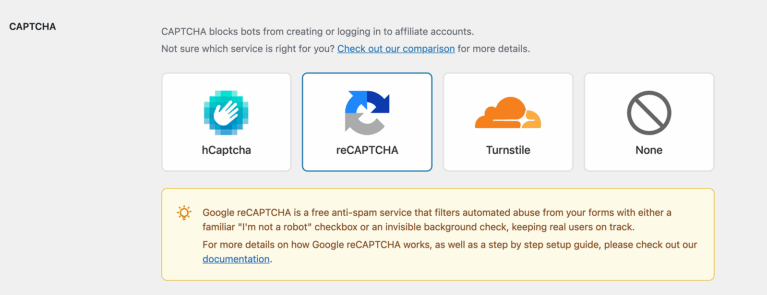
Uma vez selecionado, você poderá escolher o tipo de reCAPTCHA que deseja usar:
- reCAPTCHA v2: Adiciona uma caixa de seleção rotulada como "Não sou um robô" ao seu formulário de registro.
- reCAPTCHA v3: Roda invisivelmente em segundo plano, usando análise de comportamento para detectar spam.
Escolha a opção que funciona melhor para o seu site.
Gerando Chaves reCAPTCHA no Google
Depois de escolher um tipo de reCAPTCHA, visite o site do Google reCAPTCHA para gerar as chaves necessárias.
- Faça login com sua conta do Google e clique no botão + Adicionar para registrar seu site.
- Selecione o tipo de reCAPTCHA (v2 ou v3) que corresponde às suas configurações do AffiliateWP.
- Adicione seus domínios. Certifique-se de incluir todas as variações, como
www.seusite.comeseusite.com. - Concorde com os termos de serviço e clique em Enviar.
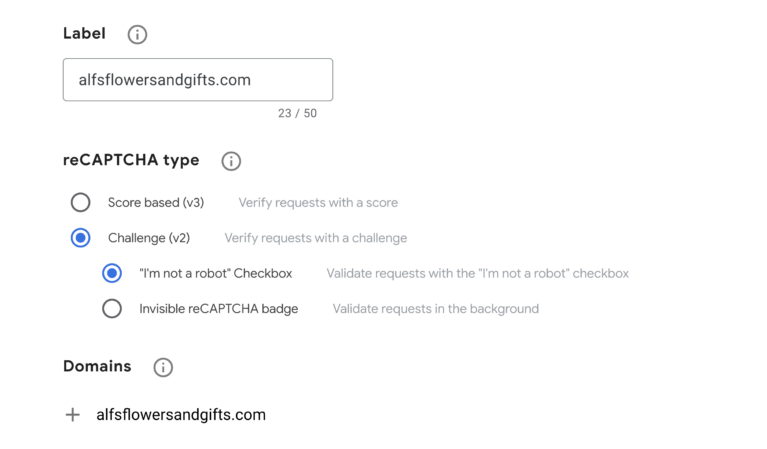
Recuperando e Adicionando Chaves
O Google gerará uma Chave do Site e uma Chave Secreta. Copie essas chaves e cole-as em seus respectivos campos em AffiliateWP » Configurações » Afiliados.
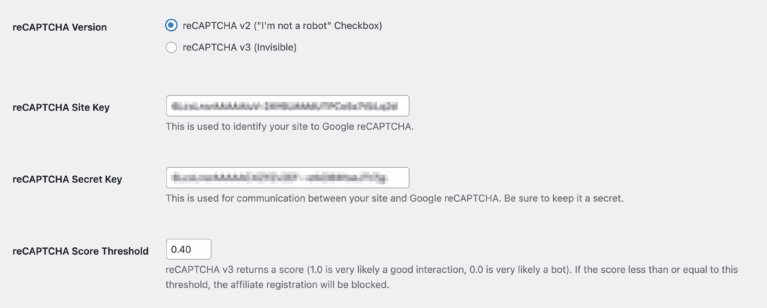
Se você estiver usando o reCAPTCHA v3, a configuração de Limiar de Pontuação determina o quão estritamente o reCAPTCHA filtra comportamentos suspeitos.
- Um limiar mais baixo (por exemplo, 0.3) é menos rigoroso, permitindo mais inscrições, mas potencialmente deixando passar algum spam.
- Um limiar mais alto (por exemplo, 0.7) é mais rigoroso, reduzindo o spam, mas potencialmente bloqueando usuários legítimos.
Ajuste esta configuração conforme necessário e clique em Salvar Alterações para aplicar.
Adicionando reCAPTCHA ao Formulário de Login
Após selecionar o reCAPTCHA, você também verá uma caixa de seleção rotulada Adicionar CAPTCHA ao formulário de Login de Afiliado.

Selecione esta opção se desejar aplicar a proteção reCAPTCHA também ao formulário de login. Isso ajuda a bloquear tentativas automatizadas de login e fortalece a segurança geral.
Não se esqueça de salvar suas alterações após habilitar esta opção.
Testando reCAPTCHA
Após concluir a configuração, é importante confirmar que o reCAPTCHA está funcionando corretamente nos formulários de registro e login.
Testando o Formulário de Registro
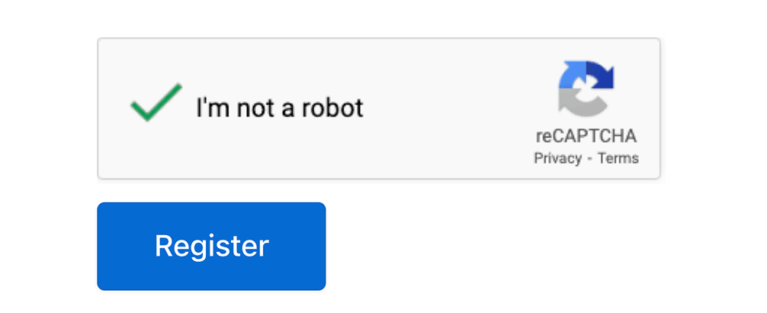
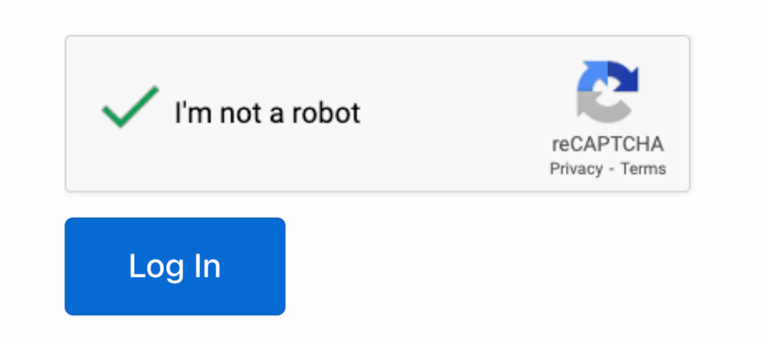
Se você estiver usando o reCAPTCHA v2, acesse sua página de registro de afiliado e verifique se a caixa de seleção “Eu não sou um robô” aparece. Preencha o formulário e envie um registro de teste para garantir que ele funcione como esperado.
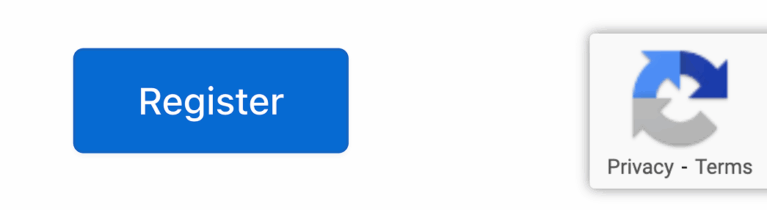
Se você estiver usando o reCAPTCHA v3, acesse a página de registro e verifique se o selo do reCAPTCHA aparece no canto inferior direito da página. Envie um registro de teste para confirmar que os envios são processados sem erros. Nenhuma interação do usuário é necessária com a v3.
Testando o Formulário de Login
Se você ativou a opção Adicionar CAPTCHA ao formulário de login de afiliados nas suas configurações, o reCAPTCHA também se aplicará à página de login de afiliados.
Com o reCAPTCHA v2, o formulário de login exibirá a caixa de seleção "Eu não sou um robô". Você pode ser solicitado a completar um desafio de imagem se o Google suspeitar de comportamento suspeito.
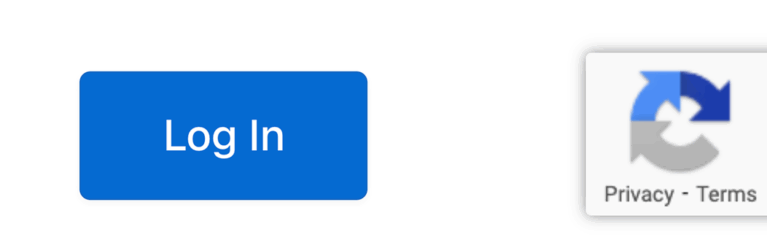
Com o reCAPTCHA v3, não haverá CAPTCHA visual no formulário de login. Em vez disso, o reCAPTCHA avaliará a tentativa de login silenciosamente usando seu Limiar de Pontuação configurado.
Se tudo parecer e funcionar corretamente, seus formulários de registro agora estão protegidos.
Perguntas Frequentes
Posso usar o reCAPTCHA para outros formulários no meu site WordPress?
A integração do reCAPTCHA no AffiliateWP foi projetada especificamente para formulários de registro de afiliados. Para proteger outros formulários, como formulários de contato ou seções de comentários, você precisará usar um plugin do WordPress que suporte integração global de reCAPTCHA, como WPForms ou Contact Form 7.
O reCAPTCHA v3 bloqueia todos os usuários suspeitos?
Não, o reCAPTCHA v3 fornece uma pontuação de spam com base no comportamento do usuário. Cabe às suas configurações (Limiar de Pontuação) decidir o quão rigorosa é a filtragem. Limiares mais baixos são mais permissivos, enquanto limiares mais altos são mais rigorosos, potencialmente bloqueando mais usuários, incluindo alguns legítimos.
O reCAPTCHA é compatível com plugins de cache?
Sim, o reCAPTCHA é geralmente compatível com plugins de cache. No entanto, certifique-se de que páginas dinâmicas, como seu formulário de registro de afiliados, sejam excluídas do cache para evitar conflitos.
Como sei que o reCAPTCHA está funcionando?
Você pode testar o reCAPTCHA visitando seu formulário de registro como um novo usuário. Para a v2, certifique-se de que a caixa de seleção "Não sou um robô" ou o desafio de imagem apareçam. Para a v3, verifique o selo no canto inferior direito da página e certifique-se de que os registros sejam processados corretamente.
Ativar o reCAPTCHA afetará minhas conversões de afiliados?
Quando configurado corretamente, o reCAPTCHA minimiza o spam sem afetar negativamente as conversões. O uso da v3 garante uma experiência perfeita para usuários legítimos, pois eles não precisarão interagir com um CAPTCHA.
O que acontece se eu mudar do reCAPTCHA v2 para o v3 (ou vice-versa)?
Se você mudar os tipos de reCAPTCHA, deverá atualizar a Chave do Site e a Chave Secreta nas configurações do AffiliateWP. Testar seu formulário de registro após a mudança garante que a nova configuração funcione corretamente.
O que devo fazer se o reCAPTCHA não estiver sendo exibido no meu formulário?
Se o reCAPTCHA não estiver aparecendo:
- Verifique se há erros de JavaScript ou conflitos com outros plugins ou temas.
- Certifique-se de que a Chave do Site e a Chave Secreta corretas foram adicionadas às configurações do AffiliateWP.
- Verifique se o seu formulário de registro está ativo e usando a página correta.
É isso! O Google reCAPTCHA é uma ferramenta poderosa para proteger seus formulários de registro de afiliados contra spam e fraudes. Se você escolher a proteção interativa da v2 ou o monitoramento contínuo e discreto da v3, ativar o reCAPTCHA garante uma experiência mais tranquila e segura para usuários legítimos.