





O addon AffiliateWP Recurring Referrals foi projetado para aprimorar seu programa de afiliados, permitindo que você recompense afiliados por compras recorrentes feitas por suas indicações. Este poderoso recurso permite gerar comissões em cada pagamento de renovação, garantindo que seus afiliados permaneçam motivados e engajados a longo prazo.
Com o addon Recurring Referrals, você pode definir estruturas de comissão flexíveis, como taxas fixas ou comissões baseadas em porcentagem, e personalizar essas taxas para afiliados individuais.
Este guia irá guiá-lo através do processo de instalação e configuração do addon Recurring Referrals, além de fornecer instruções detalhadas sobre como configurar e usar seus recursos. Ao final deste guia, você poderá aproveitar todo o potencial das indicações recorrentes para impulsionar o crescimento sustentado do seu negócio.
Requisitos: Você precisará de uma licença Professional para acessar o addon Recurring Referrals.
1. Integrações Suportadas
- WooCommerce e o addon WooCommerce Subscription
- Easy Digital Downloads e a extensão Recurring Payments
- Restrict Content Pro
- Paid Memberships Pro
- MemberPress
- MemberMouse
- Gravity Forms
- Stripe através do WP Simple Pay
- LifterLMS
- Botões do PayPal
2. Instalando o Addon de Indicações Recorrentes
Antes de começarmos, certifique-se de instalar e ativar o AffiliateWP em seu site WordPress.
Assim que você tiver o AffiliateWP instalado e sua licença verificada, você poderá instalar e ativar rapidamente o addon Recurring Referrals.
3. Configuração Geral
Com o addon Recurring Referrals ativo, você terá uma nova seção em AffiliateWP » Configurações » Comissões para Indicações Recorrentes:
Para habilitar o rastreamento de indicações recorrentes para as plataformas suportadas, basta marcar a caixa Habilitar Indicações Recorrentes e clicar em Salvar Alterações. Uma vez habilitado, as indicações serão registradas automaticamente sempre que um pagamento de renovação for feito para uma assinatura que foi indicada por um afiliado ativo.

Você também pode, opcionalmente, definir a taxa recorrente e o tipo de taxa recorrente. Esta é a taxa e o tipo de taxa que serão usados para calcular o valor que um afiliado ganha em pagamentos de renovação de assinatura.
Por exemplo, se você deseja conceder aos afiliados 25% na inscrição inicial e, em seguida, uma taxa fixa de R$ 10 em cada pagamento subsequente, você configuraria assim:
- Em AffiliateWP » Configurações » Comissões, defina a taxa padrão para 25
- Na seção Indicações Recorrentes, defina a Taxa Recorrente para 10 e o Tipo de Taxa Recorrente para Fixo
E, por fim, você pode limitar o número de indicações recorrentes criadas para pagamentos recorrentes, de assinatura ou de associação. Para ativar, marque a caixa de seleção Ativar Limites de Indicação Recorrente e insira um número para o Limite de Indicação Recorrente.
Taxas de Afiliados Escalonadas
Oferecemos a opção de aplicar Taxas de Afiliado por Nível a indicações de pagamentos recorrentes. Se você tiver o complemento instalado e ativo, verá esta configuração adicional:

4. Configuração do Afiliado
Quando o complemento de Indicações Recorrentes for instalado e ativado, ele adicionará configurações adicionais à tela de edição do afiliado:

Aqui você pode definir a taxa de indicação recorrente, o tipo de taxa de indicação recorrente e o limite de indicação recorrente, que substituirão os valores correspondentes na seção principal Indicações Recorrentes. Além disso, você tem a opção de desativar as indicações recorrentes por afiliado também.
5. Configuração do WooCommerce e Easy Digital Downloads
Se você estiver integrando com WooCommerce ou Easy Digital Downloads, verá uma configuração adicional chamada Taxas de Produto Recorrentes, que permite definir valores de indicação recorrente por produto, por afiliado, de forma semelhante ao complemento Taxas de Produto de Afiliado:
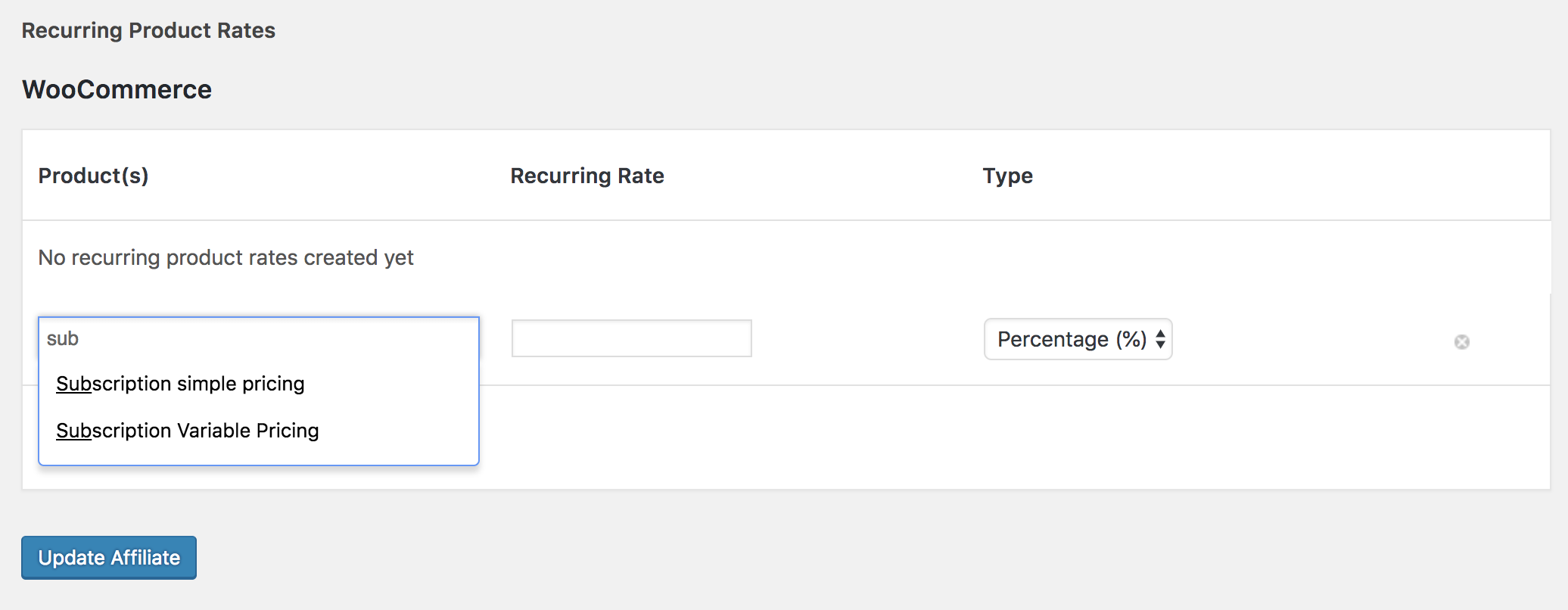
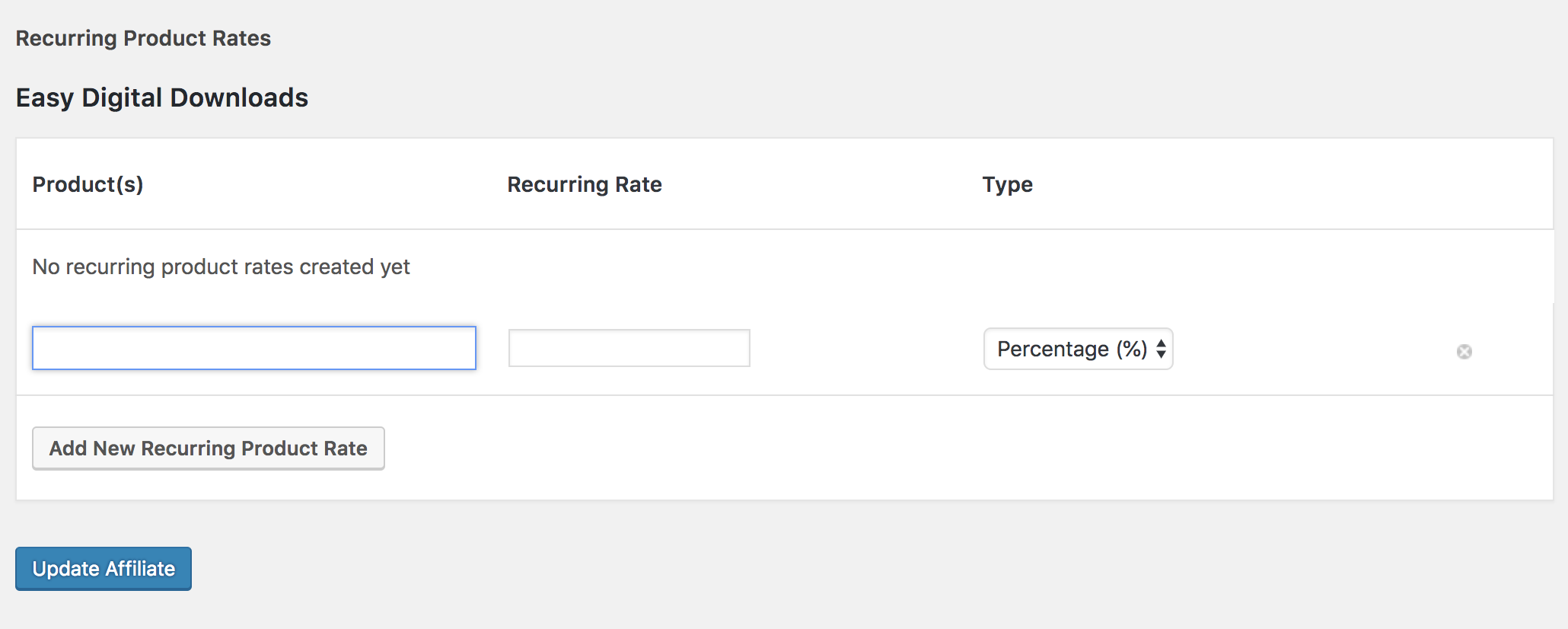
Simplesmente comece a digitar o nome do produto para uma assinatura, selecione-o na lista, defina uma taxa e tipo de indicação recorrente e, em seguida, clique em Atualizar Afiliado. Essas configurações de indicação recorrente substituirão os valores em todos os outros locais para indicações criadas em pagamentos recorrentes.
Observação: Para WooCommerce, se o seu produto não aparecer, certifique-se de que está usando um produto Assinatura Simples ou Assinatura Variável criado com a extensão Assinaturas do WooCommerce. Outras extensões de assinatura do WooCommerce não são suportadas no momento.
6. Configurações adicionais de Indicações Recorrentes
Você tem configurações adicionais de indicação recorrente dentro dos próprios produtos (assinaturas ou associações) com estas integrações:
Criando manualmente uma indicação recorrente
Este documento ajudará na criação manual de indicações recorrentes.
7. Definindo taxas de Indicação Recorrente
Siga estas etapas para configurar taxas de indicação recorrente para o seu produto de assinatura:
- AffiliateWP » Configurações » Comissão, na seção Indicações Recorrentes, basta marcar a caixa Habilitar Indicações Recorrentes e clicar em Salvar Alterações. Uma vez habilitado, as indicações serão registradas automaticamente sempre que um pagamento de renovação for feito para uma assinatura que foi indicada por um afiliado ativo. Por padrão, a taxa de indicação recorrente será a sua taxa de indicação global existente.

- Você pode optar por definir uma taxa recorrente se desejar pagar aos seus afiliados uma comissão maior ou menor para pagamentos de assinatura contínuos. Simplesmente insira este número no campo Taxa Recorrente na aba Indicações Recorrentes.

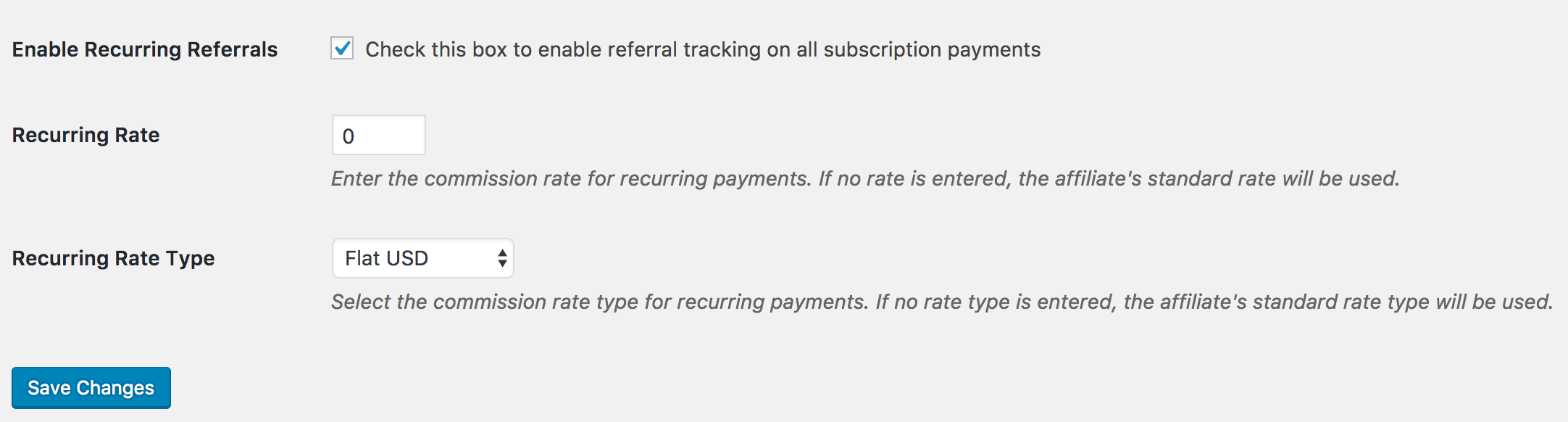
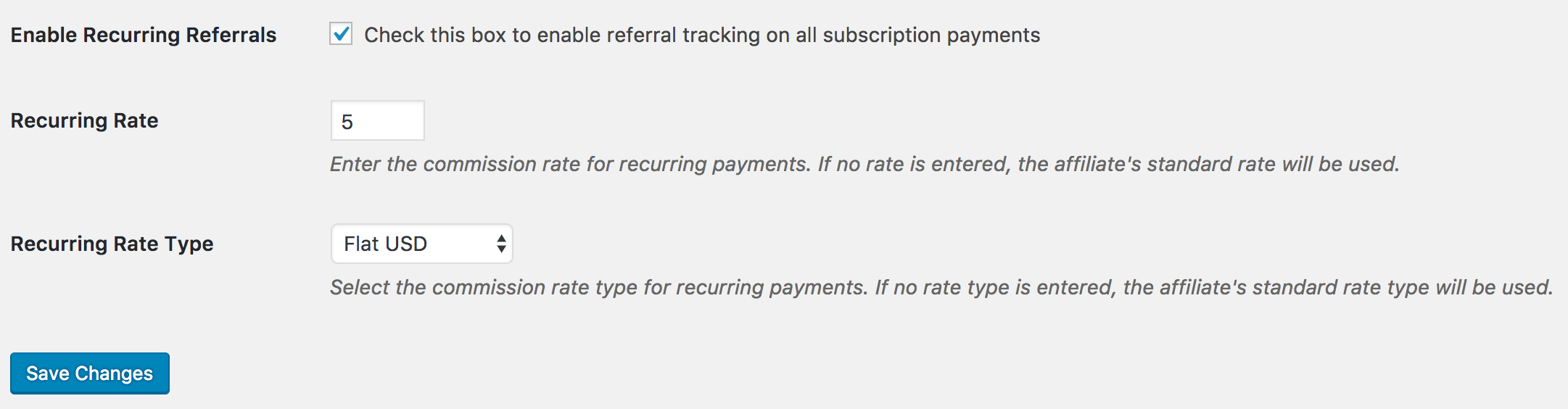
Você também pode inserir uma taxa de indicação recorrente personalizada por afiliado, visitando a tela Editar para o afiliado desejado:
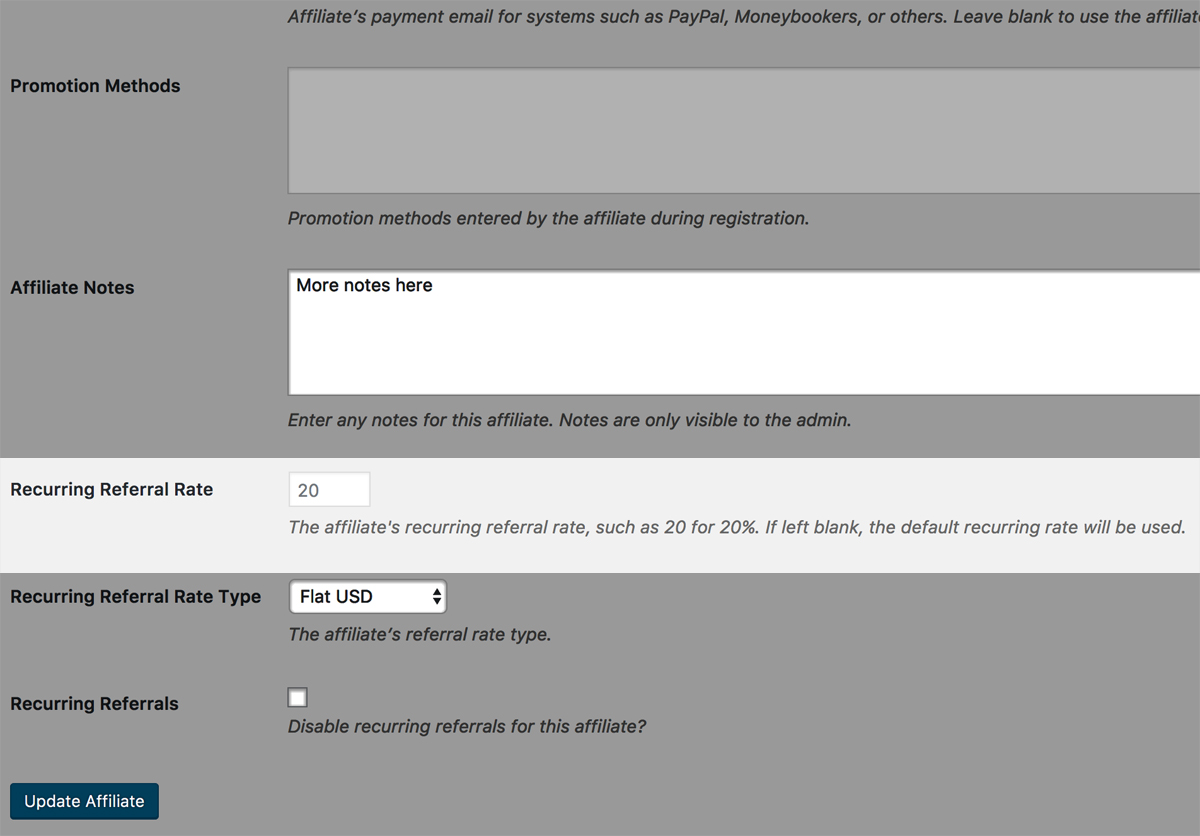
Definindo o tipo de taxa recorrente
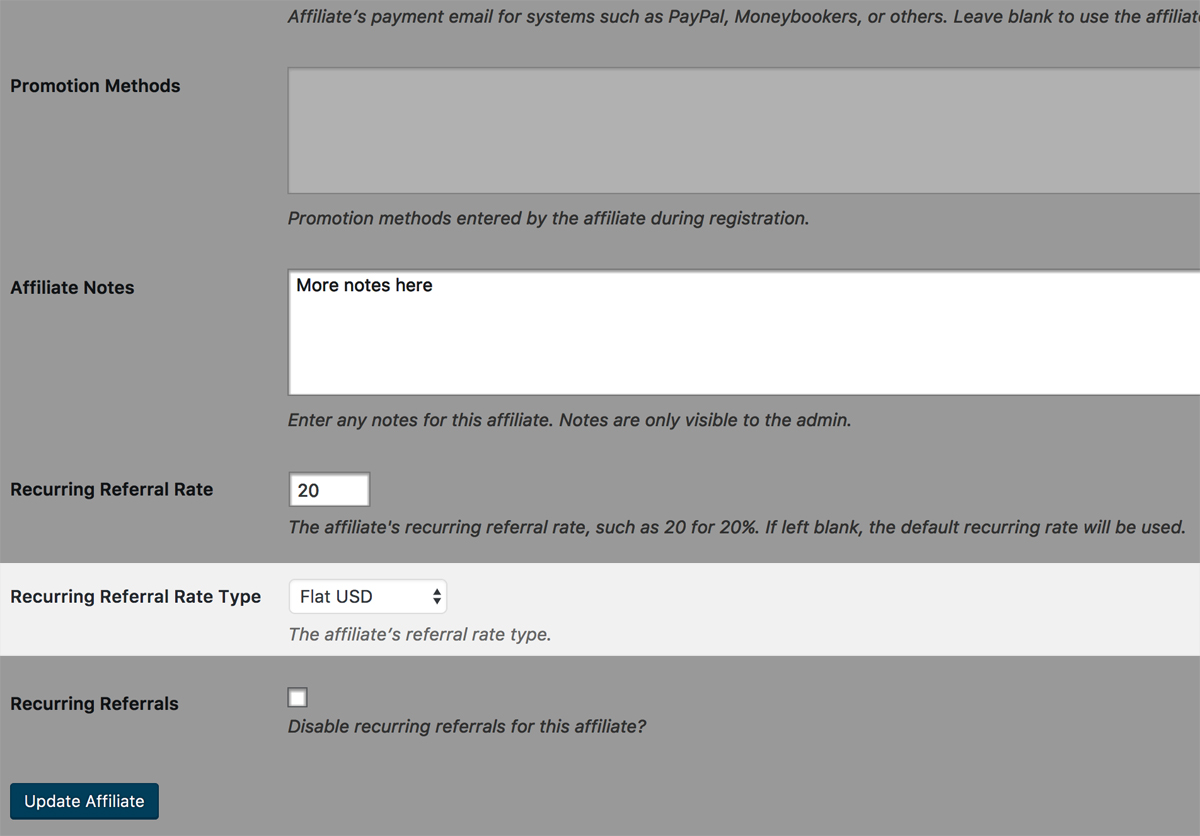
Por padrão, o tipo de taxa de indicação recorrente será o seu tipo de taxa de indicação global, conforme definido na parte superior de AffiliateWP » Configurações » Comissões (Taxa Fixa ou Porcentagem). No entanto, o tipo de taxa recorrente também pode ser especificado globalmente no campo Tipo de Taxa Recorrente da seção Indicações Recorrentes.
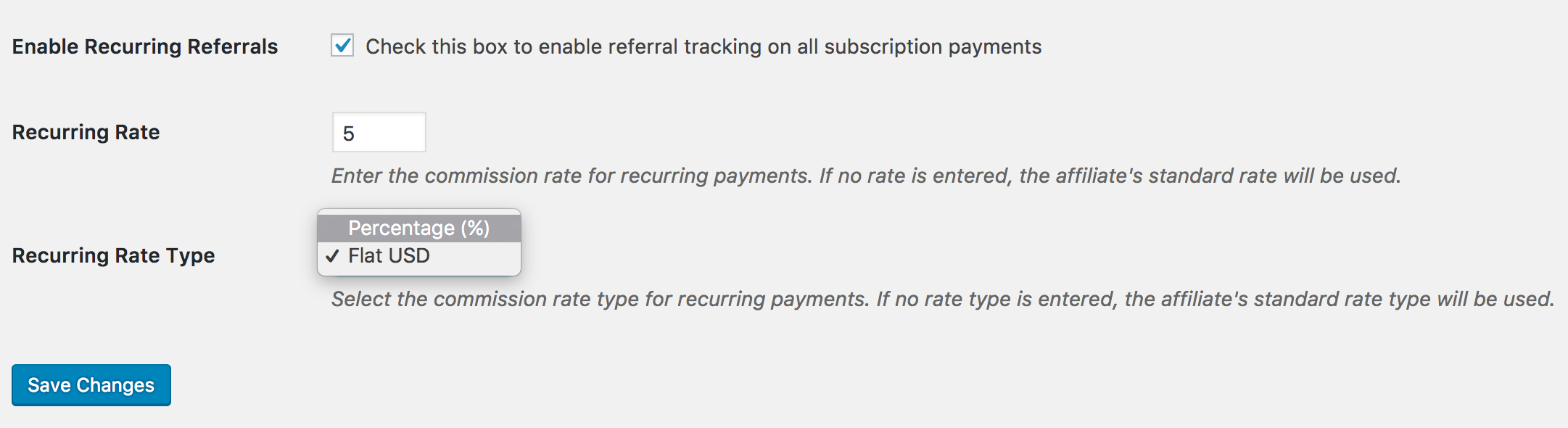
Você também pode inserir um tipo de taxa de indicação recorrente personalizado por afiliado, visitando a tela Editar para o afiliado desejado:
8. Ativando indicações em assinaturas existentes
Se desejar criar manualmente uma indicação que seja creditada com um pedido que tenha transações recorrentes, geralmente, você pode especificar o ID da assinatura / número do pedido do plugin de comércio no campo Referência:

Quando um pagamento de assinatura é registrado, ele procura o pedido original usando as informações que você forneceu neste campo, em seguida, tenta encontrar uma indicação com essa referência.
Dito isso, isso é um pouco diferente para cada integração suportada pelo Recurring Referrals, então anotamos essas diferenças abaixo para cada uma.
Em geral, se uma assinatura/pedido pai for encontrado, o AffiliateWP criará a nova indicação e atribuirá todas as transações recorrentes futuras ao afiliado, e associará essas indicações recorrentes com a assinatura/pedido pai relevante.
O AffiliateWP não aplicará indicações de transações recorrentes para nenhuma transação recorrente passada que ocorreu no pedido.
DICA PRO: Localize uma indicação existente que foi gerada normalmente a partir de uma compra de assinatura e use-a como seu guia de referência a partir do número vinculado na coluna Referência enquanto cria sua entrada manual.
Selecione sua integração desejada abaixo para obter instruções sobre como criar uma indicação recorrente para essa integração:
- Easy Digital Downloads
- Gravity Forms
- LifterLMS
- MemberMouse
- MemberPress
- Paid Memberships Pro
- Botões do PayPal
- Restrict Content Pro
- WP Simple Pay
- WooCommerce
Easy Digital Downloads
Para criar manualmente uma indicação recorrente no Easy Digital Downloads e no add-on EDD Recurring
- EDD 2.x – especifique o ID de pagamento do EDD do pagamento original da assinatura do EDD no campo Referência de uma indicação do Easy Digital Downloads e defina o campo Contexto como edd.
- EDD 3.x – especifique o # do pedido do EDD do pagamento original da assinatura do EDD no campo Referência de uma indicação do Easy Digital Downloads e defina o campo Contexto como edd.
Gravity Forms
Para criar manualmente uma indicação recorrente no Gravity Forms, especifique o ID da entrada da transação original da assinatura no campo Referência de uma indicação do Gravity Forms e defina o campo Contexto como gravityforms.
LifterLMS
Para criar manualmente uma indicação recorrente para uma Assinatura usando a integração LifterLMS, defina o campo Referência para o # do Pedido LifterLMS e defina o campo Contexto como lifterlms.
MemberMouse
Embora o MemberMouse seja suportado pelo add-on Recurring Referrals, ele não pode ter indicações aplicadas retroativamente neste momento.
MemberPress
O MemberPress fez recentemente algumas alterações na forma como as transações de assinatura são criadas, portanto, entre em contato com nossa equipe de suporte para obter assistência na adição manual de uma indicação recorrente para assinaturas do MemberPress.
Nossa equipe o ajudará a encontrar o ID da transação correto para inserir no campo Referência. Você definirá o campo Personalizado para o ID da Assinatura MemberPress e o campo Contexto para memberpress.
Paid Memberships Pro
Para criar manualmente uma indicação recorrente no Paid Memberships Pro, especifique o ID do pedido do Paid Memberships Pro da assinatura no campo Referência de uma indicação do Paid Memberships Pro e defina o campo Contexto como pmp.
Botões PayPal
Para criar manualmente uma indicação recorrente usando a integração Botões PayPal, especifique o ID da Transação PayPal nos detalhes da transação do pagamento inicial da assinatura no campo Referência de uma indicação Botões PayPal e defina o campo Contexto como paypal.
Restrict Content Pro
Para criar manualmente uma indicação recorrente no Restrict Content Pro, especifique a Chave de Assinatura do Restrict Content Pro na tela de edição do membro no campo Referência de uma indicação do Restrict Content Pro e defina o campo Contexto como rcp.
WP Simple Pay
Para criar manualmente uma indicação recorrente no WP Simple Pay, especifique o ID da assinatura Stripe da assinatura Stripe desejada no campo Personalizado de uma indicação WP Simple Pay e defina o campo Contexto como stripe.
Woocommerce
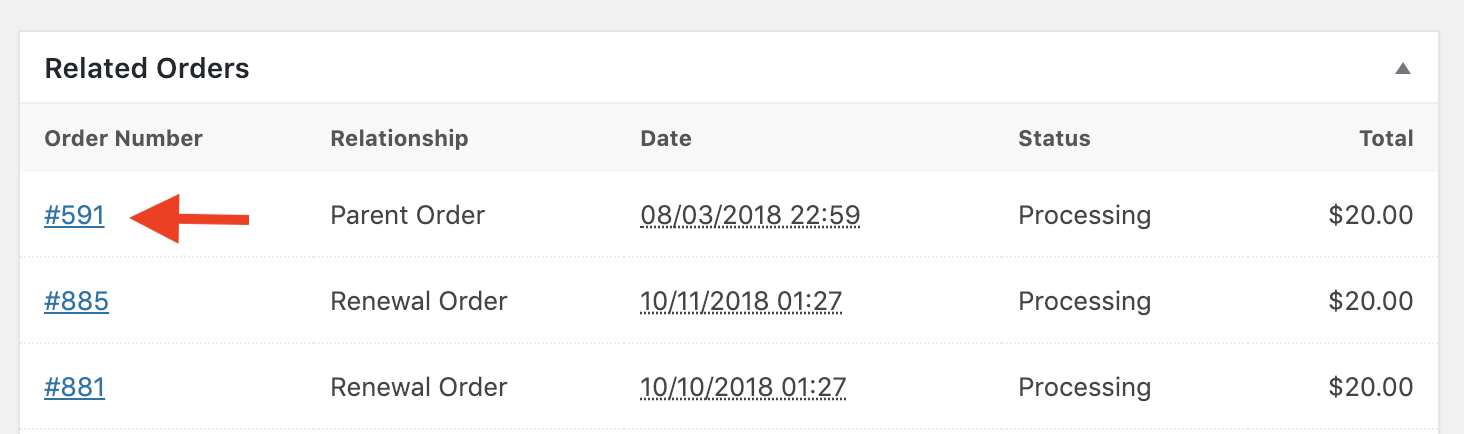
Para criar manualmente uma indicação recorrente no WooCommerce e na extensão WooCommerce Subscriptions, especifique o ID do pedido pai original da assinatura (não o ID da Assinatura, mas o ID do Pedido que a acompanha) no campo Referência de uma indicação WooCommerce e defina o campo Contexto como woocommerce.
Para localizar o ID do pedido pai da assinatura, vá para WooCommerce » Assinaturas, clique no link da assinatura e role para baixo até a seção Pedidos Relacionados na parte inferior da tela:
Observação: Indicações Recorrentes requer a extensão WooCommerce Subscriptions.
9. Indicações Recorrentes – Gravity Forms – Configuração e Instalação
Para rastrear indicações recorrentes com AffiliateWP e Gravity Forms, você precisará de:
- O plugin WordPress Gravity Forms, instalado e ativado
Configuração básica
1. Antes de prosseguir, certifique-se de que a integração Gravity Forms esteja habilitada no AffiliateWP, marcando Gravity Forms em AffiliateWP » Configurações » Integrações:

2. Dependendo do gateway de pagamento em uso, você precisará configurá-lo para pagamentos de assinatura recorrentes nas configurações gerais do plugin de formulário. Por exemplo, para transações recorrentes, ambos os complementos de gateway Stripe e PayPal exigem que um URL de webhook seja inserido em seu respectivo painel de gateway de pagamento. Consulte as instruções relacionadas nas configurações do Gravity Forms para obter mais informações sobre como configurar isso:
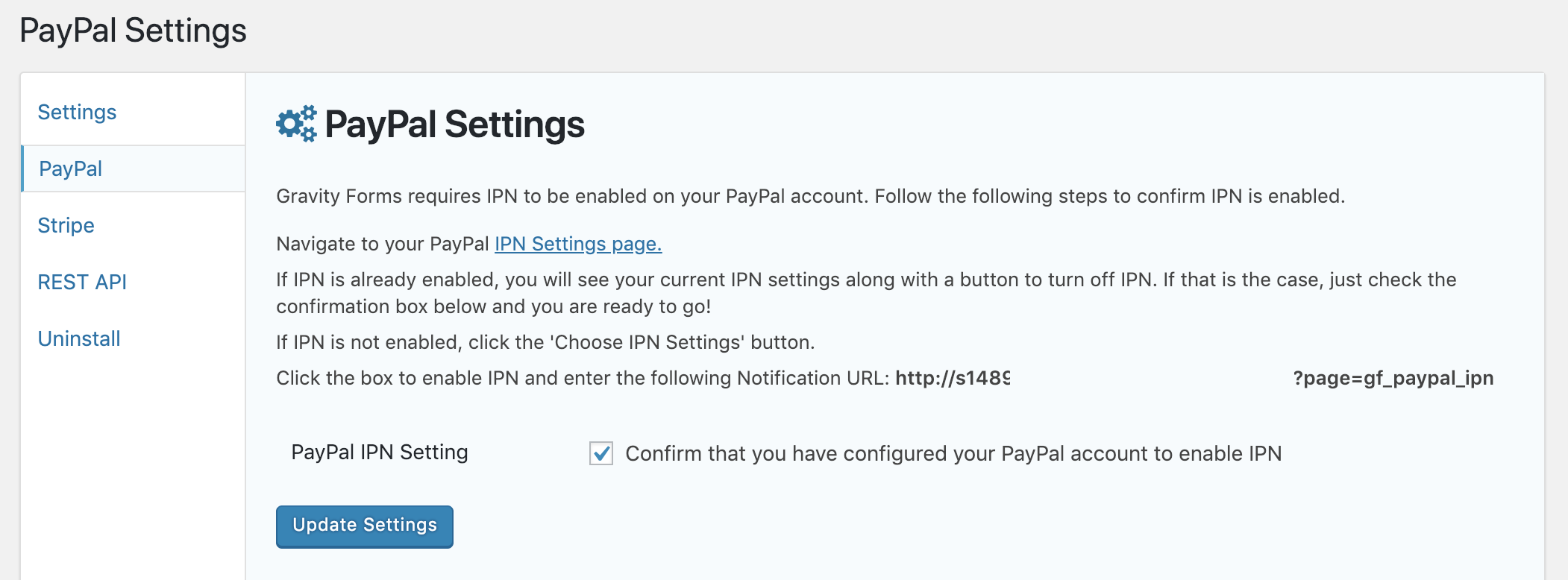
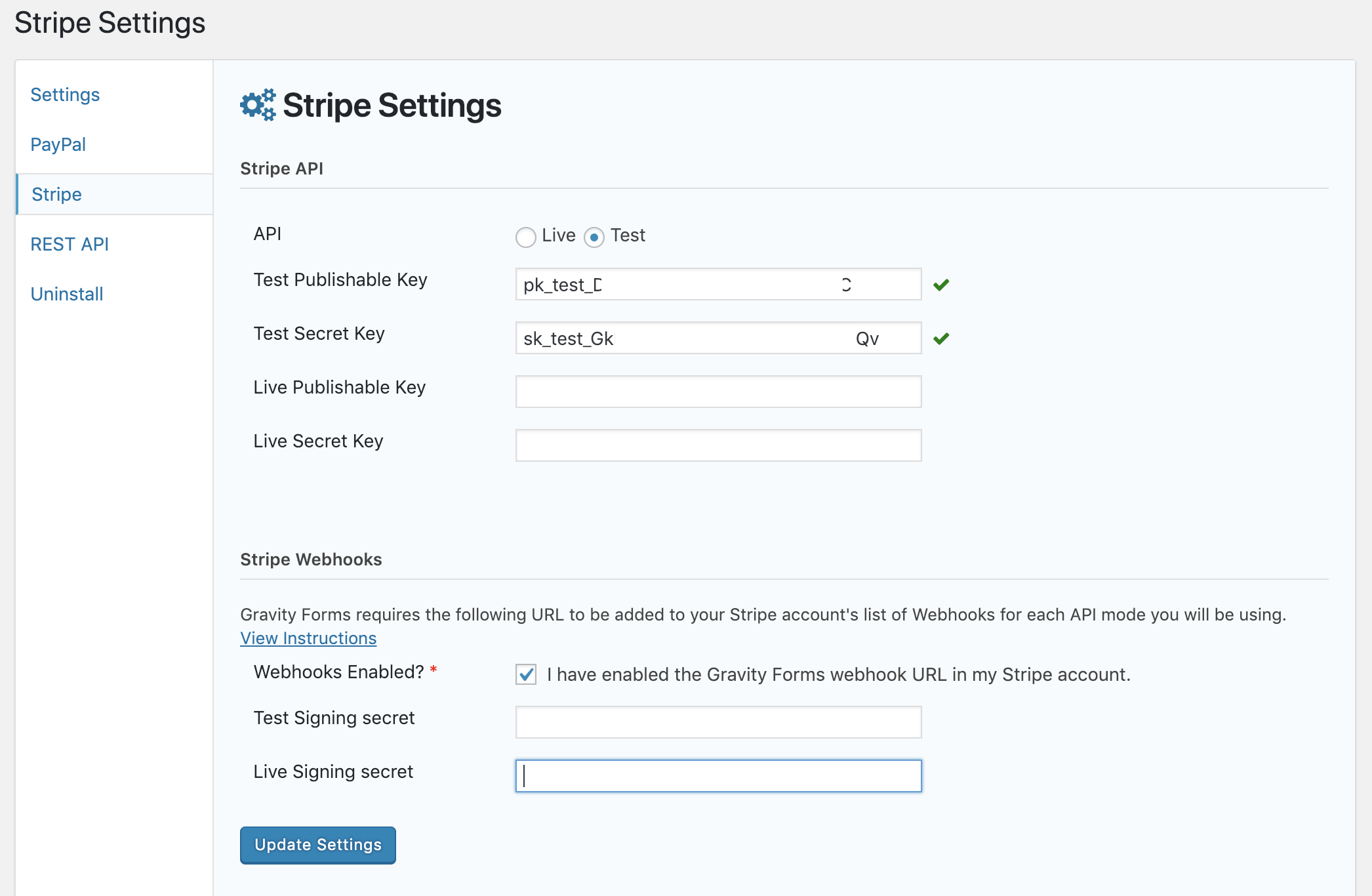
3. Após a conclusão da configuração inicial, você desejará adicionar a assinatura de pagamento ao seu Gravity Form específico como um "feed" nas configurações desse formulário:
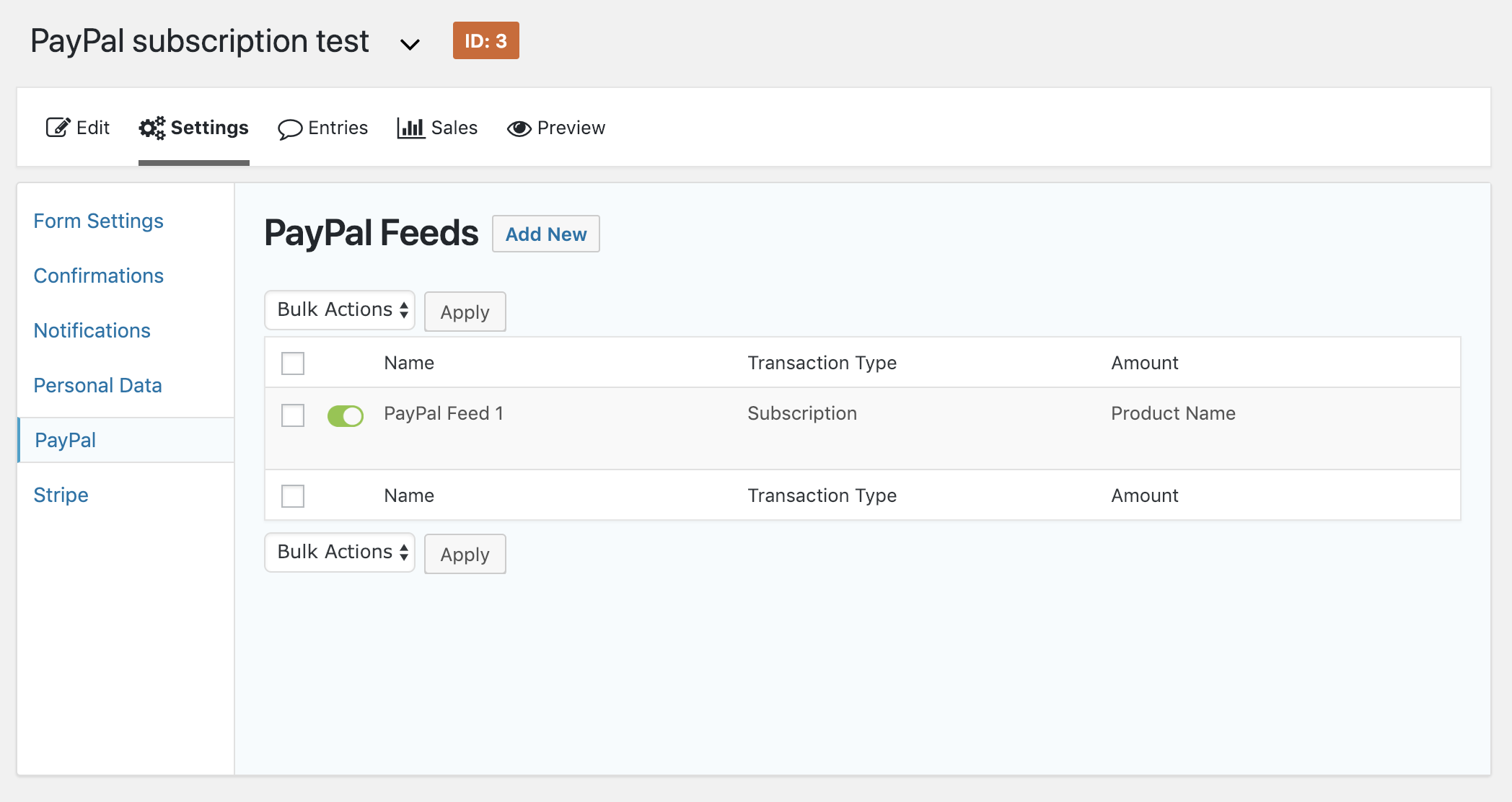
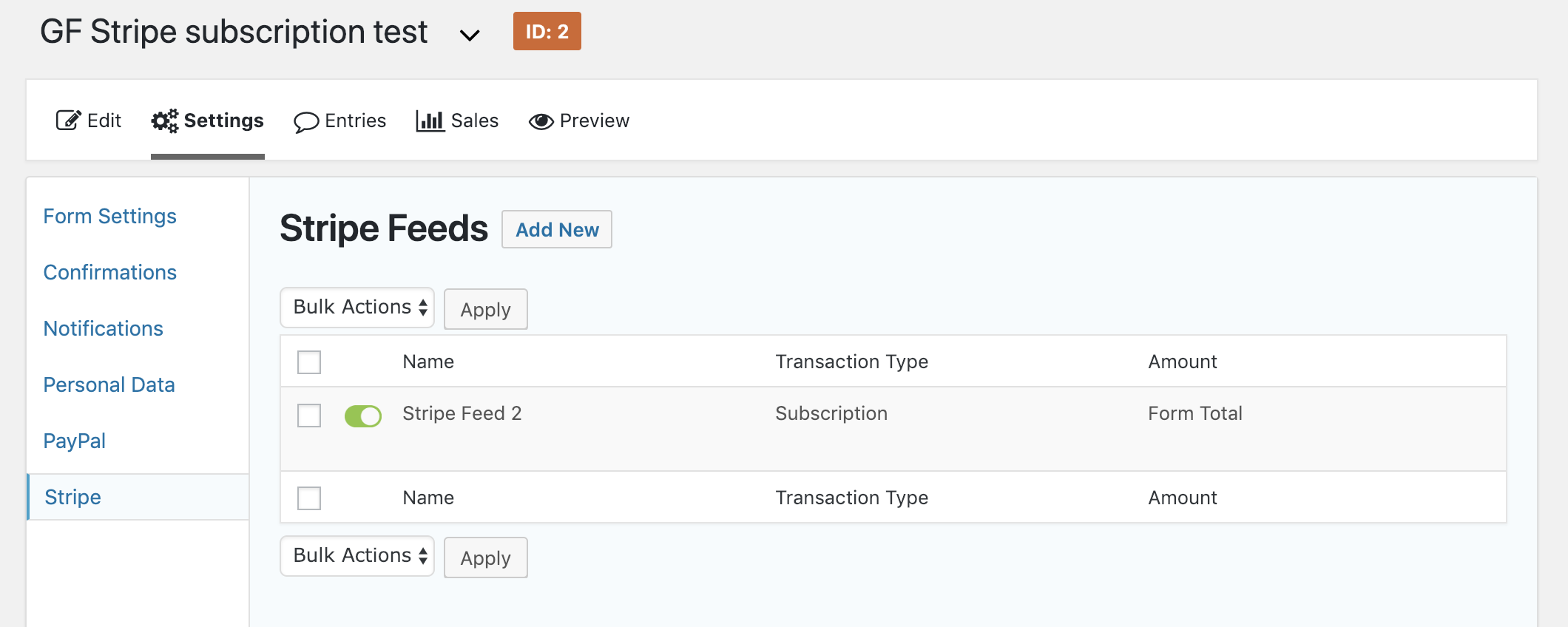
E é só isso! Contanto que a compra inicial da assinatura tenha sido feita com um link de afiliado e Referrals Recorrentes esteja ativado, uma referência será criada para cada pagamento de assinatura recebido.
10. Referrals Recorrentes – WP Simple Pay – Configuração e instalação
Para rastrear referrals recorrentes com AffiliateWP e Stripe, você precisará de:
- Uma conta Stripe.com
- WP Simple Pay Pro
Configuração básica
1. Antes de prosseguir, certifique-se de que a integração Stripe esteja ativada no AffiliateWP acessando AffiliateWP » Configurações » Integrações e selecione WP Simple Pay:

2. O complemento Referrals Recorrentes requer a capacidade de rastrear pagamentos recorrentes do Stripe através da integração do plugin WP Simple Pay.
Para fazer isso, um webhook deve ser inserido em seu painel Stripe. Você precisará definir um URL de webhook tanto para conexões Stripe de teste quanto ao vivo. Você pode encontrar este URL de webhook na seção Referrals Recorrentes da aba AffiliateWP » Configurações » Comissões:
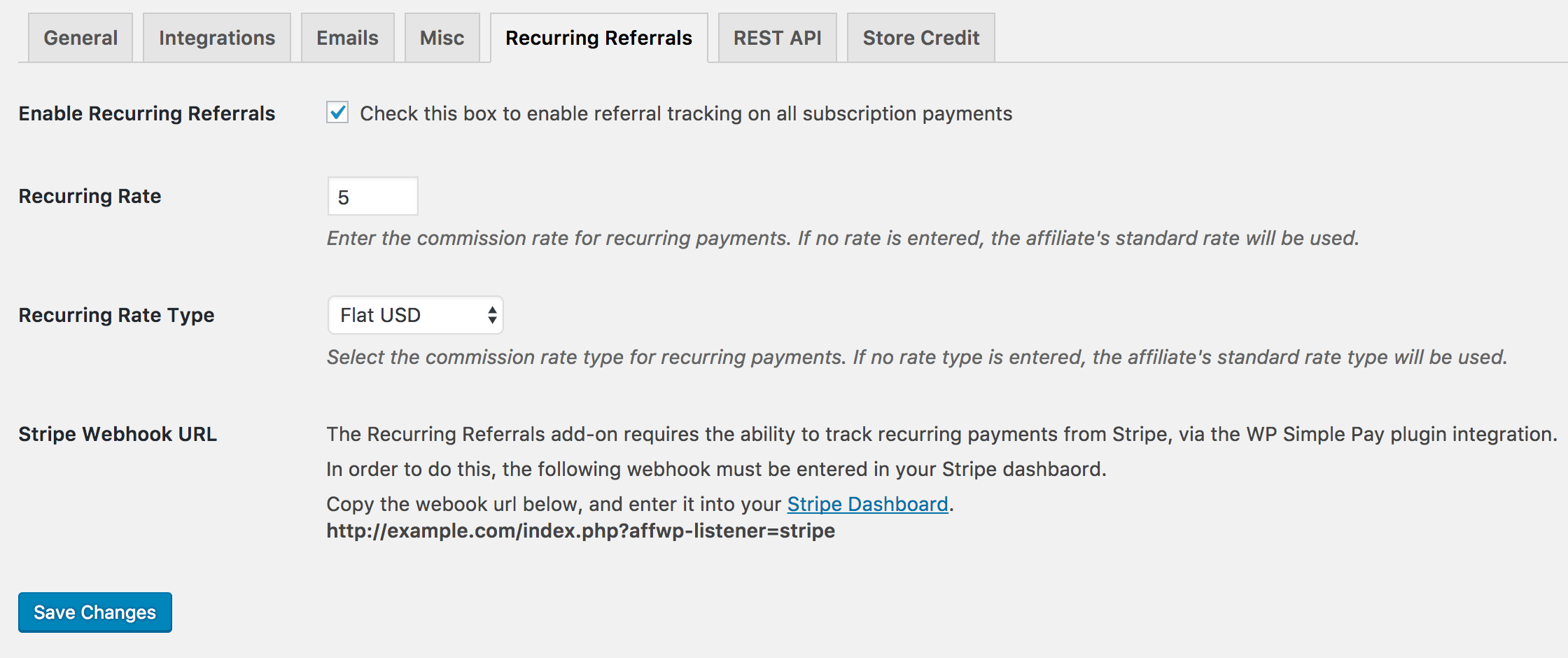
Após copiar o URL, você precisará inseri-lo no Stripe dentro da janela pop-up:
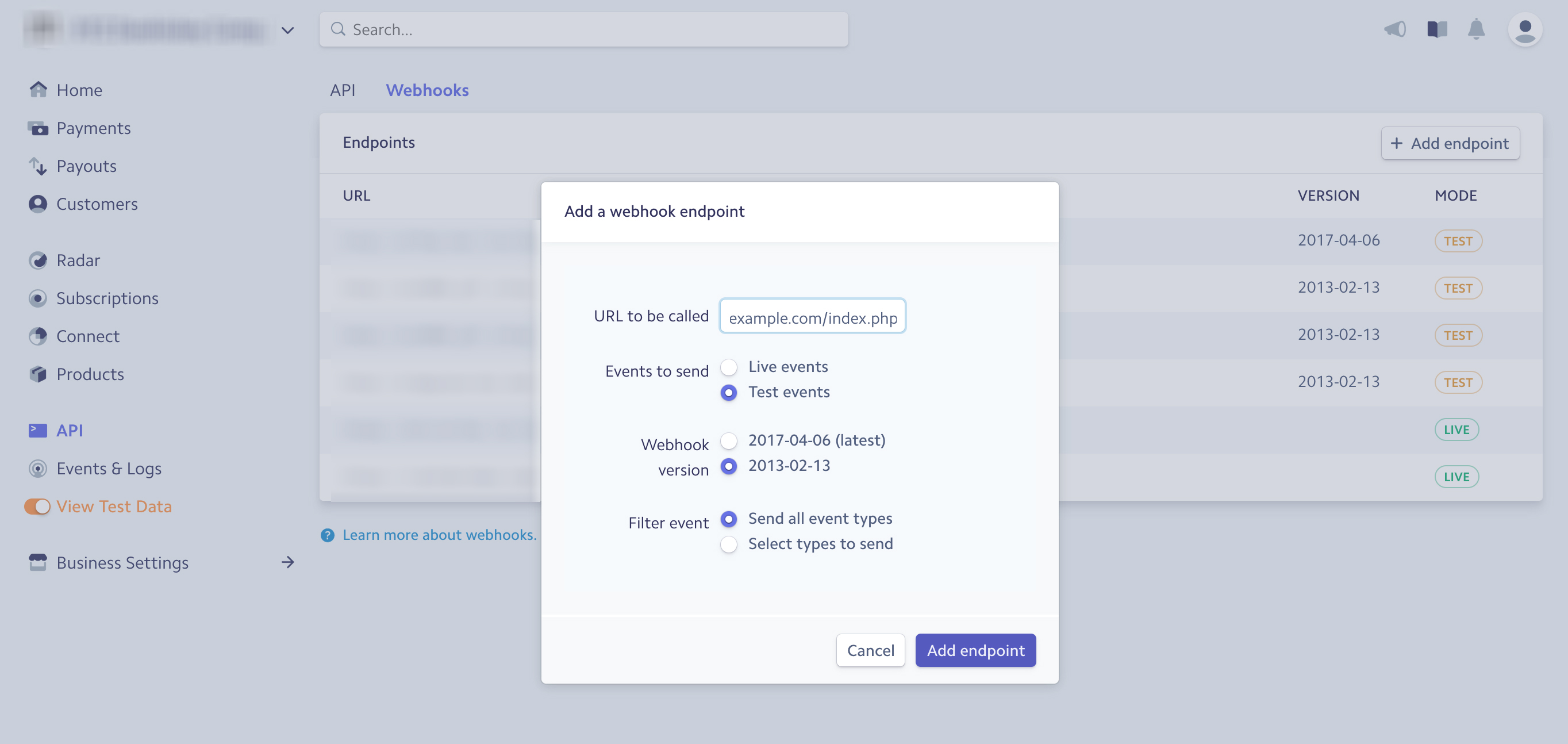
Observe que um webhook deve ser inserido tanto para transações Stripe de teste quanto para suas transações Stripe ao vivo.
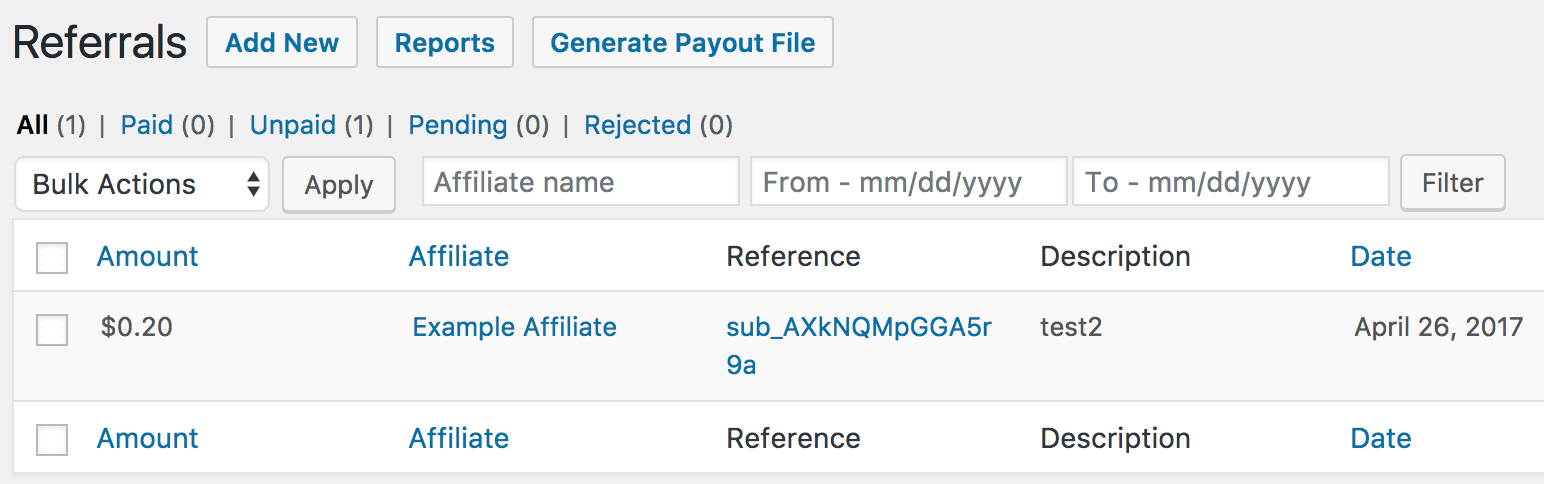
3. Após configurar um formulário de assinatura recorrente no WP Simple Pay, referrals recorrentes serão gerados. O WP Simple Pay não armazena dados de transação em seu site WordPress, portanto, a referência de referral neste caso se vincula diretamente aos dados relevantes em seu painel do Stripe:
Perguntas Frequentes
Posso definir taxas de comissão recorrentes específicas para afiliados individuais?
Sim, você pode definir taxas de comissão recorrentes específicas para afiliados individuais. Para fazer isso, navegue até AffiliateWP » Afiliados. Abra o afiliado que você deseja atualizar e, na seção Taxa de Referral Recorrente, você pode definir uma taxa personalizada para esse afiliado. Essa taxa substituirá a taxa global de referral recorrente.
Posso limitar o número de comissões recorrentes que um afiliado pode ganhar?
Sim, você pode especificar o número de pagamentos recorrentes para os quais os afiliados ganharão uma comissão. Para fazer isso, vá para AffiliateWP » Configurações » Comissões e defina o Limite de Referral Recorrente.
É isso! Seguindo este guia, você agora sabe como instalar, configurar e utilizar o addon Recurring Referrals do AffiliateWP para recompensar seus afiliados por compras recorrentes feitas por seus indicados. Este poderoso recurso permite que você incentive relacionamentos de longo prazo com os clientes e garanta que seus afiliados continuem a promover seus produtos ou serviços de forma eficaz.