





Gostaria de verificar sua licença do AffiliateWP? A verificação da sua chave de licença fornecerá acesso a atualizações automáticas e suporte, concluindo o processo de instalação.
Neste tutorial, mostraremos como verificar sua licença do AffiliateWP dentro do seu site WordPress.
Antes de verificar sua licença, certifique-se de que você instalou e ativou o plugin AffiliateWP em seu site WordPress.
Acessando sua chave de licença
Após instalar e ativar o plugin, você precisará obter sua chave de licença, que usará para verificar sua instalação do AffiliateWP.
Para acessar sua chave de licença, você deve estar logado em sua conta AffiliateWP. Ao fazer login, você encontrará sua Chave de Licença clicando na aba Downloads.

Você pode copiar rapidamente sua chave de licença clicando no ícone da área de transferência.
Verificando sua licença do AffiliateWP
Após copiar sua chave de licença, você terá que verificar sua licença do AffiliateWP para acessar os recursos que acompanham sua licença e as atualizações do plugin.
Você pode fazer isso acessando AffiliateWP » Configurações dentro do seu Painel WordPress.
Em seguida, insira a chave de licença que você acabou de copiar no campo Chave de Licença das configurações do seu plugin AffiliateWP.
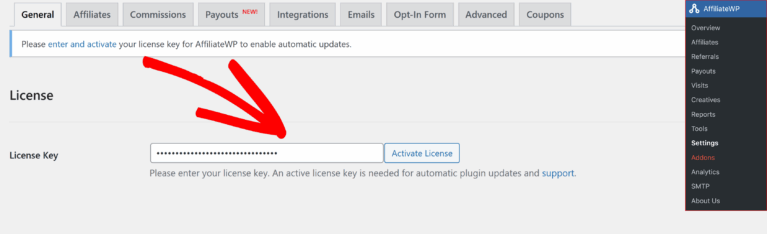
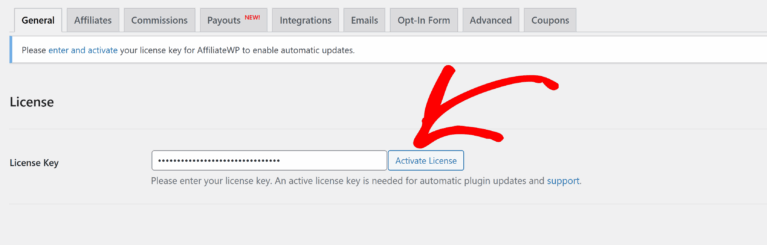
Depois disso, clique no botão Ativar Licença para ativar sua licença em seu site.
Se sua licença foi ativada com sucesso, você verá um aviso à direita do campo da chave de licença informando que sua licença é válida.
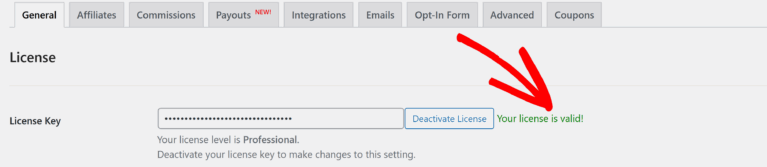
Parabéns! Agora que sua licença foi verificada, seu site receberá atualizações automáticas para o AffiliateWP.
Perguntas Frequentes
Minha chave de licença precisa ser renovada?
Se você tem uma licença Personal, Plus ou Pro, sua chave de licença é válida por um ano a partir da data da compra. Após um ano, sua assinatura de licença será renovada automaticamente (se aplicável).
Em quantos sites posso usar minha licença do AffiliateWP?
Cada um dos nossos níveis de licença tem limites diferentes de sites. Assim, por exemplo, nossa licença Personal só pode ser usada em um único site. Confira nossa página de preços para a lista completa dos limites de sites para cada nível de licença.
Subdomínios são contados nos limites de sites?
Cada subdomínio/subsite será contado separadamente para o limite de sites. Se você tiver um subdomínio/subsite, mas atingiu o limite de sites do seu nível de licença, você tem a opção de atualizar sua chave de licença.
O que acontece se minha licença expirar?
Se sua licença expirar, você não receberá mais atualizações automáticas ou acesso ao suporte para o AffiliateWP. No entanto, o plugin continuará funcionando em seu site. Você pode renovar sua licença a qualquer momento para restaurar atualizações e suporte.
Posso transferir minha licença para um site diferente?
Sim, para transferir a licença você pode desativar sua licença em um site e ativá-la em outro. Basta desativar a chave de licença em AffiliateWP » Configurações no site antigo e, em seguida, seguir o mesmo processo de ativação no novo site.
Como faço para atualizar minha licença para um nível superior?
Para atualizar sua licença do AffiliateWP para um nível superior, faça login na sua conta AffiliateWP e vá para a aba Licenças. Você verá a opção de atualizar sua licença, e o preço será proporcional com base na sua licença existente e no tempo restante da sua assinatura. Para detalhes completos, confira o guia aqui.
Perderei minhas configurações ou dados se desativar a licença?
Não, desativar ou até mesmo desinstalar o AffiliateWP não removerá seus dados ou configurações. Seu programa de afiliados permanecerá intacto, e você poderá reativar o plugin e a chave de licença posteriormente sem perder nenhuma informação.
É isso! Verificar sua licença AffiliateWP garante que você receba atualizações automáticas e acesso ao suporte, mantendo seu programa de afiliados funcionando sem problemas. Seguindo estes passos simples, você está pronto para maximizar os benefícios da sua licença AffiliateWP.