





Procurando uma forma rápida, segura e integrada de pagar seus afiliados diretamente em suas contas bancárias? Pagar afiliados com Stripe torna isso possível. Com uma configuração única, você pode enviar os ganhos dos afiliados diretamente pelo Stripe, sem precisar de planilhas ou processamento manual.
Neste guia, vamos detalhar como os pagamentos do Stripe funcionam, como configurá-los e como enviá-los.
Visão geral do Stripe
O AffiliateWP inclui uma integração nativa com o Stripe que permite pagar seus afiliados usando o Stripe.
Você conecta o Stripe inserindo sua chave secreta nas configurações de pagamento do AffiliateWP. Os afiliados, então, configuram os pagamentos a partir de sua área de afiliado, e o AffiliateWP cria uma conta Stripe Express para cada um deles, conectada à sua conta Stripe. Assim que sua chave estiver no lugar e um afiliado tiver concluído a configuração, você poderá pagá-lo com um clique.
Quando você envia um pagamento, os fundos se movem de sua conta Stripe para a conta Stripe conectada do seu afiliado. O Stripe então os envia para o próprio banco do afiliado.
Novo no Stripe? Saiba como criar sua conta Stripe aqui.
Configurando pagamentos do Stripe
Para começar, vá para AffiliateWP » Configurações » Pagamentos e clique em Configurar na linha do Stripe.

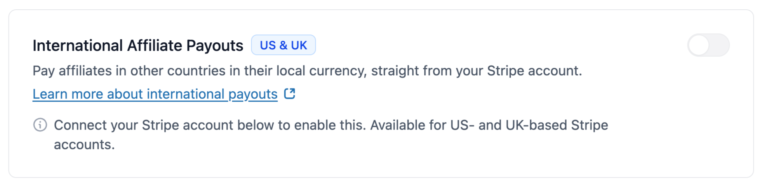
Pagamentos Internacionais de Afiliados: Duas opções para pagar afiliados em outros países em sua moeda local. Pagamentos bancários (via conta Stripe) paga através de uma conta Stripe Express. Pagamentos bancários (direto) alcança mais países e paga o banco diretamente, e precisa de uma conta Stripe sediada nos EUA ou no Reino Unido.
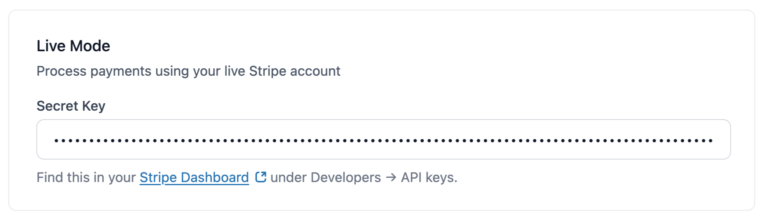
Modo Ativo: Onde você conecta sua conta Stripe ativa para enviar pagamentos reais.
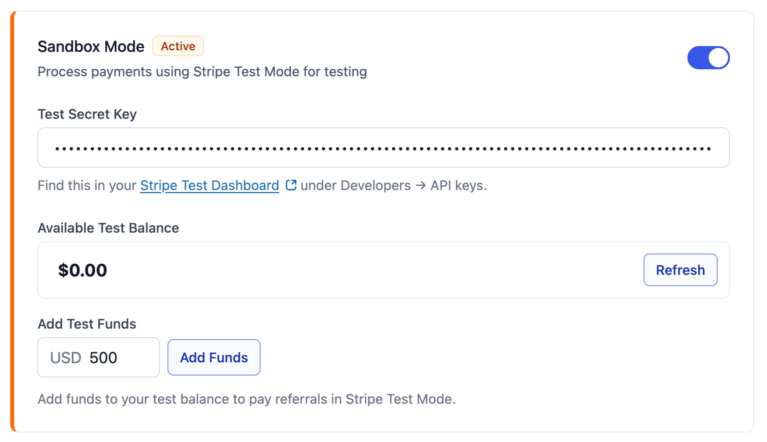
Modo Sandbox: Um ambiente de teste onde você pode realizar pagamentos sem dinheiro real. Ele mostra um saldo de pagamentos de teste e um saldo de Conta Financeira de teste quando a opção bancária está ativada, cada um com seu próprio controle para adicionar fundos.
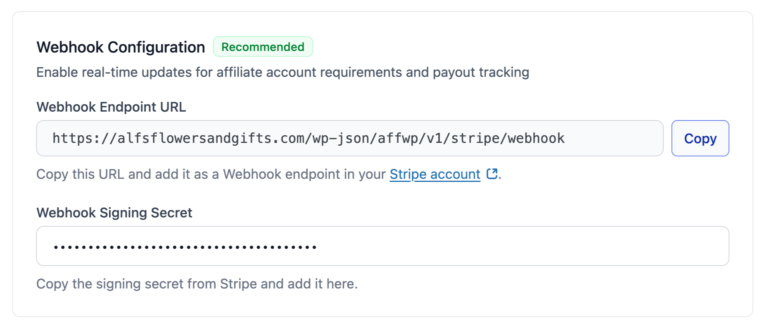
Configuração de Webhook: O endpoint e o segredo de assinatura que permitem ao Stripe informar ao AffiliateWP quando um afiliado conclui a configuração, quando o Stripe precisa de mais informações dele, ou quando um pagamento falha. Os pagamentos ainda funcionam sem ele, mas ninguém é notificado por e-mail sobre esses eventos.
Vamos analisar cada seção.
Pagamentos Internacionais de Afiliados
Duas opções aqui pagam afiliados em outros países em sua moeda local, diretamente da sua conta Stripe. Qual delas paga um determinado afiliado depende do país que ele declara, e o AffiliateWP escolhe para ele.
Ativá-los, os países que cada um alcança, o que o Stripe cobra e o que seus afiliados veem são abordados em pagando afiliados internacionalmente.
Credenciais Ativas
Para processar pagamentos reais, você precisará conectar sua conta Stripe ativa inserindo sua Chave Secreta Ativa. Se a conexão for bem-sucedida, um sinal de verificação verde aparecerá ao lado de suas credenciais.
Não sabe onde encontrar suas chaves? Faça login no seu Painel Stripe e vá para Desenvolvedores » Chaves de API.
Após inserir sua chave, ative a opção e clique em Salvar Alterações. Uma vez ativado, o Stripe estará disponível como método de pagamento.
Modo Sandbox (Ambiente de Teste)
O Modo Sandbox permite simular pagamentos sem processar transações reais. Isso é especialmente útil para testar sua configuração de pagamentos do Stripe e garantir que tudo funcione como esperado antes de ir para o ambiente de produção.
Para ativar o Modo Sandbox:
- Ative o Modo Sandbox alternando a opção.
- Insira sua Chave Secreta de Teste encontrada no seu Painel de Teste Stripe em Desenvolvedores » Chaves de API.
Novo no Stripe? Saiba como criar sua conta Stripe aqui.
O cartão então mostra dois saldos de teste, porque as duas opções do Stripe são financiadas de lugares diferentes. Cada um tem seu próprio controle de Adicionar Fundos e seu próprio Atualizar.
- Saldo de pagamentos paga afiliados através de suas próprias contas Stripe. Recarregá-lo processa uma cobrança de teste no cartão, da mesma forma que uma venda real faria.
- Saldo da Conta Financeira paga afiliados diretamente para seus bancos. Fundos de teste aqui chegam imediatamente, então você pode pagar uma transferência bancária assim que adicioná-los.
Financie aquele que você está testando. Um saldo de pagamentos saudável não faz nada para uma transferência bancária, e um afiliado pago dessa forma falha por fundos insuficientes enquanto o outro saldo permanece cheio.

Fundos de teste não envolvem dinheiro real. Eles são usados apenas no ambiente de teste da Stripe para simular pagamentos.
Configuração de Webhook (recomendado)
Webhooks mantêm o AffiliateWP sincronizado com a Stripe, fornecendo atualizações em tempo real quando o status da conta de um afiliado é alterado ou quando um pagamento é enviado.
Uma vez configurado, o cartão informa se os eventos estão realmente chegando, para que você possa ver que está funcionando em vez de apenas supor. Esta seção inclui:
- Um URL do Ponto de Extremidade do Webhook que você pode copiar para a Stripe
- Um campo para colar o Segredo de Assinatura do Webhook da Stripe
Estas etapas são opcionais, mas altamente recomendadas para melhor confiabilidade e depuração.

Configurando eventos de webhook
Para garantir que a Stripe possa enviar atualizações em tempo real de volta para o AffiliateWP, recomendamos a configuração dos seguintes eventos ao configurar seu webhook:
Comece fazendo login no seu Painel da Stripe. No canto inferior esquerdo do painel, clique em Desenvolvedores. Em seguida, no menu lateral, selecione Webhooks.
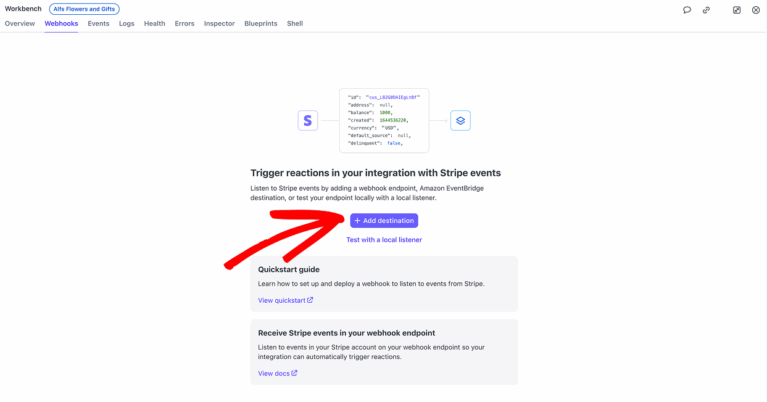
Na página Webhooks, clique no botão Adicionar Destino para começar a configurar um novo webhook.
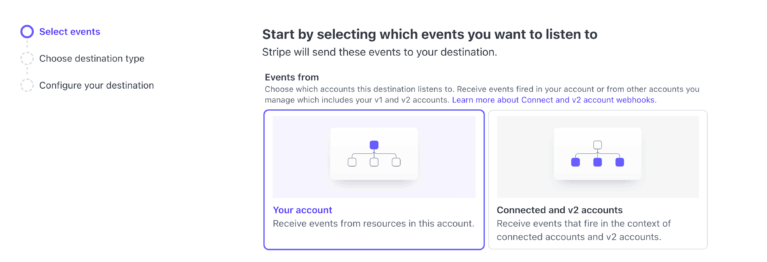
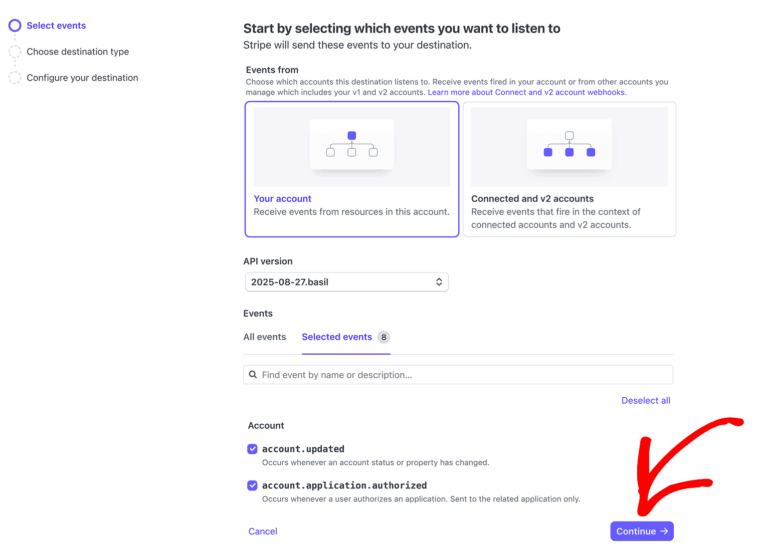
Na página Selecionar eventos, a Stripe solicitará que você escolha qual conta deve acionar eventos. Na seção Eventos de, certifique-se de que Sua conta esteja selecionada. Isso é pré-selecionado por padrão e garante que os eventos acionados de sua conta Stripe sejam enviados para o AffiliateWP.
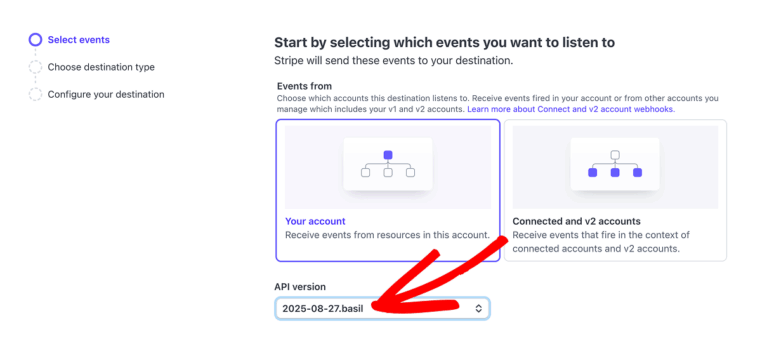
Logo abaixo, você verá o campo Versão da API. No menu suspenso, selecione a versão mais recente disponível para garantir a compatibilidade com os recursos e melhorias mais recentes da Stripe.
Em seguida, na guia Todos os eventos, use o campo Encontrar evento por nome ou descrição para pesquisar nomes de eventos específicos.
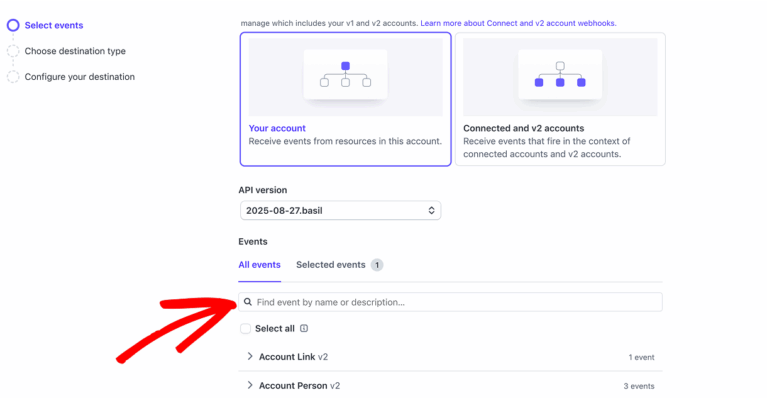
Em seguida, selecione os seguintes eventos para garantir que o AffiliateWP receba as atualizações necessárias da Stripe:
payout.paid– Notifica quando o Stripe enviou um pagamento para o banco do afiliado. Este é o último passo que o Stripe pode relatar: nenhum banco informa que o dinheiro chegoupayout.failed– Notifica quando um pagamento falha ao chegar ao banco do afiliadotransfer.created– Notifica quando uma transferência é iniciada para a conta Stripe do afiliadotransfer.reversed– Notifica quando uma transferência enviada anteriormente é revertidatransfer.updated– Notifica quando o status ou os metadados da transferência são atualizadosaccount.updated– Rastreia alterações na conta do afiliado (por exemplo, status ou informações de verificação)account.application.authorized– Confirma quando um afiliado conecta sua conta Stripeaccount.application.deauthorized– Dispara se o afiliado desconectar de sua conta Stripe
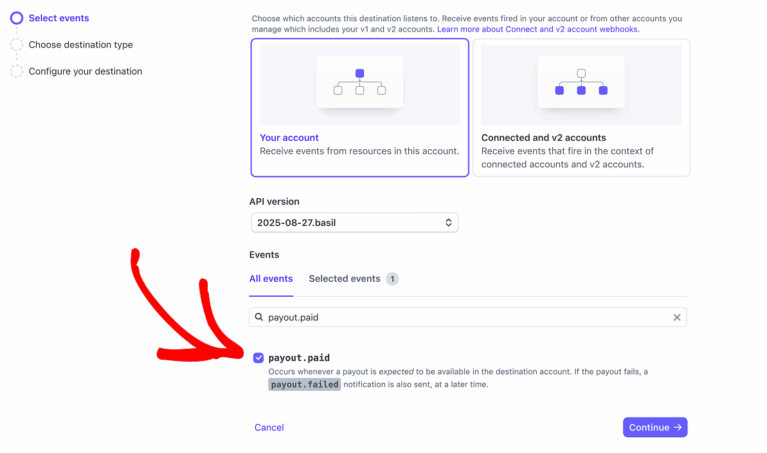
Depois que todos os eventos forem selecionados, prossiga clicando na guia Eventos selecionados para revisar suas escolhas.
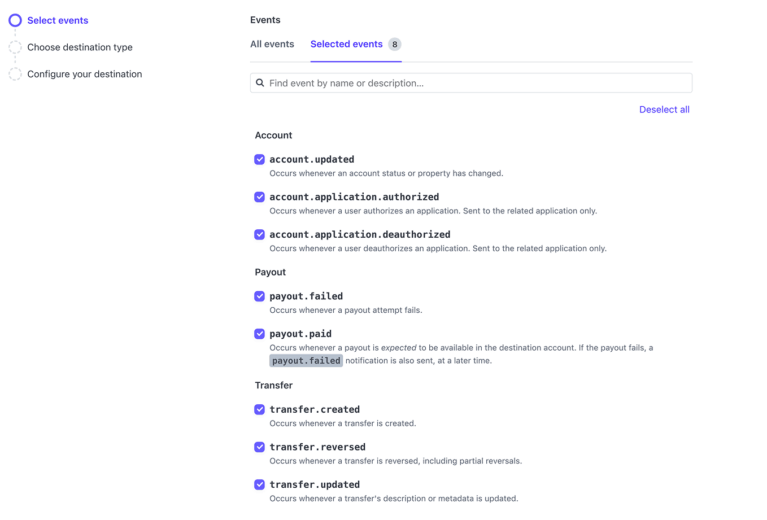
Depois que todos os eventos forem selecionados, clique em Continuar para prosseguir para a próxima etapa.
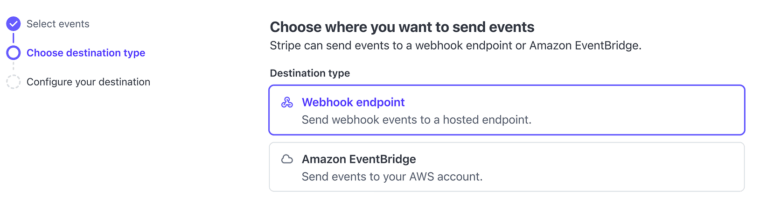
Na tela Escolher tipo de destino, certifique-se de que Endpoint de webhook esteja selecionado. Esta opção é pré-selecionada por padrão e permite que o Stripe envie notificações de eventos para a URL do seu webhook especificada.
Na tela Configurar destino, o Stripe perguntará para onde enviar os eventos selecionados. No campo Nome do destino, insira um nome reconhecível para ajudar a identificar este webhook posteriormente. No campo URL do endpoint, cole a URL do webhook fornecida no seu painel do WordPress em: AffiliateWP » Configurações » Pagamentos » Pagamentos Stripe. Opcionalmente, você pode adicionar uma Descrição para fornecer mais contexto sobre o propósito deste webhook. Assim que tudo for preenchido, clique em Criar destino para concluir a configuração.
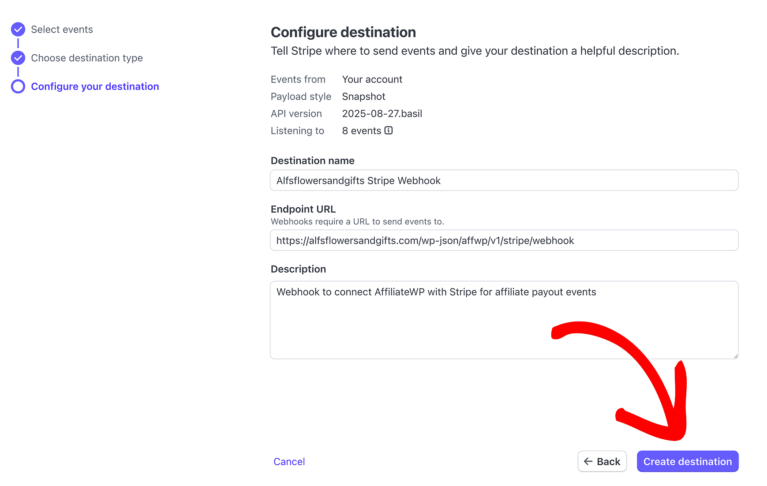
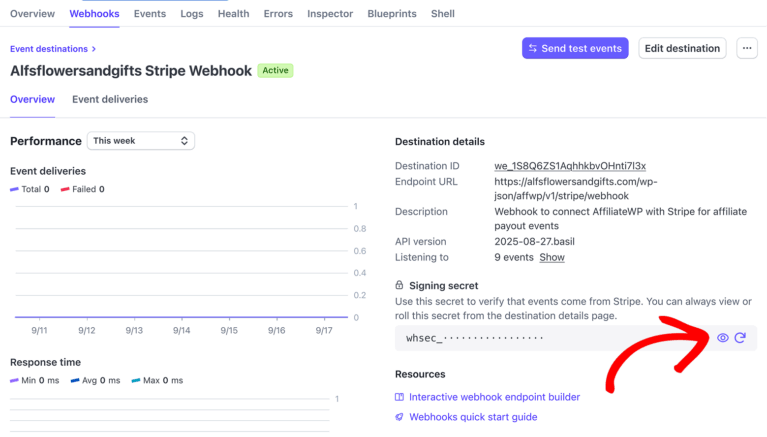
Após clicar no botão Criar Destino, o Stripe o redirecionará automaticamente para a página de detalhes do webhook recém-criado. Na seção Segredo de assinatura, clique no ícone de olho para revelar a chave secreta.
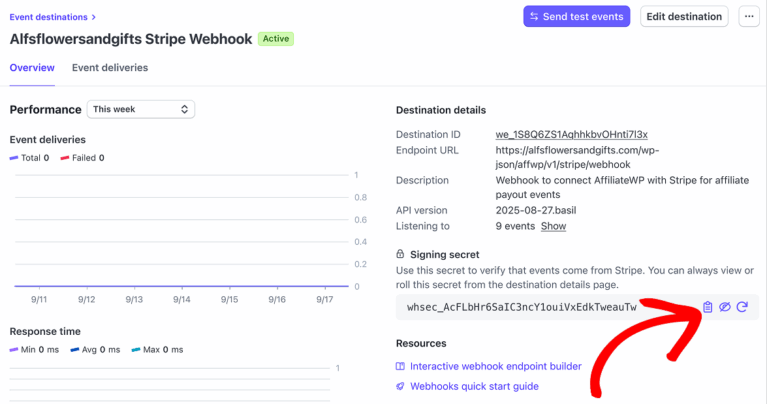
Em seguida, clique no ícone de copiar para a área de transferência para copiá-la.
Em seguida, retorne ao seu painel do WordPress e cole a chave copiada no campo Segredo de Assinatura do Webhook em AffiliateWP » Configurações » Pagamentos » Pagamentos Stripe.
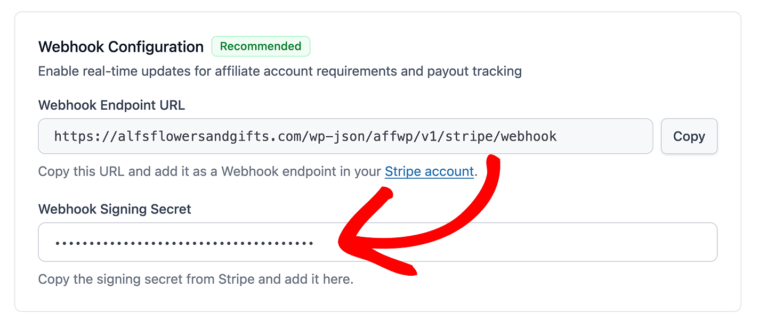
Se você estiver trabalhando em modo de teste, use a URL do Webhook de teste e o Segredo de Assinatura de teste. Para pagamentos ao vivo, use suas credenciais ao vivo. Cada modo tem suas próprias chaves e configurações de webhook exclusivas.
Notificações por e-mail
Os pagamentos do Stripe no AffiliateWP incluem notificações por e-mail integradas que mantêm administradores do site e afiliados informados sobre eventos importantes de pagamento.
Para configurar essas notificações, vá para AffiliateWP » Configurações » E-mails e expanda o cartão E-mails de Pagamento Stripe. Cada e-mail nele tem seu próprio interruptor liga/desliga e um botão Configurar para o texto.

A interface é dividida em duas seções: E-mails do Gerente de Afiliados e E-mails do Afiliado.
As notificações por e-mail de pagamento do Stripe exigem que os webhooks sejam configurados em seu Painel do Stripe. Você pode encontrar o guia oficial de configuração de webhooks do Stripe aqui. Webhooks permitem que o AffiliateWP receba atualizações em tempo real do Stripe e acione essas notificações automaticamente.
E-mails do Gerente de Afiliados
Essas notificações são enviadas ao administrador do site (ou a quem gerencia os pagamentos de afiliados) quando o Stripe relata uma alteração no status do pagamento ou da conta.
Cada notificação tem um botão Configurar que permite personalizar a linha de assunto, o conteúdo do corpo e adicionar tags dinâmicas. Você também pode visualizar ou enviar um e-mail de teste a partir desta tela.
Aqui estão as notificações disponíveis:
- Transferência Criada Notifica os administradores quando uma transferência é iniciada com sucesso para a conta Stripe de um afiliado.
- Transferência Falhou Alerta os administradores quando uma tentativa de transferência para o Stripe falha.
- Transferência Revertida Notificação crítica quando o Stripe reverte uma transferência anteriormente bem-sucedida.
- Pagamento Concluído Enviado quando o Stripe enviou o dinheiro para o banco do afiliado. Nada confirma que ele chegou, então este é o último passo sobre o qual alguém é informado.
- Pagamento Falhou Enviado quando um pagamento não consegue chegar à conta bancária do afiliado devido a um problema (por exemplo, conta bancária inválida).
- Verificação de Conta Necessária Alerta você quando um afiliado precisa concluir etapas adicionais de verificação para ser elegível para pagamentos.
- Conta Conectada Notifica você quando um afiliado conecta com sucesso sua conta Stripe.

E-mails de Afiliados
Estas são enviadas diretamente aos afiliados, ajudando-os a se manterem atualizados sobre o status de suas contas e pagamentos.
As notificações disponíveis incluem:
- Transferência Criada Informa aos afiliados que uma transferência foi iniciada para a conta Stripe deles.
- Pagamento Concluído Informa aos afiliados que os fundos chegaram à conta bancária deles.
- Pagamento Falhou Alerta o afiliado que o pagamento não pôde ser concluído pelo banco dele.
- Verificação de Conta Necessária Notifica o afiliado se o Stripe exigir informações adicionais de identidade ou bancárias para habilitar pagamentos.
- Conta Conectada Uma mensagem de boas-vindas confirmando que a conta Stripe deles foi conectada com sucesso.
Cada e-mail pode ser personalizado com seu próprio assunto, mensagem e tags de modelo. Estes são acessados clicando no botão Configurar ao lado de cada notificação.
O e-mail que um afiliado recebe quando um pagamento falha não está neste cartão. É Pagamento Falhou — Ação Necessária, em E-mails do AffiliateWP na mesma tela, pois cobre todos os métodos de pagamento em vez de apenas o Stripe. Um assunto é compartilhado, e o corpo tem uma versão separada por método, para que você possa redigir o do Stripe de forma diferente do PayPal. Apenas os métodos que você ativou aparecem lá. Seu interruptor segue sua configuração de e-mail de pagamento falho em AffiliateWP » Configurações » Pagamentos, então desativá-lo lá também o desativa aqui.

Como os afiliados configuram seus pagamentos
Seus afiliados fazem a configuração sozinhos, em uma única tela. Eles escolhem o Stripe como método de pagamento e respondem em qual país recebem os pagamentos, ou seja, o país da conta bancária onde o dinheiro cai. O AffiliateWP, então, exibe a configuração para qualquer opção do Stripe que cubra esse país. A lista de países inclui deliberadamente todos os países, para que um afiliado obtenha uma resposta clara em vez de iniciar uma configuração que não pode ser concluída.
Onde os afiliados encontram a configuração
O painel é o mesmo em ambas as interfaces de afiliado, acessado de maneiras diferentes.
- O afiliado abre Configurações. Na Área do Afiliado, essa é a aba Configurações; no Portal do Afiliado, são as Configurações na barra lateral.
- Em Método de pagamento, eles escolhem Stripe.
- Eles respondem à pergunta sobre o país de pagamento abaixo. Este é o país da conta bancária onde o dinheiro cai, não onde eles moram.
- Eles clicam em Configurar pagamentos.
Eles não precisam salvar primeiro. Configurar pagamentos leva o país que eles escolheram, então eles podem ir direto do menu suspenso para o Stripe.
Um afiliado com apenas um método disponível nunca vê o menu suspenso. Em seu lugar, há uma linha dizendo Pago via Stripe, e eles começam na pergunta sobre o país.

O que o afiliado vê em cada etapa
A tela muda à medida que um afiliado progride, então o que eles veem também é como você diz o quão longe eles chegaram.
Configurando pela primeira vez
Se o país deles puder ser pago, eles verão Configurar pagamentos.
Na opção bancária, a página informa que eles concluirão em uma página segura do Stripe, que nenhuma conta Stripe é necessária e que os pagamentos vão direto para o banco deles na moeda local.
Na opção de conta Stripe, o Stripe os guia por suas próprias verificações. Eles confirmam sua identidade, fornecem seus dados bancários e aceitam os termos do Stripe, e o Stripe cria uma conta Stripe Express que paga em sua conta bancária. Somente esta opção envolve uma conta Stripe, portanto, somente esta opção pede que eles aceitem algo do Stripe.
No meio da configuração
Se eles começaram e não terminaram, eles verão Continuar configuração na opção bancária, ou Concluir configuração na opção de conta Stripe.
Na opção de conta Stripe, um afiliado que não terminou pode usar Escolher outro país para recomeçar.
Configurado e recebendo pagamento
Assim que a opção bancária estiver pronta, eles verão Pronto para receber pagamentos, os últimos quatro dígitos da conta bancária e Atualizar detalhes bancários.
Afiliados que já estão configurados e recebendo pagamentos não precisam fazer nada quando você ativa essas opções.
Quando algo impede a configuração
Se o Stripe precisar de mais informações, eles verão Corrija sua configuração.
Se o Stripe não puder alcançar o país deles, eles verão que o Stripe não está disponível para pagamentos lá, com uma ação de Alternar para outro método que você ativou. Veja pagando afiliados internacionalmente para quais países cada opção alcança.
Personalizando a página de integração de afiliados
Como administrador do site, você pode personalizar a experiência de integração hospedada pelo Stripe que os afiliados veem ao conectar suas contas. Para definir a cor da sua marca para a página de integração do Stripe:
- Faça login no seu Painel Stripe
- Vá para Configurações » Conectar » Interface de integração e clique em Personalizar
- Defina seu logotipo, cor da marca e opções de destaque
- Salvar alterações, que se aplicam às páginas de integração hospedadas
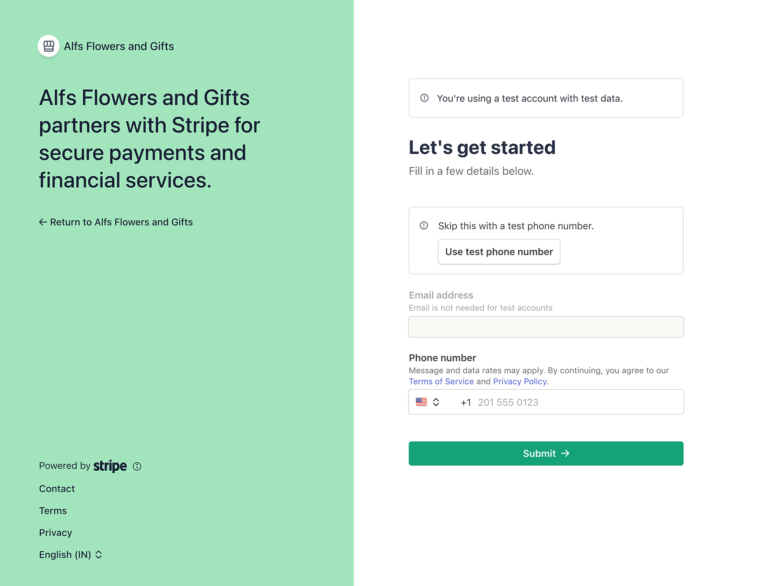
O Stripe permite que você personalize apenas a página de integração que os afiliados veem ao conectar suas contas Stripe. Essas configurações não afetam sua Área do Afiliado ou outras páginas do Stripe. Para um guia completo sobre como personalizar a página de integração, consulte a documentação de Integração Hospedada do Stripe.
Verificando a configuração de um afiliado
Existem dois lugares para olhar. A lista de Afiliados informa onde todos estão em um relance. A tela Editar Afiliado de um afiliado informa qual opção do Stripe paga a ele e o que está bloqueando, se algo estiver.
Na lista de Afiliados
Vá para AffiliateWP » Afiliados. A coluna Método de Pagamento nomeia o método de cada afiliado e sinaliza aqueles que você não pode pagar. Ele relata sobre Stripe e PayPal, da mesma verificação que a visualização Pagar Afiliados executa, portanto, a lista e a visualização não podem discordar.
Um ponto colorido significa que o afiliado precisa de atenção. Todos os outros mostram o nome do método básico, então os poucos que você não pode pagar são as únicas linhas marcadas na tela. Passe o mouse sobre qualquer célula, marcada ou não, para ver para onde o dinheiro vai: a conta bancária mascarada e como ela é entregue, o e-mail de pagamento ou quando o Stripe confirmou a conta pela última vez.

| Sinalizado como | O que significa |
|---|---|
| Não configurado | Eles não começaram, então o Stripe não tem para onde enviar o dinheiro. |
| Aguardando configuração | Eles foram convidados ou iniciaram na opção de banco e ainda não terminaram. |
| Pendente | O Stripe ainda está verificando a conta Stripe deles. Os pagamentos estão pausados até que termine. |
| Ação necessária | O Stripe pediu algo a eles. Eles não podem ser pagos até que forneçam. |
| Restrito | A conta Stripe deles não pode receber pagamentos. |
| Suspenso | A conta Stripe deles está suspensa. |
| E-mail inválido | Um afiliado do PayPal sem e-mail de pagamento utilizável e sem e-mail de conta válido, então o pagamento não tem para onde ir. |
Cada bandeira é um link para o campo que a limpa, então você pousa no país de pagamento, no e-mail de pagamento ou na seção Stripe desse afiliado em vez do topo da tela deles.
Dois destes valem a pena saber com antecedência. Aguardando configuração, Pendente, Restrito e Suspenso aplicam-se apenas a uma opção Stripe cada, porque os dois funcionam de forma diferente: um afiliado pode estar esperando para terminar na opção de banco, enquanto apenas a opção de conta Stripe tem uma conta para o Stripe verificar ou restringir. E um afiliado do PayPal sem e-mail de pagamento não é sinalizado, porque o PayPal paga o e-mail da conta deles em vez disso e o pagamento ainda é realizado.
Um afiliado que não pode ser alcançado de forma alguma lê Indisponível.
Na tela Editar Afiliado
Abra um afiliado em AffiliateWP » Afiliados com a ação de linha Editar Afiliado. Uma seção Stripe contém três coisas.
- O país de pagamento, que decide qual opção Stripe paga o afiliado. É editável até que eles configurem. Depois disso, o Stripe é o dono: o país veio da conta que o Stripe criou, e a tela informa para desconectar essa conta antes que o afiliado possa ser pago em outra. Veja alterando o país de pagamento de um afiliado para saber o custo para um afiliado que já está configurado.
- A opção que irá pagá-los, como uma linha somente leitura, calculada a partir do país em vez de armazenada, então muda quando você salva um país diferente. Não há controle separado para isso. Uma vez que um afiliado conectou uma conta Stripe própria, a linha lê Pago via Stripe Connect, não importa o país em que estejam, porque essa conta é o que os paga. Os outros valores descrevem um afiliado que ainda não configurou: Stripe Connect (pagamentos internacionais) ou Stripe Global Payouts, nomeando a opção para a qual o país deles será roteado.
- Um cartão de configuração de pagamento para essa opção, e apenas essa. Ele começa com um selo de status, e Detalhes expande o resto: a conta conectada com seu tipo, país e data de conexão, o que o Stripe relata atualmente sobre pagamentos e recebimentos, e os controles para isso. Um afiliado pago através da opção de conta Stripe também não mostra um cartão de opção de banco.
Duas mensagens aparecem no lugar de um nome de opção. Nenhum país de pagamento definido significa que o afiliado ainda não respondeu à pergunta sobre o país. Indisponível neste país significa que nenhuma opção do Stripe atinge o país escolhido por eles, então eles precisam de um de seus outros métodos de pagamento.

Se eles não terminaram a configuração
A seção diz isso e declara o que acontece em vez disso: o afiliado é pago pelo método de pagamento padrão do seu site até que termine. Vale a pena ler isso com atenção se o seu padrão for Pagamento Manual, porque um pagamento manual é registrado como pago, quer você tenha enviado o dinheiro ou não.
Se eles estão configurados
Na opção Conta Stripe, você obtém os detalhes da própria conta, o que o Stripe relata atualmente sobre ela, um botão Ver no Stripe que a abre no seu painel do Stripe e um botão Desconectar.
Desconectar não pode ser desfeito. O afiliado não pode reconectar a mesma conta Stripe Express depois. Para ser pago através do Stripe novamente, eles terão que passar pela configuração e deixar o Stripe criar uma nova, então trate isso como remover a conta em vez de redefini-la.
Fazendo um afiliado concluir a configuração
Para incentivar alguém que não terminou, abra a tela Editar Afiliado em AffiliateWP » Afiliados. O botão de lembrete lá envia por e-mail um link para as próprias configurações de pagamento deles. Seu rótulo muda para refletir o quão longe o afiliado chegou e se você já enviou um, então é o mesmo botão de qualquer maneira.
Assim que a opção bancária estiver ativada, um e-mail Lembrete de Configuração de Pagamento aparece em AffiliateWP » Configurações » E-mails. Edite o texto lá ou desative o e-mail. Desative-o e o botão de lembrete é substituído por uma nota dizendo isso, com uma ação Copiar link para que você possa enviar o link de configurações de pagamento do afiliado você mesmo.
Enviando pagamentos
Depois que sua conta Stripe for conectada e os afiliados tiverem vinculado suas contas, os pagamentos poderão ser enviados diretamente do seu administrador WordPress.
Pagar um lote da tela de Pagamentos
Navegue até AffiliateWP » Pagamentos » Pagar Afiliados. Na etapa Configurar , defina seu intervalo de datas, limite opcional de ganhos mínimos e quaisquer filtros de afiliados. Em Método de pagamento, use o método configurado de cada afiliado, que envia afiliados do Stripe através do Stripe automaticamente e permite restringir o lote a métodos escolhidos, ou pague a todos no lote através de um método, independentemente do que cada afiliado escolheu. Uma opção Período de espera decide se as comissões ainda dentro do período de espera são incluídas. O rodapé mantém uma contagem contínua de afiliados elegíveis e o total, e Visualizar pagamento leva você ao resumo agrupado para confirmar.

Uma indicação que já foi paga não pode ser paga novamente. O AffiliateWP recusa a segunda tentativa, não o Stripe, então isso se aplica a todos os métodos de pagamento, não apenas ao Stripe.
Quando um pagamento é iniciado, o Stripe executa duas ações:
- Os fundos são transferidos da sua conta Stripe para a conta Stripe conectada do afiliado.
- A partir daí, o Stripe envia os fundos para a conta bancária vinculada do afiliado.
Pagar indicações específicas da tela de Indicações
Vá para AffiliateWP » Indicações. Ao lado de cada indicação não paga, você verá um link Pagar.
Clicar em Pagar abre um pop-up para que você possa verificar o pagamento antes que ele seja efetuado. Ele informa o nome do afiliado, o valor, o método e para onde o dinheiro está indo, e bloqueia o envio se algo estiver errado, como um valor abaixo do mínimo do Stripe para aquele país.

O botão de confirmação informa o valor que você está prestes a enviar. Para parar, clique em Cancelar ou feche o pop-up.
Para pagar várias indicações de uma vez:
- Selecione as indicações usando as caixas de seleção.
- Abra o menu suspenso Ações em Massa.
- Escolha Pagar e, em seguida, clique em Aplicar.
Perguntas frequentes
Posso pagar afiliados internacionais com o Stripe?
Sim. Afiliados em outros países podem receber em sua própria moeda local, diretamente da sua conta Stripe. Quais países você pode alcançar depende de onde sua conta Stripe está baseada. Veja pagar afiliados internacionalmente para a lista atual e a configuração.
Posso testar os pagamentos da Stripe antes de entrar no ar?
Sim. Ative o Modo Sandbox em suas configurações e use as credenciais de teste do Stripe. Complete os saldos de teste do mesmo cartão, e note que existem dois deles, um para cada opção do Stripe. Se um pagamento for bloqueado porque o saldo está insuficiente, um botão Adicionar fundos de teste aparece no próprio pagamento para que você possa corrigi-lo sem sair da tela.
O que acontece se um pagamento falhar?
O pagamento em si mostra a falha e o que fazer a respeito, então você o vê quer os webhooks estejam configurados ou não. Os webhooks adicionam os alertas por e-mail por cima. A partir daí, você pode pedir ao afiliado para atualizar seus dados bancários, ou executar o pagamento novamente.
Posso personalizar a aparência da experiência de integração para afiliados?
Sim! O Stripe permite que você personalize as páginas de integração que seus afiliados veem. Para fazer isso:
1. Faça login no seu Painel Stripe
2. Vá para Configurações » Branding
3. Defina seu logotipo, cores e estilo de acento
4. Salvar. As alterações são aplicadas automaticamente na página de integração hospedada.
Posso usar uma moeda diferente no AffiliateWP daquela definida na minha conta Stripe?
O AffiliateWP envia cada pagamento na moeda da sua loja (definida nas configurações do AffiliateWP), não na moeda da sua conta Stripe, e não compara as duas. Sua conta Stripe precisa ser capaz de pagar nessa moeda da loja, então defina a moeda da sua loja para uma que sua conta suporte. O que cada afiliado recebe é separado: quando você paga um afiliado em outro país, o Stripe converte o pagamento para a moeda local dele automaticamente.
Onde posso ver os afiliados conectados no meu painel Stripe?
Faça login na sua conta Stripe e, no menu do lado esquerdo, clique em Contas Conectadas para ver todos os afiliados que se conectaram.
Existem taxas envolvidas no envio de pagamentos?
O Stripe Connect cobra taxas de transação padrão para cada pagamento, mas o AffiliateWP não cobra nada extra. Para ver as taxas do Stripe Connect para o seu país, consulte a página oficial de preços da Stripe
O complemento Portal do Afiliado suporta pagamentos da Stripe?
Sim. Se o seu site estiver usando o addon Affiliate Portal, os pagamentos via Stripe são totalmente suportados. Afiliados podem conectar suas contas Stripe, ver o status da conexão e acessar seu painel Stripe, tudo dentro do Affiliate Portal.
O que acontece se eu alterar minha chave de API Stripe?
Gere a nova chave no Stripe, depois cole-a no cartão Stripe em AffiliateWP » Configurações » Pagamentos e salve, ou o AffiliateWP continuará usando a antiga. Se a nova chave pertencer à mesma conta Stripe, é só isso e todos os afiliados permanecem conectados. No entanto, se você mudar para uma conta Stripe diferente, todos os afiliados deverão se reconectar usando o novo fluxo de integração.
E se eu reverter um pagamento no Stripe?
Se você reverter uma transferência no Stripe, os fundos retornam para sua conta Stripe e o AffiliateWP marca a indicação como Não Pago novamente.
O momento é importante. O Stripe só permite a reversão enquanto o dinheiro ainda estiver no saldo Stripe do afiliado. Assim que o Stripe o repassa para o banco dele, esse saldo desaparece e a reversão não tem de onde tirar, então recuperá-lo se torna uma conversa com o afiliado em vez de algo que você possa fazer no Stripe.
O que os afiliados podem fazer em seu Painel Stripe?
Uma vez conectados, os afiliados podem acessar seu Painel Stripe Express usando o link fornecido em sua Área de Afiliado. Este painel permite que eles:
- Visualizar histórico de pagamentos e pagamentos futuros
- Atualizar informações pessoais ou bancárias
- Gerenciar detalhes fiscais
- Enviar identificação, se necessário para verificação
Para mais informações sobre o Painel Stripe Express, veja a documentação da Stripe aqui.