





Perdido em como pagar seus afiliados pelos ganhos de referência? O AffiliateWP oferece vários métodos de pagamento flexíveis, incluindo Stripe, PayPal, Crédito na Loja e Pagamento Manual.
Seja qual for a sua preferência por pagamentos automáticos ou opções manuais, este guia o orienta por cada método e como executar os pagamentos, para que seus afiliados recebam a tempo.
Escolha seus métodos de pagamento
O AffiliateWP paga os afiliados através de um destes métodos. Ative os que você deseja oferecer em AffiliateWP » Configurações » Pagamentos, então decida quem recebe como na próxima seção.
Stripe
O AffiliateWP tem uma integração nativa com a Stripe que paga comissões nas contas bancárias dos seus afiliados. Você adiciona uma chave secreta da Stripe. Cada afiliado se configura uma vez a partir da sua Área do Afiliado, e todos os pagamentos seguintes chegam ao banco deles automaticamente.
Os afiliados nunca se inscrevem na Stripe. Eles clicam em um botão na sua Área do Afiliado e finalizam em uma página segura da Stripe, onde adicionam a conta bancária para a qual desejam ser pagos.
Você também pode pagar afiliados em outros países, em sua própria moeda local, diretamente de sua conta Stripe. Quais países você pode alcançar depende de onde sua conta Stripe está baseada. Veja pagar afiliados internacionalmente.
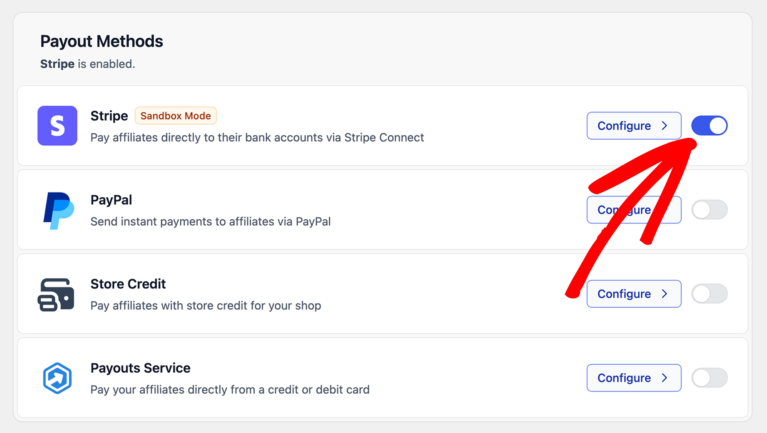
Para configurar a Stripe:
- Vá para AffiliateWP » Configurações » Pagamentos.
- Clique no card Stripe para expandi-lo.
- Adicione sua chave secreta da Stripe e salve.
- Ative o seletor no card Stripe.
Ambas as etapas são necessárias. Uma chave salva com o seletor desativado, ou o seletor ativado sem chave, impede a Stripe de pagar alguém. Para instruções completas de configuração, veja pagar afiliados com Stripe.
PayPal
O PayPal envia comissões para as contas PayPal dos afiliados. Os pagamentos rodam em segundo plano, então você pode sair da página assim que um lote for submetido. Os afiliados são pagos na moeda da sua loja, e o PayPal converte do lado deles se a conta deles usar outra moeda.
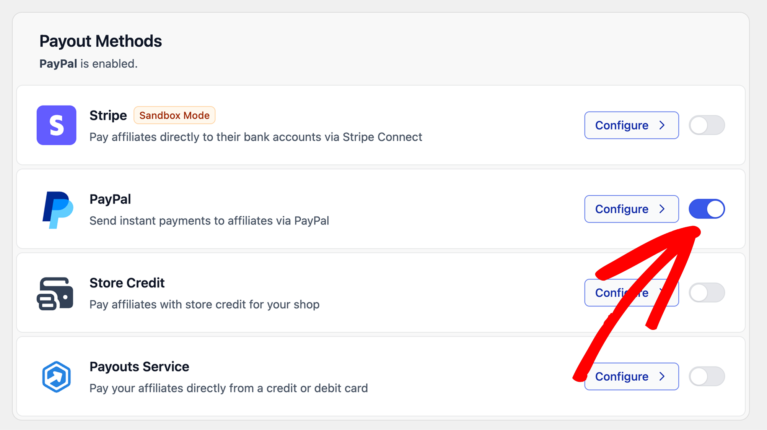
Para configurar o PayPal:
- Vá para AffiliateWP » Configurações » Pagamentos.
- Clique no card PayPal para expandi-lo.
- Insira suas credenciais de API do PayPal e salve.
- Ative o seletor no card PayPal.
Para instruções completas de configuração, veja pagar afiliados com PayPal.
Os afiliados não precisam ter uma conta PayPal existente antes de executar um pagamento. Se o e-mail do destinatário não estiver vinculado a uma conta PayPal, o PayPal enviará um convite de inscrição e reterá os fundos por 30 dias. Assim que eles criarem uma conta usando esse e-mail, os fundos serão creditados automaticamente.
Crédito na Loja
Crédito na Loja adiciona a comissão ao saldo de um afiliado na sua loja como crédito utilizável, em vez de enviar dinheiro para uma conta externa. Eles gastam na sua loja. Afiliados com Crédito na Loja são pagos no mesmo lote que todos os outros, então não há etapa separada na hora do pagamento.
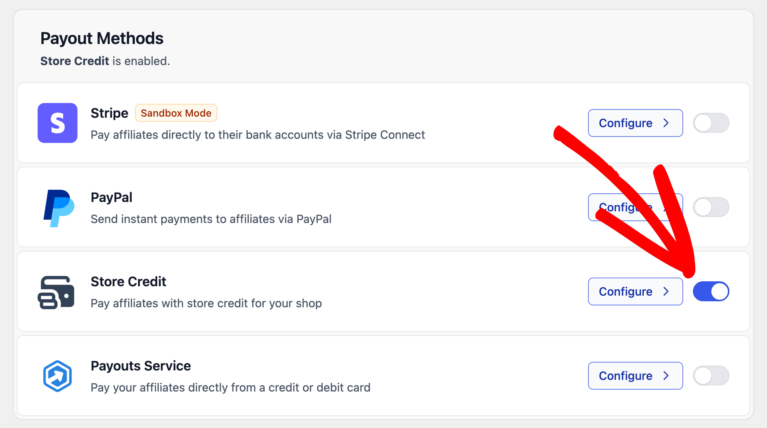
Requisitos: WooCommerce ou Easy Digital Downloads devem estar ativos em seu site e habilitados como uma integração em AffiliateWP » Configurações » Integrações. O Crédito na Loja não pode ser ativado até que ambos sejam verdadeiros.
Para configurar o Crédito na Loja:
- Vá para AffiliateWP » Configurações » Pagamentos.
- Clique no card Crédito na Loja para expandi-lo.
- Ative a opção no card Crédito na Loja .
Para instruções completas de configuração, veja pagar afiliados com crédito na loja.
Pagamento Manual
Pagamento manual significa que o AffiliateWP registra que um pagamento ocorreu, mas nenhum dinheiro é movimentado através do plugin. Você paga o afiliado fora do AffiliateWP por transferência bancária, cheque, ordem de pagamento ou qualquer outro método, e o AffiliateWP mantém um registro. Veja pagando afiliados manualmente para saber como registrar um, o que o CSV contém e o que um pagamento manual não pode lhe dizer.
O Pagamento Manual é apenas para administradores e nunca aparece no seletor de método de pagamento visível para o afiliado. Um afiliado pago desta forma vê Pago diretamente como uma linha de status em sua Área do Afiliado, em vez dos campos de configuração que os outros métodos mostram.
Afiliados manuais são incluídos quando você executa um lote de pagamentos. Após a conclusão do lote, um link Baixar CSV aparece no card Resumo dentro da gaveta do lote. O CSV contém os detalhes de pagamento para cada afiliado Manual, para que você tenha tudo o que precisa para concluir esses pagamentos offline.
Um afiliado pode acabar no Pagamento Manual sem que você o escolha. O Manual é o último recurso quando nenhum outro método pode pagá-lo, e seu pagamento ainda é marcado como pago, embora nenhum dinheiro tenha sido movido. Verifique a discriminação por método na prévia do pagamento antes de processar um lote, e então use o CSV para pagar todos no grupo Manual.
Serviço de Pagamentos (descontinuado em 30 de setembro de 2026)
O Serviço de Pagamentos está sendo desativado. Ele não aceita mais novas conexões e para de pagar afiliados em 30 de setembro de 2026. Você só o verá em suas configurações se seu site já estava conectado a ele, então se ele não estiver lá, isso não se aplica a você.
Se você o utiliza, seus pagamentos continuam funcionando até essa data. Mova seus afiliados para Stripe, PayPal ou crédito na loja antes disso, e altere seu método de pagamento padrão também, para que ninguém fique em um método que não possa mais pagar.
Controle qual método paga cada afiliado
Dois controles no card Configurações de Pagamento , na mesma página de configurações, decidem isso: o método de pagamento padrão e se os afiliados podem escolher o seu próprio. Substituir um afiliado individual acontece na tela de Editar Afiliado dele em vez disso. Os outros dois controles do card lidam com pagamentos falhados, abordados mais adiante.
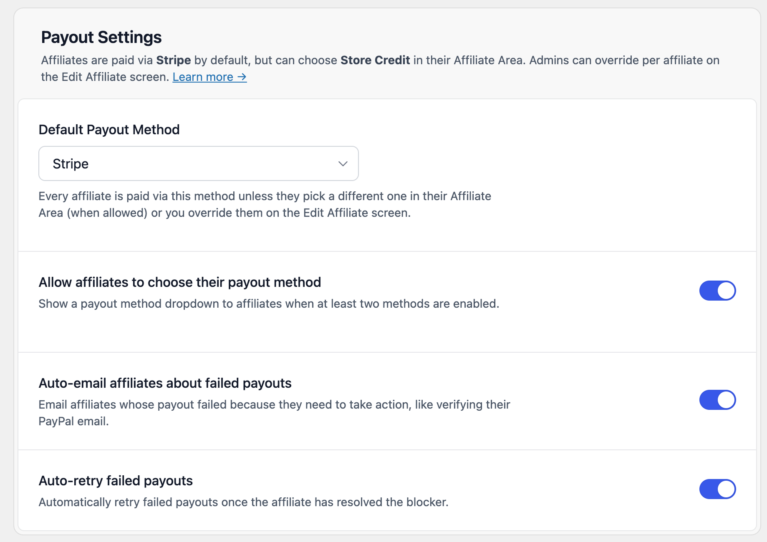
Defina seu método de pagamento padrão
O método usado para cada afiliado que não escolheu o seu próprio. O menu suspenso mostra apenas métodos atualmente habilitados mais Pagamento Manual, então habilite seus métodos antes de definir o padrão.
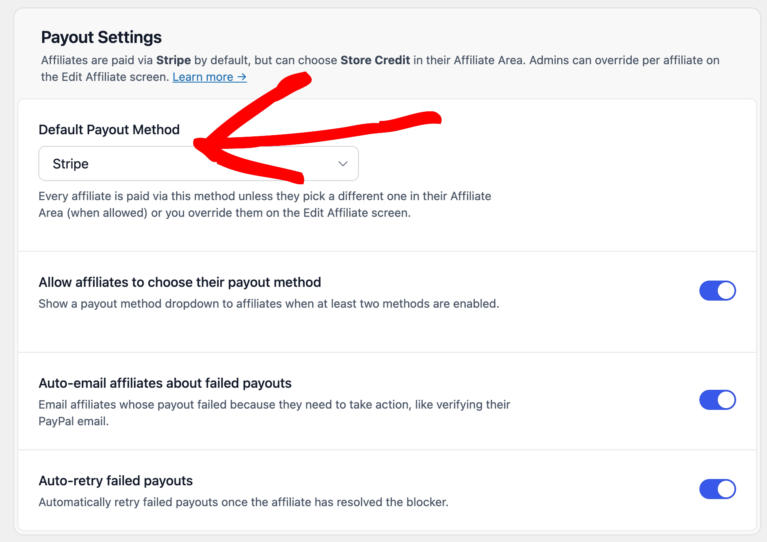
Para definir seu padrão:
- Vá para AffiliateWP » Configurações » Pagamentos.
- Em “Configurações de Pagamento”, abra o dropdown Método de Pagamento Padrão.
- Selecione o método que a maioria dos seus afiliados usará.
- Clique em Salvar alterações.
Se você desabilitar o método que escolheu aqui mais tarde, o AffiliateWP usará Pagamento Manual em vez disso até que você escolha um novo padrão.
Deixe os afiliados escolherem o deles
Quando este alternador estiver ativado, um dropdown de Método de Pagamento aparecerá na página de Configurações do afiliado na Área do Afiliado sempre que dois ou mais métodos estiverem ativados. Afiliados podem alternar entre os métodos disponíveis a qualquer momento.
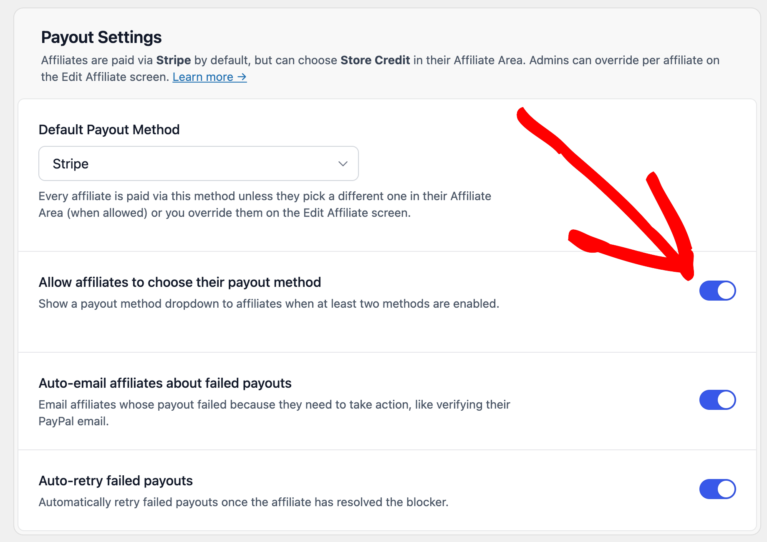
Quando a opção está desativada, os afiliados são pagos via padrão do site e veem uma linha de status simples nomeando-o, como Pago via Stripe. Nenhum menu suspenso aparece.
Quando Permitir que afiliados escolham seu método de pagamento está ativado e pelo menos dois métodos estão habilitados, os afiliados veem um menu suspenso Método de Pagamento na seção Como você será pago de suas configurações. Isso é o mesmo na Área do Afiliado e no Portal do Afiliado.
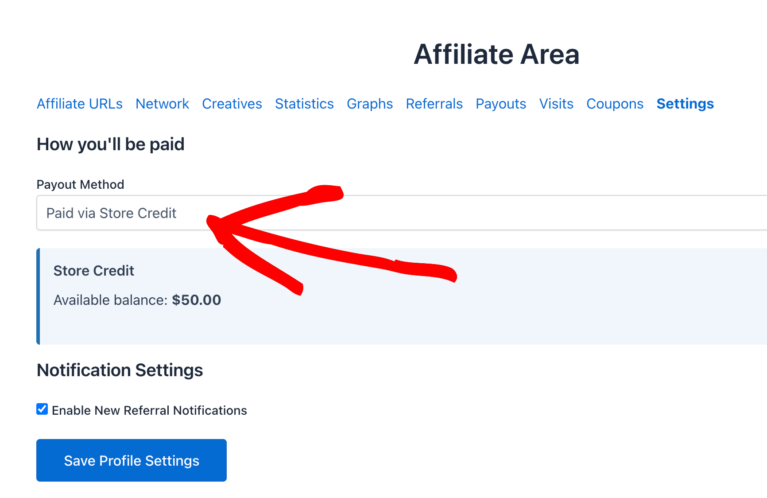
A lista suspensa mostra os métodos habilitados que um afiliado pode escolher. Pagamento Manual é apenas para administradores, então nunca aparece lá. Quando seu método padrão não é um que um afiliado pode escolher, a lista suspensa exibe uma linha extra para esse padrão, para que eles possam mantê-lo em vez de serem forçados a algo diferente.
Quando os afiliados salvam sua escolha, ela se torna o método configurado deles e substitui o padrão do site daqui para frente. O método pelo qual eles serão pagos é mostrado na lista de Afiliados e na tela de Editar Afiliado.
O que os afiliados veem após selecionar cada método:
- PayPal: um campo de E-mail de Pagamento para inserir o endereço para onde desejam que os pagamentos sejam enviados.
- Stripe: um botão Configurar pagamentos ou o status atual deles, depois que terminarem de configurar.
- Crédito na Loja: o saldo atual de crédito na loja disponível.
A Área do Afiliado atualiza os campos visíveis imediatamente quando o menu suspenso muda, sem recarregar a página.
Substitua um afiliado
Se você precisar direcionar um afiliado específico por um método diferente, independentemente do que ele escolheu, defina uma substituição em seu perfil.
- Vá para AffiliateWP » Afiliados e clique no nome do afiliado para abrir a tela de Editar Afiliado.
- Encontre a linha Método de Pagamento.
- Abra o menu suspenso, que exibe Sem substituição até que você defina uma, e escolha o método que deseja usar para este afiliado.
- Clique em Atualizar.
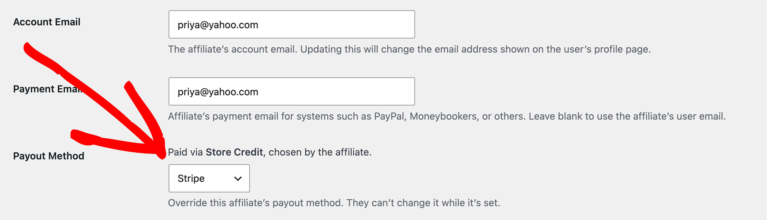
A substituição tem prioridade sobre a própria seleção do afiliado e o padrão do site. Enquanto estiver definida, o afiliado não pode alterar seu próprio método de pagamento. Para devolver a escolha a eles, defina o menu suspenso como Sem substituição e salve.
A linha acima do menu suspenso informa como o método deste afiliado foi decidido: como uma substituição que você definiu, como a escolha do próprio afiliado ou como o padrão do seu site. Se esse método não estiver mais habilitado, a linha nomeia tanto o método que está pagando-os agora, que é o padrão do seu site, quanto o desabilitado que ele substituiu.
Como o AffiliateWP escolhe o método de pagamento
Cada afiliado é pago através de um método, e o AffiliateWP descobre qual deles nesta ordem:
- Substituição do administrador: se você definiu um método específico na tela Editar Afiliado, isso tem prioridade sobre todo o resto.
- Escolha do próprio afiliado: se o afiliado selecionou um método por conta própria (ou conectou o Stripe), esse é o método dele, desde que ainda esteja ativado em seu site.
- Método de Pagamento Padrão: se nenhum dos anteriores se aplicar, o afiliado volta ao seu padrão para todo o site.
Seu padrão é sempre um método que está realmente habilitado. Se você desabilitar posteriormente o método que definiu como seu padrão, o AffiliateWP usará Pagamento Manual em vez disso, ou o primeiro outro método habilitado quando o Manual também estiver desativado. Nenhum afiliado é ignorado silenciosamente.
Execute um lote e o AffiliateWP paga cada afiliado através de seu próprio método. Você nunca precisa agrupá-los por método.
Pagar um afiliado via Stripe também depende do país dele. Cada afiliado define o país em que é pago, e se o Stripe não puder pagar para esse país, o AffiliateWP os direciona para outro método antes que eles se conectem, para que ninguém fique sem uma forma de receber pagamento.
Para cobrir os países que o Stripe não pode alcançar, habilite o PayPal ao lado do Stripe. Afiliados que não podem usar o Stripe podem então se configurar com o PayPal onde ele estiver disponível. Se você não tiver outro método habilitado, esses afiliados voltam ao Pagamento Manual, para que você os pague fora do AffiliateWP e o pagamento ainda seja registrado.
A coluna Método de Pagamento
Duas listas de administração exibem uma coluna Método de Pagamento, e ela responde a uma pergunta diferente em cada uma.
- Em AffiliateWP » Referências, uma referência não paga mostra o método que a pagará na próxima execução, e ela muda conforme você ou o afiliado mudam esse método. Uma referência paga mostra o método que realmente a pagou, e isso nunca muda.
- Em AffiliateWP » Afiliados, a coluna fica ao lado de Taxa e mostra o método atual de cada afiliado.
Realize um pagamento
Pague todos os seus afiliados de uma vez
Navegue até AffiliateWP » Pagamentos e clique em Pagar Afiliados. O mesmo botão está em AffiliateWP » Referências e abre a mesma tela, então não importa qual você use.
Defina seus filtros:
- Intervalo de datas: Limite os pagamentos a referências registradas dentro de uma janela específica. Opções predefinidas incluem: Todos os não pagos até hoje, Este mês, Mês passado, Últimos 30 dias, Últimos 90 dias. Ou defina um intervalo personalizado com o seletor de datas.
- Ganhos mínimos: Pule afiliados que ganharam menos que este valor.
- Ignorar período de retenção de comissão: Ignore a janela de retenção configurada apenas para este lote.
- Incluir: Pague todos os afiliados, ou restrinja a afiliados e/ou grupos de afiliados específicos.
- Método de pagamento: escolha Usar o método configurado de cada afiliado para pagar a todos através do método que já se aplica a eles. Você pode restringir a métodos específicos quando quiser processar um de cada vez. Escolha Pagar a todos este lote via em vez disso para enviar todo o lote através de um método, independentemente do que cada afiliado está configurado. Isso se aplica apenas a este lote e não altera o método salvo de ninguém.
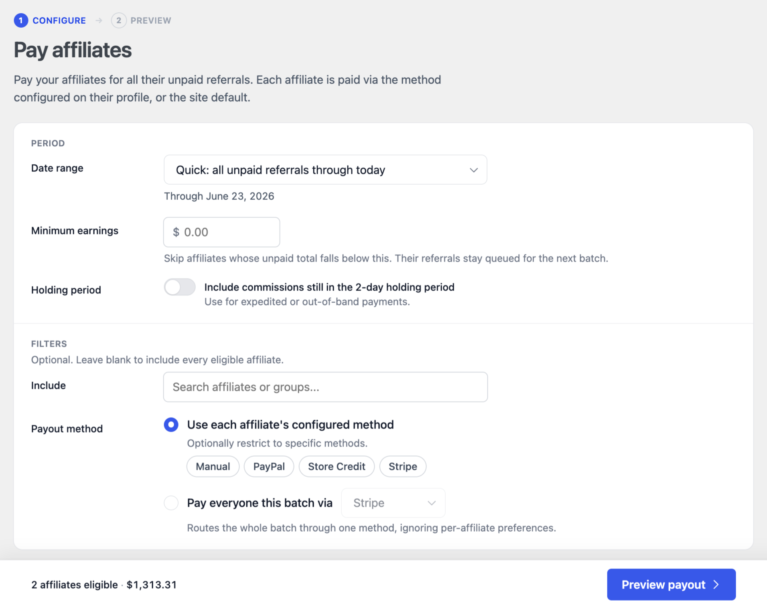
Visualizar antes de enviar:
Clique em Visualizar Pagamento para ver exatamente quem será pago e como, antes que qualquer dinheiro se mova. A visualização mostra:
- Valor total e contagem de afiliados
- Um detalhamento por método mostrando exatamente para onde os fundos estão sendo direcionados
- Afiliados que ainda não podem ser pagos e o valor que eles detêm. Um afiliado do Stripe que ainda não terminou de conectar é o caso usual, porque somente eles podem concluir essa etapa. O total deles é mantido separado do valor principal, então o valor que você vê saindo é o valor que realmente sai.
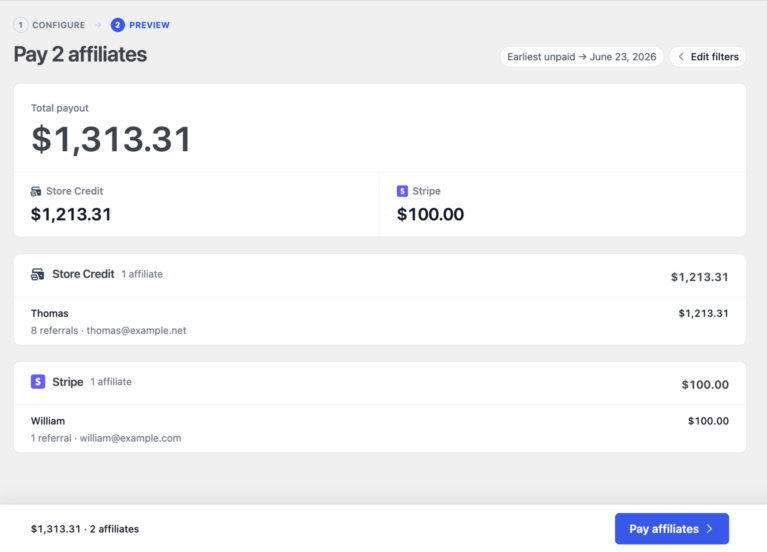
As indicações não aparecem como "Pago" até que o pagamento seja realmente liquidado. A visualização é uma etapa segura para verificar antes de confirmar.
Enviar o lote:
Assim que a visualização parecer correta, clique em Pagar afiliados para confirmar e enviar.
- Stripe e PayPal executam de forma assíncrona: os pagamentos são enviados ao provedor e passam por um estado de "processamento" enquanto o provedor confirma. Você pode fechar o navegador; o processamento continua em segundo plano.
- Crédito na Loja e Manual são síncronos: as atualizações de saldo e a geração de CSV ocorrem imediatamente.
Quando o lote for concluído, os resultados estarão visíveis em AffiliateWP » Pagamentos (pagamentos individuais) e na aba Lotes dentro dessa mesma página (o registro agregado do lote).
Se o seu lote incluiu afiliados manuais: abra o lote na aba Lotes e procure pelo link Baixar CSV no card Resumo dentro da gaveta do lote. O CSV contém os detalhes de pagamento para cada afiliado manual.
Pague uma referência, ou algumas
Você não precisa executar um lote completo para pagar alguém. Vá para AffiliateWP » Referências.
Cada linha tem uma ação de pagamento, nomeada pelo que ela faz. Para Stripe e PayPal, lê-se Pagar e envia a transferência. Para Crédito na Loja, também lê-se Pagar e credita o saldo deles. Para um afiliado Manual, lê-se Registrar como pago, porque nada é enviado.
- Para pagar uma única referência, encontre-a na lista e clique naquele botão em sua linha.
- Para pagar vários de uma vez, marque-os, escolha Pagar no menu suspenso de ações em massa e, em seguida, aplique.
De qualquer forma, o AffiliateWP cria um registro de pagamento, então a referência aparece em seu histórico exatamente como uma paga em lote.
Registre um pagamento que você fez
Registrar como pago marca uma referência não paga como paga. Use-o quando o dinheiro se moveu para fora do AffiliateWP, ou para conciliar uma referência que um lote não pôde pagar. O que ele faz a seguir depende do método de pagamento do afiliado.
- Crédito na Loja: o saldo deles é realmente creditado, exatamente como seria de Pagar. Portanto, esta não é apenas uma nota de registro para eles. Seu histórico também arquivará esse pagamento como manual em vez de crédito na loja, então use Pagar a menos que você tenha um motivo para não fazê-lo.
- Manual: o pagamento é registrado e nenhum dinheiro se move, que é exatamente o que Pagamento Manual significa.
- Stripe ou PayPal: a referência é marcada como paga e nenhuma transferência é enviada.
Em uma linha Stripe ou PayPal, Registrar como pago é o primeiro item no menu de ações da linha. É fácil de acessar e não envia nada, então use-o apenas quando já tiver pago a esse afiliado de outra forma.
Pague em uma programação
Você não precisa iniciar todos os pagamentos. Um agendamento paga seus afiliados em um dia definido, cada um por seu próprio método, e produz o mesmo lote que você obteria de Pagar Afiliados. Os agendamentos ficam na aba Agendamentos em AffiliateWP » Pagamentos, e precisam de uma licença Pro ou superior.
Afiliados definidos para Pagamento Manual são ignorados por uma execução agendada, pois um pagamento manual é um que você faz deliberadamente. Você continua pagando esses manualmente. Veja pagar afiliados automaticamente para saber como configurar um agendamento.
Período de retenção de comissão
O Período de Retenção de Comissão é um recurso que permite atrasar o pagamento de comissões de afiliados por um número definido de dias após uma indicação ser feita. Isso ajuda a proteger seu negócio contra problemas como reembolsos, estornos ou fraudes, garantindo que os afiliados sejam pagos apenas por vendas finalizadas.
Para configurar o Período de Retenção de Comissão:
- Navegue até AffiliateWP » Configurações » Comissões e procure o campo Período de Retenção de Comissão.
- Insira o número de dias que você deseja atrasar os pagamentos de comissão. Por exemplo, se o seu período de reembolso for de 30 dias, é recomendado definir o período de retenção para 37 dias (período de reembolso + 7 dias).

Os 7 dias extras ajudam a contabilizar possíveis atrasos no processamento de pagamentos ou disputas, garantindo que as comissões sejam pagas apenas quando a venda for totalmente finalizada.
Ao atrasar os pagamentos, você pode garantir que quaisquer reembolsos ou disputas sejam resolvidos antes que as comissões sejam pagas, protegendo seu negócio de pagar por vendas que, em última análise, não são concluídas.
Veja o que um lote pagou
A aba Lotes em AffiliateWP » Pagamentos mostra uma linha por execução de "Pagar Afiliados", fornecendo uma visão agregada de cada lote que você executou.
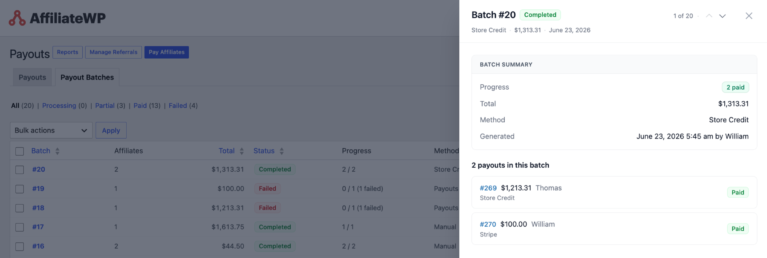
Clique em uma linha de lote para abrir a gaveta do Lote, um painel inline que mostra o detalhamento completo por afiliado e permite que você examine pagamentos individuais sem sair da lista.
Tentar novamente um lote falho: um lote com falhas recebe uma ação de tentar novamente em sua linha e em seu menu de ações, rotulada com a contagem, como Tentar novamente 3 pagamentos falhos. Confirme e o AffiliateWP cria um novo lote contendo apenas esses pagamentos, então os executa novamente através do método de cada afiliado. O lote original é deixado como estava. O novo é marcado como ↳ tentativa de novo do nº 12 e vincula de volta a ele, para que você possa acompanhar toda a cadeia.
Se um pagamento falhar
AffiliateWP categoriza cada falha de pagamento em uma destas classes, que determina o que acontece a seguir:
- Ação do afiliado requerida: o afiliado precisa fazer algo, como confirmar seu e-mail do PayPal ou terminar de configurar o Stripe. Um e-mail automático é enviado se você tiver essa opção ativada, e a varredura diária tenta o pagamento novamente assim que eles estiverem prontos. A tentativa de novo permanece desabilitada até então.
- Ação do administrador requerida: você precisa corrigir algo, como reabastecer o saldo da sua conta ou atualizar as credenciais da API. A tentativa de novo permanece desabilitada até que você o faça, e a gaveta nomeia o problema.
- Erro temporário: um limite de taxa, um tempo limite de rede ou uma interrupção do provedor. Nada tenta novamente para você, mas a tentativa de novo permanece habilitada para que você possa executá-la novamente.
- Erro de dados: o perfil do afiliado tem um problema, como um e-mail em formato incorreto ou uma incompatibilidade de moeda. A tentativa de novo permanece desabilitada. Corrija os dados no perfil dele e, em seguida, tente novamente.
- Impossível classificar: o AffiliateWP não conseguiu determinar qual dos itens acima se trata. A gaveta mostra a mensagem de erro do próprio provedor e links para o painel dele, e a tentativa de novo permanece habilitada para que o julgamento seja seu.
Visualizando e resolvendo um pagamento com falha
Clique em qualquer pagamento com falha em AffiliateWP » Pagamentos para abrir sua gaveta. O cartão Próximos Passos mostra:
- A classe de falha
- Uma explicação em linguagem clara do que deu errado
- O botão de ação principal: enviar e-mail ao afiliado, tentar novamente ou um link para a configuração administrativa específica para corrigir
Trocar método de pagamento na gaveta
Se um pagamento estiver travado e você quiser redirecionar o afiliado por um método diferente, expanda a seção Trocar método de pagamento na parte inferior do cartão Próximos Passos.
- Clique em Trocar método de pagamento para expandir as opções.
- Selecione um método alternativo na lista.
- Clique em Trocar e tentar novamente.
Isso altera apenas este pagamento. O AffiliateWP cria um novo pagamento sob o método que você escolheu e o vincula de volta ao falho. O próprio método de pagamento do afiliado é deixado em paz, então o próximo pagamento dele o utiliza novamente. Você não precisa sair da gaveta ou executar um novo lote.
Se você quiser que a alteração permaneça, defina uma substituição na tela Editar Afiliado também.
Exemplo: a conta PayPal de um afiliado está retida. Abra a gaveta de pagamentos falhados dele, mude para Crédito na Loja e, em seguida, clique em Mudar e tentar novamente. Eles são pagos em crédito na loja imediatamente, e o pagamento falhado é encerrado, apontando para o que o substituiu. O método de pagamento deles ainda é PayPal, então mude isso separadamente se a retenção não for temporária.
Enviar e-mail automaticamente aos afiliados sobre pagamentos falhados
Quando um pagamento falha porque o afiliado precisa tomar uma atitude (por exemplo, a conta PayPal dele não está configurada ou ele não terminou de configurar o Stripe), o AffiliateWP pode enviar automaticamente um e-mail específico do método explicando o que fazer e onde fazer.
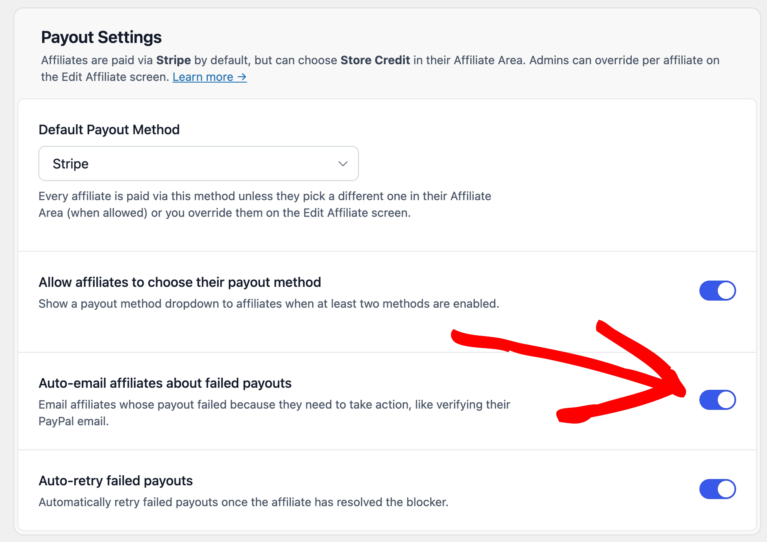
O e-mail inclui um link direto para a página de Configurações do afiliado. Um período de espera de 7 dias por afiliado evita e-mails repetidos se o mesmo problema persistir.
Retentar pagamentos falhados automaticamente
Quando ativado, um trabalho em segundo plano é executado diariamente e verifica todos os pagamentos falhados que estão aguardando o afiliado corrigir algo.
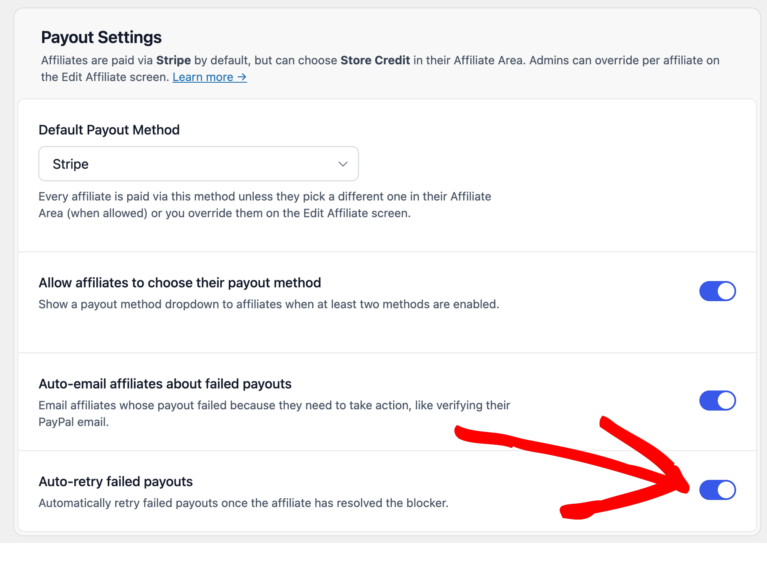
Assim que o afiliado estiver pronto (o e-mail PayPal dele for verificado ou a configuração do Stripe for concluída), o pagamento é tentado novamente automaticamente, sem qualquer envolvimento do administrador.
Status de falha específicos do PayPal
O PayPal retorna três status distintos que se enquadram em “ação do afiliado necessária”, mas têm resoluções diferentes:
- Não reivindicado: o e-mail do destinatário não está vinculado a uma conta PayPal verificada. O PayPal enviou um convite de inscrição e está retendo os fundos por 30 dias. Se o afiliado criar uma conta PayPal com esse e-mail dentro de 30 dias, os fundos serão creditados automaticamente. A varredura de nova tentativa automática detecta isso assim que eles são configurados.
- Devolvido: a janela de reivindicação de 30 dias expirou, ou o afiliado recusou explicitamente o pagamento. Entre em contato com o afiliado e considere trocar o método de pagamento dele.
- Bloqueado: O PayPal bloqueou a transação devido a conformidade, fraude ou uma retenção de conta na conta PayPal dele. Mude o método de pagamento do afiliado. Ele precisa resolver isso com o PayPal antes de voltar a usar.
Perguntas Frequentes
Preciso executar um lote separado para cada método de pagamento?
Não. Um lote lida com todos os métodos. O AffiliateWP paga cada afiliado através do método que se aplica a ele. Se você quiser processar um método por vez, use o filtro de Método no formulário Pagar Afiliados.
Afiliados podem escolher seu próprio método de pagamento?
Sim, se você ativar "Permitir que os afiliados escolham seu método de pagamento" em Configurações » Pagamentos. Quando ativado, os afiliados verão um menu suspenso Método de Pagamento em sua página de Configurações na Área do Afiliado ou Portal do Afiliado. Quando desativado, todos os afiliados usarão o Método de Pagamento Padrão do seu site, a menos que você tenha definido uma substituição no perfil deles.
Por que o menu suspenso de método de pagamento não está aparecendo na Área do Afiliado?
Duas coisas precisam ser verdadeiras. Permitir que os afiliados escolham o método de pagamento deve estar ativado em AffiliateWP » Configurações » Pagamentos, e pelo menos dois métodos que um afiliado pode escolher devem estar habilitados. Com apenas um, não há nada para escolher, então os afiliados veem uma linha de status simples nomeando o método deles em vez de um menu suspenso. Pagamento Manual não conta para os dois, porque os afiliados nunca podem escolhê-lo.
O que acontece se eu desativar um método que alguns afiliados já estão usando?
A preferência salva dele é mantida, mas ele é pago através do padrão do site até que você reative esse método. Se você reativar o método mais tarde, esses afiliados automaticamente voltarão à preferência salva sem nenhuma ação necessária.
O que o status "Pago" em uma indicação realmente significa?
Significa uma de duas coisas, e qual delas depende de como a referência chegou lá.
- Pago por um lote ou uma ação de Pagar através do Stripe ou PayPal: o provedor confirmou a transferência. Até que confirme, a referência permanece Não pago e seu pagamento fica em Processando, então uma referência só se torna Pago assim que o dinheiro está a caminho.
- Pago por Registrar como pago, ou pago através de Pagamento Manual: nada foi enviado, e Pago significa que alguém registrou.
Crédito na loja fica entre os dois: o saldo é realmente creditado, então o afiliado tem o dinheiro para gastar em sua loja.
Uma coisa que Pago nunca significa é que o dinheiro chegou ao banco do afiliado. Um pagamento do Stripe chega primeiro à conta que o Stripe configurou para ele, e o Stripe o repassa para o banco dele em seu próprio cronograma. Veja pagando afiliados internacionalmente para como essa segunda etapa funciona.
Posso pagar uma única indicação sem executar um lote completo?
Sim. Na lista de administradores de indicações, passe o mouse sobre qualquer linha de indicação não paga e clique na ação rápida Pagar. Isso paga essa indicação única imediatamente, através do método que se aplica ao afiliado dela.
Posso pagar afiliados que ainda não têm uma conta PayPal?
Sim. O PayPal permite que você envie dinheiro para qualquer endereço de e-mail. Se o destinatário não tiver uma conta, o PayPal enviará um convite para inscrição por e-mail e reterá os fundos por 30 dias. Assim que ele criar uma conta PayPal nesse e-mail, os fundos serão creditados automaticamente.
O que significa "Pagamento Manual"?
Pagamento Manual significa que o AffiliateWP registra que um pagamento ocorreu, mas nenhum dinheiro é movido através do plugin. Você paga o afiliado fora do AffiliateWP por transferência bancária, cheque ou qualquer outro método, e o AffiliateWP mantém um registro. Após a conclusão do lote, abra-o na aba Lotes e use o link Baixar CSV no card Resumo para obter os detalhes de pagamento de cada afiliado Manual.
O período de retenção de comissão se aplica a todos os métodos de pagamento?
Sim. O período de retenção se aplica universalmente a Stripe, PayPal, Crédito na Loja e Pagamento Manual. Se você precisar pagar um lote específico antes que a janela expire, use a opção "Ignorar período de retenção de comissão" no formulário Pagar Afiliados.