





Gostaria de configurar o hCaptcha para ajudar a prevenir spam em seus formulários de registro e login de afiliados? O hCaptcha é uma alternativa gratuita e focada em privacidade ao reCAPTCHA do Google que oferece proteção confiável contra spam com impacto mínimo na experiência do usuário.
Neste tutorial, mostraremos como configurar e usar o hCaptcha no AffiliateWP.
Gerando Chaves do hCaptcha
Para conectar o hCaptcha ao AffiliateWP, você primeiro precisará criar um conjunto de chaves em sua conta hCaptcha.
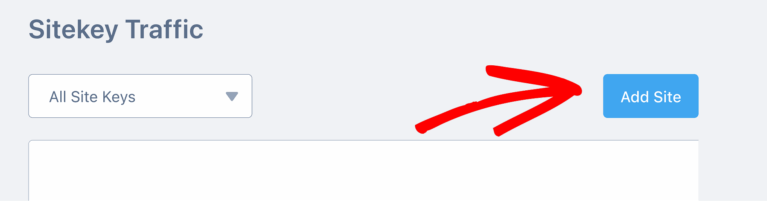
Faça login em sua conta hCaptcha em hcaptcha.com e clique no botão Adicionar Site no canto superior direito do painel.
Na tela de configuração, insira um nome para seu site no campo Nome. Este rótulo é para sua referência e não será exibido aos visitantes.
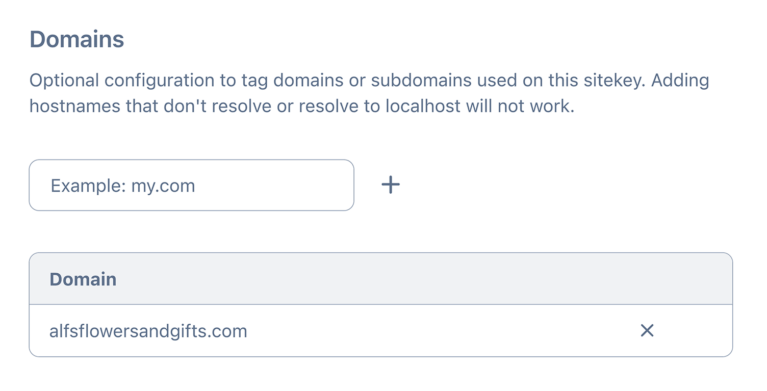
Na seção Domínios, insira o URL do site onde o AffiliateWP está instalado.
Em seguida, revise as opções na seção Comportamento do hCaptcha. O modo Sempre Desafiar é selecionado por padrão e é adequado para a maioria dos casos de uso. Isso mostrará um desafio visual aos usuários antes do envio do formulário.
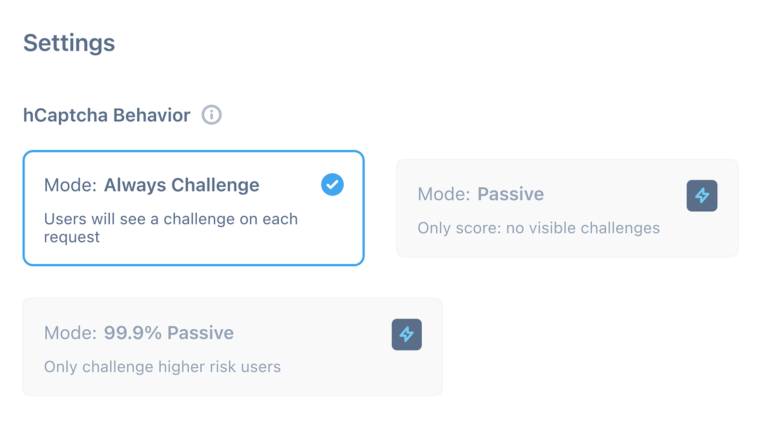
Outros modos, como Passivo e 99% Passivo, estão disponíveis apenas com uma conta hCaptcha atualizada. Esses modos tentam reduzir a interação do usuário usando pontuações de risco em vez de um prompt de desafio.
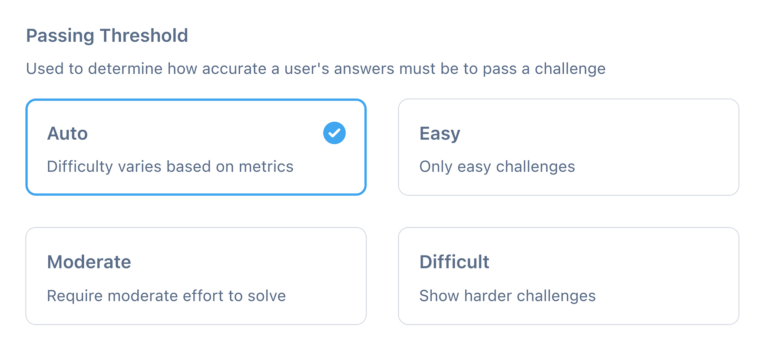
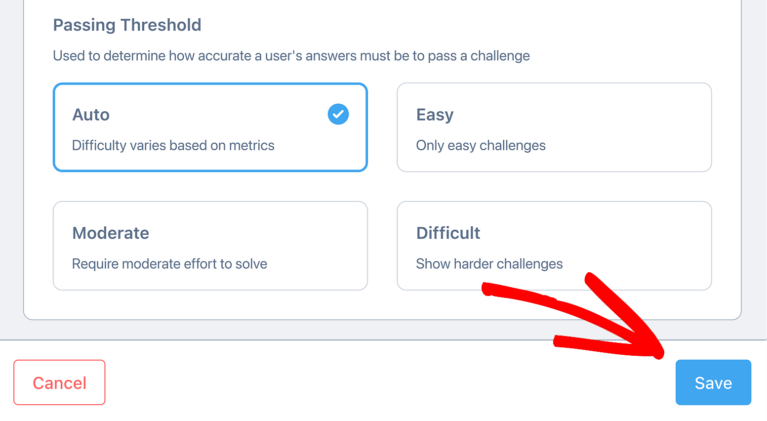
Abaixo disso, você verá a configuração Limite de Aprovação. Isso controla o quão rigoroso é o desafio de verificação. Selecionar Automático ajustará a dificuldade do desafio com base no comportamento do usuário e é recomendado para a maioria dos sites.
Quando terminar de configurar as opções, clique no botão Salvar para gerar seu sitekey.
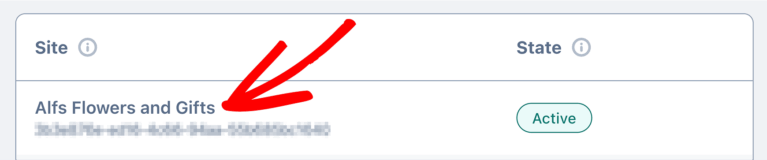
Após salvar, você será redirecionado para o painel de Sites, onde poderá ver seu sitekey recém-criado. Clique no nome do site para abrir seus detalhes.
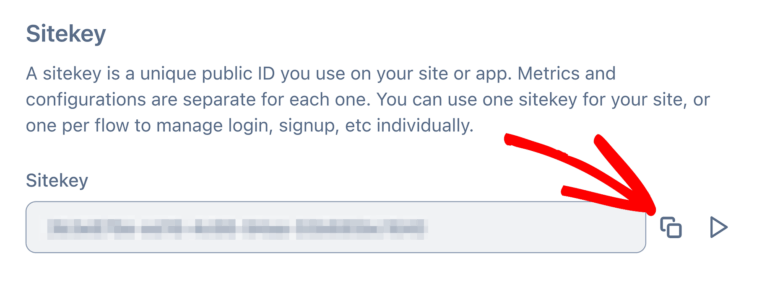
Na seção Sitekey, clique no ícone Copiar para copiar a chave para a área de transferência.
Recomendamos colar a chave do site em um editor de texto temporário (como o Bloco de Notas ou seu aplicativo de notas preferido) para que você possa acessá-la facilmente enquanto configura o AffiliateWP.
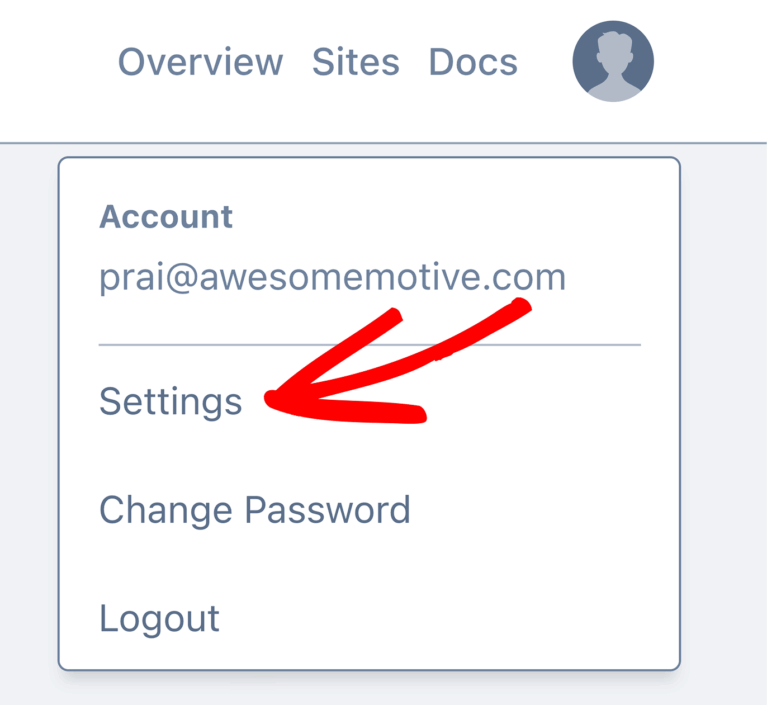
Para recuperar sua chave secreta, clique no avatar do seu perfil no canto superior direito e selecione Configurações no menu.
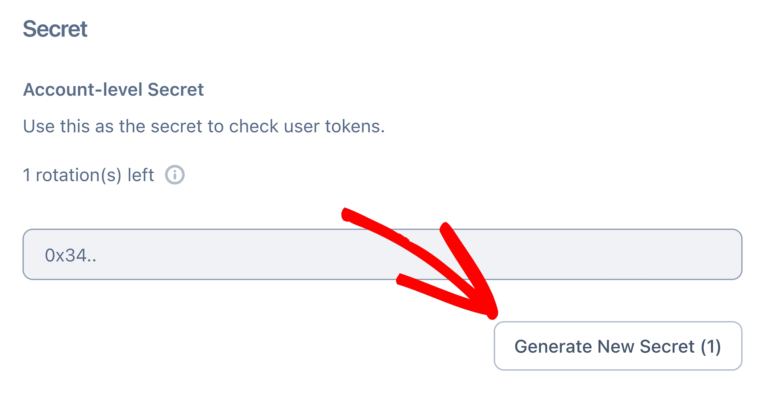
Na tela de configurações da conta, localize a seção Secreta e clique em Gerar Nova Secreta.
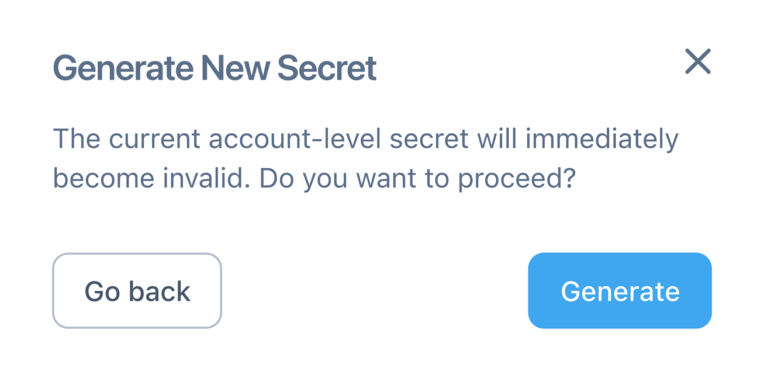
No pop-up de confirmação, clique em Gerar para criar uma nova chave secreta.
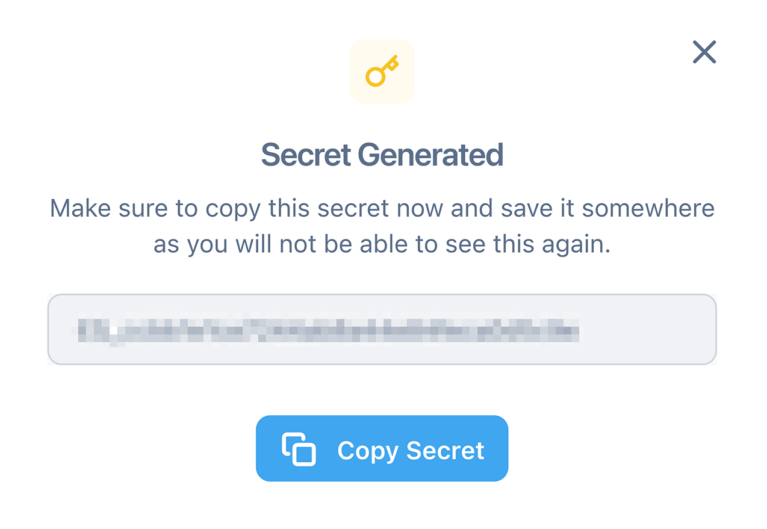
Assim que sua chave for gerada, clique em Copiar Secreta e cole-a no mesmo local da sua chave do site.
Configurando o hCaptcha no AffiliateWP
Agora que você copiou suas chaves do site e secreta, retorne ao seu site WordPress para concluir a configuração.
Navegue até AffiliateWP » Configurações e clique na aba Afiliados.
Role para a seção Registro e Segurança de Login de Afiliados. Aqui, você verá as opções de CAPTCHA disponíveis.
Clique no ícone hCaptcha para ativar o hCaptcha em seu site. Após selecionar o hCaptcha, dois campos aparecerão: Chave do Site hCaptcha e Chave Secreta hCaptcha. Cole suas chaves copiadas em seus respectivos campos.
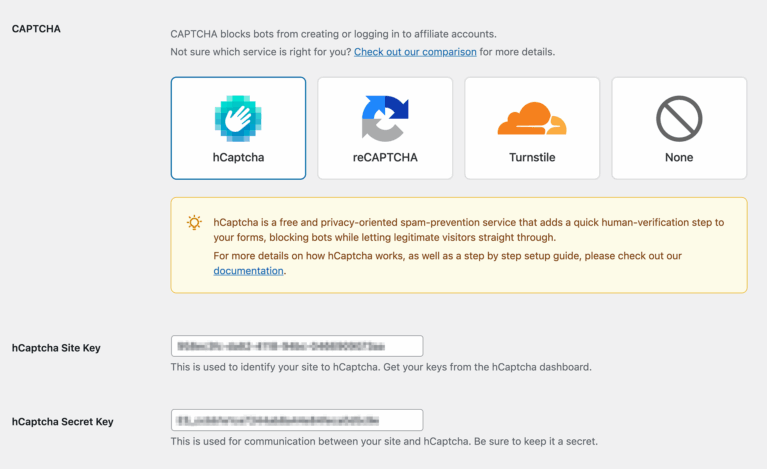
Com suas chaves inseridas, role para baixo e clique em Salvar Alterações para concluir a conexão.
Habilitando CAPTCHA no Formulário de Login de Afiliado
Após selecionar o hCaptcha, você verá uma configuração adicional rotulada Adicionar CAPTCHA ao formulário de Login de Afiliados.

Ativar esta opção adicionará o hCaptcha ao seu formulário de login de afiliados, além do formulário de registro. Isso ajuda a prevenir tentativas automatizadas de login, como ataques de força bruta ou de roubo de credenciais.
Marque a caixa para ativar a proteção de login e, em seguida, salve suas configurações.
Testando o hCaptcha
Após concluir a configuração, é uma boa ideia testar se o hCaptcha está funcionando corretamente em seu site.
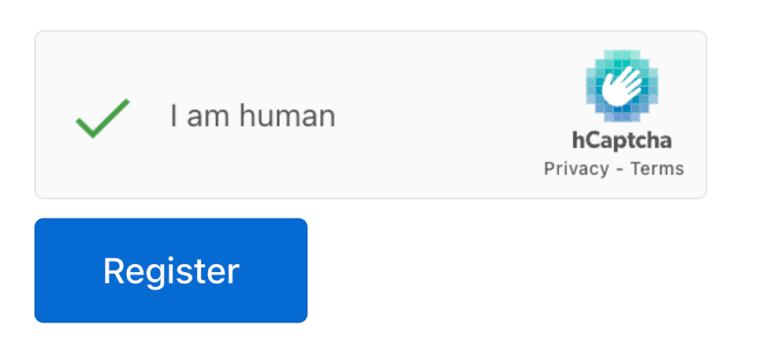
Visite sua página de registro de afiliados e tente enviar um registro de teste. Você deverá ver o widget hCaptcha aparecer logo antes do botão de envio.
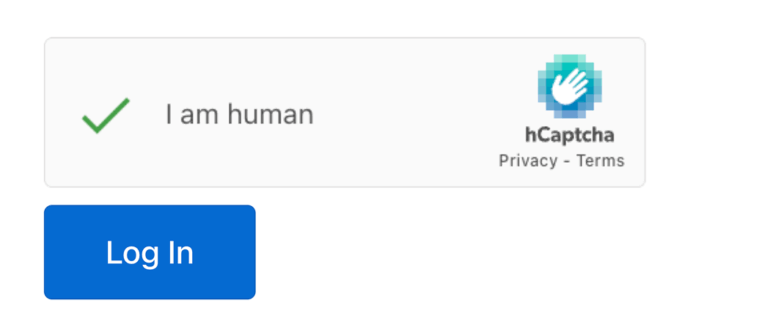
Se você ativou o CAPTCHA no formulário de login, visite a página de login de afiliados também e confirme se a verificação hCaptcha está visível.
Se o desafio hCaptcha não aparecer, verifique novamente se suas chaves do site e secretas estão corretas e salvas, e se o hCaptcha está selecionado nas configurações de CAPTCHA.
Perguntas Frequentes
Preciso de uma conta paga do hCaptcha para usá-lo com o AffiliateWP?
Não. Você pode usar o plano gratuito do hCaptcha para proteger seus formulários de afiliados. Planos pagos são necessários apenas se você quiser usar recursos avançados como o modo Passivo ou controles empresariais.
Posso usar o hCaptcha nos formulários de registro e de login?
Sim. Após selecionar o hCaptcha em suas configurações, você verá a opção de ativá-lo no formulário de login de afiliados. Ativar esta configuração aplicará o hCaptcha tanto aos formulários de registro quanto de login.
O que acontece se um usuário falhar no desafio hCaptcha?
Se um usuário não passar na verificação do hCaptcha, o envio do formulário será bloqueado e o usuário será solicitado a tentar novamente. Isso ajuda a prevenir spam e envios automatizados.
Como sei se o hCaptcha está funcionando em meu site?
Após concluir a configuração, visite sua página de registro ou login de afiliados e tente um envio de teste. Se o widget hCaptcha aparecer e funcionar como esperado, sua configuração está funcionando corretamente.