





顧客にまた来店して買い物をする理由を与えたいと思いませんか? RewardsWP ポイントプログラムを使用すると、顧客のアクティビティに対してポイントを付与でき、後で報酬と交換できます。
このガイドでは、ポイントプログラムの仕組みと、顧客がポイントを獲得および交換する方法について説明します。また、ストアのロイヤルティ戦略に合わせてシステムをセットアップおよび管理する方法も紹介します。
- RewardsWP ポイントプログラムとは?
- ポイントの仕組み
- ポイントプログラムの有効化
- ポイントブランディング
- ポイント有効期限
- ポイントの獲得
- ポイントの交換方法
- 交換報酬の管理
- 会員ポイント残高
- 管理者ポイント管理
- 商品ページでのポイント
- 注文確認画面でのポイント表示
- ポイントと返金
- メール通知
- よくある質問
要件:ポイントプログラムには、WordPressサイトにWooCommerceまたはEasy Digital Downloadsのいずれかがインストールされ、有効化されている必要があります。ポイントの獲得と交換は注文アクティビティに関連付けられているため、ポイントを有効にする前にこれらのeコマースプラットフォームのいずれかがアクティブである必要があります。
開始する前に、RewardsWPがサイトにインストールされ、有効化されていることを確認してください。
RewardsWP ポイントプログラムとは?
RewardsWPポイントプログラムは、その中核となる部分がライフサイクル駆動型のシステムです。顧客は、購入、アカウント作成、レビューの投稿など、サイトで特定のアクションを実行したときにポイントを獲得します。これらのポイントは、顧客がジャーニー全体で表示できる残高に蓄積されます。時間の経過とともに、顧客はポイントを割引や送料無料などの報酬と交換できます。
セットアップが完了すると、システムはバックグラウンドで自動的に実行されます。ポイントは手動作業なしで付与、控除、失効するため、顧客は報酬を通じて関与し続け、あなたはビジネスに集中できます。
ポイントの仕組み
RewardsWPのすべてのポイントは、システムをシンプルで予測可能に保つ固定値を使用します。ポイントの価値を調整するのではなく、顧客がポイントを獲得する速度を調整することで、プログラムの寛大さを制御します。
| ポイント | ドル換算 |
| 1ポイント | $0.01 |
| 100ポイント | $1.00 |
| 500ポイント | $5.00 |
| 1,000ポイント | $10.00 |
この一貫した100ポイント/$1の比率は、システムをシンプルで透明に保ちます。ポイントの価値を変更する代わりに、ポイントの獲得速度を調整することで、プログラムの寛大さを制御します。
例:
- 顧客が1ドル使うごとに5ポイントを獲得する場合、実質的に報酬として5%が還元されます。
- 1ドル使うごとに10ポイントを獲得する場合、10%が還元されます。
ポイントプログラムの有効化
顧客がポイントを獲得または交換できるようになる前に、ポイントプログラムを有効にする必要があります。ポイントプログラムには、サイト全体でポイントシステム全体をアクティブにする単一のトグルが含まれています。ポイントプログラムを有効にするには:
- RewardsWP » 設定に移動します。
- ポイントタブをクリックします。
- プログラムステータスセクションを見つけます。
- スイッチをアクティブに切り替えます。
- 画面下部の保存バーにある変更を保存をクリックします。


プログラムがアクティブになると、顧客はポイントを獲得し始め、その残高は報酬ウィジェットに表示され、交換オプションが利用可能になります。プログラムが非アクティブの場合、ポイント関連のすべての機能は非表示になり、新しいポイントは付与されません。既存の残高はそのまま保持されます。
獲得および使用ルールの設定中は、プログラムを非アクティブにすることをお勧めします。セットアップが完了したら、アクティブに切り替えて、自信を持ってロイヤルティプログラムを開始してください。
ポイントブランディング
ポイントはブランド体験の一部です。RewardsWPを使用すると、ポイント通貨に使用される名前をカスタマイズして、ストアのトーンとボイスに合わせることができます。
通貨名のカスタマイズ
名前を変更するには、RewardsWP » 設定 » ポイントに移動し、ポイントブランディングセクションを探します。
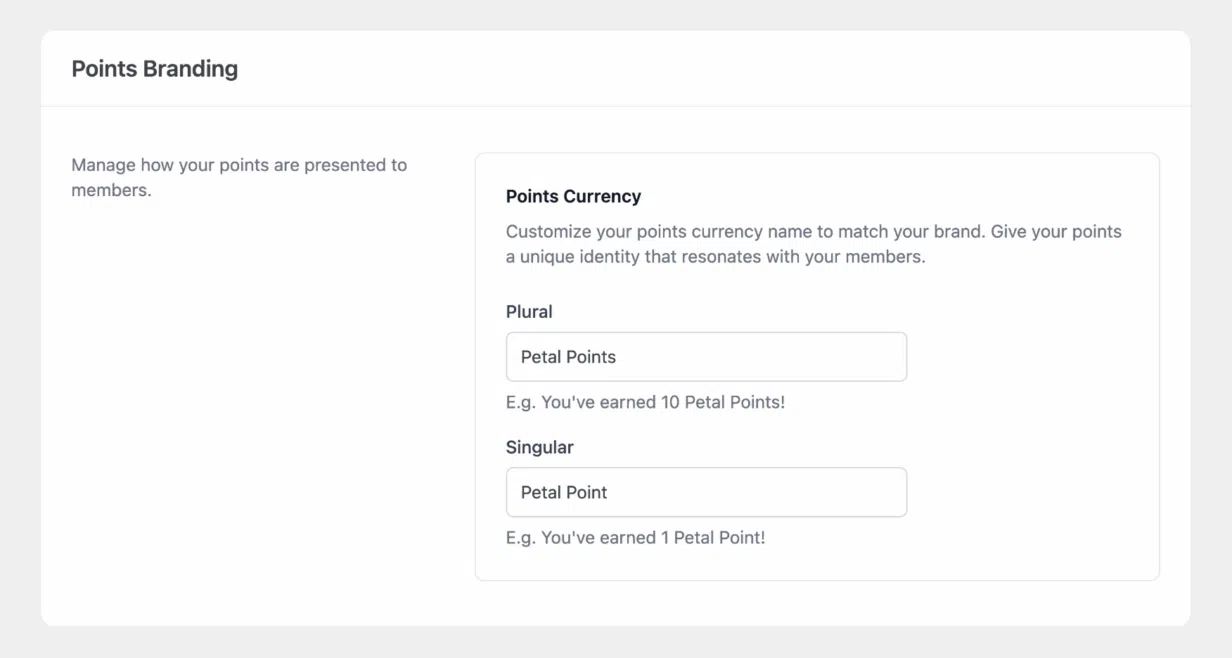
ここで変更できます:
- 複数形名:複数の単位を参照する場合に使用します。
- 単数形名:単一の単位に使用します。
一般的な命名オプションには以下のようなものがあります:
| 単数形 | 複数形 | 最適 |
| ポイント | ポイント | ユニバーサル、プロフェッショナル(推奨デフォルト) |
| スター | スターズ | 達成志向のブランド |
| コイン | コインズ | ゲーミフィケーションされた、遊び心のあるブランド |
| クレジット | クレジット | 金融サービス、プロフェッショナルなトーン |
| ジェム | ジェムズ | ジュエリー、美容、高級ブランド |
カスタム名は、報酬ウィジェット、顧客アカウントエリア、商品ページ、通知メールなど、プログラム全体に表示されます。
ポイント有効期限
ポイントの有効期限により、獲得したポイントが有効な期間を制御できます。これにより、タイムリーなエンゲージメントを促進すると同時に、長期的な報酬の負債を管理できます。有効期限は、無期限から2年間まで選択できます。デフォルトでは、ポイントは1年後に失効します。

利用可能な有効期限オプション:
| 期間 | 説明 | 最適 |
| 無期限 | ポイントは無期限で有効です | プレミアムブランド、購入頻度の低いサイクル |
| 30日 | ポイントは獲得後1か月で失効します | 消費財、プロモーションキャンペーン |
| 3か月 | ポイントは四半期ごとに失効します | 購入頻度が中程度 |
| 6か月 | ポイントは半年に一度失効します | 季節性のあるビジネス |
| 1年 | ポイントは毎年失効します(デフォルト) | ほとんどのビジネス(業界標準) |
| 2年 | ポイントは2年ごとに失効します | 高額商品、B2B |
失効の仕組み
ポイントは先入れ先出し(FIFO)方式で失効します。つまり、最も古いポイントから順に失効していきます。
タイムライン例:
- 2025年1月1日獲得のポイント → 2026年1月1日失効
- 2025年3月1日獲得のポイント → 2026年3月1日失効
- 2025年6月1日獲得のポイント → 2026年6月1日失効
ポイントが失効すると:
- 顧客の残高から削除されます。
- 「失効済み」ステータスのポイントエントリーが作成されます。
- 失効前に会員に通知するメールを設定できます。
ポイントが失効する30日前、7日前、および1日前に失効リマインダーが送信されます。
有効期限を設定する際は、顧客の購入行動に合った期間を選びましょう。例えば、顧客が通常2~3ヶ月ごとに購入する場合、30日の有効期限は制限が厳しく感じられるかもしれません。デフォルトの1年間は、ほとんどのストアに適しています。
ポイントの獲得
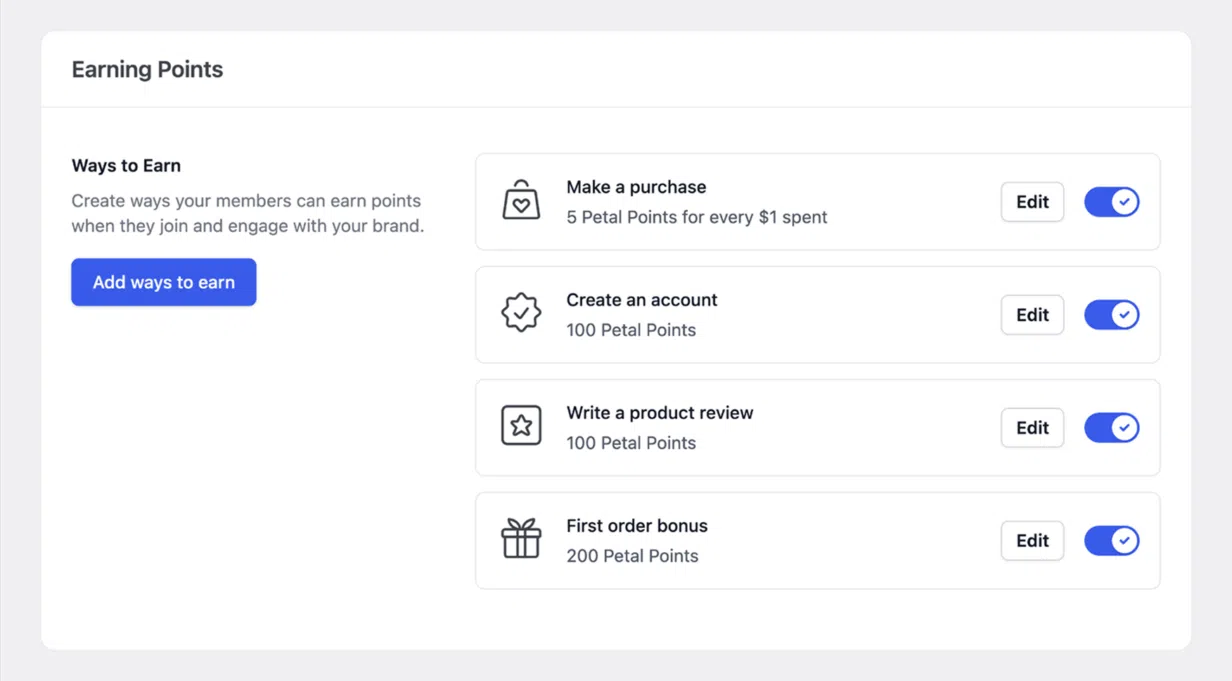
ポイントプログラムは、購入やエンゲージメントを通じて顧客がポイントを貯められる複数の獲得アクションを提供します。「獲得方法」セクションで、各獲得アクションを個別に有効または無効にできます。このセクションを見つけるには、RewardsWP » 設定 » ポイント に移動してください。
顧客は以下のアクションを通じてポイントを獲得できます:
- 購入する。
- アカウントを作成する。
- 商品レビューを書く。
- 初回注文ボーナス。
各アクションは、顧客の増加するポイント残高に貢献します。
購入する
購入はほとんどのロイヤルティプログラムの基盤となります。注文が完了するか支払いが確認されると、顧客は注文合計に基づいてポイントを獲得します。
このアクションを編集する際に、以下を設定できます。
- 1ドルあたりの獲得ポイント
- ステータスを有効または無効にする
ポイントは、注文が完了(WooCommerce)に設定されたとき、または支払いが確認されたとき(EDD)に付与されます。注文合計には、デフォルトで商品価格、配送料、税金が含まれますが、ギフトカードの引き換えや割引は除外されます。
1ドルあたりのポイント設定:
この設定は、顧客が1ドル使うごとに何ポイント獲得できるかを決定します。入力した数値が、プログラムの寛大さを直接決定します。
| 1ドルあたりポイント | 報酬率 | プログラムタイプ |
| 3ポイント | 3%キャッシュバック | 控えめ |
| 5ポイント | 5%キャッシュバック | 標準(推奨) |
| 10ポイント | 10%キャッシュバック | 寛大 |
計算例:
$1あたり5ポイントを設定し、顧客が$100の注文をした場合:
- 獲得ポイント:100 × 5 = 500ポイント
- 価値:$5.00
ポイント付与時:
ポイントは、注文ステータスが完了(WooCommerce)に変更されたとき、または支払い確認後(Easy Digital Downloads)に付与されます。ポイントは以下の場合には付与されません。
- 保留中の注文
- キャンセルされた注文
- 返金された注文(ポイントは差し引かれます)
アカウントを作成する
アカウント作成時に、顧客に一度限りのサインアップボーナスを付与できます。ポイントは、ユーザーがWordPressの登録、WooCommerceのチェックアウト、マイアカウントページ、または標準の登録フォームを通じて正常に登録するとすぐに付与されます。設定するには:
- 「アカウントを作成する」アクションの編集をクリックします
- ポイントの金額を設定します(デフォルト:100ポイント)
- 有効に切り替えます
- 完了をクリックします。次に、保存バーから変更を保存します。
推奨されるボーナス額:
| プログラムタイプ | サインアップボーナス | 初回特典の% |
| 3ポイント/$1 | 50〜100ポイント | $5特典の10〜20% |
| 5ポイント/$1 | 100〜200ポイント | $5特典の20〜40% |
| 10ポイント/$1 | 200〜300ポイント | $10特典の20〜30% |
サインアップボーナスを分かりやすく宣伝しましょう:「サインアップして100ポイントを無料でゲット!」このシンプルなメッセージは、登録率を大幅に向上させることができます。
商品レビューを書く
このアクションは、レビューが承認された後に、顧客に製品レビューに対して報酬を与えます。設定するには:
- 「製品レビューを書く」アクションの横にあるスイッチがオフの場合は、オンにします
- 「商品レビューを書く」アクションの編集をクリックします
- 承認済みレビューごとのポイント額を設定します(デフォルト:100ポイント)
- 購入者のみを検証トグルを設定します
- ポイントを獲得できるレビューの数を制限するには、「レビューポイント制限」の下のトグルをオンにし、レビュー数と期間を設定します
- 完了をクリックします。次に、保存バーから変更を保存します。
スイッチと編集ボタンは、「獲得方法」のそのアクションの行にあります。

ドロワー内では、レビューの設定は次のようになります。

購入者のみを検証設定:
| 設定 | 動作 |
| オン(デフォルト) | 購入したお客様のみ、レビューに対してポイントを獲得できます |
| オフ | サインインしているメンバーなら誰でも、製品をレビューしてポイントを獲得できます |
RewardsWPはデフォルトで「購入者のみを検証」をオンにしているため、レビューポイントは製品を購入した顧客に付与されます。不正利用を防ぐためにオンにしておくことをお勧めします。
レビュープロセスはどのように機能しますか?:
- 顧客が製品を購入し、受け取る
- 顧客が報酬ウィジェットまたは製品ページでレビューを書く
- レビューが承認のためにストアで保留されている場合、レビューはモデレーションキューに入ります
- WordPressがレビューを保留している場合、ストアのレビューリスト(WooCommerceの製品 » レビューなど)で承認してください
- レビュー制限が満杯でない限り、承認時にポイントが顧客にクレジットされます
- 各顧客は、製品ごとにレビューポイントを1回獲得できます。同じ製品の2回目のレビューはブロックされます。
- 拒否またはスパムレビューはポイントを獲得しません。後でレビューを拒否、削除、またはスパムとしてマークした場合でも、すでに支払われたポイントは顧客に残ります。
- 承認時にポイントが付与されます
報酬ウィジェットで、顧客は「獲得方法」にある「レビューを書く」を見つけてクリックします。購入した製品をリストから選択し、そこで評価とレビューを行います。フォームには、承認後にレビューが獲得するポイント数が表示されます。製品ページでは、レビューフォームに、承認時にサインインしているメンバーが獲得するポイント数が表示されます。

サインアウトした訪問者、メールのみで参加したゲストメンバー、および有料注文もゲスト注文もないメンバーには、レビューボタンが表示されません。メンバーがゲストとして行った注文は、メールを確認するとレビューリストに追加されます。
レビューがすぐに承認されるかどうかは、WordPress のディスカッション設定(WooCommerce)または EDD Reviews 拡張機能によって決まります。ディスカッション設定のステップバイステップガイドについては、WordPress でコメントをモデレートする方法を参照してください。
Easy Digital Downloads では、報酬ウィジェットのレビューには EDD Reviews 拡張機能が必要です。
顧客は、正直なレビュー(良いか悪いかに関わらず)に対して同じポイントを獲得します。レビュー担当者がポイントを獲得することを、レビューと平均評価の近くで顧客に伝えてください。FTC のレビュー規則に関する質疑応答では、開示すべき内容が説明されています。これは法的助言ではありません。
レビューポイントの上限の下にあるトグルは、デフォルトではオフになっています。オフの場合、ポイントを獲得するレビューの数に制限はありません。
オンにすると、顧客は設定したレビュー数まで、任意の期間でポイントを獲得できます。たとえば、7日間で2件のレビューを設定します。期間は、1日、7日、30日、または365日です。
顧客が上限に達すると、レビューを書き続けることはできますが、そのレビューではポイントを獲得できません。報酬ウィジェットには、レビューポイントが再び有効になる日付が顧客に表示されます。
報酬ウィジェットで顧客が得るレビューフローを確認するには、商品レビューからのポイント獲得をお読みください。
初回注文ボーナス
初回注文ボーナスは、最初の完了した購入後に顧客に追加ポイントを付与します。顧客の最初の注文ステータスが完了または処理中(処理中を正常な注文に使用する決済ゲートウェイの場合)になると、ボーナスが自動的に付与されます。
設定するには:
- 「初回注文ボーナス」アクションの編集をクリックする
- ポイント数を設定する(デフォルト:200ポイント)
- 有効に切り替えます
- 完了をクリックします。次に、保存バーから変更を保存します。
購入ポイントとの併用方法:
初回注文ボーナスは、通常の購入ポイントに加えて付与されます:
| 出典 | 例(100ドルの注文、5ポイント/$1) |
| 購入ポイント | 500ポイント |
| 初回注文ボーナス | +200ポイント |
| 合計獲得ポイント | 700ポイント |
これにより、強化された初回体験が作成されます。顧客は予想以上のポイントを獲得できます!
戦略的価値:
- 新規顧客があなたを選ぶことを手厚く報いる
- チェックアウト時に「すごい!」瞬間を創り出す
- 最初の報酬へのパスを加速する
- 即時の二次購入を促進
- プログラムの価値を upfront で表示
推奨されるボーナス額:
| プログラムタイプ | 初回注文ボーナス | 効果 |
| 3ポイント/$1 | 150〜200ポイント | 獲得率の低下を相殺するのに役立ちます |
| 5ポイント/$1 | 200〜250ポイント | 5ドルの報酬の約40〜50% |
| 10ポイント/$1 | 250〜300ポイント | 即時交換を可能にする可能性があります |
次に、交換セクションでは、顧客が獲得したポイントをどのように使用するかを示します。
ポイントの交換方法
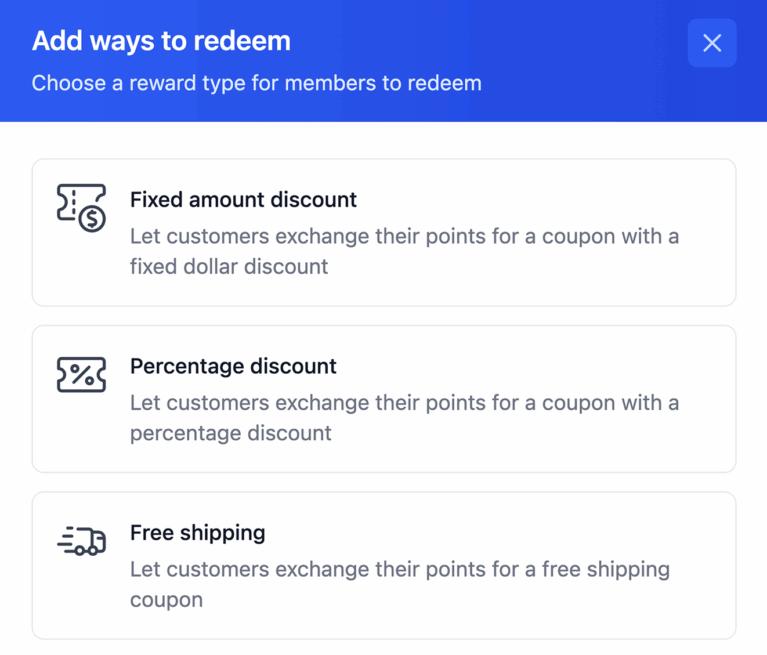
顧客がポイントを獲得したら、次にどのようにポイントを使用できるかを決定します。「ポイントの交換方法」セクションでは、顧客がポイントを報酬に変換する方法を定義します。RewardsWP は 3 つの交換タイプを提供しています。
デフォルトの交換報酬:
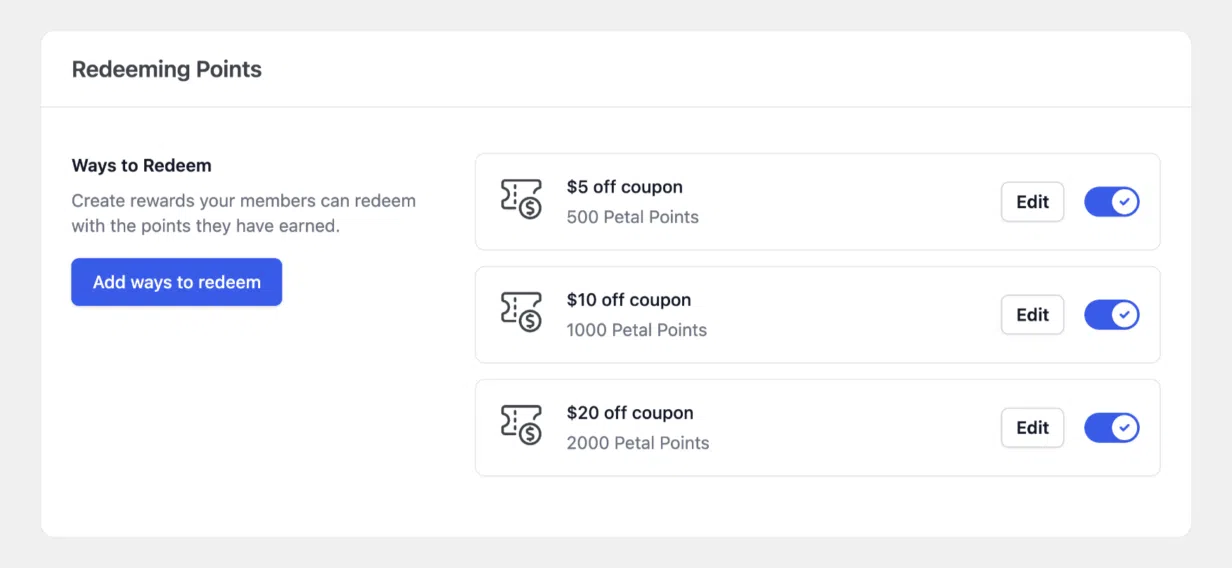
RewardsWP をインストールすると、3 つのデフォルトの報酬が作成されます。いつでも編集または置き換えることができます。
- 500 ポイント → 5 ドルオフクーポン
- 1,000 ポイント → 10 ドルオフクーポン
- 2,000 ポイント → 20 ドルオフクーポン
以下の各交換タイプには、独自のセットアップ手順があります。
固定金額割引
固定金額報酬は、特定の金額のクーポンを生成します。必要なポイント数と割引額を定義します。標準の 100 対 1 の比率に従うことで、報酬は予測可能で公正になります。
設定するには:
- 「交換方法を追加」をクリックし、固定金額割引を選択します
- 以下の表で説明されているフィールドに入力してください。
- 完了をクリックします。次に、保存バーから変更を保存します。
フィールド設定:
| フィールド | 説明 |
| 必要ポイント数 | 交換に必要なポイント数 |
| 割引額 | 割引のドル額 |
| 報酬の有効期限 | クーポンが有効な期間 |
推奨ポイント対価値比率:
標準の 100:1 比率に従って:
- 5ドルオフ = 500ポイント
- 10ドルオフ = 1,000ポイント
- 20ドルオフ = 2,000ポイント
- 50ドルオフ = 5,000ポイント
パーセンテージ割引は、次のセクションで説明するように、固定割引とは異なる方法で機能します。
パーセンテージ割引
パーセンテージ割引は、カートサイズに応じて柔軟な価値を提供します。高額なカートには魅力的ですが、大量注文では非常に寛大になる可能性があります。そのため、慎重に使用してください。
設定するには:
- 「交換方法を追加」をクリックし、パーセンテージ割引を選択します
- 固定割引と同様に設定をセットアップします
- クーポンパーセンテージを設定します(例:10%オフの場合は10)
- 完了をクリックします。次に、保存バーから変更を保存します。
重要な考慮事項:
パーセンテージ割引は、注文サイズによって変動する価値があります:
| カート合計 | 10%割引価値 | 実質ポイント価値 |
| $50 | $5 | 100:1 |
| $100 | $10 | 100:1 |
| $200 | $20 | 50:1(寛大!) |
| $500 | $50 | 20:1(非常に寛大!) |
パーセンテージと固定の使い分け:
| パーセンテージを使用する場合 | 固定を使用する場合 |
| 幅広い価格帯のストア | 一貫した価格設定 |
| より高いAOV(100ドル以上) | 低価格帯 |
| プレミアムポジショニング | 予測可能なインパクト |
| VIP/ハイティア報酬 | エントリーレベルの報酬 |
送料無料は 3 番目の交換タイプです。
送料無料
送料無料報酬は配送料をなくし、WooCommerce のみで利用できます。送料無料は、eコマースにおける最も効果的なインセンティブの 1 つです。顧客は、実際のコストがわずかであっても、しばしば高い価値として認識します。
送料無料報酬は、WooCommerce 連携で機能します。
設定するには:
- 「交換方法を追加」をクリックし、送料無料を選択します
- ポイント必要数を設定
- 最低購入金額を設定する(オプションですが推奨)
- クーポン有効期間を設定
- 完了をクリックします。次に、保存バーから変更を保存します。
送料無料が重要な理由:
- ほとんどの顧客は、送料無料が購入決定に影響すると言っています
- 送料はカート放棄の最大の理由(48%)
- 送料無料の注文は、カートの平均価値が30%高い
- 顧客は送料無料に大きな価値を感じる
| 通常の送料 | 推奨ポイント |
| 5ドル~7ドル | 500~700ポイント |
| 8ドル~12ドル | 800~1,000ポイント |
| $15+ | 1,200~1,500ポイント |
多くの企業は、顧客が非常に大きな価値を感じるため、送料無料の特典を実際のコストよりわずかに低く設定しています。送料が10ドルの場合、特典を800ポイント(8ドルの価値)に設定するのは戦略的に賢明です。
次に、交換報酬の管理セクションでは、報酬の編集、無効化、または削除方法について説明します。
交換報酬の管理
交換報酬はいつでも追加、編集、無効化、または削除できます。報酬を無効化すると、削除せずに非表示にします。削除すると、システムから完全に削除されます。これにより、顧客の残高に影響を与えることなく、報酬戦略を時間の経過とともに調整できます。
- 追加:「交換方法を追加」をクリックし、報酬タイプを選択して設定します。
- 編集:いずれかの特典の「編集」をクリックします。
- 無効化:トグルスイッチを使用して、特典を削除せずに非表示にします。
- 削除:削除アイコンをクリックして、報酬を完全に削除します。
次に、会員ポイント残高セクションでは、顧客の残高がどのように加算されるかを説明します。
会員ポイント残高
各顧客のポイント残高は次のように計算されます:
現在の残高 = 獲得ポイント – 使用ポイント – 失効ポイント
ポイントが表示される場所:
- 報酬ウィジェット
- 注文確認ページ
- メール通知
- 商品ページでの獲得通知
ポイント入力タイプ:
| タイプ | 残高への影響 | 出典 |
| 獲得 | 増加 | 購入、サインアップ、レビュー、ボーナス |
| 消費 | 減少 | 交換 |
| 失効 | 減少 | 自動失効 |
| 取り消し | 減少 | 管理者による手動操作、返金 |
管理者は、各会員のレコードからこれらの残高を表示および調整できます。
次に、管理者ポイント管理セクションでは、会員のポイントを表示および調整する方法を説明します。
管理者ポイント管理
RewardsWPは、管理者が会員ポイントを表示および管理するためのツールを提供します。管理者は、詳細なポイント履歴を表示したり、残高を手動で調整したり、記録保持のために内部メモを追加したりできます。
ポイント履歴の表示
メンバーのポイント履歴を表示するには:
- RewardsWP » メンバー に移動します
- 会員をクリックして詳細表示を開きます
- ポイントセクションを表示します。
- 現在の残高
- 合計獲得ポイント
- 合計消費額
- 最近のポイントアクティビティ
ポイントの手動調整
管理者は、メンバーアカウントにポイントを手動で追加または削除できます。
メンバーのポイントを調整するには:
- RewardsWP » メンバー に移動します
- 調整したい会員をクリックします
- 調整ボタンをクリックします
- オーバーレイ内:
- ポイント追加またはポイント控除を選択します
- ポイント数を入力します
- 内部メモを追加します(管理者のみ)
- 保存をクリックします
ポイントは商品ページにも表示されます。次のセクションで示します。
商品ページでのポイント
RewardsWPは、WooCommerceの商品ページにポイント獲得通知を表示し、顧客がその商品を購入した場合に獲得できるポイント数を示します。
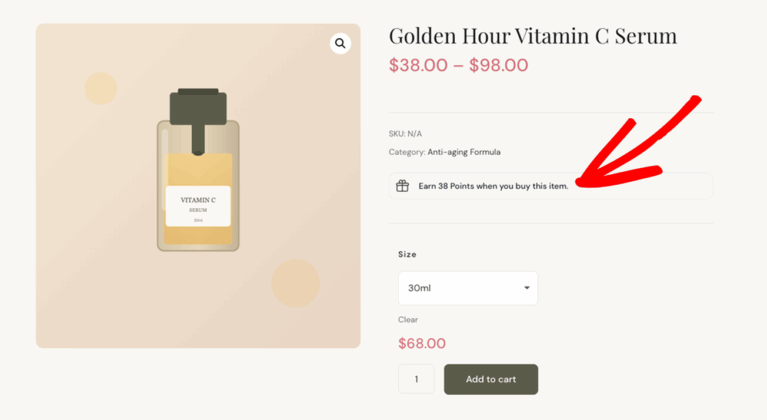
次のセクションでは、顧客がチェックアウト後に表示する報酬バナーについて説明します。
注文確認画面でのポイント表示
購入が完了すると、RewardsWPはWooCommerceの注文確認ページにコンパクトな報酬バナーを表示します。これにより、重要な瞬間に価値を再確認し、リピート購入を促進します。
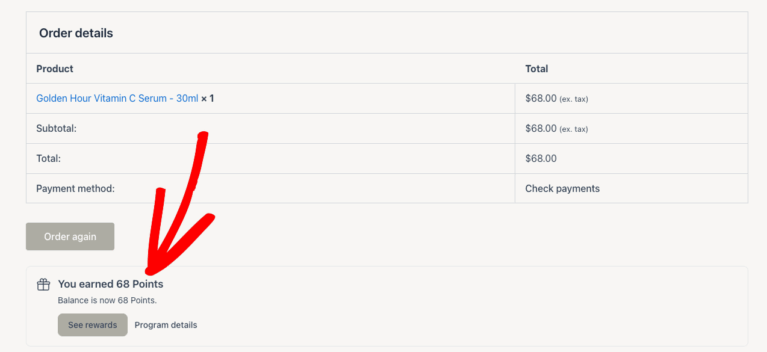
返金も顧客の残高を変更します。次のセクションでその方法を説明します。
ポイントと返金
ポイント残高を正確に保つため、返金は自動的に処理されます。注文が全額返金された場合、その注文で獲得したすべてのポイントは無効になります。一部返金の場合、初回注文ボーナスを維持しながら、ポイントは比例して差し引かれます。これにより、二重控除を防ぎながら公平性が保たれます。
全額返金
注文が全額返金された場合(ステータスが「返金済み」に変更):
- ポイントが差し引かれます:購入から獲得したすべてのポイントが取り消されます
- ポイント入力が作成されます:「取り消し済み」というエントリがポイント履歴に表示されます
例:
- 顧客は100ドルの注文で500ポイントを獲得しました
- 注文が全額返金されました
- 残高から500ポイントが差し引かれます
一部返金
注文が一部返金された場合:
- ポイントは比例して差し引かれます
- 初回注文ボーナスは差し引かれません(購入は行われました)
計算例:
- 元の注文:100ドル
- 獲得ポイント:500(1ドルあたり5ポイント)
- 返金額:25ドル(25%)
- 差し引かれるポイント:500 × 25% = 125ポイント
返金が複数ステップで処理された場合でも、システムは二重控除を防ぎます。
次に、メール通知セクションでは、顧客がポイントに関して受け取るメッセージについて説明します。
メール通知
RewardsWPには、RewardsWP » Emailsから管理できる組み込みのメール通知が含まれています。メール通知は、顧客にポイントのアクティビティ、交換、および今後の有効期限について通知します。
ポイント関連のメール:
| Eメール | トリガー | 主要コンテンツ |
| 獲得ポイント | アカウントに付与されたポイント | ポイント数、ソース、新しい残高 |
| 報酬交換 | クーポンと交換されたポイント | クーポンコード、報酬の詳細、残りの残高 |
| ポイントの有効期限 | 有効期限が近づいているポイント | 有効期限までの日数、リスクのあるポイント、交換を促すCTA |
利用可能なメールマージタグ:
- {points_earned}: 獲得したばかりのポイント数
- {points_earned_formatted}: 「50 ポイント」
- {current_balance}: 合計ポイント残高
- {current_balance_formatted}: 「550 ポイント」
- {currency_singular}: 「ポイント」
- {currency_plural}: 「ポイント」
- {member_name}: 顧客の名前
- {coupon_code}: 生成されたクーポンコード
- {reward_title}: 例:「5ドルオフクーポン」
これで完了です!RewardsWPポイントプログラムが、ポイントの獲得と交換から会員残高の管理まで、どのように機能するかを理解しました。
ポイントを獲得するレビューの数を制限し、顧客にレビューリンクを送信する方法については、商品レビューからのポイント獲得を参照してください。プログラムの残りの部分を設定するには、RewardsWP設定の完全ガイドを参照してください。
よくある質問
以下に、RewardsWPポイントプログラムに関する最も一般的な質問のいくつかに回答します。
ポイントは顧客にとってどれくらいの価値がありますか?
RewardsWPの各ポイントは0.01ドル(1セント)に相当します。つまり、100ポイント=1.00ドルです。プログラムを透明で理解しやすくするように設計されています。
顧客のポイントは失効しますか?
ポイントは失効させることも、失効しないように設定することもできます。
上記の「ポイント失効」セクションを参照してください。
クーポンを使用した場合でも、顧客はポイントを獲得できますか?
ポイントは、割引が適用された後の注文合計額に基づいて計算されます。100ドルの注文で20ドルのクーポンが適用された場合、ポイントは正味80ドルの金額に対して獲得されます。
顧客はいつ購入ポイントを獲得しますか?
ポイントは、WooCommerceで注文ステータスが「完了」に変更されたとき、またはEasy Digital Downloadsで支払いが確認されたときに付与されます。保留中またはキャンセルされた注文ではポイントは獲得されません。
手動でポイントを付与できますか?
はい。上記の「ポイントの手動調整」セクションを参照してください。
顧客はどのようにポイントを利用しますか?
顧客はストアフロントで報酬ウィジェットを開き、「利用」セクションに移動して、利用可能な報酬をクリックします。システムがチェックアウト時に適用できるクーポンコードを生成します。
顧客のポイントは、利用時とクーポン使用時のどちらで差し引かれますか?
ポイントは、クーポンが使用されたときではなく、特典が利用されたときに直ちに差し引かれます。これにより、顧客が同じポイントで複数のクーポンを悪用することを防ぎます。