





Vous voulez savoir comment configurer le suivi des parrainages pour WPForms ?
Il est en fait incroyablement simple de mettre en place le marketing d'affiliation pour promouvoir vos formulaires et nous allons vous montrer comment.
Voici votre guide expert pour configurer le suivi des parrainages pour WPForms.
Le suivi des parrainages peut dynamiser vos WPForms
Si vous utilisez WPForms pour créer des formulaires sur votre site Web, vous disposez d'outils incroyables. Vous utilisez le meilleur constructeur de formulaires WordPress, mais nous voulons que vous alliez encore plus loin !
Et si vous faisiez connaître vos formulaires à forte conversion à plus de monde ?
Sans frais initiaux et en un temps record ?
Cela pourrait faire une grande différence pour votre entreprise.
Eh bien, avec le marketing d'affiliation, c'est tout à fait possible. De plus, la configuration du suivi des parrainages pour WPForms est incroyablement facile.
Nous allons vous montrer comment configurer le marketing d'affiliation pour WPForms afin que vous puissiez suivre les parrainages. Ensuite, les affiliés pourront promouvoir vos pages et formulaires auprès de leurs audiences en échange d'une petite commission sur chaque inscription.
C'est un moyen peu risqué de développer votre portée et cela peut entraîner une forte augmentation de vos inscriptions, de la génération de prospects, ou de tout ce pour quoi vous utilisez WPForms.
7 étapes pour configurer le suivi des parrainages sur WPForms
Nous allons vous montrer comment configurer rapidement un programme de marketing d'affiliation pour WPForms et commencer à suivre les parrainages.
Il ne faut en fait que 4 étapes pour commencer, mais nous avons ajouté quelques conseils supplémentaires pour vous assurer que vous êtes parfaitement préparé pour réussir.
Étape 1 : Installer AffiliateWP
AffiliateWP est le meilleur plugin de gestion d'affiliation pour WordPress.
Non seulement cela vous aide à créer un programme d'affiliation en quelques minutes, mais il offre également la meilleure intégration WPForms de tous les plugins d'affiliation. AffiliateWP et WPForms sont des sociétés sœurs, c'est donc le moyen idéal de libérer tous vos outils WPForms dans votre programme de marketing d'affiliation.
En quelques minutes, AffiliateWP créera automatiquement tout ce dont vous avez besoin pour gérer votre programme :
- Page d'inscription des affiliés
- Formulaire d'inscription personnalisable (modifiez votre formulaire dans WPForms)
- Tableau de bord affilié avec générateur d'URL, statistiques, coupons, et plus encore
- Outils de gestion des affiliés
- Analyses pour suivre les visites, les parrainages, les campagnes, les paiements, et plus encore
- Système de paiement intégré
Pour commencer, rendez-vous sur la page des tarifs et choisissez le forfait qui correspond le mieux à vos besoins. Tous nos forfaits s'intègrent parfaitement à WPForms, mais il est intéressant d'explorer certaines de nos fonctionnalités professionnelles pour savoir si elles peuvent maximiser vos revenus.
Une fois votre achat terminé, téléchargez le plugin en suivant ce guide pratique, et vous serez prêt à vous configurer !
Étape 2 : Utilisez l'assistant de configuration pour intégrer avec WPForms
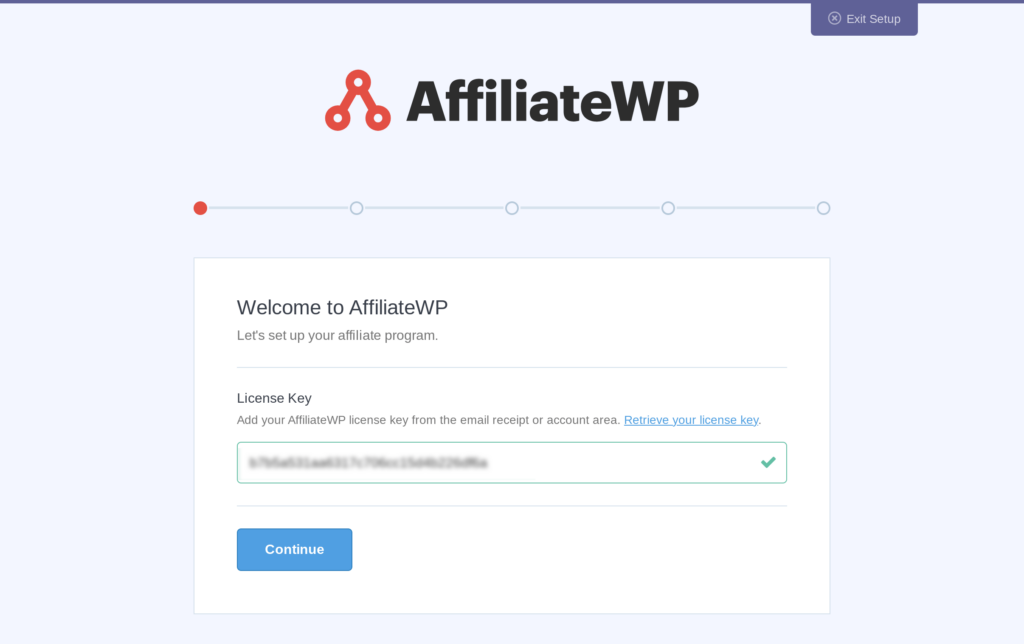
L'assistant de configuration facile d'AffiliateWP vous guidera à travers chaque étape de la configuration. Allez simplement dans vos Paramètres AffiliateWP depuis l'administrateur WordPress et cliquez sur Lancer l'assistant de configuration en bas de la page.
Entrez votre clé de licence (vous pouvez la trouver dans votre Compte AffiliateWP ou dans l'e-mail de confirmation d'achat) sur la première page, puis cliquez sur Continuer.
Vous pouvez maintenant utiliser l'intégration en 1 clic d'AffiliateWP pour vous connecter à votre compte WPForms. Cliquez sur Intégrations de formulaires, puis cochez la case à côté de WPForms avant de cliquer sur Continuer.

Il ne reste que quelques étapes simples et votre programme d'affiliation sera lancé.
Ensuite, vous devez choisir votre devise, votre type de commission et votre valeur de commission. Vous pouvez modifier tous ces détails plus tard dans vos paramètres, mais si vous avez des doutes, consultez ce guide sur les commissions d'affiliation.
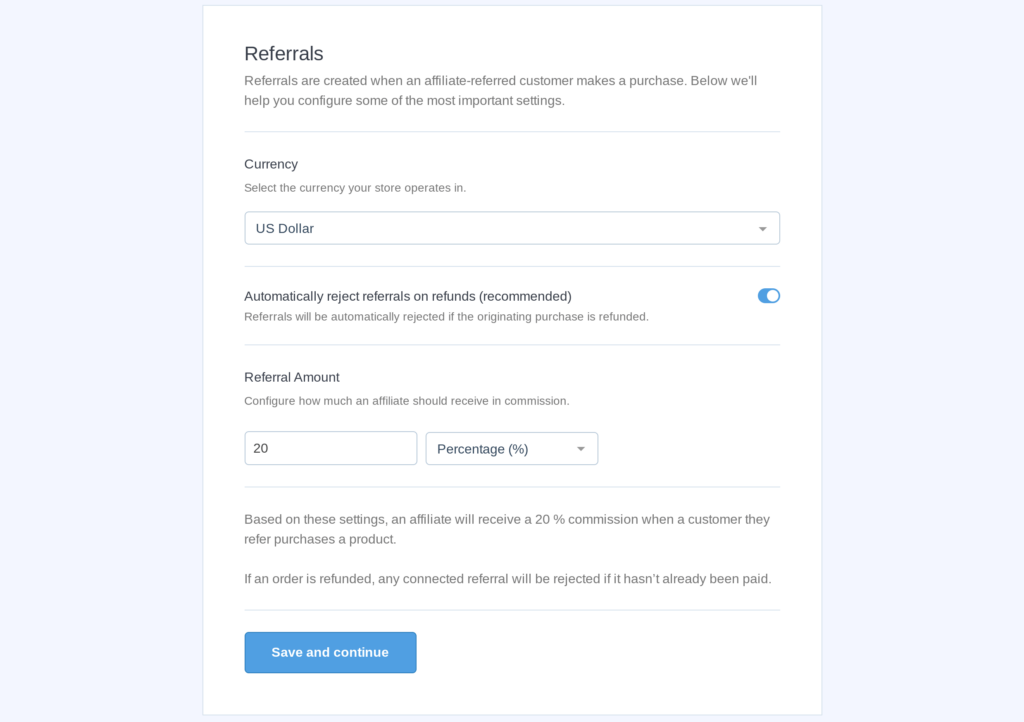
Si vous utilisez WPForms pour la génération de prospects, vous voudrez probablement choisir un taux fixe pour les références afin que les affiliés reçoivent un montant fixe pour chaque inscription qu'ils vous envoient. Alternativement, si vous utilisez WPForms pour accepter les paiements, vous pourriez vouloir offrir un pourcentage de la valeur totale de la vente.
Une fois que vous avez décidé de vos paramètres de commission, cliquez sur Enregistrer et continuer, puis vous pourrez choisir vos paramètres de cookie.
L'expiration du cookie est la durée pendant laquelle un cookie reste dans le navigateur d'un utilisateur. Si l'utilisateur remplit un formulaire pendant cette période, l'affilié référent a droit à une commission. Cependant, si le cookie expire, l'affilié ne recevrait pas de commission. Comme pour les commissions, vous pouvez toujours modifier ces paramètres ultérieurement, et nous avons également un excellent guide pour vous aider.
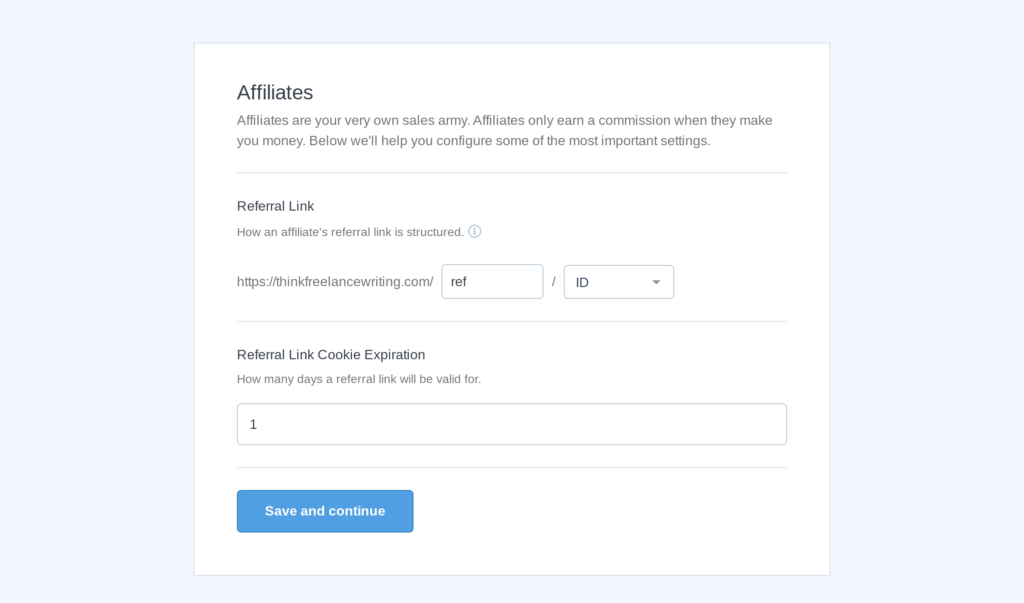
Cliquez sur Enregistrer et continuer, puis sur Terminer la configuration et quitter l'assistant.
Et voilà, tout est configuré !
Étape 3 : Personnalisez votre page d'inscription d'affilié et votre formulaire d'inscription
Cette étape n'est pas strictement nécessaire, mais puisque vous avez le meilleur constructeur de formulaires du marché, autant l'utiliser pour maximiser vos inscriptions d'affiliés !
Lorsque vous installez AffiliateWP, il crée automatiquement une page d'inscription/connexion d'affilié connue sous le nom de Zone d'affilié. Vous pouvez facilement modifier cette page en allant dans Pages et en recherchant « Zone d'affilié ».
Vous verrez qu'il y a un formulaire d'inscription généré automatiquement, mais vous pouvez facilement créer le vôtre avec WPForms.
Allez dans WPForms > Ajouter et cliquez sur Modèles personnalisés. Vous verrez un modèle d'inscription d'affilié que vous pouvez utiliser comme base et le modifier facilement à l'aide des outils WPForms.

Une fois que vous avez terminé de personnaliser votre formulaire, allez dans les Paramètres du formulaire et vous verrez un nouvel onglet AffiliateWP. Ici, vous pouvez activer votre formulaire pour les inscriptions d'affiliés et mapper vos champs pour une compatibilité maximale.

Il ne vous reste plus qu'à intégrer votre formulaire sur la page d'inscription d'affilié comme vous le feriez normalement avec WPForms.
Les affiliés potentiels pourront désormais s'inscrire à votre programme d'affiliation, mais vous voudrez les examiner avant qu'ils ne soient acceptés.
Pour approuver ou rejeter des affiliés, allez dans Affiliés depuis votre administration WordPress et cliquez sur En attente. Vous verrez maintenant toutes vos inscriptions en attente et vous pourrez voir plus d’informations sur chaque affilié en cliquant sur son nom. Utilisez ensuite les boutons d’approbation et de rejet pour prendre vos décisions.

Les affiliés recevront automatiquement un e-mail les informant de votre décision et les affiliés approuvés pourront se connecter à leur tableau de bord sur la page de la zone affiliée.
Étape 4 : Créez et personnalisez votre formulaire
Maintenant que votre programme d’affiliation est configuré, il est temps de créer vos formulaires.
Avec WPForms, vous pouvez créer n’importe quel type de formulaire que vous souhaitez, et maintenant que vous avez AffiliateWP, vous pouvez suivre les références sur tous ces formulaires.
Suivez simplement le processus normal pour créer un formulaire en allant dans WPForms > Ajouter et utilisez l’un des modèles comme point de départ. Vous pouvez ensuite personnaliser votre formulaire à l’aide des outils WPForms et vous assurer qu’il est prêt pour la conversion.
Étape 5 : Activez les références pour votre formulaire
Une fois votre formulaire prêt, il est temps d’activer le suivi des références pour celui-ci, et cela ne pourrait pas être plus simple.
Cliquez simplement sur Paramètres dans la barre latérale de votre constructeur de formulaire, puis cliquez sur l’onglet AffiliateWP. Vous verrez un bouton bascule intitulé Activer les références et tout ce que vous avez à faire est de cliquer sur ce bouton.

C'est tout !
AffiliateWP suivra désormais automatiquement les références pour ce formulaire.
Chaque fois que quelqu’un suit un lien d’affilié vers votre site Web et remplit ce formulaire, cela apparaîtra désormais comme une référence sur votre page Références.
Étape 6 : Les affiliés génèrent des liens vers vos pages/formulaires
Pour promouvoir vos formulaires, tout ce que vos affiliés ont à faire est de se connecter à leur zone affiliée et d’utiliser le générateur d’URL pour créer des liens d’affiliation.

Pour ce faire, ils copient l’URL de la page qu’ils souhaitent promouvoir et la collent dans le générateur. Ils recevront ensuite un lien d’affiliation personnalisé qu’ils pourront utiliser dans leur contenu, leurs publications sur les réseaux sociaux, leurs e-mails marketing, et plus encore.
Lorsque quelqu’un clique sur leur lien d’affiliation, cela crée une visite qui s’affiche dans l’onglet statistiques de leur tableau de bord d’affilié. Si cette personne remplit votre formulaire, cela crée une référence et l’affilié aura droit à une commission.
Étape 7 : Suivez les performances et effectuez les paiements aux affiliés
Votre suivi des références pour WPForms est configuré.
Tout ce que vous avez à faire est de vérifier les performances de temps en temps, et d'autoriser les paiements des affiliés. AffiliateWP rend cela incroyablement facile avec ses rapports détaillés et ses paiements intégrés.
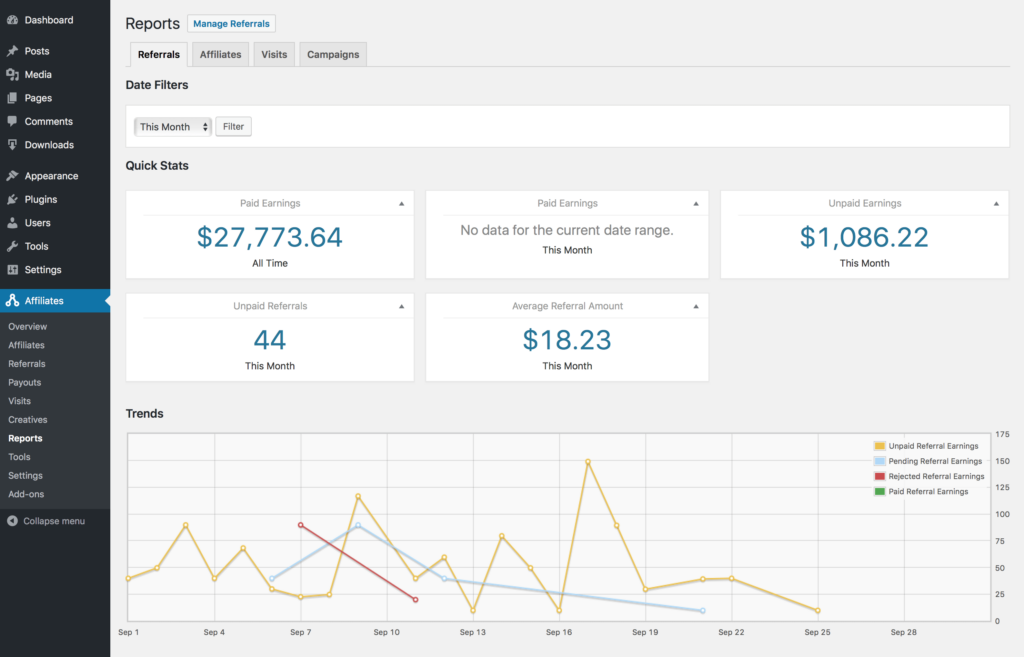
Accédez à la page Rapports d’AffiliateWP et vous pourrez voir des informations détaillées sur les Références, les Affiliés, les Ventes, les Visites et les Campagnes. Cela vous aidera à garder un œil sur les performances des affiliés et à repérer les opportunités d’amélioration.
Ensuite, la dernière étape consiste à payer vos affiliés.
Encore une fois, AffiliateWP rend cela incroyablement facile en vous offrant deux options de paiement intégrées.
Le premier est Stripe, qui vous permet de payer les affiliés directement sur leurs comptes bancaires sans quitter votre administration WordPress. Alternativement, vous pouvez utiliser PayPal pour payer les affiliés via PayPal, là encore, sans quitter votre administration WordPress.
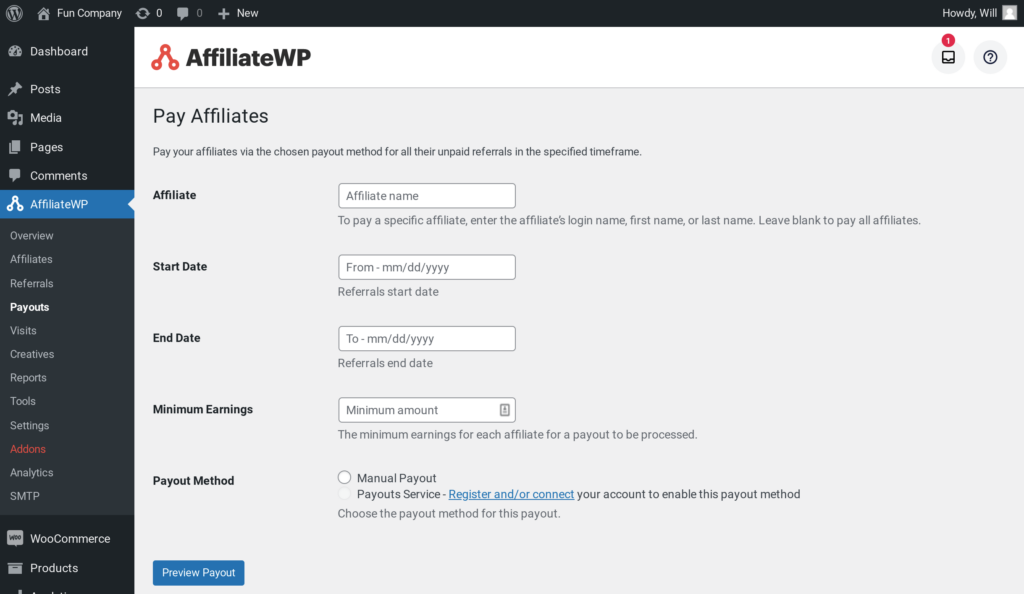
Il suffit de quelques clics pour payer tous vos affiliés et les satisfaire !
Essayez maintenant les formulaires avancés de WPForms
Nous avons conçu AffiliateWP pour vous aider à tirer le meilleur parti de toutes les meilleures fonctionnalités de WPForms, alors essayez-les.
Les formulaires classiques sont excellents, mais avez-vous déjà expérimenté les taux de conversion accrus offerts par les formulaires de prospects ou les formulaires conversationnels ? Ces formulaires sont spécialement conçus pour garantir que davantage de personnes donnent suite et remplissent votre formulaire – et ils font un travail incroyable.
Associez ces formulaires au suivi des références d'AffiliateWP et vous obtenez une recette puissante pour réussir !
Développez votre génération de prospects grâce au suivi des références pour WPForms
Vous pouvez donner un coup de pouce immédiat à votre génération de prospects en ajoutant le suivi des références à WPForms.
En moins de 10 minutes, vous aurez tout ce dont vous avez besoin pour gérer un programme d'affiliation et augmenter considérablement vos conversions de formulaires. Le meilleur, c'est que c'est pratiquement sans risque car vous ne payez les affiliés que lorsqu'ils vous apportent des prospects.
Alors, que devriez-vous savoir d'autre sur le marketing d'affiliation ?
- Qu'est-ce que le coût par prospect ? (Guide ultime du CPL)
- Comment configurer un programme d'affiliation de génération de prospects dans WordPress
- Comment utiliser la génération de prospects par marketing d'affiliation pour le B2B
- 13 idées pour créer un programme d'affiliation à faible maintenance
Il ne reste plus qu'une chose à faire.
Obtenez AffiliateWP et configurez le suivi des références pour WPForms !


