





Vous cherchez à rationaliser votre processus de paiement des affiliés et à gagner un temps précieux ? PayPal Payouts est là pour vous, vous libérant plus de temps pour vous concentrer sur la croissance de votre entreprise. Compenser rapidement vos affiliés favorise non seulement la confiance, mais encourage également la promotion continue de votre site Web, sachant que les commissions de parrainage sont livrées rapidement. Qu'il s'agisse de traiter des références individuelles ou des paiements en masse, PayPal Payouts assure une livraison efficace des paiements directement sur le compte PayPal de votre affilié.
Cet article vous guidera tout au long du processus de configuration de votre compte PayPal Business pour les paiements en masse, ainsi que du transfert de ces informations vers la page de paramètres applicable dans AffiliateWP.
Accès à PayPal Payouts
Pour commencer, allez dans AffiliateWP » Paramètres » Paiements. De là, localisez la carte PayPal et cliquez sur le commutateur pour l'activer. Cliquez ensuite sur le bouton Configurer pour ouvrir le panneau des paramètres où vous saisirez vos informations d'identification API PayPal.

Ces identifiants sont nécessaires pour autoriser et envoyer en toute sécurité les paiements via PayPal.
Accéder au tableau de bord des développeurs PayPal
La première étape consiste à vous connecter à votre tableau de bord des développeurs PayPal avec votre nom d'utilisateur et mot de passe PayPal habituels. Bien que le mot « développeur » soit utilisé, ne vous inquiétez pas, vous ne serez pas obligé de lire ou d'écrire du code. L'objectif est simplement de créer un ensemble d'identifiants API que vous copierez et collerez dans vos paramètres AffiliateWP – PayPal Payout.

Créer l'application API PayPal
Après vous être connecté, vous verrez l'écran du tableau de bord des développeurs PayPal. Vous aurez le choix entre le mode Sandbox ou le mode Live. Nos captures d'écran montreront que le mode Sandbox est actif. Nous recommandons cela pour commencer car il offre la possibilité d'effectuer des paiements de test sans utiliser de monnaie réelle. Le curseur dans le coin supérieur droit vous permet de basculer entre le mode Sandbox et le mode Live.

Si vous n'avez pas d'ensemble d'identifiants Sandbox, vous pouvez lire plus d'informations sur la façon de les créer dans le guide de test sandbox de PayPal. Les étapes ci-dessous seront identiques, que vous soyez en mode Sandbox ou en mode Live.
Ensuite, vous voudrez cliquer sur le bouton Apps & Credentials dans le menu.

Il existe deux méthodes de paiement possibles avec PayPal, cependant, nous nous concentrons sur l'Application API. C'est la méthode préférée car elle utilise l'API REST de PayPal, tandis que PayPal MassPay est une ancienne technologie PayPal qui n'est plus disponible pour les nouveaux comptes. Si votre compte dispose déjà de MassPay, vous saurez où accéder à vos identifiants pour les appliquer dans les paramètres AffiliateWP. Sinon, vous voudrez procéder avec la méthode de configuration de l'Application API qui est couverte ici.
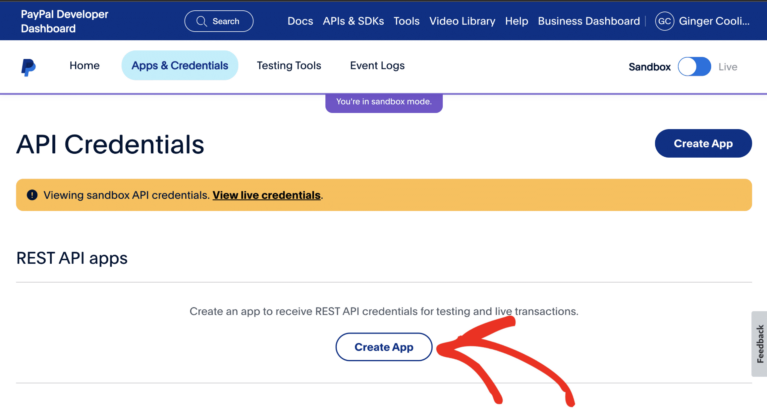
Sur l'écran suivant, vous voudrez cliquer sur le bouton Create App.
Sur l’écran Créer une application, vous n’aurez qu’à remplir le champ Nom de l’application avec le nom de votre choix. Laissez la sélection par défaut Type sur Marchand, et modifiez votre e-mail Compte professionnel Sandbox/Live si nécessaire. Une fois terminé, cliquez sur le bouton Créer une application.

L’écran suivant affichera l’API de l’application complétée avec vos nouveaux identifiants. Dans la section Fonctionnalités, notez que la case à cocher Paiements est déjà sélectionnée, ce qui est requis. Aucune autre modification n’est nécessaire ici, vous pouvez cliquer pour revenir à votre tableau de bord principal.

Et voilà, vous avez créé votre nouvelle application API PayPal !
Entrez les identifiants API PayPal

Ensuite, vous cliquerez sur l'icône de copie pour vos informations d'identification Client ID et Secret API afin de les saisir dans votre section Identifiants d'application API PayPal que vous trouverez en naviguant vers AffiliateWP » Paramètres » Paiements » PayPal.
Important : Les paiements ne sont pas activés par défaut pour les comptes PayPal Business. Les nouveaux comptes et ceux ayant un historique de transactions limité nécessiteront une approbation du support marchand PayPal. Veuillez contacter le support développeur PayPal si vous n’avez pas actuellement accès aux Paiements.
Dans l’écran de configuration, vous trouverez deux sections :
Identifiants en direct
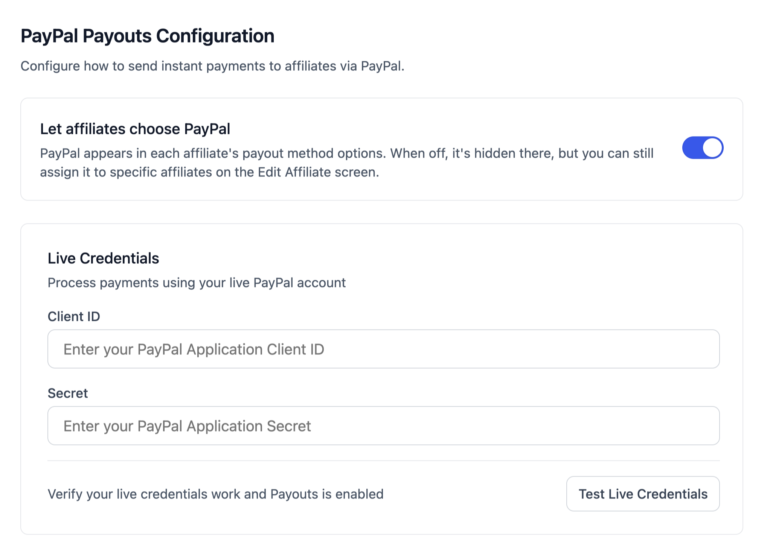
C’est ici que vous collerez votre Client ID PayPal Live et votre Secret depuis le tableau de bord développeur.
Vous pouvez utiliser le bouton Tester la connexion Live pour vérifier votre intégration. Un message de succès apparaîtra si la connexion fonctionne correctement.
Mode Sandbox (facultatif)
Activez l’option Mode Sandbox pour tester les paiements sans argent réel. Entrez votre Client ID Sandbox et votre Secret Sandbox, puis cliquez sur Tester la connexion Sandbox pour confirmer que cela fonctionne.
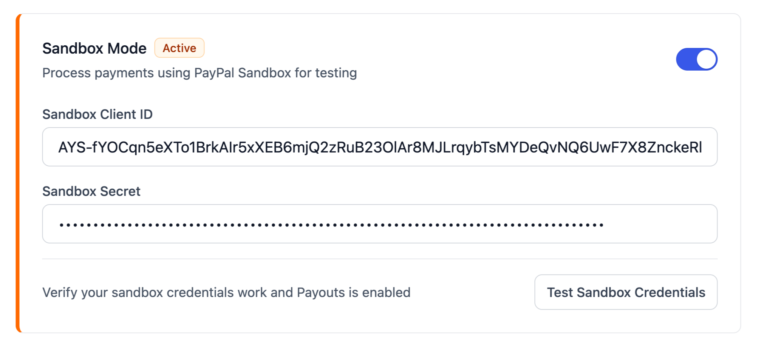
Ce mode est idéal pour tester en toute sécurité le flux de paiement avant de passer en production.
Cliquez sur Enregistrer les modifications en bas de l’écran, et vous êtes maintenant prêt à traiter les paiements avec les Paiements PayPal !
Paramètres de paiement des affiliés
Les affiliés peuvent examiner et mettre à jour leurs préférences de paiement dans l'onglet Paramètres de leur Espace affilié, sous la section Comment vous serez payé.
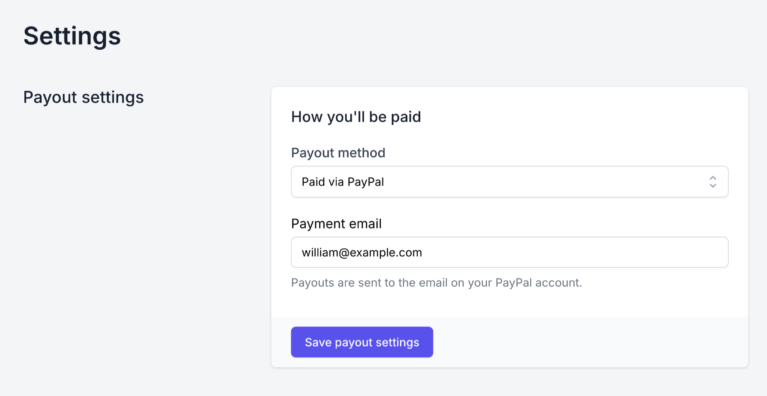
- Menu déroulant de méthode de paiement : les affiliés ne verront un menu déroulant de Méthode de paiement que si vous avez activé le commutateur Permettre aux affiliés de choisir leur méthode de paiement dans AffiliateWP » Paramètres » Paiements. Lorsque cette option est activée, les affiliés peuvent sélectionner PayPal comme méthode préférée directement depuis leur espace personnel.
- Email de paiement : chaque fois que la méthode de paiement d'un affilié est PayPal (qu'elle soit définie par un administrateur ou choisie par l'affilié lui-même), il verra un champ Email de paiement. Il doit s'agir de l'adresse e-mail liée à son compte PayPal. Les affiliés peuvent la mettre à jour et cliquer sur Enregistrer les paramètres de paiement pour appliquer la modification.
Traitement des paiements avec PayPal Payouts
Payer les parrainages individuels
Une fois que vous avez saisi vos informations d'identification API, toutes les entrées de commission de parrainage non payées auront un lien d'action Payer disponible.
Vous pouvez cliquer sur Payer pour traiter un paiement pour des enregistrements de parrainage individuels. AffiliateWP vous informera si le paiement a réussi ou s'il y a eu un problème.
Remarque : L'affilié doit avoir un compte PayPal valide lié à son adresse e-mail pour recevoir le paiement. Si l'affilié n'a pas de compte PayPal, il recevra une invitation PayPal pour en créer un. Si l'affilié n'accepte pas l'invitation dans les 30 jours, les fonds seront retournés sur votre compte PayPal.
Exécution d'un lot de paiement
Si vous préférez, vous pouvez également traiter les paiements en masse de l’une des deux manières suivantes :
- Cochez la case sur le côté gauche de l'écran pour chaque parrainage que vous souhaitez payer, puis choisissez Payer dans le menu Actions groupées. Cela traitera un paiement pour chaque parrainage sélectionné.
- Génération d'un paiement groupé en commençant par le bouton bleu Payer les affiliés. Cela vous amène à un écran séparé qui vous permet de spécifier une plage de dates et un seuil de Gains minimum que les affiliés doivent avoir accumulés pour être payés. AffiliateWP calculera le montant dû à chaque affilié, puis enverra le montant sous forme de paiement unique, marquant chaque référence incluse comme Payé dans le processus.
Pour commencer, entrez vos critères de filtrage, puis cliquez sur PayPal pour la Méthode de paiement, puis cliquez sur Aperçu du paiement pour voir une liste de toutes les références sélectionnées pour le paiement.
Si tout semble correspondre à vos attentes, la dernière étape consiste à cliquer sur le bouton Soumettre le paiement en bas de l'écran.
Comprendre les codes d'erreur de l'API PayPal
Lors du traitement des paiements avec PayPal, AffiliateWP enregistrera un message d'erreur si quelque chose ne va pas, mais il ne sera pas toujours visible à l'écran. Des messages d'erreur peuvent être renvoyés pour diverses raisons, telles que des privilèges de compte ou un solde de compte insuffisants, ou des informations d'identification API incorrectes saisies dans les paramètres.
Si vous recevez une erreur lors du traitement des paiements, ou si vous avez cliqué pour payer un affilié et que la référence reste Impayée, veuillez utiliser ce guide comme référence pour comprendre la signification du code d'erreur et, surtout, comment le résoudre.
Tout d'abord, vous devrez cocher la case pour Activer le mode de débogage dans AffiliateWP » Paramètres » Avancé lors du dépannage.

Toutes les sorties de l'API PayPal, y compris les codes d'erreur qui peuvent survenir, seront écrites dans le journal de débogage. Ce journal peut être consulté et téléchargé depuis AffiliateWP » Outils » Assistant de débogage.

Les informations supplémentaires peuvent contribuer à résoudre les erreurs rencontrées dans la liste ci-dessous.
Remarque : Si vous ne voyez pas l'onglet Assistant de débogage, cela signifie que le paramètre Activer le journal de débogage n'a pas été coché dans AffiliateWP » Paramètres » Avancé.
Erreur : 403 Interdit
Cette erreur signifie l'une des deux choses suivantes :
- Votre compte PayPal n'a pas été entièrement approuvé pour traiter les paiements via l'API. C'est la raison la plus fréquente de cette erreur. Si c'est la première fois que vous activez les paiements groupés dans votre compte, sachez que les paiements ne sont pas activés par défaut pour les comptes PayPal Business. Les nouveaux comptes et ceux ayant un historique de transactions limité nécessiteront une approbation du support marchand PayPal. Veuillez contacter le support développeur PayPal pour activer et en savoir plus sur ce processus.
- Vos identifiants API en direct ont été saisis incorrectement.
Erreur : 422 Entité non traitable
Cette erreur signifie l'une des deux choses suivantes :
- Votre compte PayPal doit disposer d'un solde suffisant pour couvrir les paiements qu'il tente de traiter. Contrairement aux comptes PayPal personnels qui prélèvent sur une banque ou une carte de crédit, vous devez avoir un solde PayPal existant suffisant pour couvrir les références que vous tentez de payer, sinon vous recevrez cette erreur. Sachez également que votre compte sandbox PayPal a un solde distinct de votre compte réel, assurez-vous donc qu'il est également suffisamment approvisionné avant de tester avec un compte sandbox.
- Le code de devise dans lequel les fonds sont envoyés ne peut pas être reçu par le destinataire en raison de réglementations du pays ou du compte. Si PayPal ne peut pas atteindre le pays ou la devise d'un affilié, vous pouvez le payer avec Stripe à la place, dans sa propre devise locale. Voir payer les affiliés à l’international.
Erreur : 429 Trop de requêtes
Cette erreur peut survenir lorsque les systèmes de PayPal sont soumis à une charge anormale. Si cela se produit, attendez 30 minutes, puis réessayez.
Erreur : 10001 En-tête de sécurité non valide
Cette erreur est généralement causée par l'une des deux choses suivantes :
- Les informations d'identification saisies dans AffiliateWP » Paramètres » Commissions sont incorrectes. Veuillez vérifier trois fois que vous les avez saisies correctement.
- Vous avez entré le certificat d'API au lieu d'une signature d'API. Veuillez vérifier que vous avez entré le bon.
Erreur : invalid_client Authentification du client échouée
Cette erreur signifie que les informations d'identification de l'API ont été saisies incorrectement. Veuillez confirmer que vous avez copié les informations d'identification exactement à partir de votre page application API PayPal.
Questions fréquemment posées
Dois-je utiliser les paiements PayPal pour payer mes affiliés via Paypal ?
Pas du tout ! Si vous avez déjà un processus actuel en place avec PayPal qui fonctionne pour vous, alors continuez à l'utiliser.
Quelle licence dois-je avoir pour accéder aux paiements PayPal ?
Les paiements PayPal sont disponibles pour toutes les options de licence, comme indiqué sur notre page de tarifs.
Dois-je apporter des modifications au code pour travailler avec l'API PayPal ?
Absolument pas ! L'application API PayPal que vous créez s'effectue en quelques clics sur le site Web des développeurs PayPal. Ce processus générera automatiquement les clés API nécessaires à copier et coller dans vos paramètres AffiliateWP.