





Vous vous demandez comment payer vos affiliés pour leurs gains de parrainage ? AffiliateWP offre plusieurs méthodes de paiement flexibles, y compris Stripe, PayPal, crédit en magasin et paiement manuel.
Que vous préfériez les paiements automatiques ou les options manuelles, ce guide vous explique chaque méthode et comment effectuer les paiements, afin que vos affiliés soient payés à temps.
Choisissez vos méthodes de paiement
AffiliateWP paie les affiliés via l'une de ces méthodes. Activez celles que vous souhaitez proposer dans AffiliateWP » Réglages » Paiements, puis décidez qui est payé comment dans la section suivante.
Stripe
AffiliateWP dispose d'une intégration Stripe intégrée qui paie les commissions sur les comptes bancaires de vos affiliés. Vous ajoutez une clé secrète Stripe. Chaque affilié s'enregistre une fois depuis son Espace affilié, et chaque paiement ultérieur parvient à sa banque de manière autonome.
Les affiliés ne s'inscrivent jamais eux-mêmes à Stripe. Ils cliquent sur un bouton dans leur Espace affilié et terminent sur une page Stripe sécurisée, où ils ajoutent le compte bancaire sur lequel ils souhaitent être payés.
Vous pouvez également payer des affiliés dans d'autres pays, dans leur propre devise locale, directement depuis votre compte Stripe. Les pays que vous pouvez atteindre dépendent de l'emplacement de votre propre compte Stripe. Voir payer les affiliés à l'international.
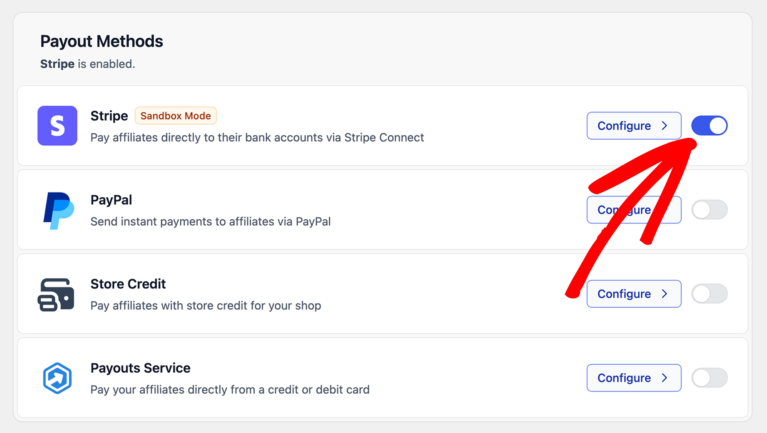
Pour configurer Stripe :
- Accédez à AffiliateWP » Paramètres » Paiements.
- Cliquez sur la carte Stripe pour l'agrandir.
- Ajoutez votre clé secrète Stripe et enregistrez.
- Activez le commutateur sur la carte Stripe.
Les deux étapes sont nécessaires. Une clé enregistrée avec le commutateur désactivé, ou le commutateur activé sans clé, empêche Stripe de payer qui que ce soit. Pour des instructions de configuration complètes, voir payer les affiliés avec Stripe.
PayPal
PayPal envoie les commissions sur les comptes PayPal des affiliés. Les paiements s'exécutent en arrière-plan, vous pouvez donc quitter la page une fois qu'un lot est soumis. Les affiliés sont payés dans la devise de votre boutique, et PayPal la convertit de leur côté si leur compte utilise une autre devise.
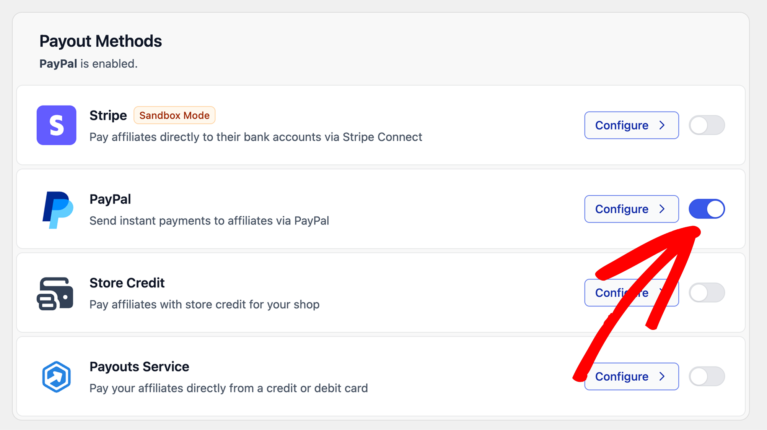
Pour configurer PayPal :
- Accédez à AffiliateWP » Paramètres » Paiements.
- Cliquez sur la carte PayPal pour l'agrandir.
- Entrez vos informations d'identification API PayPal et enregistrez.
- Activez le commutateur sur la carte PayPal.
Pour des instructions de configuration complètes, voir payer les affiliés avec PayPal.
Les affiliés n’ont pas besoin d’un compte PayPal existant avant d’effectuer un paiement. Si l’adresse e-mail du destinataire n’est pas liée à un compte PayPal, PayPal lui envoie une invitation à s’inscrire et conserve les fonds pendant 30 jours. Une fois qu’il crée un compte en utilisant cette adresse e-mail, les fonds arrivent automatiquement.
Crédit magasin
Le crédit de magasin ajoute la commission au solde d'un affilié sur votre boutique en tant que crédit dépensable, au lieu d'envoyer de l'argent à un compte externe. Ils le dépensent sur votre site. Les affiliés bénéficiant du crédit de magasin sont payés dans le même lot que tous les autres, il n'y a donc pas d'étape séparée au moment du paiement.
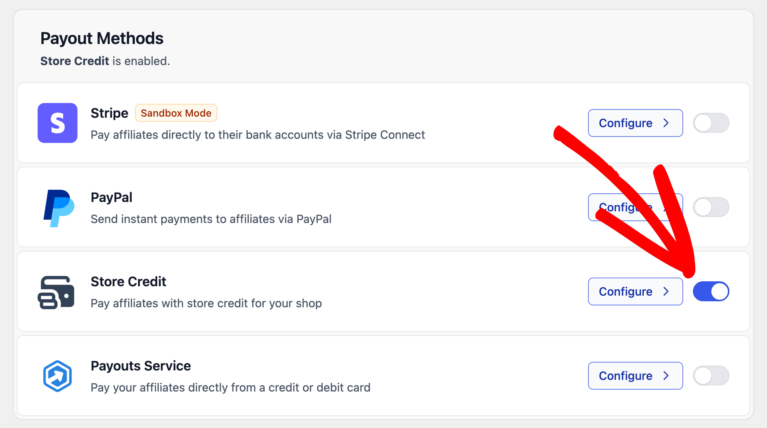
Prérequis : WooCommerce ou Easy Digital Downloads doit être actif sur votre site et activé en tant qu'intégration dans AffiliateWP » Réglages » Intégrations. Le crédit en magasin ne peut pas être activé tant que ces deux conditions ne sont pas remplies.
Pour configurer le crédit de magasin :
- Accédez à AffiliateWP » Paramètres » Paiements.
- Cliquez sur la carte Crédit de magasin pour la développer.
- Activez le bouton sur la carte Crédit en magasin .
Pour des instructions de configuration complètes, consultez payer les affiliés avec du crédit en magasin.
Paiement manuel
Paiement manuel signifie qu'AffiliateWP enregistre qu'un paiement a eu lieu, mais qu'aucun argent ne transite par le plugin. Vous payez l'affilié en dehors d'AffiliateWP par virement bancaire, chèque, virement ou toute autre méthode, et AffiliateWP conserve un enregistrement. Voir payer les affiliés manuellement pour savoir comment en enregistrer un, ce que contient le CSV et ce qu'un paiement manuel ne peut pas vous dire.
Le paiement manuel est réservé à l'administrateur et n'apparaît jamais dans le sélecteur de méthode de paiement côté affilié. Un affilié payé de cette manière voit Payé directement comme ligne de statut dans son Espace affilié, à la place des champs de configuration que les autres méthodes affichent.
Les affiliés manuels sont inclus lorsque vous exécutez un lot de paiement. Une fois le lot terminé, un lien Télécharger le CSV apparaît dans la carte Résumé à l'intérieur du tiroir du lot. Le CSV contient les détails de paiement pour chaque affilié manuel afin que vous ayez tout ce dont vous avez besoin pour effectuer ces paiements hors ligne.
Un affilié peut se retrouver en Paiement manuel sans que vous ne le choisissiez. Le manuel est le dernier recours lorsqu'aucune autre méthode ne peut le payer, et son paiement est toujours marqué comme payé même si aucun argent n'a été déplacé. Vérifiez la répartition par méthode dans l'aperçu du paiement avant de traiter un lot, puis utilisez le CSV pour payer tout le monde dans le groupe Manuel.
Service de paiement (retiré le 30 septembre 2026)
Le service de paiement est retiré. Il n'accepte plus de nouvelles connexions et arrête de payer les affiliés le 30 septembre 2026. Vous ne le verrez dans vos réglages que si votre site y était déjà connecté, donc s'il n'y est pas, cela ne s'applique pas à vous.
Si vous l'utilisez, vos paiements continueront de fonctionner jusqu'à cette date. Déplacez vos affiliés vers Stripe, PayPal ou le crédit en magasin avant cela, et changez également votre méthode de paiement par défaut, afin que personne ne reste sur une méthode qui ne peut plus les payer.
Contrôlez quelle méthode paie chaque affilié
Deux contrôles dans la carte Réglages de paiement , sur la même page de réglages, décident de cela : la méthode de paiement par défaut, et si les affiliés peuvent choisir la leur. La substitution pour un affilié unique se fait sur son écran Modifier l'affilié à la place. Les deux autres boutons de la carte traitent les paiements échoués, abordés plus bas.
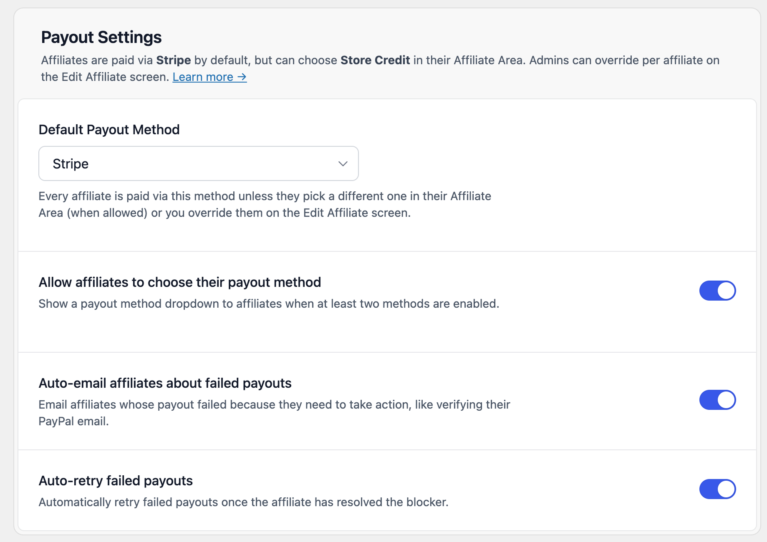
Définissez votre méthode de paiement par défaut
La méthode utilisée pour chaque affilié qui n'a pas choisi la sienne. La liste déroulante n'affiche que les méthodes actuellement activées plus le Paiement manuel, alors activez vos méthodes avant de définir la valeur par défaut.
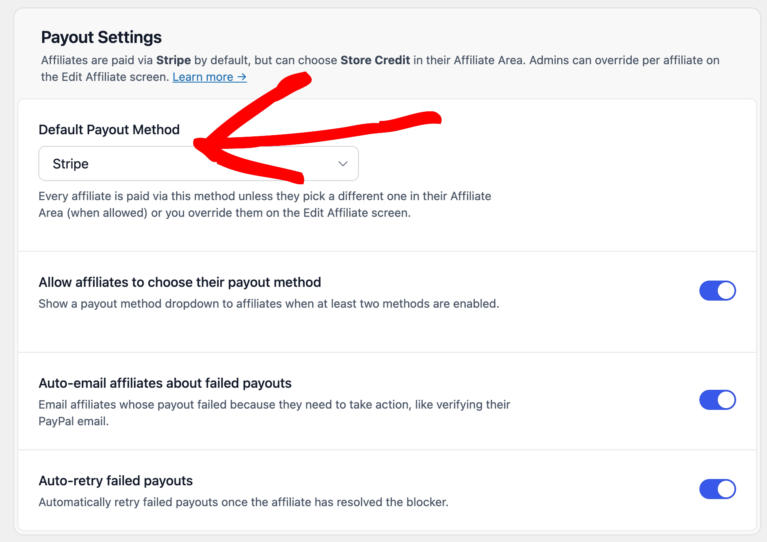
Pour définir votre valeur par défaut :
- Accédez à AffiliateWP » Paramètres » Paiements.
- Sous « Paramètres de paiement », ouvrez la liste déroulante Méthode de paiement par défaut.
- Sélectionnez la méthode que la plupart de vos affiliés utiliseront.
- Cliquez sur Enregistrer les modifications.
Si vous désactivez plus tard la méthode que vous avez choisie ici, AffiliateWP utilise le Paiement manuel à la place jusqu'à ce que vous choisissiez une nouvelle valeur par défaut.
Laissez les affiliés choisir la leur
Lorsque ce commutateur est activé, une liste déroulante Méthode de paiement apparaît sur la page Paramètres de l'affilié dans l'Espace affilié lorsque deux méthodes ou plus sont activées. Les affiliés peuvent basculer entre les méthodes disponibles à tout moment.
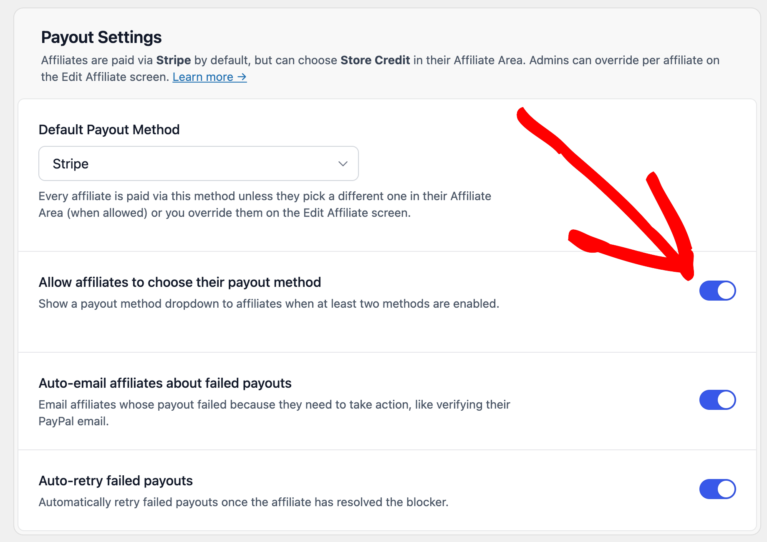
Lorsque le bouton est désactivé, les affiliés sont payés via la valeur par défaut du site et voient une ligne de statut simple la nommant, telle que Payé via Stripe. Aucune liste déroulante n'apparaît.
Lorsque Permettre aux affiliés de choisir leur méthode de paiement est activé et qu'au moins deux méthodes sont activées, les affiliés voient une liste déroulante Méthode de paiement dans la section Comment vous serez payé de leurs réglages. C'est pareil dans l'Espace affilié et dans le Portail affilié.
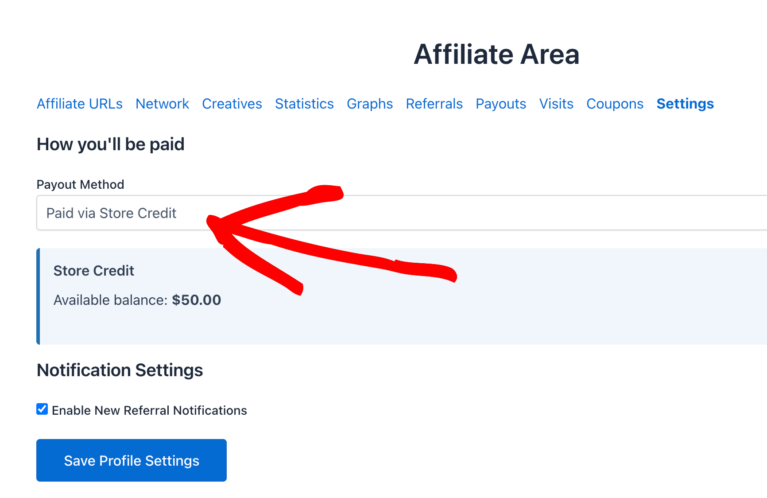
La liste déroulante présente les méthodes activées que l'affilié est autorisé à choisir. Le Paiement Manuel est réservé à l'administrateur, il n'apparaît donc jamais là. Lorsque votre méthode par défaut n'est pas une méthode que l'affilié peut choisir, la liste déroulante comporte une ligne supplémentaire pour cette méthode par défaut, afin qu'il puisse la conserver plutôt que d'être redirigé vers autre chose.
Lorsque les affiliés enregistrent leur choix, cela devient leur méthode configurée et remplace la valeur par défaut du site pour les paiements futurs. La méthode par laquelle ils seront payés est affichée dans la liste des affiliés et sur leur écran de modification d'affilié.
Ce que les affiliés voient après avoir sélectionné chaque méthode :
- PayPal : un champ Adresse e-mail de paiement pour saisir l'adresse à laquelle ils souhaitent que les paiements soient envoyés.
- Stripe : un bouton Configurer les paiements ou leur statut actuel une fois qu'ils ont terminé la configuration.
- Crédit en magasin : leur solde de crédit en magasin disponible.
L'Espace Affilié met à jour les champs visibles immédiatement lorsque le menu déroulant change, sans rechargement de page.
Remplacez un affilié
Si vous devez acheminer un affilié spécifique via une méthode différente, quelle que soit celle qu'il a choisie, définissez un remplacement sur son profil.
- Accédez à AffiliateWP » Affiliés et cliquez sur le nom de l'affilié pour ouvrir l'écran Modifier l'affilié.
- Trouvez la ligne Méthode de paiement.
- Ouvrez la liste déroulante, qui indique Aucune substitution jusqu'à ce que vous en définissiez une, et choisissez la méthode que vous souhaitez utiliser pour cet affilié.
- Cliquez sur Mettre à jour.
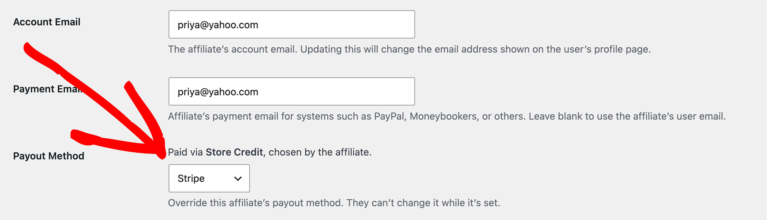
La substitution a la priorité sur le choix de l'affilié et sur la valeur par défaut du site. Tant qu'elle est définie, l'affilié ne peut pas modifier sa propre méthode de paiement. Pour lui rendre le choix, définissez la liste déroulante sur Aucune substitution et enregistrez.
La ligne au-dessus de la liste déroulante indique comment la méthode de cet affilié a été décidée : comme une substitution que vous avez définie, comme le choix de l'affilié lui-même, ou comme la valeur par défaut de votre site. Si cette méthode n'est plus activée, la ligne indique à la fois la méthode qui le paie actuellement, qui est la valeur par défaut de votre site, et celle désactivée qu'elle a remplacée.
Comment AffiliateWP choisit la méthode de paiement
Chaque affilié est payé via une méthode, et AffiliateWP détermine laquelle dans cet ordre :
- Annulation par l'administrateur : si vous avez défini une méthode spécifique sur l'écran Modifier l'affilié, celle-ci a la priorité sur tout le reste.
- Choix de l'affilié : si l'affilié a sélectionné une méthode lui-même (ou connecté Stripe), c'est sa méthode, tant qu'elle est toujours activée sur votre site.
- Méthode de paiement par défaut : si aucune des options ci-dessus ne s'applique, l'affilié utilise votre méthode par défaut sur l'ensemble du site.
Votre méthode par défaut est toujours une méthode qui est réellement activée. Si vous désactivez ultérieurement la méthode que vous avez définie comme méthode par défaut, AffiliateWP utilise le Paiement Manuel à la place, ou la première autre méthode activée si le Paiement Manuel est également désactivé. Aucun affilié n'est ignoré silencieusement.
Exécutez un lot et AffiliateWP paie chaque affilié via sa propre méthode. Vous n'avez jamais à les regrouper par méthode vous-même.
Payer un affilié via Stripe dépend également de son pays. Chaque affilié définit le pays dans lequel il est payé, et si Stripe ne peut pas effectuer de paiement dans ce pays, AffiliateWP le redirige vers une autre méthode avant qu'il ne se connecte, afin que personne ne se retrouve sans moyen d'être payé.
Pour couvrir les pays que Stripe ne peut pas atteindre, activez PayPal en plus de Stripe. Les affiliés qui ne peuvent pas utiliser Stripe peuvent alors se configurer avec PayPal là où il est disponible. Si vous n'avez aucune autre méthode activée, ces affiliés se rabattent sur le Paiement Manuel, vous les payez donc en dehors d'AffiliateWP et le paiement est toujours enregistré.
La colonne Méthode de paiement
Deux listes d'administration comportent une colonne Mode de paiement, et elle répond à une question différente dans chacune d'elles.
- Sur AffiliateWP » Références, une référence impayée affiche la méthode qui la paiera lors de la prochaine exécution, et elle change lorsque vous ou le filleul modifiez cette méthode. Une référence payée affiche la méthode qui l'a effectivement payée, et cela ne change jamais.
- Sur AffiliateWP » Filleuls, la colonne se trouve à côté de Taux et affiche la méthode actuelle de chaque filleul.
Effectuer un paiement
Payez tous vos affiliés en une fois
Accédez à AffiliateWP » Paiements et cliquez sur Payer les filleuls. Le même bouton se trouve sur AffiliateWP » Références et ouvre le même écran, donc peu importe celui que vous utilisez.
Définissez vos filtres :
- Plage de dates : Limitez les paiements aux références enregistrées dans une fenêtre spécifique. Les options prédéfinies incluent : Tous les impayés jusqu'à aujourd'hui, Ce mois-ci, Mois dernier, 30 derniers jours, 90 derniers jours. Ou définissez une plage personnalisée avec le sélecteur de date.
- Gains minimums : Ignorez les affiliés qui ont gagné moins que ce montant.
- Ignorer la période de rétention des commissions : Ignorez la fenêtre de rétention configurée pour ce lot uniquement.
- Inclure : Payez tous les affiliés, ou limitez à des affiliés et/ou des groupes d'affiliés spécifiques.
- Méthode de paiement : choisissez Utiliser la méthode configurée de chaque filleul pour payer tout le monde via la méthode qui leur est déjà applicable. Vous pouvez restreindre cela à des méthodes spécifiques lorsque vous souhaitez en traiter une à la fois. Choisissez plutôt Payer tout le monde dans ce lot via pour envoyer tout le lot via une seule méthode, quelle que soit celle configurée pour chaque filleul. Cela s'applique uniquement à ce lot et ne modifie pas la méthode enregistrée de qui que ce soit.
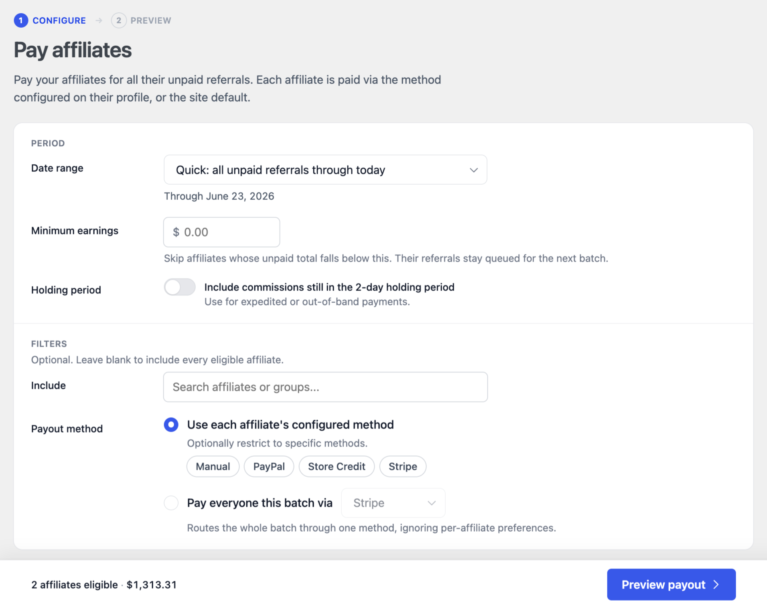
Aperçu avant l'envoi :
Cliquez sur Aperçu du paiement pour voir exactement qui sera payé et comment, avant que tout argent ne bouge. L'aperçu montre :
- Montant total et nombre d'affiliés
- Une ventilation par mode montrant exactement où les fonds sont dirigés
- Les filleuls qui ne peuvent pas encore être payés, et le montant qu'ils détiennent. Un filleul Stripe qui n'a pas fini de se connecter est le cas habituel, car lui seul peut accomplir cette étape. Leur total est tenu à l'écart du chiffre principal, de sorte que le montant que vous voyez partir est le montant qui part réellement.
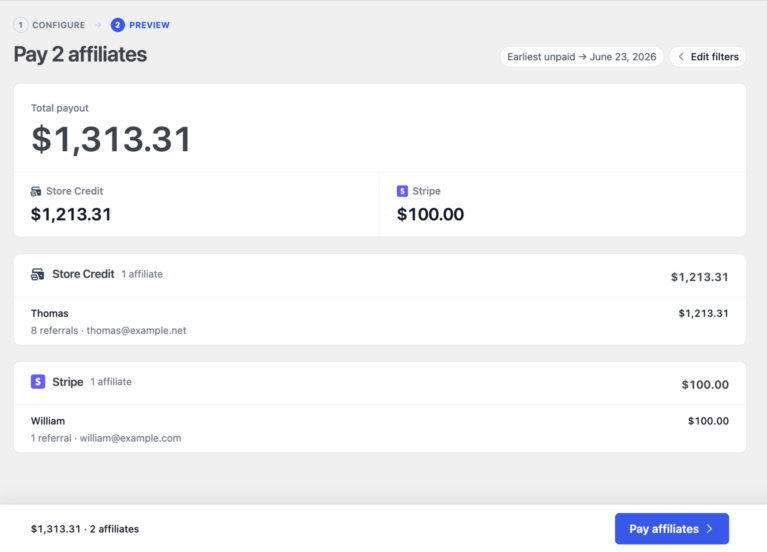
Les parrainages ne s'affichent pas comme « Payés » tant que le paiement n'est pas effectivement réglé. L'aperçu est une étape sûre pour vérifier avant de s'engager.
Envoyer le lot :
Une fois que l'aperçu semble correct, cliquez sur Payer les affiliés pour confirmer et envoyer.
- Stripe et PayPal s'exécutent de manière asynchrone : les paiements sont soumis au fournisseur et passent par un état de « traitement » pendant que le fournisseur confirme. Vous pouvez fermer le navigateur ; le traitement se poursuit en arrière-plan.
- Crédit en magasin et Manuel sont synchrones : les mises à jour de solde et la génération de CSV se font immédiatement.
Lorsque le lot est terminé, les résultats sont visibles sous AffiliateWP » Paiements (paiements individuels) et l'onglet Lots sur la même page (l'enregistrement agrégé du lot).
Si votre lot comprenait des affiliés manuels : ouvrez le lot depuis l'onglet Lots et recherchez le lien Télécharger le CSV dans la carte Résumé à l'intérieur du tiroir du lot. Le CSV contient les détails de paiement pour chaque affilié manuel.
Payez une référence, ou quelques-unes
Vous n'avez pas besoin d'exécuter un lot complet pour payer quelqu'un. Allez sur AffiliateWP » Références.
Chaque ligne a une action de paiement, nommée d'après ce qu'elle fait. Pour Stripe et PayPal, il est indiqué Payer et envoie le transfert. Pour le crédit en magasin, il est également indiqué Payer et crédite leur solde. Pour un filleul manuel, il est indiqué Enregistrer comme payé, car rien n'est envoyé.
- Pour payer une seule référence, trouvez-la dans la liste et cliquez sur ce bouton sur sa ligne.
- Pour en payer plusieurs à la fois, cochez-les, choisissez Payer dans le menu déroulant des actions groupées, puis appliquez.
Dans tous les cas, AffiliateWP crée un enregistrement de paiement, de sorte que la référence apparaît dans votre historique exactement comme une référence payée en lot.
Enregistrez un paiement que vous avez effectué vous-même
Enregistrer comme payé marque une référence impayée comme payée. Utilisez-le lorsque l'argent a été déplacé en dehors d'AffiliateWP, ou pour rapprocher une référence qu'un lot n'a pas pu payer. Ce qui se passe ensuite dépend de la méthode de paiement du filleul.
- Crédit en magasin : leur solde est effectivement crédité, exactement comme il le serait avec Payer. Ce n'est donc pas une note uniquement pour les enregistrements pour eux. Votre historique classera également ce paiement comme manuel plutôt que comme crédit en magasin, utilisez donc Payer sauf si vous avez une raison de ne pas le faire.
- Manuel : le paiement est enregistré et aucun argent ne bouge, ce qui est exactement ce que signifie Paiement manuel.
- Stripe ou PayPal : la référence est marquée comme payée et aucun transfert n'est envoyé.
Sur une ligne Stripe ou PayPal, Enregistrer comme payé est le premier élément du menu d'actions de la ligne. Il est facile d'accès et n'envoie rien, alors utilisez-le uniquement lorsque vous avez déjà payé cet affilié par un autre moyen.
Payez selon un calendrier
Vous n'avez pas à démarrer chaque paiement vous-même. Un calendrier paie vos affiliés à un jour fixe, chacun selon sa propre méthode, et produit le même lot que vous obtiendriez de Payer les affiliés. Les calendriers se trouvent dans l'onglet Calendriers sous AffiliateWP » Paiements, et nécessitent une licence Pro ou supérieure.
Les affiliés définis sur Paiement manuel sont ignorés par une exécution planifiée, car un paiement manuel est celui que vous effectuez délibérément. Vous continuez à les payer vous-même. Voir payer les affiliés automatiquement pour savoir comment configurer un calendrier.
Période de rétention des commissions
La Période de rétention des commissions est une fonctionnalité qui vous permet de retarder le paiement des commissions d'affiliation pendant un certain nombre de jours après qu'une référence a été effectuée. Cela aide à protéger votre entreprise contre les problèmes tels que les remboursements, les rétrofacturations ou la fraude, en garantissant que les affiliés ne sont payés que pour les ventes finalisées.
Pour configurer la Période de rétention des commissions :
- Accédez à AffiliateWP » Réglages » Commissions et recherchez le champ Période de rétention des commissions.
- Entrez le nombre de jours pendant lesquels vous souhaitez retarder les paiements de commission. Par exemple, si votre période de remboursement est de 30 jours, il est recommandé de définir la période de rétention à 37 jours (période de remboursement + 7 jours).

Les 7 jours supplémentaires aident à tenir compte des retards potentiels de traitement des paiements ou des litiges, garantissant que les commissions ne sont payées qu'une fois la vente entièrement finalisée.
En retardant les paiements, vous pouvez vous assurer que tous les remboursements ou litiges sont résolus avant le paiement des commissions, protégeant ainsi votre entreprise contre le paiement de ventes qui ne sont finalement pas finalisées.
Voyez ce qu'un lot a payé
L'onglet Lots sur AffiliateWP » Paiements affiche une ligne par exécution de « Payer les affiliés », vous donnant une vue agrégée de chaque lot que vous avez exécuté.
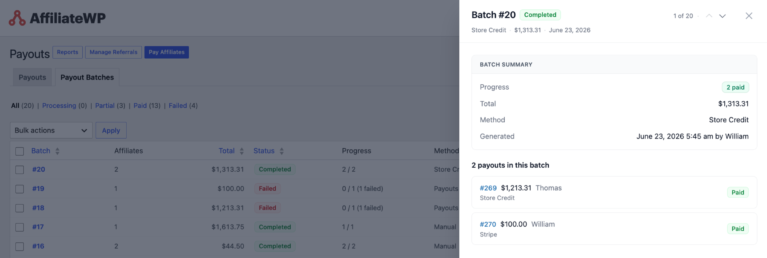
Cliquez sur une ligne de lot pour ouvrir le tiroir du lot, un panneau intégré qui affiche la ventilation complète par affilié et vous permet de consulter les paiements individuels sans quitter la liste.
Retenter un lot échoué : un lot avec des échecs obtient une action de retentative sur sa ligne et dans son menu d'actions, étiquetée avec le nombre, tel que Retenter 3 paiements échoués. Confirmez-le et AffiliateWP crée un nouveau lot contenant uniquement ces paiements, puis les exécute à nouveau via la méthode de chaque affilié. Le lot d'origine reste tel quel. Le nouveau est marqué ↳ retentative de #12 et y renvoie, afin que vous puissiez suivre toute la chaîne.
Si un paiement échoue
AffiliateWP classe chaque échec de paiement dans l'une de ces catégories, ce qui détermine la suite des événements :
- Action requise de l'affilié : l'affilié doit faire quelque chose, comme confirmer son e-mail PayPal ou terminer la configuration de Stripe. Un e-mail automatique est envoyé si vous l'avez activé, et le balayage quotidien retente le paiement une fois qu'ils sont prêts. Retenter reste désactivé jusqu'alors.
- Action requise de l'administrateur : vous devez corriger quelque chose, comme approvisionner votre solde de compte ou mettre à jour les identifiants API. Retenter reste désactivé jusqu'à ce que vous le fassiez, et le tiroir nomme le problème.
- Erreur temporaire : une limite de débit, un délai d'attente réseau ou une panne du fournisseur. Rien ne le retente pour vous, mais Retenter reste activé afin que vous puissiez le relancer vous-même.
- Erreur de données : le profil de l'affilié a un problème, tel qu'un e-mail au format incorrect ou une discordance de devise. Retenter reste désactivé. Corrigez les données sur leur profil, puis retentez.
- Impossible de classifier : AffiliateWP n'a pas pu déterminer de quelle catégorie ci-dessus il s'agit. Le tiroir affiche le message d'erreur du fournisseur et des liens vers son tableau de bord, et Retenter reste activé afin que le jugement vous appartienne.
Visualisation et résolution d'un paiement échoué
Cliquez sur tout paiement échoué dans AffiliateWP » Paiements pour ouvrir son tiroir. La carte Prochaines étapes affiche :
- La classe d'échec
- Une explication en langage clair de ce qui s'est mal passé
- Le bouton d'action principal : envoyer un e-mail à l'affilié, réessayer, ou un lien vers le paramètre d'administration spécifique à corriger
Changer la méthode de paiement depuis le tiroir
Si un paiement est bloqué et que vous souhaitez rediriger l'affilié via une méthode différente, développez la section Changer la méthode de paiement en bas de la carte Prochaines étapes.
- Cliquez sur Changer la méthode de paiement pour développer les options.
- Sélectionnez une méthode alternative dans la liste.
- Cliquez sur Changer et réessayer.
Cela ne modifie que ce paiement. AffiliateWP crée un nouveau paiement sous la méthode que vous avez choisie et le relie à celui qui a échoué. La méthode de paiement de l'affilié n'est pas modifiée, de sorte que son prochain paiement l'utilise à nouveau. Vous n'avez pas besoin de quitter le tiroir ou d'exécuter un nouveau lot.
Si vous souhaitez que la modification soit permanente, définissez également une dérogation sur leur écran Modifier l'affilié.
Exemple : le compte PayPal d'un affilié est bloqué. Ouvrez son tiroir de paiements échoués, passez au Crédit en magasin, puis cliquez sur Changer et réessayer. Il est payé immédiatement en crédit en magasin, et le paiement échoué est clôturé en indiquant celui qui l'a remplacé. Sa méthode de paiement reste PayPal, alors changez-la séparément si le blocage n'est pas temporaire.
Envoyer automatiquement un e-mail aux affiliés concernant les paiements échoués
Lorsqu'un paiement échoue parce que l'affilié doit agir (par exemple, son compte PayPal n'est pas configuré ou il n'a pas terminé la configuration de Stripe), AffiliateWP peut automatiquement lui envoyer un e-mail spécifique à la méthode expliquant quoi faire et où le faire.
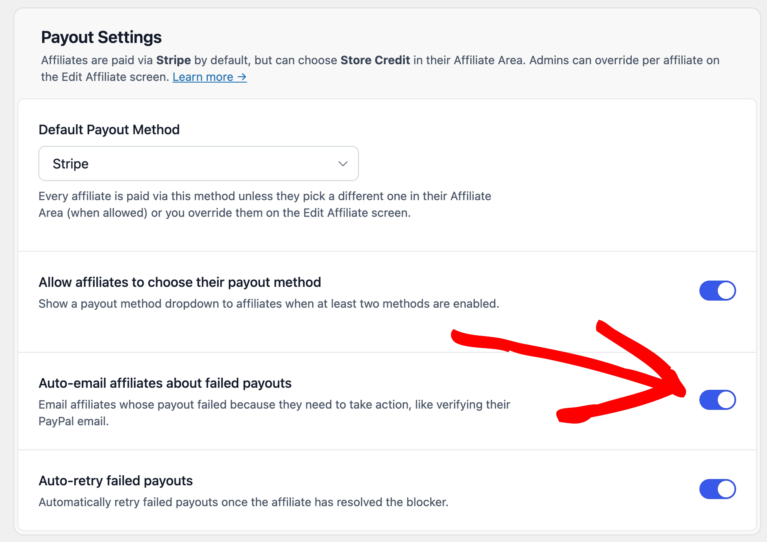
L'e-mail inclut un lien direct vers la page Paramètres de l'affilié. Un délai de 7 jours par affilié empêche les e-mails répétés si le même problème persiste.
Retenter automatiquement les paiements échoués
Lorsqu'il est activé, un travail d'arrière-plan s'exécute quotidiennement et vérifie chaque paiement échoué qui attend que l'affilié corrige quelque chose.
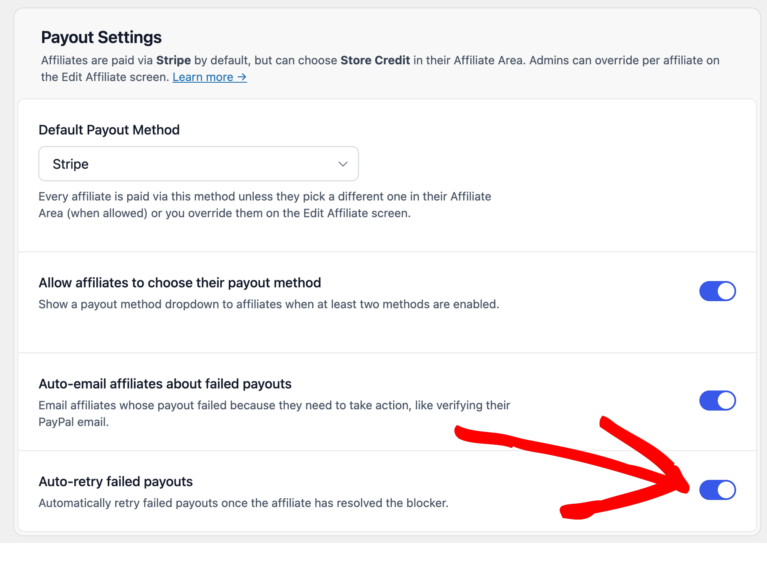
Une fois que l'affilié est prêt (son e-mail PayPal est vérifié ou sa configuration Stripe est terminée), le paiement est retenté automatiquement sans aucune intervention de l'administrateur.
Statuts d'échec spécifiques à PayPal
PayPal renvoie trois statuts distincts qui entrent tous dans la catégorie « action requise de l'affilié » mais ont des résolutions différentes :
- Non réclamé : l'e-mail du destinataire n'est pas lié à un compte PayPal vérifié. PayPal leur a envoyé une invitation à s'inscrire et conserve les fonds pendant 30 jours. Si l'affilié crée un compte PayPal avec cet e-mail dans les 30 jours, les fonds arrivent automatiquement. Le balayage de nouvelle tentative automatique le prend en charge une fois qu'ils sont configurés.
- Retourné : la fenêtre de réclamation de 30 jours a expiré, ou l'affilié a explicitement refusé le paiement. Contactez l'affilié et envisagez de changer sa méthode de paiement.
- Bloqué : PayPal a bloqué la transaction pour des raisons de conformité, de fraude ou de blocage de compte sur son compte PayPal. Changez la méthode de paiement de l'affilié. Il doit régler le problème avec PayPal avant de pouvoir revenir à cette méthode.
Questions fréquemment posées
Dois-je exécuter un lot séparé pour chaque méthode de paiement ?
Non. Un lot gère toutes les méthodes. AffiliateWP paie chaque affilié via la méthode qui s'applique à lui. Si vous souhaitez traiter une méthode à la fois, utilisez le filtre Méthode sur le formulaire Payer les affiliés.
Les affiliés peuvent-ils choisir leur propre méthode de paiement ?
Oui, si vous activez « Autoriser les affiliés à choisir leur méthode de paiement » dans Paramètres » Paiements. Lorsqu'elle est activée, les affiliés voient un menu déroulant Méthode de paiement sur leur page Paramètres dans la zone affilié ou le portail affilié. Lorsqu'elle est désactivée, tous les affiliés utilisent la méthode de paiement par défaut de votre site, sauf si vous avez défini une substitution sur leur profil.
Pourquoi le menu déroulant des méthodes de paiement n'apparaît-il pas dans l'espace affilié ?
Deux conditions doivent être remplies. Permettre aux affiliés de choisir leur méthode de paiement doit être activé dans AffiliateWP » Paramètres » Paiements, et au moins deux méthodes qu'un affilié peut choisir doivent être activées. Avec une seule méthode, il n'y a rien à choisir, donc les affiliés voient une simple ligne d'état nommant leur méthode au lieu d'une liste déroulante. Paiement manuel ne compte pas dans le total des deux, car les affiliés ne peuvent jamais le choisir.
Que se passe-t-il si je désactive une méthode sur laquelle certains affiliés sont déjà enregistrés ?
Sa préférence enregistrée est conservée, mais il est payé via la méthode par défaut du site jusqu'à ce que vous réactiviez cette méthode. Si vous réactivez la méthode plus tard, ces affiliés reviendront automatiquement à leur préférence enregistrée sans aucune action nécessaire.
Que signifie réellement le statut « Payé » sur une référence ?
Cela signifie l'une des deux choses suivantes, et laquelle dépend de la façon dont la référence est arrivée.
- Payé par un lot ou une action Payer via Stripe ou PayPal : le fournisseur a confirmé le transfert. Jusqu'à ce qu'il le fasse, la référence reste Non payée et son paiement est en Traitement, donc une référence ne devient Payée qu'une fois que l'argent est en route.
- Payé par Enregistrer comme payé, ou payé via Paiement manuel : rien n'a été envoyé, et Payé signifie que quelqu'un l'a enregistré.
Le crédit en magasin se situe entre les deux : le solde est réellement crédité, donc l'affilié a l'argent à dépenser dans votre magasin.
Une chose est sûre : Payé ne signifie jamais que l'argent a atteint la banque de l'affilié. Un paiement Stripe arrive d'abord sur le compte que Stripe a configuré pour lui, et Stripe le transfère ensuite sur sa banque selon son propre calendrier. Voir payer les affiliés à l'international pour comprendre comment fonctionne cette deuxième étape.
Puis-je payer une seule référence sans exécuter un lot complet ?
Oui. Sur la liste d'administration des parrainages, survolez une ligne de parrainage impayé et cliquez sur l'action rapide Payer. Cela paie ce parrainage unique immédiatement, via la méthode qui s'applique à son affilié.
Puis-je payer des affiliés qui n'ont pas encore de compte PayPal ?
Oui. PayPal vous permet d'envoyer de l'argent à n'importe quelle adresse e-mail. Si le destinataire n'a pas de compte, PayPal lui envoie un e-mail d'invitation à s'inscrire et conserve les fonds pendant 30 jours. Une fois qu'il crée un compte PayPal à cette adresse e-mail, les fonds arrivent automatiquement.
Que signifie « Paiement manuel » ?
Paiement manuel signifie qu'AffiliateWP enregistre qu'un paiement a eu lieu, mais qu'aucun argent ne transite par le plugin. Vous payez l'affilié en dehors d'AffiliateWP par virement bancaire, chèque ou toute autre méthode, et AffiliateWP conserve un enregistrement. Une fois le lot terminé, ouvrez-le dans l'onglet Lots et utilisez le lien Télécharger le CSV dans la carte Résumé pour obtenir les détails de paiement de chaque affilié manuel.
La période de rétention des commissions s'applique-t-elle à toutes les méthodes de paiement ?
Oui. La période de rétention s'applique universellement à Stripe, PayPal, Crédit en magasin et Paiement manuel. Si vous avez besoin de payer un lot spécifique avant la fin de la période, utilisez l'option « Ignorer la période de rétention des commissions » sur le formulaire Payer les affiliés.