Gérer un programme d'affiliation réussi signifie que vos affiliés sont payés de manière fiable, à temps et par un moyen qui leur convient. AffiliateWP vous offre la flexibilité nécessaire pour y parvenir, avec une prise en charge intégrée de Stripe, PayPal, des crédits en magasin et des paiements manuels, ainsi que des intégrations avec WooCommerce, Easy Digital Downloads, et plus encore.
Ce guide explique comment choisir la bonne méthode de paiement pour votre programme et comment effectuer les paiements depuis votre tableau de bord WordPress.
Réponse rapide : AffiliateWP inclut quatre méthodes de paiement intégrées : Stripe, PayPal, Crédit en magasin (WooCommerce/EDD) et Manuel (export CSV pour virement, chèque ou ACH).
Pour effectuer un paiement : allez dans AffiliateWP > Paiements > Payer les affiliés, définissez votre plage de dates et le seuil minimum, prévisualisez le lot et cliquez sur Payer les affiliés. Le traitement en arrière-plan s'occupe du reste. Pas besoin de rester sur la page.
Les quatre façons de payer les affiliés dans AffiliateWP
Stripe : Idéal pour les programmes qui souhaitent une expérience de paiement professionnelle et en libre-service. Les affiliés connectent un compte Stripe Express via un flux d'intégration unique. Prend en charge 33 pays. Les paiements sont traités en arrière-plan et confirmés en quelques minutes.
PayPal : Idéal pour les programmes internationaux. Les affiliés ajoutent leur adresse e-mail PayPal à leur profil. Rien d'autre n'est requis de leur part. Fonctionne dans plus de 190 pays. Les paiements sont traités de manière asynchrone.
Crédit en magasin : Idéal pour les boutiques où les affiliés sont également des clients. Aucun compte de paiement requis. Lorsqu'un parrainage est marqué comme payé, le solde de crédit en magasin de l'affilié est mis à jour instantanément. S'applique aux paiements WooCommerce ou EDD.
Manuel : Le fourre-tout pour les virements bancaires, les chèques, l'ACH ou toute méthode qu'AffiliateWP ne traite pas directement. AffiliateWP génère un fichier CSV que vous utilisez pour traiter les paiements dans votre logiciel bancaire ou comptable.
Voici comment chacune d'elles fonctionne en pratique.
Stripe
Stripe offre l'expérience de paiement la plus autonome d'AffiliateWP. Les affiliés connectent un compte Stripe Express directement depuis leur tableau de bord d'affilié. Stripe gère l'intégralité du flux d'intégration : vérification d'identité, connexion de compte bancaire et documentation fiscale. Une fois connecté, vous n'avez plus jamais besoin de demander les coordonnées bancaires d'un affilié.
Du côté administrateur, vous connectez Stripe une fois via les clés API dans AffiliateWP > Paramètres > Paiements. Les paiements sont traités en arrière-plan et confirmés via un webhook Stripe, de sorte que la transaction est entièrement enregistrée sans que vous ayez à faire quoi que ce soit après avoir cliqué sur « Payer les affiliés ».
Si le compte de votre plateforme Stripe est basé aux États-Unis ou au Royaume-Uni, vous pouvez activer le bouton de paiement des affiliés internationaux dans les paramètres pour payer les affiliés dans 33 pays dans leur monnaie locale. L'éligibilité suit le pays du compte Stripe, pas l'adresse de votre boutique.
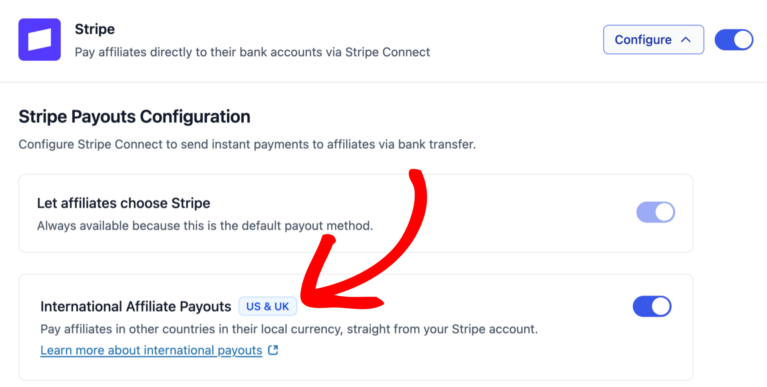
Idéal pour : Les programmes avec un compte Stripe basé aux États-Unis ou au Royaume-Uni qui souhaitent une expérience de paiement professionnelle en libre-service où les affiliés gèrent leurs propres détails de paiement.
Pour la procédure complète de configuration de Stripe, consultez Payer vos affiliés avec Stripe →.
PayPal
PayPal est l'option la plus simple pour les affiliés. Ils fournissent leur adresse e-mail PayPal dans leur profil d'affilié. Rien d'autre n'est requis de leur part. AffiliateWP gère le paiement via l'API de PayPal en utilisant les identifiants que vous configurez une fois dans les paramètres.
Pour connecter PayPal, vous créez une application dans le portail développeur PayPal, activez l'autorisation de paiement dessus, et collez les identifiants dans les paramètres AffiliateWP. Configuration unique.
PayPal fonctionne dans plus de 190 pays, ce qui en fait le choix par défaut pour les programmes d'affiliation internationaux. Les affiliés qui n'ont pas encore de compte PayPal reçoivent un e-mail d'invitation ; ils ont 30 jours pour réclamer leur paiement.
Idéal pour : Les programmes internationaux, ou les affiliés qui utilisent déjà PayPal et préfèrent ne pas créer de compte Stripe.
Pour la procédure complète de configuration de PayPal, consultez Payer vos affiliés avec PayPal →.
Crédit magasin
Le crédit en magasin est la seule méthode de paiement qui ne nécessite aucune configuration de traitement de paiement. Lorsqu'un parrainage est marqué comme payé via le crédit en magasin, le solde de l'affilié est crédité instantanément. L'affilié l'applique lors du paiement. WooCommerce affiche automatiquement le crédit avec une notification sur les pages du panier et de paiement.
Le crédit en magasin fonctionne nativement avec WooCommerce. Pour Easy Digital Downloads, l'extension EDD Wallet est requise.
Pour la procédure complète de configuration du crédit en magasin, consultez Payer vos affiliés avec le crédit en magasin →.
Manuel (Hors ligne)
Couvre les virements bancaires, les chèques, l’ACH ou tout autre mode de paiement hors ligne. AffiliateWP génère un fichier CSV avec les e-mails et les montants des affiliés, vous gérez le transfert réel dans votre logiciel bancaire ou de comptabilité.
La chose clé à comprendre : AffiliateWP enregistre le paiement comme étant complet lorsque vous exécutez le lot. Le transfert réel est votre responsabilité. Rien ne vous empêche de télécharger le CSV et de le conserver, c'est pourquoi un calendrier de paiement défini et un processus interne sont importants pour les payeurs manuels.
Avant de procéder à votre premier paiement
Deux paramètres méritent d'être configurés avant d'envoyer un seul dollar. Les régler correctement dès le premier jour évite les maux de tête les plus courants liés aux paiements.
Période de rétention des commissions
Une période de rétention est un délai tampon entre le moment où une référence est gagnée et celui où elle devient éligible au paiement. Définissez-la dans les réglages d'AffiliateWP, et toutes les références gagnées au cours des X derniers jours sont automatiquement exclues des lots de paiement.
La raison d'en utiliser une : les remboursements et les rétrofacturations. Si un client se fait rembourser dans les 14 jours suivant un achat, AffiliateWP peut annuler la référence avant même qu'elle ne soit payée. Sans période de rétention, vous paieriez les affiliés pour des ventes qui sont remboursées, et récupérer cet argent auprès des affiliés est au mieux gênant.
Où la définir : AffiliateWP > Réglages > Commissions.
En pratique : Si vous définissez une période de rétention de 14 jours et que vous effectuez votre paiement mensuel le 1er, toutes les références gagnées après le 18 du mois précédent seront reportées au cycle de paiement suivant. C'est le comportement attendu.
Période de rétention : Le formulaire Payer les affiliés dispose d'un interrupteur intitulé « Ignorer la période de rétention » si vous avez besoin d'accélérer le paiement pour un affilié spécifique ou d'effectuer un paiement spécial en dehors de votre cycle normal. Le cocher inclut les références encore dans la fenêtre de rétention pour ce lot uniquement.
Recommandations par type de produit :
- Biens physiques : 14-30 jours (correspondant à votre période de retour)
- Produits numériques : 7-14 jours
- Abonnements : correspondre exactement à votre période de remboursement

Paramètres de paiement à configurer dès le départ
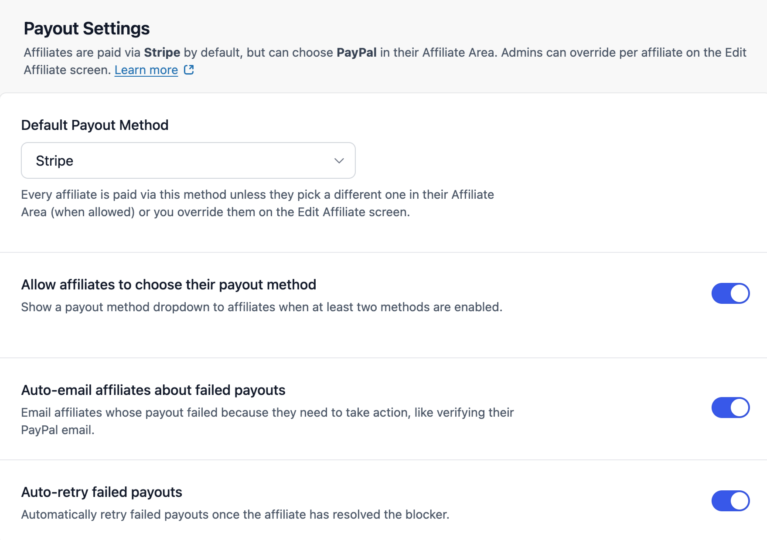
La section Paramètres de paiement en haut de AffiliateWP > Réglages > Paiements contient quatre contrôles qui affectent chaque exécution de paiement :
- Méthode de paiement par défaut : Définit la méthode de secours pour tout affilié qui n'a pas choisi ou n'a pas été assigné à une méthode spécifique. Par défaut, elle est réglée sur Manuel. Changez-la pour Stripe ou PayPal une fois votre méthode préférée configurée, afin que les nouveaux affiliés héritent automatiquement de la bonne méthode sans nécessiter de configuration par affilié.
- Permettre aux affiliés de choisir leur méthode de paiement : Lorsque cette option est activée, les affiliés voient un menu déroulant de méthode de paiement dans leur Espace affilié et peuvent choisir parmi toutes les méthodes que vous avez activées (Stripe, PayPal, etc.). Lorsqu'elle est désactivée, seuls les administrateurs peuvent définir les méthodes. Cette option est activée par défaut.
- Envoyer automatiquement un e-mail aux affiliés concernant les paiements échoués : Lorsqu'un paiement échoue parce que l'affilié doit prendre des mesures (comme vérifier son e-mail PayPal ou terminer l'intégration Stripe), AffiliateWP lui envoie automatiquement un e-mail. La boucle de suivi reste entièrement dans le système.
- Retenter automatiquement les paiements échoués : AffiliateWP retente automatiquement les paiements échoués une fois le problème bloquant résolu. Il n'est plus nécessaire de relancer manuellement les affiliés dont le paiement a échoué.
Méthode de paiement par affilié
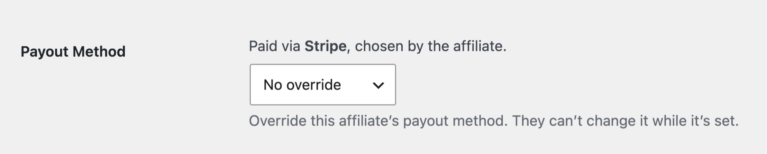
Chaque affilié a une méthode de paiement enregistrée dans son profil. Vous la définissez dans AffiliateWP > Affiliés > Modifier l'affilié > Menu déroulant Méthode de paiement. Les options sont Stripe, PayPal, Crédit en magasin et Manuel. Cela remplace la méthode de paiement par défaut pour cet affilié spécifique.
Si un affilié n'a pas de méthode configurée et qu'aucun défaut n'est défini, il sera exclu des lots spécifiques à une méthode. C'est la raison la plus courante pour laquelle les affiliés disparaissent d'une course de paiement.
Le meilleur moment pour le définir est lors de l'intégration de l'affilié. Demandez aux nouveaux affiliés de terminer leur configuration de paiement avant que leur premier parrainage ne soit approuvé. Pour Stripe, cela signifie connecter leur compte Stripe Express. Pour PayPal, cela signifie ajouter leur e-mail PayPal à leur profil. Un bref e-mail d'intégration couvrant cette étape évite des allers-retours plus tard.
Comment exécuter un paiement dans AffiliateWP (étape par étape)
C'est le flux de travail principal. AffiliateWP utilise un formulaire en deux étapes qui gère tout, du filtrage à la prévisualisation en passant par la soumission.
Étape 1 : Accédez à AffiliateWP > Paiements
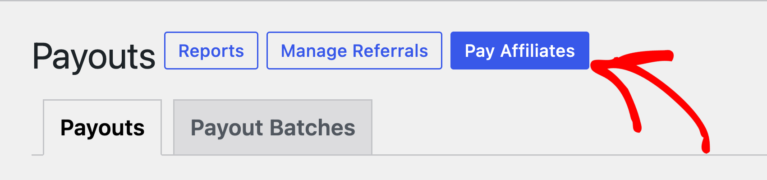
Accédez à AffiliateWP > Paiements dans votre tableau de bord WordPress. Cliquez sur le bouton Payer les affiliés.
Étape 2 : Configurez votre lot de paiement
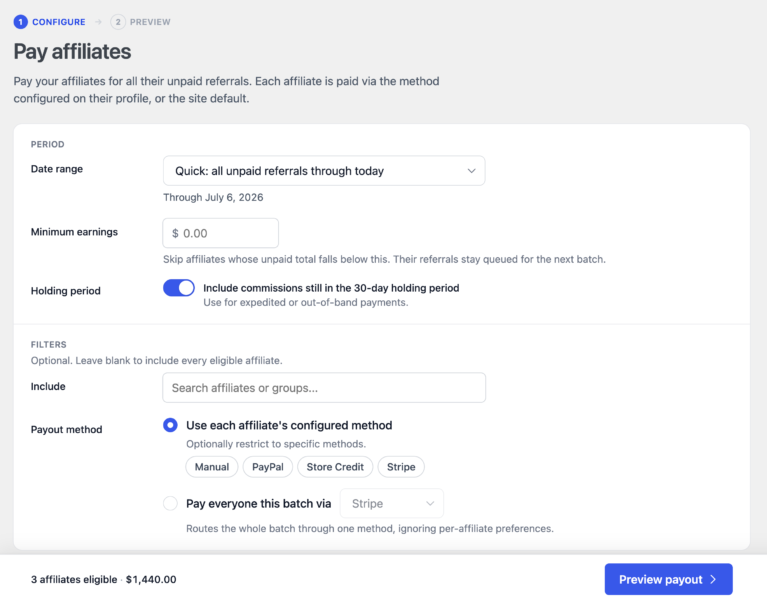
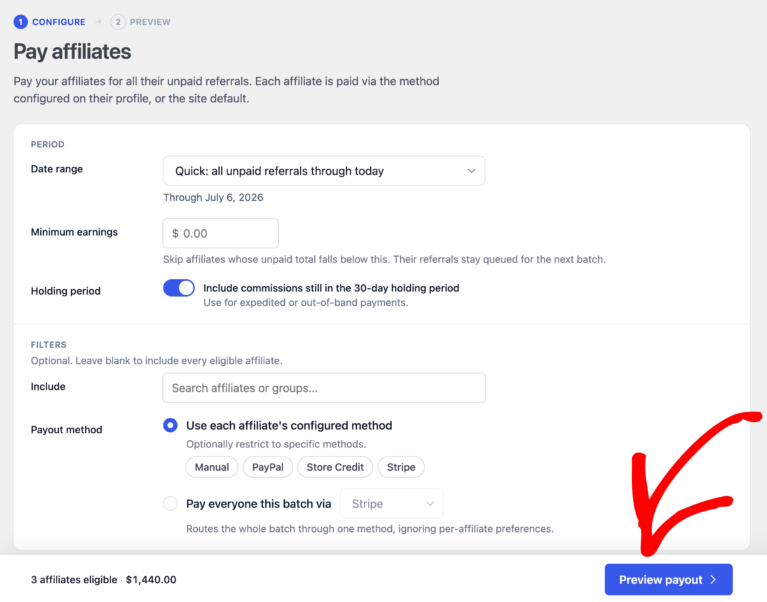
C'est l'étape 1 du formulaire en deux étapes. Parcourez chaque champ :
Plage de dates : Choisissez parmi six préréglages ou entrez une plage personnalisée. Le défaut est « Rapide : tous les parrainages impayés jusqu'à aujourd'hui », qui paie tout ce qui est en suspens jusqu'à présent. D'autres préréglages correspondent aux cycles de paiement courants :
- « Le mois dernier » : Idéal pour les cycles de paiement mensuels
- « Ce mois-ci » : Mois civil en cours uniquement
- « 30 derniers jours » ou « 90 derniers jours » : Idéal pour les cycles glissants
- « Plage personnalisée » : Définissez vos propres dates de début et de fin
Gains minimums : Entrez un montant en dollars. Tout affilié dont le total impayé est inférieur à ce nombre est ignoré. Ses parrainages restent mis en file d'attente pour le prochain lot. Un seuil minimum empêche de payer 1,50 $ à un affilié via une méthode dont les frais de traitement s'élèvent à 1 $.
Période de rétention : Si vous avez configuré une période de rétention, une case à cocher apparaît ici : « Inclure les commissions toujours dans la période de rétention de X jours ». Laissez-la décochée pour les paiements normaux. Cochez-la uniquement lorsque vous devez accélérer le paiement pour une situation spécifique.
Inclure des affiliés ou des groupes spécifiques (facultatif) : Utilisez le sélecteur multiple pour restreindre ce lot à des affiliés ou des groupes d'affiliés spécifiques. Laissez-le vide pour inclure tous les affiliés éligibles.
Méthode de paiement : Cela contrôle la façon dont AffiliateWP décide quelle méthode utiliser pour chaque affilié.
- « Utiliser la méthode configurée de chaque affilié » achemine chaque paiement vers la méthode que cet affilié a définie dans son profil. C'est le défaut pour la plupart des courses de paiement.
- « Payer tout le monde dans ce lot via [MÉTHODE] » remplace tous les affiliés par une seule méthode. Utilisez ceci lorsque vous souhaitez exécuter un lot uniquement Stripe ou payer un groupe spécifique via Manuel.
La barre d'action en bas affiche un décompte en temps réel lorsque vous ajustez les filtres : « X affiliés inclus sur Y · $TOTAL ». Elle détaille également qui est exclu et pourquoi : en dessous du minimum, aucune méthode configurée, ou encore en période de rétention. Vérifiez ceci avant de passer à l'aperçu.
Étape 3 : Examiner l'aperçu
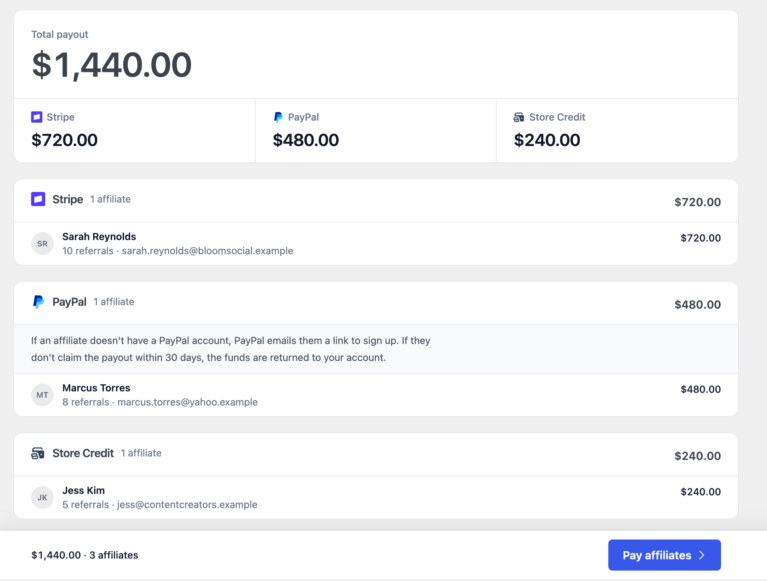
Cliquez sur Aperçu du paiement pour passer à l'étape 2. Cet écran affiche une ventilation par affilié du lot avant que quoi que ce soit ne soit soumis.
Les affiliés sont regroupés par méthode de paiement. Chaque ligne affiche le nom de l'affilié, le nombre de parrainages payés et le montant total.
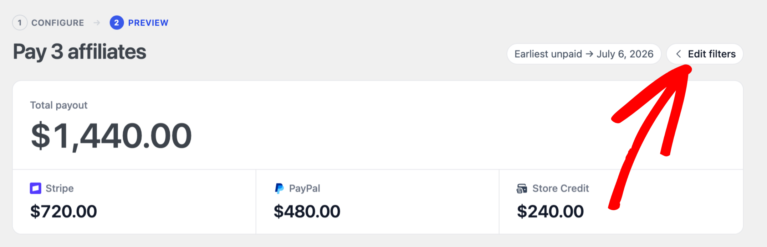
Si quelque chose semble incorrect, cliquez sur Modifier les filtres pour revenir à l'étape 1 et ajuster. Ne devinez pas quel devrait être un chiffre. L'aperçu est là précisément pour que vous puissiez détecter les erreurs avant qu'elles n'atteignent vos comptes de paiement.
Étape 4 : Envoyer les paiements
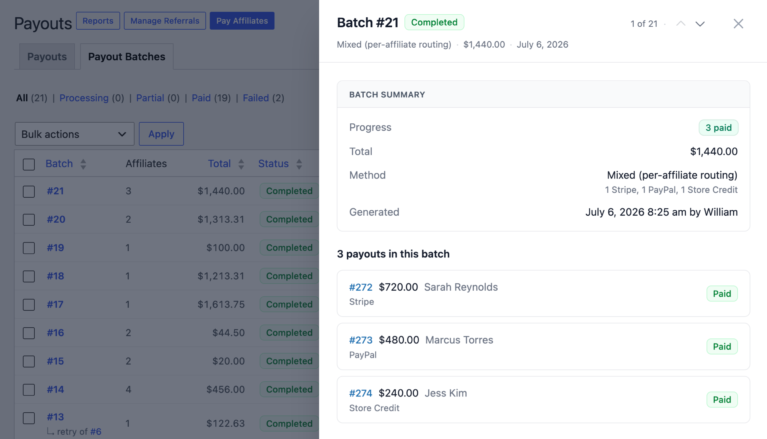
Cliquez sur Payer les affiliés. AffiliateWP planifie le lot pour un traitement en arrière-plan à l'aide de l'Action Scheduler intégré de WordPress. Vous n'avez pas besoin de garder le navigateur ouvert. Vous êtes automatiquement dirigé vers l'onglet Lots dans AffiliateWP > Paiements. Le statut du lot se met à jour en temps réel au fur et à mesure du processus de paiement.
Questions fréquemment posées
Avec AffiliateWP installé, accédez à AffiliateWP > Payouts et cliquez sur « Payer les affiliés ». Sélectionnez votre plage de dates, définissez un seuil minimum, cliquez sur « Prévisualiser le paiement » pour examiner le lot, puis cliquez sur « Payer les affiliés » pour soumettre. AffiliateWP traite le lot en arrière-plan et met à jour les statuts de parrainage une fois terminé. AffiliateWP gère tout cela intégré. Commencez →
AffiliateWP prend en charge quatre méthodes de paiement intégrées au plugin principal : Stripe (via Stripe Connect Express), PayPal, Crédit en magasin (natif WooCommerce, EDD avec l'extension EDD Wallet) et Manuel (export CSV pour traitement hors ligne). Les quatre sont disponibles dans tous les plans AffiliateWP.
Oui. Chaque affilié a une méthode de paiement définie dans son profil. Lorsque vous exécutez un lot de paiement avec l'option « Utiliser la méthode configurée de chaque affilié » sélectionnée, AffiliateWP achemine automatiquement chaque paiement vers la méthode correcte. Vous pouvez avoir certains affiliés sur Stripe, d'autres sur PayPal et d'autres sur Manuel, tous traités dans un seul lot.
Oui. Le formulaire Payer les affiliés comporte un champ de gains minimum. Tout affilié dont le total impayé est inférieur à ce nombre est exclu du lot. Leurs parrainages restent en attente pour le prochain cycle de paiement. Ceci est défini au niveau du lot, pas par affilié, vous pouvez donc l'ajuster d'une exécution à l'autre.
PayPal prend en charge les paiements dans plus de 190 pays et constitue l'option la plus universelle pour les programmes d'affiliation internationaux. Stripe prend en charge les paiements internationaux dans 33 pays lorsque le paramètre Paiements internationaux aux affiliés est activé dans les Paramètres (nécessite un compte Stripe aux États-Unis ou au Royaume-Uni). Pour les régions où aucun des deux n'est disponible, le mode Manuel (avec exportation CSV) fonctionne pour tout moyen de paiement que vous pouvez traiter hors ligne.
Un parrainage est un enregistrement de commission unique. Il représente une conversion par un affilié et le montant de commission gagné. Un paiement est un enregistrement de paiement qui couvre un ou plusieurs parrainages. Lorsque vous exécutez un lot de paiements, AffiliateWP regroupe les parrainages éligibles pour chaque affilié et crée un enregistrement de paiement unique par affilié. L'enregistrement de paiement est lié à tous les parrainages qu'il couvre, vous pouvez donc toujours retracer un paiement jusqu'aux conversions individuelles qui l'ont généré.
Après l'envoi d'un lot, l'onglet Lots affiche le statut en temps réel. Une fois le lot terminé, tous les parrainages du lot affichent « Payé » sous AffiliateWP > Parrainages. Vous pouvez également filtrer la liste des parrainages par statut pour confirmer qu'il ne reste aucun parrainage « Impayé » dans votre plage de dates cible. Les paiements échoués apparaissent dans le tiroir du lot avec les détails de l'erreur, de sorte que rien ne passe inaperçu.
Pour la plupart des programmes WooCommerce, une combinaison fonctionne bien : Stripe pour les affiliés qui souhaitent des dépôts bancaires directs, PayPal pour les affiliés internationaux ou ceux qui ont déjà des comptes PayPal, et Crédit en magasin pour les affiliés qui sont également des clients : ambassadeurs de marque, testeurs de produits et influenceurs qui font la promotion des produits qu'ils achètent. Le mode Manuel est le bon recours pour les partenaires de grande valeur que vous payez par virement bancaire. Vous pouvez utiliser les quatre simultanément dans le même programme.
Avec quatre méthodes de paiement intégrées et un formulaire de lot en deux étapes, AffiliateWP vous offre tout ce dont vous avez besoin pour exécuter un cycle de paiement complet en moins de cinq minutes. Les quatre méthodes sont incluses dans chaque plan, sans frais de transaction supplémentaires du côté d'AffiliateWP.