





Vous cherchez un moyen rapide, sécurisé et transparent de payer vos affiliés directement sur leurs comptes bancaires ? Payer les affiliés avec Stripe rend cela possible. Avec une configuration unique, vous pouvez envoyer les gains des affiliés directement via Stripe, sans jamais avoir besoin de feuilles de calcul ou de traitement manuel.
Dans ce guide, nous vous expliquerons comment fonctionnent les paiements Stripe, comment les configurer et comment les envoyer.
Présentation de Stripe
AffiliateWP inclut une intégration Stripe intégrée qui vous permet de payer vos affiliés en utilisant Stripe.
Vous connectez Stripe en saisissant votre clé secrète dans les paramètres de paiement d'AffiliateWP. Les affiliés configurent ensuite les paiements depuis leur espace affilié, et AffiliateWP crée un compte Stripe Express pour chacun d'eux, connecté à votre propre compte Stripe. Une fois votre clé en place et qu'un affilié a terminé sa configuration, vous pouvez le payer en un clic.
Lorsque vous envoyez un paiement, les fonds sont transférés de votre compte Stripe vers le compte Stripe connecté de votre affilié. Stripe les envoie ensuite sur le compte bancaire de l'affilié.
Nouveau sur Stripe ? Apprenez à créer votre compte Stripe ici.
Configuration des paiements Stripe
Pour commencer, allez dans AffiliateWP » Paramètres » Paiements et cliquez sur Configurer dans la ligne Stripe.

Paiements des affiliés internationaux : Deux options pour payer les affiliés dans d'autres pays dans leur monnaie locale. Paiements bancaires (via compte Stripe) paie par le biais d'un compte Stripe Express. Paiements bancaires (directs) atteint plus de pays et paie directement la banque, et nécessite un compte Stripe basé aux États-Unis ou au Royaume-Uni.
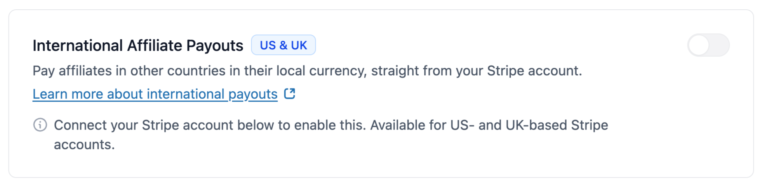
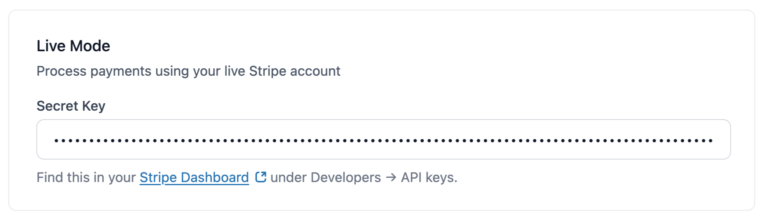
Mode Live : Où vous connectez votre compte Stripe réel pour envoyer de vrais paiements.
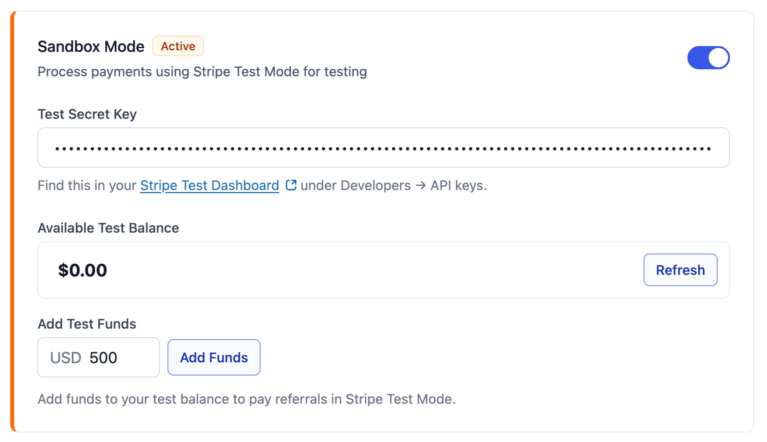
Mode Sandbox : Un environnement de test où vous pouvez effectuer des paiements sans argent réel. Il affiche un solde de paiements de test, et un solde de compte financier de test une fois l'option bancaire activée, chacun avec son propre contrôle pour ajouter des fonds.
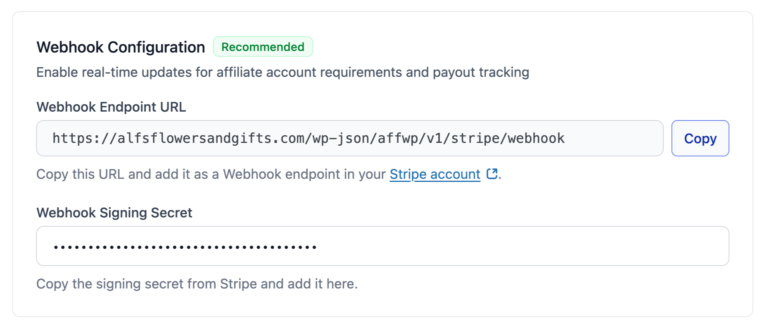
Configuration des Webhooks : Le point de terminaison et le secret de signature qui permettent à Stripe d'informer AffiliateWP lorsqu'un affilié termine sa configuration, lorsqu'un affilié a besoin d'informations supplémentaires, ou lorsqu'un paiement échoue. Les paiements continuent de fonctionner sans cela, mais personne n'est informé par e-mail de ces événements.
Examinons chaque section.
Paiements internationaux aux affiliés
Deux options ici paient les affiliés dans d'autres pays dans leur devise locale, directement depuis votre compte Stripe. Laquelle paie un affilié donné dépend du pays qu'il déclare, et AffiliateWP le choisit pour lui.
Leur activation, les pays que chacun atteint, ce que Stripe facture et ce que vos affiliés voient sont tous couverts dans le paiement des affiliés à l'international.
Identifiants en direct
Pour traiter les paiements réels, vous devrez connecter votre compte Stripe en direct en saisissant votre Clé secrète en direct. Si la connexion réussit, une coche verte apparaîtra à côté de vos identifiants.
Vous ne savez pas où trouver vos clés ? Connectez-vous à votre Tableau de bord Stripe et accédez à Développeurs » Clés API.
Après avoir saisi votre clé, activez-la et cliquez sur Enregistrer les modifications. Une fois activé, Stripe sera disponible en tant que méthode de paiement.
Mode Sandbox (Environnement de test)
Le mode Sandbox vous permet de simuler des paiements sans traiter de transactions réelles. Ceci est particulièrement utile pour tester votre configuration de paiements Stripe et vous assurer que tout fonctionne comme prévu avant de passer en production.
Pour activer le mode Sandbox :
- Activez le mode Sandbox en l'activant.
- Entrez votre Clé secrète de test trouvée dans votre Tableau de bord de test Stripe sous Développeurs » Clés API.
Nouveau sur Stripe ? Apprenez à créer votre compte Stripe ici.
La carte affiche ensuite deux soldes de test, car les deux options Stripe sont financées par des sources différentes. Chacune a son propre contrôle Ajouter des fonds et son propre Actualiser.
- Le solde des paiements paie les affiliés via leurs propres comptes Stripe. Le recharger effectue une transaction par carte de test, de la même manière qu'une vente réelle.
- Le solde du compte financier paie les affiliés directement sur leur banque. Les fonds de test y arrivent immédiatement, vous pouvez donc effectuer un virement bancaire dès que vous les ajoutez.
Financez celui que vous testez. Un solde de paiements sain ne sert à rien pour un virement bancaire, et un affilié payé de cette manière échoue par manque de fonds pendant que l'autre solde est plein.

Les fonds de test n'impliquent pas d'argent réel. Ils sont uniquement utilisés dans l'environnement de test de Stripe pour simuler les paiements.
Configuration des Webhooks (recommandé)
Les Webhooks maintiennent AffiliateWP synchronisé avec Stripe en fournissant des mises à jour en temps réel lorsque le statut du compte d'un affilié change ou lorsqu'un paiement est envoyé.
Une fois configurée, la carte vous indique si les événements arrivent réellement, vous pouvez donc voir que cela fonctionne plutôt que de le supposer. Cette section comprend :
- Une URL de point de terminaison de webhook que vous pouvez copier dans Stripe
- Un champ pour coller le Secret de signature de webhook de Stripe
Ces étapes sont facultatives mais fortement recommandées pour une meilleure fiabilité et un meilleur débogage.

Configuration des événements webhook
Pour vous assurer que Stripe peut envoyer des mises à jour en temps réel à AffiliateWP, nous vous recommandons de configurer les événements suivants lors de la configuration de votre webhook :
Commencez par vous connecter à votre Tableau de bord Stripe. Dans le coin inférieur gauche du tableau de bord, cliquez sur Développeurs. Ensuite, dans le menu latéral, sélectionnez Webhooks.
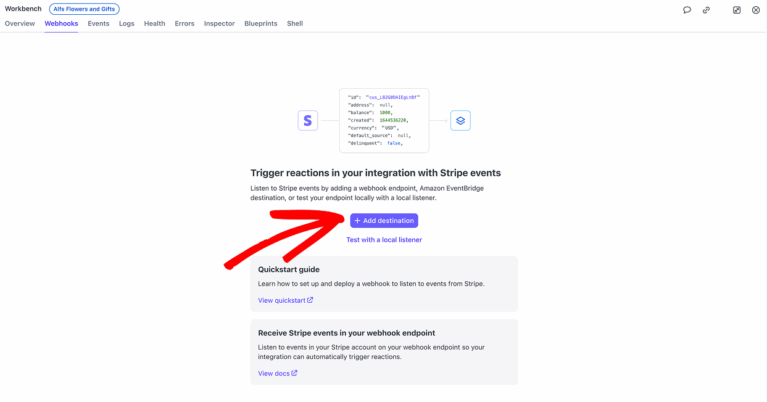
Sur la page Webhooks, cliquez sur le bouton Ajouter une destination pour commencer la configuration d'un nouveau webhook.
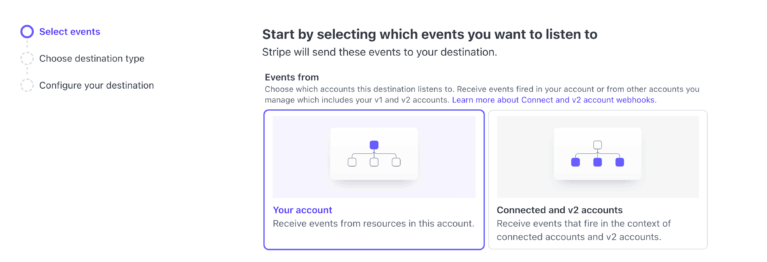
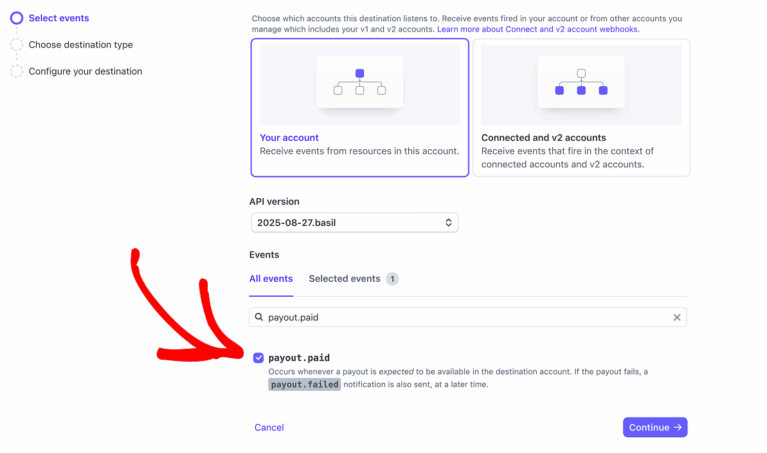
Sur la page Sélectionner les événements, Stripe vous demandera de choisir quel compte doit déclencher les événements. Dans la section Événements provenant de, assurez-vous que Votre compte est sélectionné. Ceci est présélectionné par défaut et garantit que les événements déclenchés par votre compte Stripe sont envoyés à AffiliateWP.
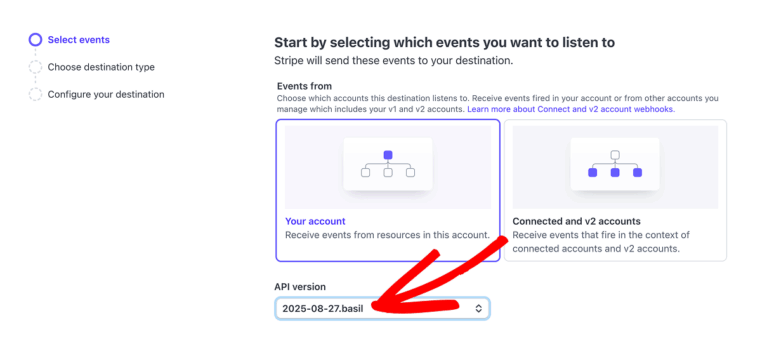
Juste en dessous, vous verrez le champ Version de l'API. Dans le menu déroulant, sélectionnez la dernière version disponible pour garantir la compatibilité avec les dernières fonctionnalités et améliorations de Stripe.
Ensuite, sous l'onglet Tous les événements, utilisez le champ Rechercher un événement par nom ou description pour rechercher des noms d'événements spécifiques.
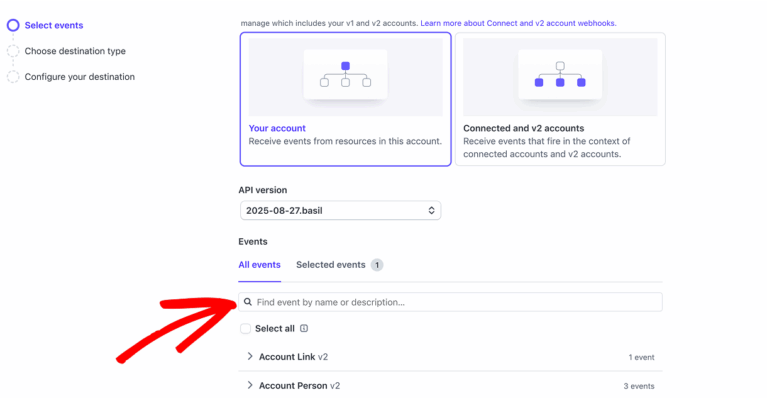
Sélectionnez ensuite les événements suivants pour vous assurer qu'AffiliateWP reçoit les mises à jour nécessaires de Stripe :
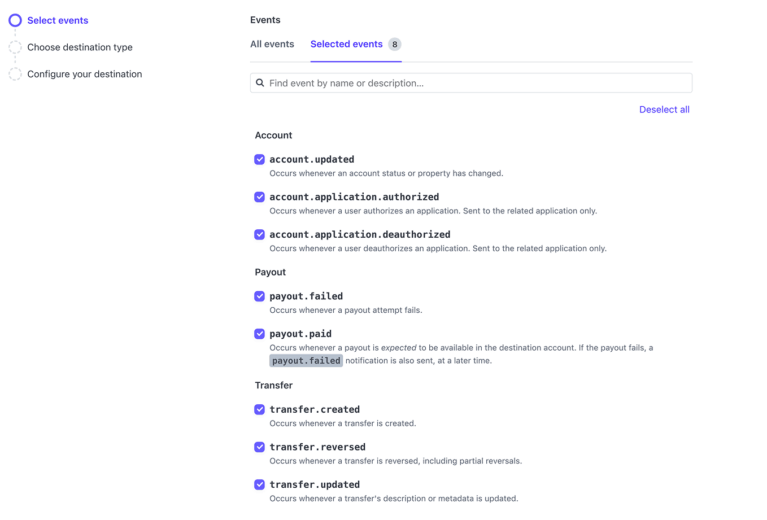
payout.paid– Notifie lorsque Stripe a envoyé un paiement sur le compte bancaire de l'affilié. C'est la dernière étape que Stripe peut signaler : aucune banque ne lui indique que l'argent est arrivé.payout.failed– Notifie lorsqu'un paiement échoue à atteindre la banque de l'affiliétransfer.created– Notifie lorsqu'un virement est initié vers le compte Stripe de l'affiliétransfer.reversed– Notifie lorsqu'un virement précédemment envoyé est annulétransfer.updated– Notifie lorsque le statut ou les métadonnées du virement sont mis à jouraccount.updated– Suit les modifications du compte de l'affilié (par exemple, statut ou informations de vérification)account.application.authorized– Confirme lorsqu'un affilié connecte son compte Stripeaccount.application.deauthorized– Se déclenche si l'affilié se déconnecte de votre compte Stripe
Une fois tous les événements sélectionnés, poursuivez en cliquant sur l'onglet Événements sélectionnés pour examiner vos sélections.
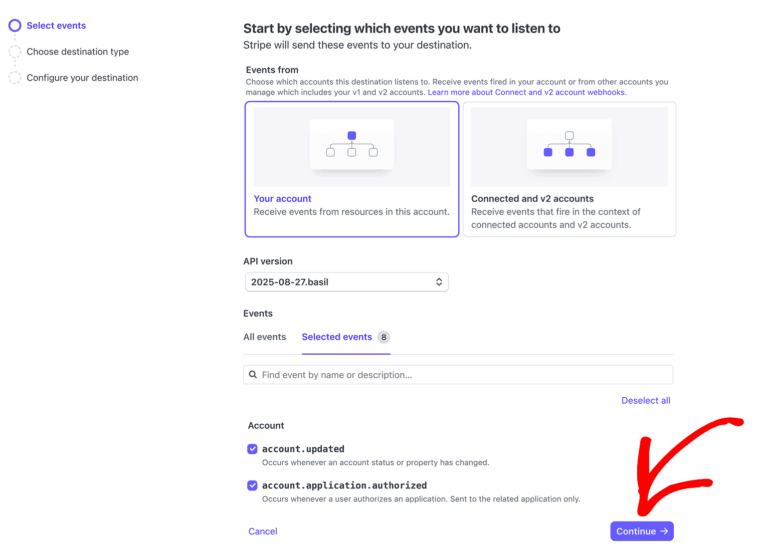
Une fois tous les événements sélectionnés, cliquez sur Continuer pour passer à l'étape suivante.
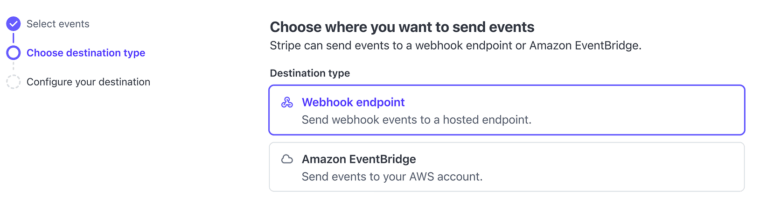
Sur l'écran Choisir le type de destination, assurez-vous que Point de terminaison webhook est sélectionné. Cette option est pré-sélectionnée par défaut et permet à Stripe d'envoyer des notifications d'événements à l'URL de webhook que vous avez spécifiée.
Sur l'écran Configurer la destination, Stripe vous demandera où envoyer les événements sélectionnés. Dans le champ Nom de la destination, entrez un nom reconnaissable pour vous aider à identifier ce webhook plus tard. Dans le champ URL du point de terminaison, collez l'URL du webhook fournie dans votre administration WordPress sous : AffiliateWP » Paramètres » Paiements » Paiements Stripe. Facultativement, vous pouvez ajouter une Description pour fournir plus de contexte sur le but de ce webhook. Une fois tout rempli, cliquez sur Créer la destination pour terminer la configuration.
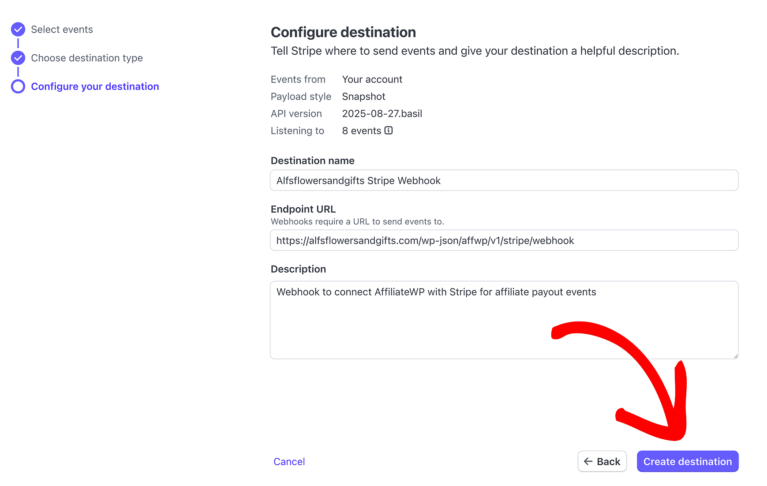
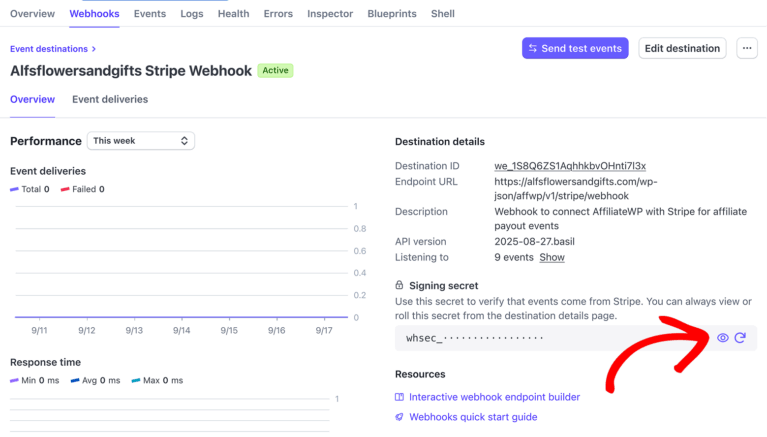
Après avoir cliqué sur le bouton Créer la destination, Stripe vous redirigera automatiquement vers la page de détails du webhook nouvellement créé. Dans la section Secret de signature, cliquez sur l'icône en forme d'œil pour révéler la clé secrète.
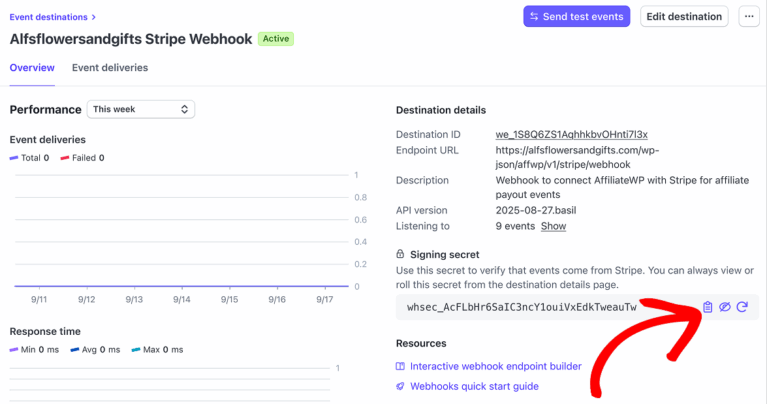
Cliquez ensuite sur l'icône de copie dans le presse-papiers pour la copier.
Ensuite, retournez à votre administration WordPress et collez la clé copiée dans le champ Secret de signature du webhook sous AffiliateWP » Paramètres » Paiements » Paiements Stripe.
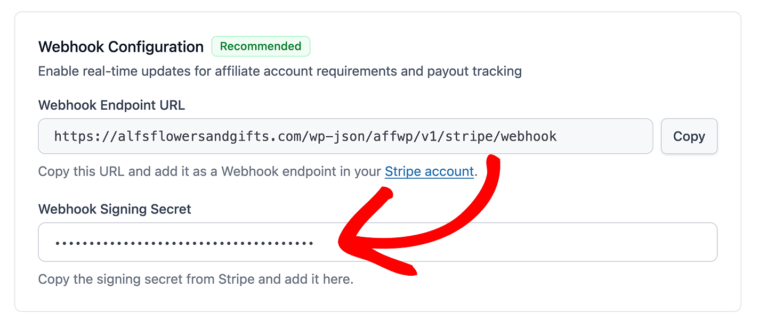
Si vous travaillez en mode test, utilisez l'URL du webhook de test et le secret de signature de test. Pour les paiements en direct, utilisez vos identifiants en direct. Chaque mode a ses propres clés et paramètres de webhook uniques.
Les notifications par e-mail
Les paiements Stripe d'AffiliateWP incluent des notifications par e-mail intégrées qui tiennent informés les administrateurs du site et les affiliés des événements de paiement clés.
Pour configurer ces notifications, allez dans AffiliateWP » Paramètres » E-mails et développez la carte E-mails de paiement Stripe. Chaque e-mail qu'elle contient a son propre interrupteur marche/arrêt et un bouton Configurer pour la formulation.

L'interface est divisée en deux sections : E-mails du gestionnaire d'affiliation et E-mails de l'affilié.
Les notifications par e-mail de paiement Stripe nécessitent que les webhooks soient configurés dans votre tableau de bord Stripe. Vous pouvez trouver le guide officiel de configuration des webhooks de Stripe ici. Les webhooks permettent à AffiliateWP de recevoir des mises à jour en temps réel de Stripe et de déclencher ces notifications automatiquement.
E-mails du gestionnaire d'affiliation
Ces notifications sont envoyées à l'administrateur du site (ou à la personne qui gère les paiements d'affiliation) lorsque Stripe signale un changement de statut de paiement ou de compte.
Chaque notification dispose d'un bouton Configurer qui vous permet de personnaliser la ligne d'objet, le contenu du corps et d'ajouter des balises dynamiques. Vous pouvez également prévisualiser ou envoyer un e-mail de test depuis cet écran.
Voici les notifications disponibles :
- Transfert créé Informe les administrateurs lorsqu'un transfert est initié avec succès vers le compte Stripe d'un affilié.
- Transfert échoué Alerte les administrateurs lorsqu'une tentative de transfert vers Stripe échoue.
- Transfert annulé Notification critique lorsque Stripe annule un transfert précédemment réussi.
- Paiement Terminé Envoyé lorsque Stripe a envoyé l'argent sur le compte bancaire de l'affilié. Rien ne confirme son arrivée, c'est donc la dernière étape dont tout le monde est informé.
- Paiement échoué Envoyé lorsqu'un paiement n'atteint pas le compte bancaire de l'affilié en raison d'un problème (par exemple, compte bancaire invalide).
- Vérification de compte requise Vous alerte lorsqu'un affilié doit effectuer des étapes de vérification supplémentaires pour être éligible aux paiements.
- Compte connecté Vous informe lorsqu'un affilié connecte avec succès son compte Stripe.

E-mails des affiliés
Celles-ci sont envoyées directement aux affiliés, les aidant à rester informés de leur compte et de l'état de leurs paiements.
Les notifications disponibles incluent :
- Transfert créé Informe les affiliés qu'un transfert a été initié vers leur compte Stripe.
- Paiement effectué Indique aux affiliés que les fonds ont atteint leur compte bancaire.
- Paiement échoué Alerte l'affilié que le paiement n'a pas pu être effectué par sa banque.
- Vérification de compte requise Informe l'affilié si Stripe exige des informations d'identité ou bancaires supplémentaires pour activer les paiements.
- Compte connecté Un message de bienvenue confirmant que leur compte Stripe a été connecté avec succès.
Chaque e-mail peut être personnalisé avec son propre objet, message et balises de modèle. Ceux-ci sont accessibles en cliquant sur le bouton Configurer à côté de chaque notification.
L'e-mail qu'un affilié reçoit lorsqu'un paiement échoue ne se trouve pas dans cette carte. Il s'agit de Paiement échoué — Action requise, sous E-mails AffiliateWP sur le même écran, car il couvre toutes les méthodes de paiement plutôt que Stripe seul. Un sujet est partagé, et le corps a une version distincte par méthode, vous pouvez donc formuler celle de Stripe différemment de celle de PayPal. Seules les méthodes que vous avez activées y apparaissent. Son interrupteur suit votre réglage d'e-mail de paiement échoué sous AffiliateWP » Paramètres » Paiements, donc le désactiver là-bas le désactive aussi ici.

Comment les affiliés configurent leurs paiements
Vos affiliés effectuent la configuration eux-mêmes, sur un seul écran. Ils choisissent Stripe comme méthode de paiement et indiquent dans quel pays ils reçoivent les paiements, c'est-à-dire le pays du compte bancaire où l'argent arrive. AffiliateWP affiche ensuite la configuration pour l'option Stripe qui couvre ce pays. La liste des pays inclut délibérément tous les pays, afin qu'un affilié obtienne une réponse claire au lieu de commencer une configuration qui ne peut pas aboutir.
Où les affiliés trouvent la configuration
Le panneau est le même sur les deux interfaces d'affilié, atteint par un chemin différent.
- L'affilié ouvre Paramètres. Dans l'espace affilié, il s'agit de l'onglet Paramètres ; dans le portail affilié, il s'agit de Paramètres dans la barre latérale.
- Sous Mode de paiement, ils choisissent Stripe.
- Ils répondent à la question sur le pays de paiement située en dessous. Il s'agit du pays du compte bancaire sur lequel les fonds sont versés, pas de leur pays de résidence.
- Ils cliquent sur Configurer les paiements.
Ils n'ont pas besoin d'enregistrer d'abord. La configuration des paiements conserve le pays qu'ils ont choisi, ils peuvent donc passer directement du menu déroulant à Stripe.
Un affilié avec une seule méthode disponible ne voit jamais le menu déroulant. À la place, il y a une ligne indiquant Payé via Stripe, et ils commencent par la question sur le pays.

Ce que l'affilié voit à chaque étape
L'écran change à mesure qu'un affilié progresse, donc ce qu'ils voient est aussi la façon dont vous déterminez où ils en sont.
Configuration pour la première fois
Si leur pays peut être payé, ils voient Configurer les paiements.
Concernant l'option bancaire, la page leur indique qu'ils termineront sur une page Stripe sécurisée, qu'aucun compte Stripe n'est nécessaire et que les paiements seront directement versés sur leur compte bancaire dans leur devise locale.
Concernant l'option de compte Stripe, Stripe les guide à travers ses propres vérifications. Ils confirment leur identité, fournissent leurs coordonnées bancaires et acceptent les conditions de Stripe, et Stripe crée un compte Stripe Express qui effectue les paiements sur leur compte bancaire. Seule cette option implique un compte Stripe, donc seule cette option leur demande d'accepter quoi que ce soit de Stripe.
À mi-chemin de la configuration
S'ils ont commencé et n'ont pas terminé, ils voient Continuer la configuration pour l'option bancaire, ou Terminer la configuration pour l'option de compte Stripe.
Concernant l'option de compte Stripe, un affilié qui n'a pas terminé peut utiliser Choisir un autre pays pour recommencer.
Configuration et réception des paiements
Une fois l'option bancaire prête, ils voient Prêt à recevoir les paiements, les quatre derniers chiffres du compte bancaire et Mettre à jour les coordonnées bancaires.
Les affiliés qui sont déjà configurés et qui sont payés n'ont rien à faire lorsque vous activez ces options.
Lorsqu'un élément bloque la configuration
Si Stripe a besoin d'informations supplémentaires, ils voient Corrigez votre configuration.
Si Stripe ne peut pas atteindre leur pays, ils voient que Stripe n'est pas disponible pour les paiements là-bas, avec une action Basculer vers pour une autre méthode que vous avez activée. Voir payer les affiliés à l'international pour savoir quels pays chaque option atteint.
Personnalisation de la page d'intégration des affiliés
En tant qu'administrateur du site, vous pouvez personnaliser l'expérience d'intégration hébergée par Stripe que les affiliés voient lors de la connexion de leur compte. Pour définir votre couleur de marque pour la page d'intégration Stripe :
- Connectez-vous à votre Tableau de bord Stripe
- Accédez à Paramètres » Connect » Interface d'intégration, et cliquez sur Personnaliser
- Définissez votre logo, votre couleur de marque et vos options d'accentuation
- Enregistrer les modifications, qui s'appliqueront ensuite aux pages d'intégration hébergées
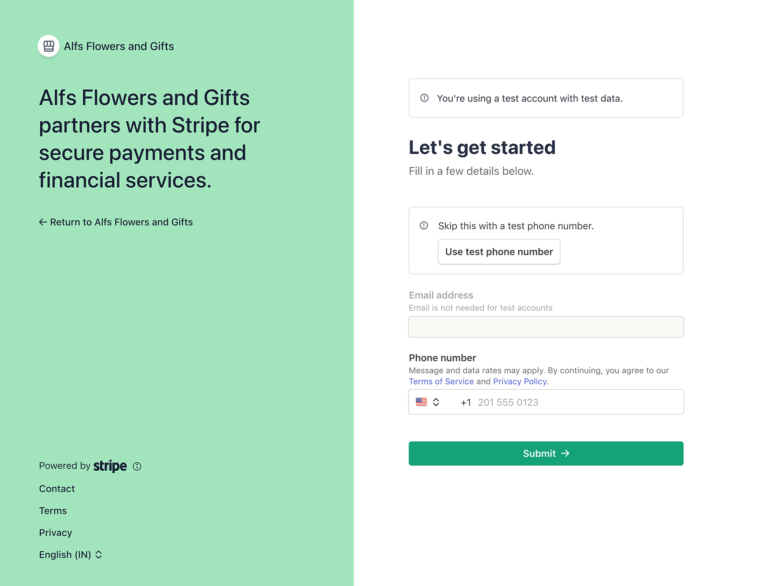
Stripe vous permet de personnaliser uniquement la page d'intégration que les affiliés voient lors de la connexion de leur compte Stripe. Ces paramètres n'affectent pas votre Espace affilié ni d'autres pages Stripe. Pour un guide complet sur la personnalisation de la page d'intégration, consultez la documentation d'intégration hébergée de Stripe.
Vérifier la configuration d'un affilié
Il y a deux endroits où regarder. La liste des affiliés vous indique où chacun en est en un coup d'œil. L'écran Modifier l'affilié de l'affilié vous indique quelle option Stripe le paie, et ce qui le bloque le cas échéant.
Sur la liste des affiliés
Allez dans AffiliateWP » Affiliés. La colonne Mode de paiement indique la méthode de chaque affilié et signale ceux que vous ne pouvez pas payer. Elle rend compte de Stripe et de PayPal, à partir de la même vérification que celle exécutée par l'aperçu Payer les affiliés, donc la liste et l'aperçu ne peuvent pas être en désaccord.
Un point coloré signifie que l'affilié a besoin d'attention. Tous les autres affichent le nom de la méthode de base, donc les quelques-uns que vous ne pouvez pas payer sont les seules lignes marquées sur l'écran. Survolez n'importe quelle cellule, marquée ou non, pour voir où va l'argent : le compte bancaire masqué et comment il est livré, l'e-mail de paiement, ou quand Stripe a confirmé le compte pour la dernière fois.

| Signalé comme | Ce que cela signifie |
|---|---|
| Non configuré | Ils n'ont pas commencé, donc Stripe n'a nulle part où envoyer l'argent. |
| En attente de configuration | Ils ont été invités ou ont commencé avec l'option bancaire et n'ont pas terminé. |
| En attente | Stripe est toujours en train de vérifier leur compte Stripe. Les paiements sont en pause jusqu'à ce que cela soit terminé. |
| Action requise | Stripe leur a demandé quelque chose. Ils ne peuvent pas être payés tant qu'ils ne l'ont pas fourni. |
| Restreint | Leur compte Stripe ne peut pas recevoir de paiements. |
| Suspendu | Leur compte Stripe est suspendu. |
| Aucun e-mail valide | Un affilié PayPal sans e-mail de paiement utilisable et sans e-mail de compte valide, donc le paiement n'a nulle part où atterrir. |
Chaque drapeau est un lien vers le champ qui le supprime, vous atterrissez donc sur le pays de paiement, l'e-mail de paiement ou la section Stripe de cet affilié plutôt qu'en haut de leur écran.
Deux d'entre eux méritent d'être connus à l'avance. En attente de configuration, En attente, Restreint et Suspendu ne s'appliquent qu'à une seule option Stripe chacun, car les deux fonctionnent différemment : un affilié peut attendre de terminer l'option bancaire, tandis que seule l'option de compte Stripe a un compte que Stripe doit vérifier ou restreindre. Et un affilié PayPal sans e-mail de paiement n'est *pas* signalé, car PayPal paie plutôt son e-mail de compte et le paiement est toujours effectué.
Un affilié qu'aucune méthode ne peut atteindre du tout lit Indisponible.
Sur l'écran de modification de l'affilié
Ouvrez un affilié depuis AffiliateWP » Affiliés avec l'action de ligne Modifier l'affilié. Une section Stripe contient trois éléments.
- Le pays de paiement, qui décide quelle option Stripe paie l'affilié. Il est modifiable jusqu'à ce qu'il soit configuré. Après cela, Stripe le possède : le pays provient du compte que Stripe a créé, et l'écran vous indique de déconnecter ce compte avant que l'affilié puisse être payé dans un autre. Voir changer le pays de paiement d'un affilié pour ce que cela coûte à un affilié déjà configuré.
- L'option qui le paiera, sous forme de ligne en lecture seule, calculée à partir du pays plutôt que stockée, elle change donc lorsque vous enregistrez un pays différent. Il n'y a pas de contrôle séparé pour cela. Une fois qu'un affilié a connecté son propre compte Stripe, la ligne indique Payé via Stripe Connect, quel que soit le pays où il se trouve, car c'est ce compte qui le paie. Les autres valeurs décrivent un affilié qui ne s'est pas encore configuré : Stripe Connect (paiements transfrontaliers) ou Stripe Global Payouts, nommant l'option vers laquelle son pays le dirigera.
- Une carte de configuration de paiement pour cette option, et uniquement celle-là. Elle commence par un badge d'état, et Détails développe le reste : le compte connecté avec son type, pays et date de connexion, ce que Stripe rapporte actuellement sur les paiements et les versements, et les contrôles associés. Un affilié payé via l'option compte Stripe n'affiche pas non plus de carte d'option bancaire.
Deux messages apparaissent à la place du nom d'une option. Aucun pays de paiement défini signifie que l'affilié n'a pas encore répondu à la question du pays. Non disponible dans ce pays signifie qu'aucune option Stripe n'atteint le pays qu'il a choisi, il a donc besoin d'une de vos autres méthodes de paiement à la place.

S'ils n'ont pas terminé la configuration
La section l'indique, et précise ce qui se passe à la place : l'affilié est payé par la méthode de paiement par défaut de votre site jusqu'à ce qu'il ait terminé. Cela vaut la peine d'être lu attentivement si votre défaut est Paiement manuel, car un paiement manuel est enregistré comme payé, que vous ayez réellement envoyé l'argent ou non.
S'ils sont configurés
Sur l'option compte Stripe, vous obtenez les détails du compte lui-même, ce que Stripe rapporte actuellement à son sujet, un bouton Voir dans Stripe qui l'ouvre dans votre tableau de bord Stripe, et un bouton Déconnecter.
La déconnexion ne peut pas être annulée. L'affilié ne peut pas reconnecter le même compte Stripe Express par la suite. Pour être payé à nouveau via Stripe, il doit passer par la configuration et laisser Stripe en créer un nouveau, alors considérez cela comme la suppression du compte plutôt que sa réinitialisation.
Faire en sorte qu'un affilié termine la configuration
Pour relancer quelqu'un qui n'a pas terminé, ouvrez son écran Modifier l'affilié depuis AffiliateWP » Affiliés. Le bouton de rappel y envoie par e-mail un lien vers ses propres paramètres de paiement. Son libellé change pour refléter le stade auquel l'affilié est parvenu et si vous en avez déjà envoyé un, c'est donc le même bouton dans tous les cas.
Une fois l'option bancaire activée, un e-mail Rappel de configuration de paiement apparaît dans AffiliateWP » Réglages » E-mails. Modifiez le texte là-bas, ou désactivez l'e-mail. Désactivez-le et le bouton de rappel est remplacé par une note l'indiquant, avec une action Copier le lien pour que vous puissiez envoyer vous-même le lien des paramètres de paiement à l'affilié.
Envoi des paiements
Une fois votre compte Stripe connecté et les affiliés ayant lié leurs comptes, les versements peuvent être envoyés directement depuis votre administration WordPress.
Payer un lot depuis l'écran des paiements
Accédez à AffiliateWP » Paiements » Payer les affiliés. À l'étape Configurer , définissez votre plage de dates, le seuil de gains minimum facultatif et tous les filtres d'affiliés. Sous Méthode de paiement, utilisez soit la méthode configurée de chaque affilié, ce qui envoie automatiquement les affiliés Stripe via Stripe et vous permet de restreindre le lot aux méthodes choisies, soit payez tout le monde dans le lot via une seule méthode, quelle que soit celle choisie par chaque affilié. Un commutateur Période de rétention décide si les commissions encore dans la période de rétention sont incluses. Le pied de page maintient un compte courant des affiliés éligibles et du total, et Aperçu du paiement vous amène au résumé groupé pour confirmation.

Un parrainage déjà payé ne peut pas être payé à nouveau. AffiliateWP refuse la deuxième tentative, pas Stripe, donc cela s'applique à chaque méthode de paiement plutôt qu'à Stripe seul.
Lorsqu'un versement est initié, Stripe effectue deux actions :
- Les fonds sont transférés de votre compte Stripe vers le compte Stripe connecté de l'affilié.
- À partir de là, Stripe envoie les fonds sur le compte bancaire lié de l'affilié.
Payer des parrainages spécifiques depuis l'écran des parrainages
Accédez à AffiliateWP » Références. À côté de chaque référence impayée, vous verrez un lien Payer .
Cliquer sur Payer ouvre une fenêtre contextuelle pour que vous puissiez vérifier le paiement avant qu'il ne soit effectué. Elle indique le nom de l'affilié, le montant, la méthode et où va l'argent, et elle bloque l'envoi si quelque chose ne va pas, comme un montant inférieur au minimum de Stripe pour ce pays.

Le bouton de confirmation indique le montant que vous êtes sur le point d'envoyer. Pour arrêter, cliquez sur Annuler ou fermez la fenêtre contextuelle.
Pour payer plusieurs parrainages à la fois :
- Sélectionnez les parrainages à l'aide des cases à cocher.
- Ouvrez le menu déroulant Actions groupées.
- Choisissez Payer, puis cliquez sur Appliquer.
Questions fréquemment posées
Puis-je payer des affiliés internationaux avec Stripe ?
Oui. Les affiliés dans d'autres pays peuvent être payés dans leur propre devise locale, directement depuis votre compte Stripe. Les pays que vous pouvez atteindre dépendent de l'emplacement de votre propre compte Stripe. Voir payer les affiliés à l'international pour la liste actuelle et la configuration.
Puis-je tester les paiements Stripe avant la mise en ligne ?
Oui. Activez le Mode Sandbox dans vos paramètres et utilisez les identifiants de test de Stripe. Complétez les soldes de test avec la même carte, et notez qu'il y en a deux, une par option Stripe. Si un paiement est bloqué parce que son solde est insuffisant, un bouton Ajouter des fonds de test apparaît sur le paiement lui-même pour que vous puissiez le corriger sans quitter l'écran.
Que se passe-t-il si un versement échoue ?
Le paiement lui-même affiche l'échec et ce qu'il faut faire, vous le voyez donc que les webhooks soient configurés ou non. Les webhooks ajoutent les alertes par e-mail par-dessus. À partir de là, vous pouvez demander à l'affilié de mettre à jour ses coordonnées bancaires, ou relancer le paiement.
Puis-je personnaliser l'apparence de l'expérience d'intégration pour les affiliés ?
Oui ! Stripe vous permet de personnaliser les pages d'intégration que vos affiliés voient. Pour ce faire :
Stripe Payouts prend-il en charge le module complémentaire Affiliate Portal ?
2. Allez dans Paramètres » Branding
3. Définissez votre logo, vos couleurs et votre style d'accentuation
4. Enregistrer. Les modifications s'appliquent ensuite automatiquement sur la page d'intégration hébergée.
Puis-je utiliser une devise différente dans AffiliateWP que celle définie dans mon compte Stripe ?
AffiliateWP envoie chaque paiement dans la devise de votre boutique (définie dans les paramètres d'AffiliateWP), pas dans la devise de votre compte Stripe, et ne compare pas les deux. Votre compte Stripe doit pouvoir payer dans cette devise de boutique, alors définissez votre devise de boutique sur une que votre compte prend en charge. Ce que chaque affilié reçoit est séparé : lorsque vous payez un affilié dans un autre pays, Stripe convertit le paiement dans sa propre devise locale automatiquement.
Où puis-je voir les affiliés connectés dans mon tableau de bord Stripe ?
Connectez-vous à votre compte Stripe, et dans le menu de gauche, cliquez sur Comptes connectés pour voir tous les affiliés qui se sont connectés.
Y a-t-il des frais liés à l'envoi de paiements ?
Stripe Connect facture des frais de transaction standard pour chaque paiement, mais AffiliateWP ne facture rien de plus. Pour connaître les frais de Stripe Connect pour votre pays, consultez la page de tarification officielle de Stripe
Le module complémentaire Portail des affiliés prend-il en charge les paiements Stripe ?
Oui. Si votre site utilise le module complémentaire Portail Affilié, les paiements Stripe sont entièrement pris en charge. Les affiliés peuvent connecter leur compte Stripe, afficher l'état de la connexion et accéder à leur tableau de bord Stripe, le tout depuis le Portail Affilié.
Que se passe-t-il si je change ma clé API Stripe ?
Générez la nouvelle clé dans Stripe, puis collez-la dans la carte Stripe à AffiliateWP » Paramètres » Paiements et enregistrez, sinon AffiliateWP continue d'utiliser l'ancienne. Si la nouvelle clé appartient au même compte Stripe, c'est tout et chaque affilié reste connecté. Cependant, si vous passez à un autre compte Stripe, tous les affiliés doivent se reconnecter en utilisant le nouveau flux d'intégration.
Que se passe-t-il si j'annule un paiement dans Stripe ?
Si vous annulez un transfert dans Stripe, les fonds retournent sur votre compte Stripe et AffiliateWP marque la référence comme Impayée à nouveau.
Le timing est important. Stripe ne permet la rétrofacturation que tant que l'argent se trouve encore sur le solde Stripe de l'affilié. Une fois que Stripe l'a transféré sur leur compte bancaire, ce solde disparaît et la rétrofacturation n'a plus rien à récupérer. La récupération devient alors une conversation avec l'affilié plutôt qu'une action réalisable dans Stripe.
Que peuvent faire les affiliés dans leur tableau de bord Stripe ?
Une fois connectés, les affiliés peuvent accéder à leur tableau de bord Stripe Express en utilisant le lien fourni dans leur Espace Affilié. Ce tableau de bord leur permet de :
- Voir l'historique des paiements et les paiements à venir
- Mettre à jour les informations personnelles ou bancaires
- Gérer les informations fiscales
- Télécharger une pièce d'identité si nécessaire pour vérification
Pour plus d'informations sur le tableau de bord Stripe Express, consultez la documentation de Stripe ici.