





Êtes-vous prêt à améliorer l'engagement de vos clients avec une enquête en ligne dans WordPress ?
Comprendre les besoins et les expériences de vos clients est essentiel pour toute entreprise prospère. Recueillir les commentaires des clients par le biais d'une enquête est un moyen intelligent d'évaluer la satisfaction et d'identifier les domaines à améliorer.
Dans ce guide, nous vous expliquerons comment créer une enquête complète de satisfaction client dans WordPress. Alors, plongeons dans la façon dont vous pouvez facilement configurer une enquête sur votre site et commencer à collecter des informations précieuses auprès de vos clients !
Pourquoi les enquêtes de satisfaction client sont importantes pour votre entreprise

En tant que propriétaire d'entreprise, vous savez à quel point il est important de satisfaire vos clients.
Mais comment savoir s'ils sont vraiment satisfaits ? C'est là qu'interviennent les enquêtes de satisfaction client.
Une enquête de satisfaction client est un moyen de demander à vos clients ce qu'ils pensent de votre produit ou service. Vous pouvez découvrir ce qu'ils aiment, ce qu'ils n'aiment pas et ce qu'ils pensent pouvoir être amélioré. Ces informations sont précieuses car elles vous aident à mieux comprendre vos clients et à apporter des changements qui peuvent améliorer votre entreprise.
Parlons de l'importance de ces enquêtes.
Premièrement, elles vous aident à mesurer le niveau de satisfaction de vos clients. C'est important car des clients satisfaits se transforment généralement en acheteurs fidèles. Ils pourraient même recommander vos produits à leurs amis, ce qui peut attirer encore plus de clients.
De plus, les enquêtes de satisfaction client peuvent vous aider à améliorer votre produit ou service. Lorsque les clients vous disent ce qu'ils n'aiment pas, vous pouvez travailler à corriger ces points. Cela peut améliorer votre produit ou service, satisfaire encore plus de clients et bâtir une réputation de marque sur le long terme.
Donc, si vous voulez vraiment augmenter les revenus de votre entreprise et bâtir une relation solide avec vos clients, ce qui est très important pour toute entreprise, une enquête de satisfaction client est indispensable.
Mais comment créer une enquête de satisfaction client dans WordPress ? Découvrons-le.
Comment créer une enquête de satisfaction client dans WordPress
Créer une enquête de satisfaction client est très simple. Suivez simplement les étapes ci-dessous et vous êtes prêt à partir :
Étape 1 : Installer UserFeedback

Commencez par installer UserFeedback, un plugin WordPress polyvalent parfait pour créer des enquêtes de satisfaction client.
Il offre une configuration facile et une large gamme de modèles de formulaires d'enquête, vous permettant d'adapter votre enquête à vos besoins spécifiques.
Avec des options telles que la personnalisation de la marque et les champs de commentaires, UserFeedback est idéal pour recueillir des commentaires clients pertinents.
Choisissez un plan sur la page de tarification qui correspond aux besoins de votre entreprise. Une fois que vous avez sélectionné votre plan, suivez le guide d'installation pour configurer UserFeedback sur votre site WordPress.
Étape 2 : Activer les modules complémentaires de modèles d'enquête
Après avoir installé UserFeedback, activez les modules complémentaires nécessaires pour votre enquête.
Dans votre tableau de bord WordPress, allez dans UserFeedback et sélectionnez Addons.

Ici, installez et activez les modules complémentaires Additional Templates et Question Types. Ces modules fournissent l'accès au modèle d'enquête de satisfaction client et à divers types de questions.
Suivez des étapes similaires pour la question Réponse longue. Utilisez la fonctionnalité de logique conditionnelle, particulièrement utile si vous avez la licence Pro, pour afficher ou masquer cette question en fonction des réponses précédentes.
Pour des options de personnalisation plus complètes, envisagez d'installer tous les modules complémentaires disponibles, en suivant les instructions détaillées fournies dans le guide d'installation des modules complémentaires UserFeedback.
Étape 3 : Créer une nouvelle enquête de satisfaction client
Accédez maintenant à UserFeedback, puis à Enquêtes dans votre administration WordPress.
Cliquez sur Créer pour commencer à concevoir votre enquête. UserFeedback propose une variété de modèles de feedback.

Sélectionnez le modèle B2B Satisfaction Survey (PRO), qui fournit une base modifiable pour votre enquête de satisfaction client.

Cette étape est cruciale pour jeter les bases de la structure et du contenu de votre enquête.
Étape 4 : Modifier votre modèle d'enquête de satisfaction
Personnalisez votre enquête en cliquant sur l'icône du crayon pour changer son nom. Ce nom est uniquement à titre de référence interne et ne sera pas visible par vos clients.

Ensuite, modifiez la première question en développant la question de notation par étoiles et en modifiant son titre.
Personnalisez-la pour refléter votre produit/service et les informations que vous recherchez.

Rendez cette question obligatoire pour un meilleur taux de réponse et décidez d'activer une boîte de commentaires en fonction de vos besoins.
Suivez des étapes similaires pour la question Longue Réponse. Utilisez la fonctionnalité de logique conditionnelle, particulièrement utile si vous avez la licence Pro, pour afficher ou masquer cette question en fonction des réponses précédentes.

N'hésitez pas à ajouter d'autres questions pour recueillir des informations supplémentaires, en utilisant différents types de questions comme les questions à échelle ou à choix multiples.
Étape 5 : Ajouter un message de remerciement à votre enquête client
Après avoir configuré vos questions, ajoutez un message de remerciement personnalisé qui s'affichera une fois que les clients auront terminé l'enquête.
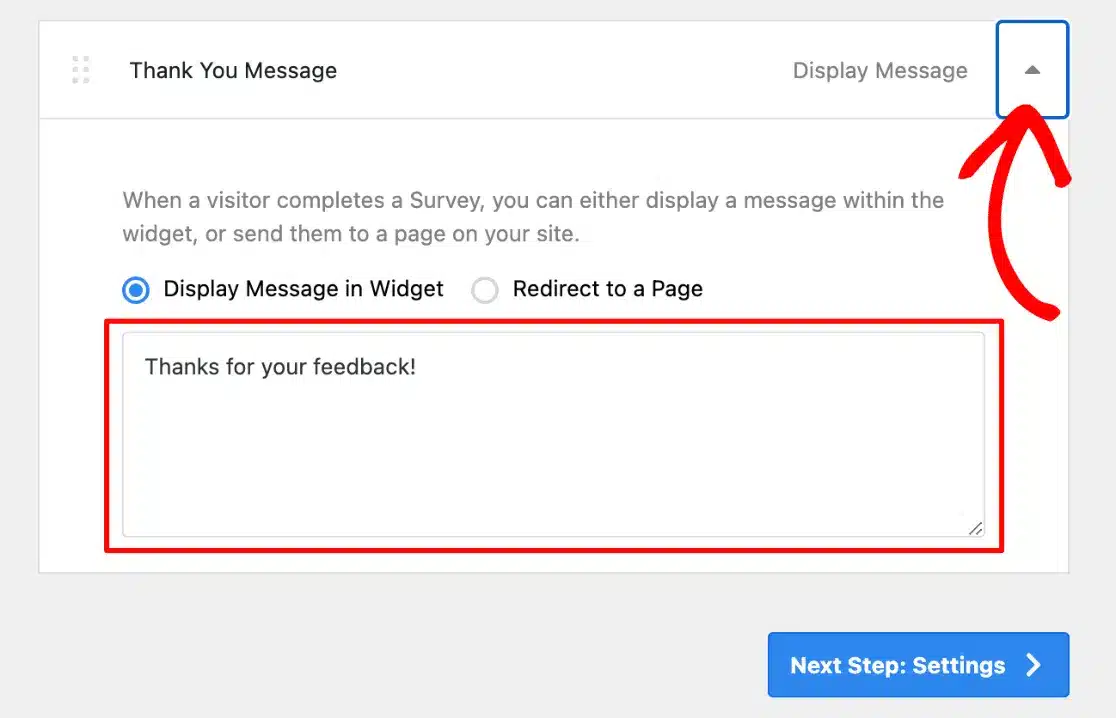
Ce geste améliore l'expérience utilisateur et montre votre appréciation pour leurs commentaires.
Si vous utilisez la licence Pro, envisagez d'utiliser l'option Rediriger vers une page pour guider les clients vers d'autres zones pertinentes de votre site, comme les promotions ou les pages d'avis.
Étape 6 : Personnaliser la conception de votre enquête
Personnalisez la conception de l'enquête pour qu'elle corresponde à l'apparence de votre marque.
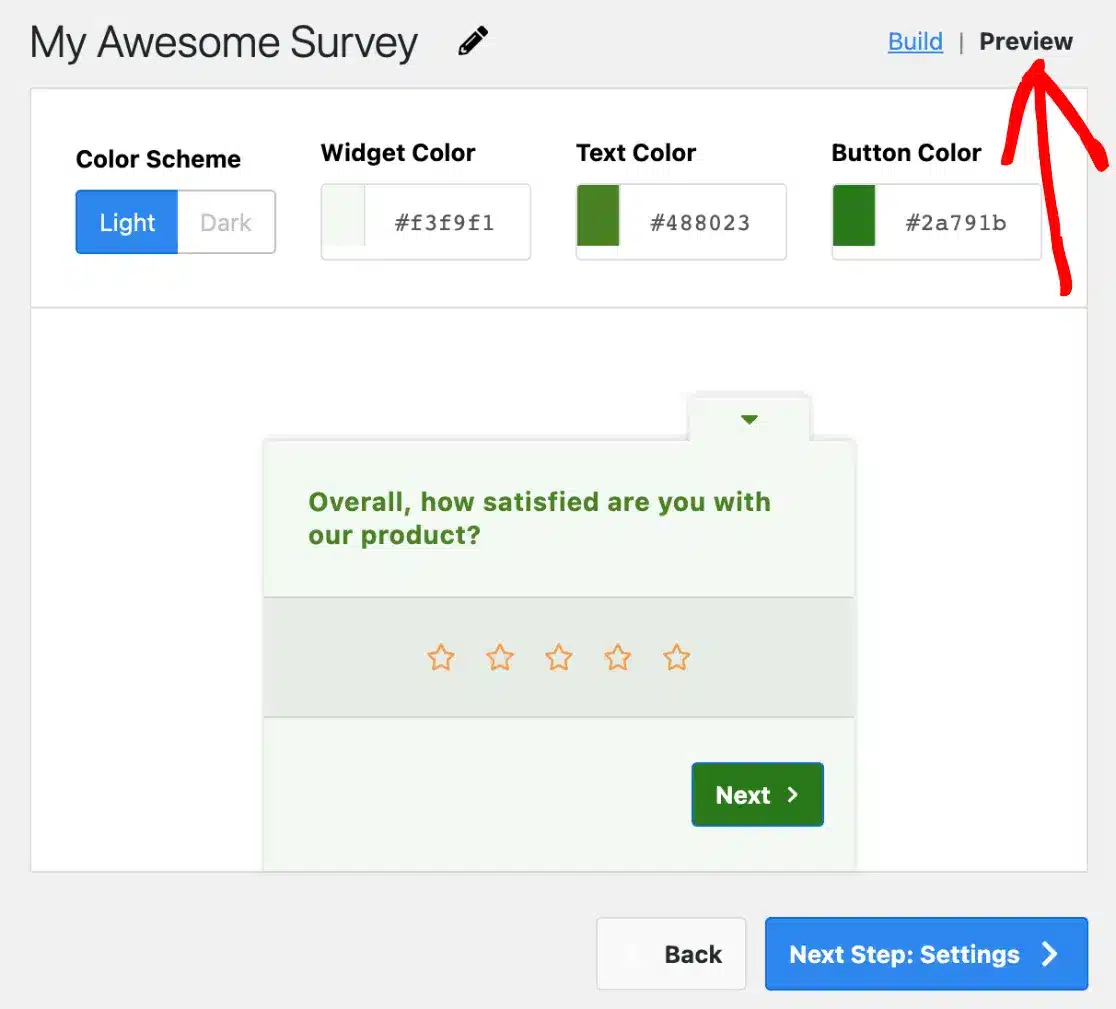
Prévisualisez votre enquête et ajustez le schéma de couleurs, la couleur du widget, la couleur du texte et la couleur du bouton.
Ajoutez votre logo et choisissez la position du widget à l'écran pour une visibilité optimale.
Utilisez le guide des paramètres d'administration de UserFeedback pour des instructions de personnalisation détaillées.
Étape 7 : Gérer les paramètres de votre enquête de satisfaction client
Sous Paramètres, activez le suivi Google Analytics pour vous intégrer à MonsterInsights afin d'assurer un suivi complet des réponses des utilisateurs.

Utilisez la fonctionnalité Ciblage pour sélectionner des types d'appareils spécifiques et personnaliser l'endroit où votre enquête apparaît sur votre site. C'est idéal pour cibler différents segments de clientèle.

Personnalisez le moment, la fréquence et la durée de votre enquête dans la section Comportement.

Décidez si vous souhaitez que l'enquête démarre minimisée ou ouverte, en fonction de vos préférences de conception et de votre stratégie d'engagement.
Étape 8 : Modifiez vos notifications pour les réponses des clients
Choisissez si vous souhaitez recevoir des notifications par e-mail pour les réponses à l'enquête.
Vous pouvez activer ou désactiver l'option de notification par e-mail et définir l'adresse e-mail préférée.

Si vous possédez la licence Pro, vous pouvez personnaliser les critères de déclenchement des notifications par e-mail, comme recevoir un e-mail lorsque la note de satisfaction client est inférieure à un certain seuil.

Étape 9 : Publiez votre enquête de satisfaction client en ligne
Enfin, examinez le résumé des paramètres de votre enquête et passez à la section Publication.
Assurez-vous que le bouton Publier est actif ou définissez une date et une heure spécifiques pour la mise en ligne de votre enquête, ce qui est particulièrement avantageux avec la licence Pro.

Une fois que tout est configuré, cliquez sur Enregistrer et publier ou Enregistrer et planifier.
Félicitations, votre enquête de satisfaction client est maintenant en ligne et prête à recueillir de précieux commentaires de vos clients !
Prêt à améliorer la satisfaction client et la croissance de votre entreprise
Alors que vous améliorez votre programme d'affiliation, n'oubliez pas que comprendre et améliorer la satisfaction client est crucial.
En utilisant UserFeedback pour créer votre enquête de satisfaction client dans WordPress, vous avez fait un pas important vers une compréhension plus approfondie des besoins et des préférences de vos clients.
Intéressé par l'exploration d'autres stratégies pour élever votre entreprise et votre programme d'affiliation ?
Voici quelques ressources pour vous aider dans votre parcours :
- Comment automatiser l’intégration des affiliés dans WordPress (étape par étape)
- Dropshipping vs Marketing d'affiliation : lequel est le meilleur ?
- 8 raisons pour lesquelles votre entreprise devrait avoir un programme d'affiliation
- Pourquoi les logiciels d'affiliation gratuits ne sont pas ce qu'ils semblent être
Maintenant, avec votre nouvelle enquête de satisfaction client configurée, vous n'êtes qu'à une étape de la croissance de votre entreprise grâce à un puissant plugin de gestion d'affiliation.
Obtenez AffiliateWP dès aujourd'hui et voyez votre entreprise atteindre de nouveaux sommets.


