





Vous voulez suivre l'engagement de vos utilisateurs sur WordPress ?
Mesurer l'engagement des utilisateurs est crucial car il fournit des informations précieuses sur les préférences et les intérêts de votre public. Google Analytics vous permet d'observer comment les individus interagissent avec votre site Web de manière pratique, ce qui peut vous aider à augmenter vos conversions et vos ventes.
Dans cet article, nous vous montrerons comment suivre l'engagement de vos utilisateurs dans WordPress avec Google Analytics.
Pourquoi il est important de suivre l'engagement des utilisateurs dans WordPress
L'engagement des utilisateurs est un facteur clé pour déterminer le succès d'un site Web.
En prêtant attention à l'engagement des utilisateurs, les propriétaires de sites Web peuvent obtenir des informations précieuses sur la manière dont leur public interagit avec leur contenu. Ces connaissances peuvent ensuite être utilisées pour optimiser l'expérience utilisateur, ce qui entraîne des taux de conversion et des ventes plus élevés.
Le suivi de l'engagement des utilisateurs va au-delà de la simple concentration sur le trafic et les vues de page. Bien que ces métriques soient essentielles, elles ne fournissent pas une image complète des performances d'un site Web.
Au lieu de cela, le suivi de l'engagement des utilisateurs vous permet de mieux comprendre le comportement des utilisateurs une fois qu'ils arrivent sur votre site Web.
L'un des avantages uniques de la surveillance de l'engagement des utilisateurs est la capacité d'identifier des modèles de comportement d'utilisateurs très engagés.
Par exemple, vous pourriez découvrir que les visiteurs qui accèdent à une page particulière sont beaucoup plus susceptibles d'acheter que les autres utilisateurs. Avec ces informations, vous pouvez diriger stratégiquement l'attention des utilisateurs vers cette page à forte conversion, augmentant ainsi la probabilité de ventes.
De plus, l'analyse de l'engagement des utilisateurs peut révéler quels liens d'affiliation ou publicités bannières suscitent le plus de clics de la part de votre public.
En comprenant quels éléments de votre contenu sont les plus efficaces pour générer des conversions, vous pouvez optimiser votre site Web pour maximiser les taux de clics et, à terme, augmenter vos revenus.
Examinons maintenant comment commencer à suivre l'engagement de vos utilisateurs dans WordPress à l'aide de Google Analytics.
Étapes pour suivre l'engagement des utilisateurs dans WordPress
L'utilisation de MonsterInsights est l'approche optimale pour suivre l'engagement des utilisateurs dans WordPress. Elle facilite la configuration de Google Analytics sans nécessiter d'expertise en codage.
MonsterInsights facilite la configuration automatique des fonctionnalités de suivi avancées dans Google Analytics, telles que le suivi des liens sortants, le suivi des conversions de formulaires, la profondeur de défilement et les clics sur les liens d'affiliation, sans configuration supplémentaire.
Ce tutoriel utilisera la version Pro de MonsterInsights, qui offre des fonctionnalités de suivi avancées et une gamme élargie de rapports de tableau de bord.
Alternativement, une option gratuite pour suivre l'engagement des utilisateurs est disponible en utilisant MonsterInsights Lite.
Commençons !
Étape 1 : Installation de MonsterInsights
La première étape pour configurer le suivi de l'engagement des utilisateurs dans WordPress consiste à installer et activer le plugin MonsterInsights.

MonsterInsights est le meilleur plugin d'analyse pour WordPress, car il vous aide à configurer Google Analytics sans écrire une seule ligne de code.
Avec MonsterInsights, vous pouvez configurer automatiquement le suivi des liens sortants, le suivi des conversions de formulaires, la profondeur de défilement, les clics sur les liens d'affiliation et d'autres fonctionnalités de suivi avancées dans Google Analytics.
Pour installer et activer le plugin MonsterInsights, suivez notre guide sur la façon d'installer un plugin WordPress.
Étape 2 : Configuration de MonsterInsights
Après avoir installé et activé MonsterInsights, vous verrez l'écran de bienvenue de MonsterInsights.
Cliquez sur le bouton Lancer l'assistant pour commencer le processus de configuration.

MonsterInsights aide également à configurer Google Analytics 4 (GA4) dans WordPress.
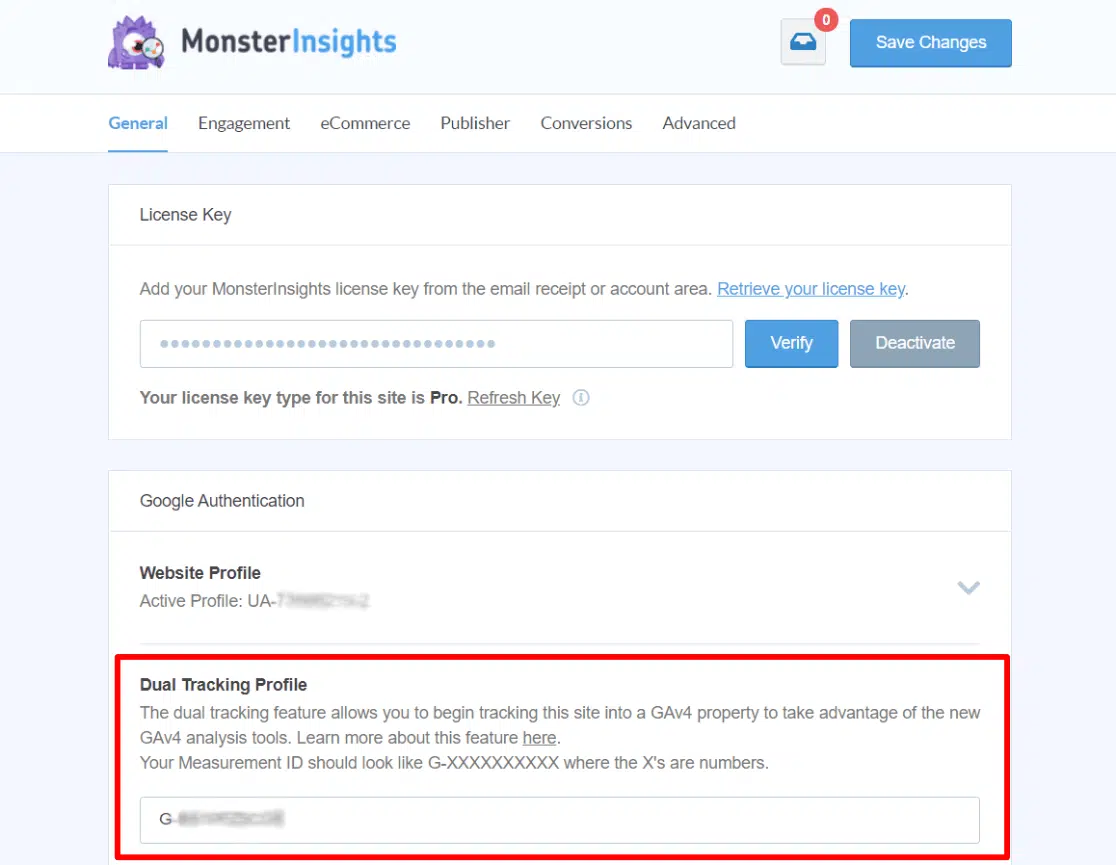
Google Analytics 4 est la version actuelle de Google Analytics.
Pour protéger vos données de suivi, nous vous recommandons vivement de créer une propriété GA4.
Étape 3 : Suivi des pages les plus populaires sur votre site
Une fois que vous avez installé et configuré MonsterInsights, il est temps de commencer à suivre l'engagement des utilisateurs.
La première métrique que vous voudrez suivre est celle des articles et pages de votre blog WordPress qui sont populaires auprès de vos utilisateurs.
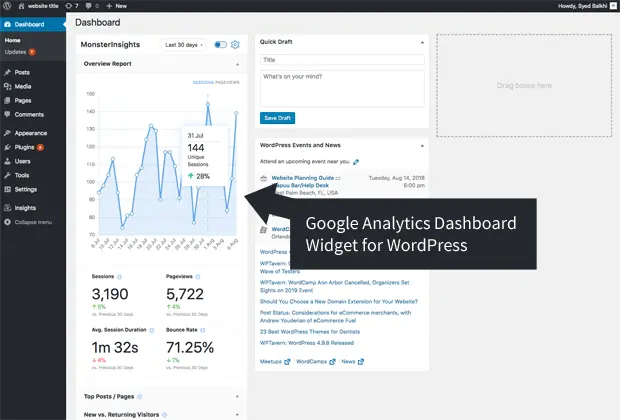
Ces pages et articles importants sur votre site Web reçoivent le plus de trafic. Identifier le contenu populaire peut vous aider à planifier une stratégie de contenu qui développe ce qui fonctionne déjà.
Pour trouver votre contenu le plus populaire, visitez la page Insights » Rapports dans votre zone d'administration WordPress et accédez au rapport Vue d'ensemble.

Faites défiler vers le bas pour voir d'autres rapports avec des données différentes. Votre contenu le plus populaire sera répertorié sous la section Articles/Pages les plus consultés.
Étape 4 : Commencez à suivre l'engagement des utilisateurs avec les formulaires sur votre site Web WordPress
Les formulaires sont essentiels pour collecter les prospects et les commentaires des utilisateurs, mais la plupart des plugins de formulaire de contact WordPress ne fournissent pas de données de suivi et de conversion précises.
MonsterInsights vous permet de tirer parti de la fonctionnalité de suivi des événements dans Google Analytics pour voir à quelle fréquence vos formulaires sont consultés et soumis.
Pour activer le suivi des formulaires, visitez la page Insights » Addons et installez et activez l'addon Forms.

MonsterInsights commencera alors automatiquement à suivre tous les formulaires de votre site Web. Cela inclut les plugins de formulaires de contact populaires comme WPForms, Formidable Forms, et d'autres, ainsi que le formulaire de commentaires de votre site Web, les formulaires d'inscription des utilisateurs, et plus encore.
Vous pouvez vérifier les paramètres en allant dans Insights » Paramètres depuis votre tableau de bord WordPress, puis en cliquant sur l'onglet Conversions.

Ensuite, MonsterInsights affiche les performances de vos formulaires WordPress à l'intérieur de votre tableau de bord.
Accédez à Insights » Rapports depuis le panneau d'administration et cliquez sur l'onglet Formulaires.

Le rapport affiche le nombre d'impressions, de conversions et le taux de conversion pour vos différents formulaires WordPress.
Étape 5 : Suivre les performances des boutiques eCommerce
Google Analytics offre de nombreuses fonctionnalités pour les sites Web de commerce électronique, mais celles-ci ne sont pas activées par défaut.
Le suivi du commerce électronique vous permet de visualiser le comportement d'achat, le comportement de paiement, les performances des produits, les performances des ventes, et plus encore.
Avec MonsterInsights, vous pouvez facilement configurer le suivi avancé du commerce électronique sur votre site Web sans modifier le code.
Une fois que vous avez configuré le suivi, vous pouvez afficher le rapport sur le commerce électronique en accédant à Insights » Rapports depuis votre menu d'administration WordPress et en cliquant sur l'onglet eCommerce.

Ce rapport affiche le taux de conversion, le nombre de transactions, les revenus et la valeur moyenne des commandes.
Il aide également à identifier les produits avec lesquels les utilisateurs interagissent le plus et d'où ils proviennent.
Le rapport sur le commerce électronique est également accessible dans votre propriété Universal Analytics.

Pour accéder à la page E-commerce, veuillez accéder à votre compte Google Analytics et sélectionner l'onglet Conversions.
Étape 6 : Suivi de vos liens d'affiliation dans Google Analytics
MonsterInsights vous permet de suivre les liens d'affiliation dans Google Analytics, vous aidant à déterminer quels produits d'affiliation fonctionnent bien et quelles pages génèrent le plus de revenus d'affiliation.
Pour activer le suivi des liens d'affiliation, visitez la page Insights » Paramètres , passez à l'onglet Éditeur , et accédez à la section Liens d'affiliation. Entrez le préfixe de votre lien dans le champ Chemin et fournissez une Étiquette pour ces liens dans vos rapports Google Analytics.

Vous pouvez consulter les clics sur vos liens d'affiliation les plus performants dans les rapports MonsterInsights en accédant à l'onglet Éditeurs et en faisant défiler jusqu'à la section Liens d'affiliation principaux.

Étape 7 : Suivi de l'engagement vidéo dans Google Analytics
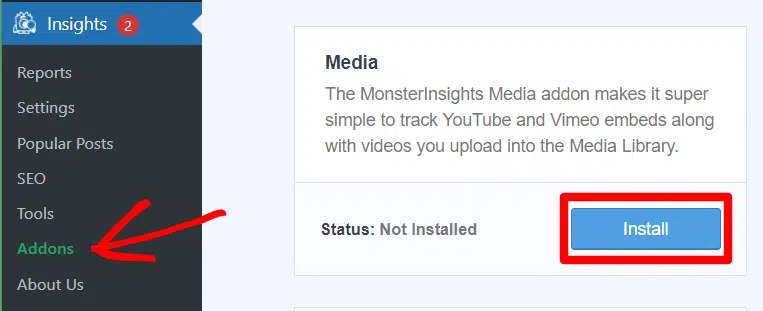
Avec le module complémentaire Media de MonsterInsights, vous pouvez suivre automatiquement les engagements vidéo de YouTube, Vimeo et d'autres vidéos HTML5 intégrées sur votre site Web sans modifier le code.
Tout ce que vous avez à faire est d'installer le module complémentaire Media dans MonsterInsights et d'activer le suivi vidéo en accédant à Insights » Paramètres » Éditeur.
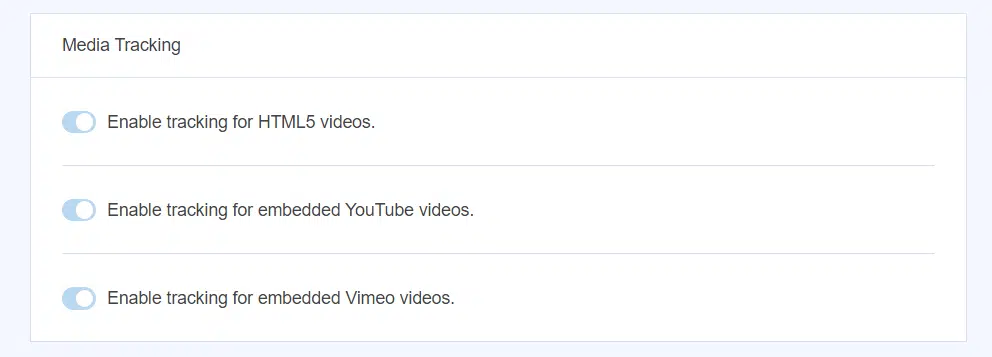
Ensuite, faites défiler jusqu'à la boîte intitulée Suivi des médias, et cliquez sur le bouton à côté de chaque type de vidéo que vous souhaitez suivre.
Visualisez les données dans votre tableau de bord WordPress en accédant à Insights » Rapports et en cliquant sur l'onglet Médias.
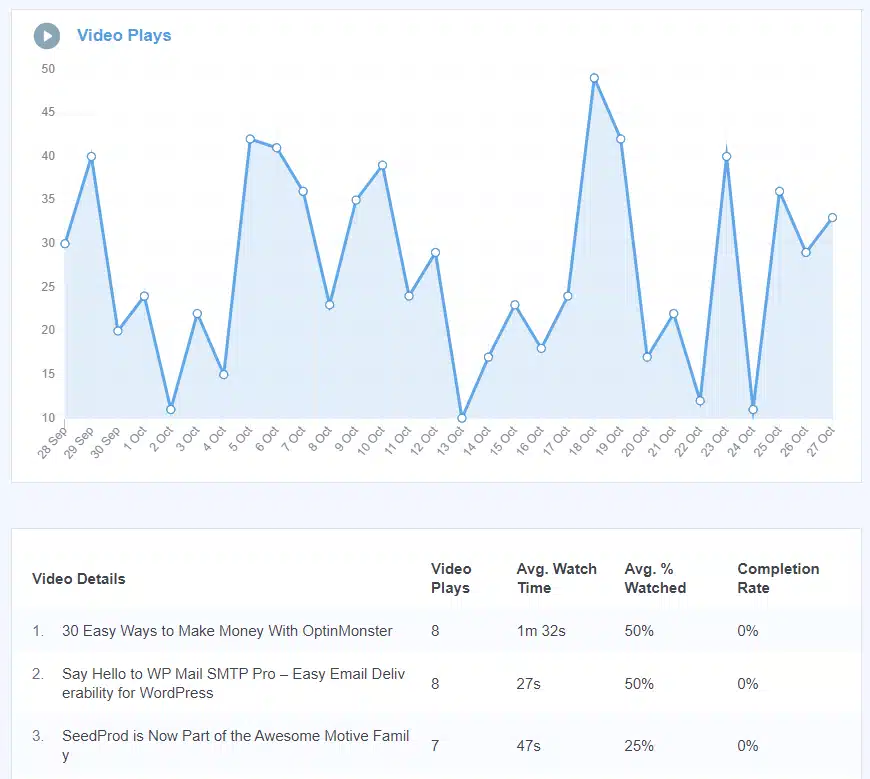
Le rapport affichera des statistiques sur vos vidéos les plus performantes, telles que le nombre de personnes ayant regardé la vidéo, la durée moyenne de visionnage et le taux d'achèvement.
Étape 8 : Suivi du taux de rebond dans Google Analytics
Le taux de rebond est le pourcentage d'utilisateurs qui arrivent sur votre site Web et décident de le quitter sans consulter une deuxième page.
Avec MonsterInsights, vous pouvez voir le taux de rebond global de votre site Web dans le tableau de bord WordPress en accédant à Insights » Rapports et en cliquant sur l'onglet Vue d'ensemble.

Le plugin affiche également le taux de rebond de vos pages essentielles dans le rapport Éditeurs sous la section Pages de destination principales.
Étape 9 : Suivre les pages vues par visite avec Google Analytics
Les pages vues par visite sont un excellent indicateur de l'engagement de vos utilisateurs. Un nombre plus élevé de pages vues par session signifie que les gens visitent plusieurs pages de destination et articles sur votre site.
Cela, en retour, aide à augmenter le temps que les utilisateurs passent sur votre site et diminue les taux de rebond.
Dans Universal Analytics, vous pouvez afficher le nombre total de pages vues pour une période donnée sur la page Audience » Aperçu. Cependant, pour suivre l'engagement, vous voulez voir les pages vues par session.

Vous pouvez également décomposer les pages vues par session par source et par canal. Pour ce faire, allez à la page Acquisition » Trafic » Canaux.

Dans Google Analytics 4, vous pouvez afficher la métrique des sessions par utilisateur en fonction de différentes sources de trafic et voir combien de pages les utilisateurs consultent en une seule session.
Accédez à Rapports » Acquisition » Acquisition d'utilisateurs depuis votre propriété GA4 pour y accéder.

Cela vous aide à voir quels canaux de trafic convertissent le mieux pour votre site Web.
Vous pouvez ensuite concentrer vos efforts de marketing de contenu sur les domaines qui génèrent des résultats.
Prêt à suivre l'engagement de vos utilisateurs dans WordPress
En tirant parti des informations fournies par Google Analytics, vous pouvez prendre des mesures éclairées pour améliorer l'engagement des utilisateurs et maximiser le potentiel de votre site Web WordPress.
MonsterInsights vous permet de configurer facilement Google Analytics et de débloquer des fonctionnalités de suivi avancées sans tracas de codage.
Pour optimiser davantage les performances et les revenus de votre site Web, envisagez d'explorer les ressources suivantes :
- Comment suivre les ventes d'affiliation sans lien de parrainage ni coupon
- Comment ajouter un programme d'affiliation à votre site web (WordPress)
- Comment améliorer la vente croisée et maximiser les revenus
- 10 meilleurs plugins de tunnel de vente WooCommerce pour multiplier vos conversions
- Comment activer le suivi de la lecture des vidéos de Google Analytics dans WordPress ?
Maintenant, si vous développez votre entreprise ou prévoyez de lancer un programme d'affiliation, consultez AffiliateWP, un plugin fiable et puissant qui rationalise la gestion de vos efforts de marketing d'affiliation.
Avec AffiliateWP, vous pouvez facilement créer, suivre et développer votre programme d'affiliation, générant plus de trafic et de conversions vers votre site Web.
Obtenez AffiliateWP aujourd'hui et commencez à générer plus de revenus qu'auparavant !


