





Vous cherchez un moyen sûr d'ajouter des snippets de code personnalisés à votre site WordPress ? Que vous souhaitiez corriger un problème ou ajouter de nouvelles fonctionnalités sans modifier les fichiers principaux, les snippets peuvent vous aider.
Ils permettent d'ajouter ou de modifier facilement des fonctionnalités sur votre site, et ils sont simples à gérer ou à annuler si nécessaire.
Qu'est-ce qu'un snippet et pourquoi en utiliser un ?
Un snippet est un morceau de code qui vous permet d'ajouter de nouvelles fonctionnalités ou de modifier des fonctionnalités existantes sur votre site WordPress. Il vous permet de personnaliser votre site sans modifier directement les fichiers du thème ou du plugin. Cela facilite la gestion des modifications, la correction des problèmes ou l'ajustement du fonctionnement d'un thème/plugin de manière simple et sécurisée.
Pourquoi ne devriez-vous pas modifier les fichiers principaux des plugins/thèmes ?
Les fichiers principaux de WordPress, ainsi que les fichiers des thèmes et des plugins, sont l'épine dorsale de votre site Web. Les modifier directement peut sembler un moyen rapide d'apporter des changements, mais toute mise à jour de WordPress, du thème ou des plugins peut écraser les modifications, les faisant disparaître.
Les modifications directes peuvent également casser votre site ou créer des erreurs si le code n'est pas correct. En utilisant plutôt des snippets corrects, vous pouvez ajouter en toute sécurité des fonctionnalités ou des corrections personnalisées sans toucher à ces fichiers principaux, en gardant votre site stable, sécurisé et facile à mettre à jour.
Comment ajouter un snippet ?
Dans WordPress, il existe plusieurs façons d'ajouter des snippets. Cependant, l'une des méthodes les plus sûres et les plus simples consiste à utiliser le plugin WPCode.
WPCode est un plugin WordPress qui permet d'ajouter facilement et en toute sécurité des snippets à votre site. Il prend en charge PHP, JavaScript, CSS, HTML, etc., et vous permet d'organiser et de gérer les snippets.
De plus, il vous permet également de les activer ou de les désactiver sans modifier les fichiers principaux. Cela permet de maintenir votre site stable et à jour tout en ajoutant des fonctionnalités ou des corrections personnalisées.
Utilisation du plugin WPCode
Installer et activer le plugin WPCode
Pour commencer avec le plugin WPCode, vous devrez l'installer et l'activer sur votre site WordPress. Pour ce faire, veuillez suivre les étapes ci-dessous :
Dans votre tableau de bord WordPress, accédez à Plugins → Ajouter.
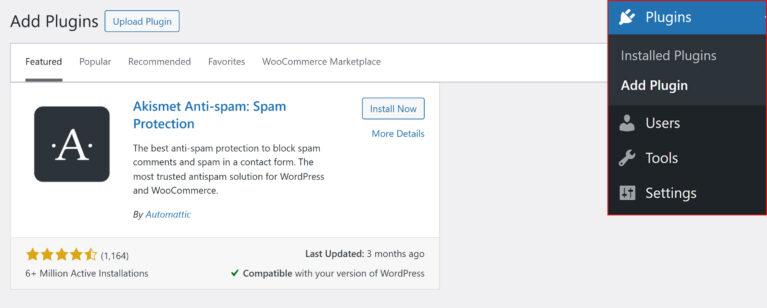
Dans la zone de recherche, tapez WPCode – Insérer en-tête et pied de page + Snippets de code personnalisés.
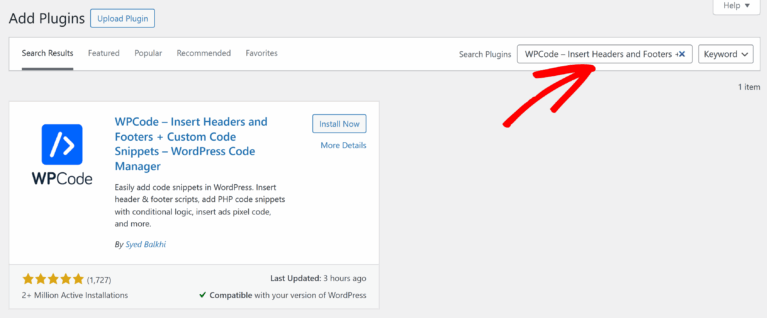
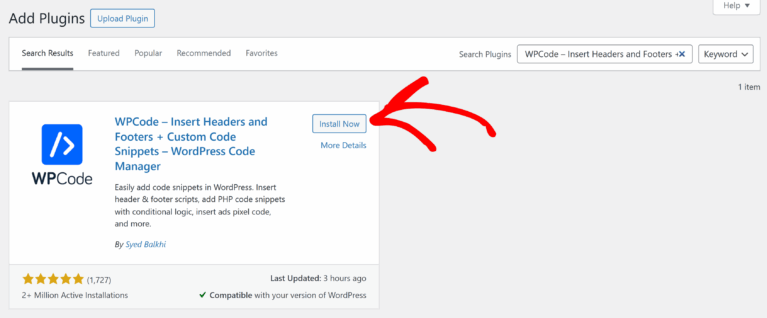
Trouvez WPCode dans les résultats et cliquez sur Installer maintenant.
Après l'installation, cliquez sur Activer pour commencer à utiliser WPCode sur votre site.
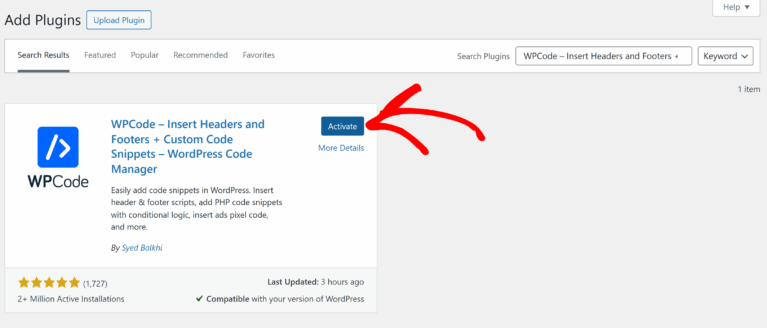
Une fois activé, vous pouvez commencer à ajouter et à gérer les snippets en toute sécurité sans toucher aux fichiers principaux.
Préparer les snippets
Avant d'ajouter un snippet dans WPCode, assurez-vous que votre code est prêt et correct. Vous pouvez utiliser PHP, JavaScript, CSS, selon ce que vous souhaitez réaliser. Donnez un objectif clair à votre code et vérifiez-le pour éviter les erreurs sur votre site.
Si votre snippet est prêt et que le plugin WPCode est installé sur votre site, vous pouvez suivre ces étapes pour ajouter le snippet à l'aide de WPCode.
Sinon, suivez les étapes pour voir et comprendre à quoi ressemble un snippet.
Remarque : Gardez à l'esprit que la création de snippets nécessite des connaissances de base en PHP, CSS ou HTML.
Pour ce guide, nous allons créer un extrait de code pour prendre en charge plus de 5 niveaux de commissions dans AffiliateWP. Par défaut, AffiliateWP n'inclut pas les commissions multi-niveaux, donc pour utiliser les niveaux, vous devez avoir le module complémentaire Commissions Multi-Niveaux installé.
Une fois le module complémentaire actif, les extraits de code suivants vous permettront d'ajouter des niveaux supplémentaires au-delà des 5 par défaut.
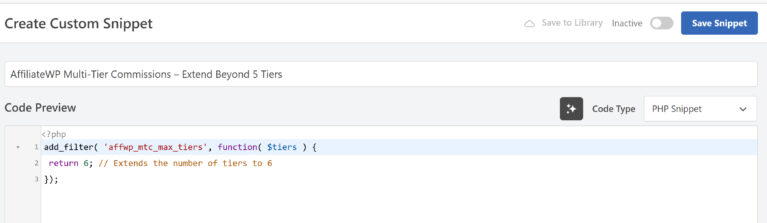
add_filter( 'affwp_mtc_max_tiers', function( $tiers ) {
    return 6; // Étend le nombre de niveaux à 6
});
Maintenant, cet extrait de code est prêt à être ajouté au plugin WPCode et permettra à AffiliateWP de prendre en charge 6 niveaux de commissions. Si vous souhaitez ajouter plus de niveaux, changez simplement la valeur de 6 au nombre dont vous avez besoin.
Ajouter des extraits de code dans WPCode
L'étape suivante consiste à ajouter votre extrait de code préparé dans le plugin WPCode. Cela activera la fonctionnalité personnalisée sur votre site en toute sécurité, sans modifier les fichiers principaux.
Dans votre tableau de bord WordPress, allez dans Extraits de code → Ajouter un extrait.
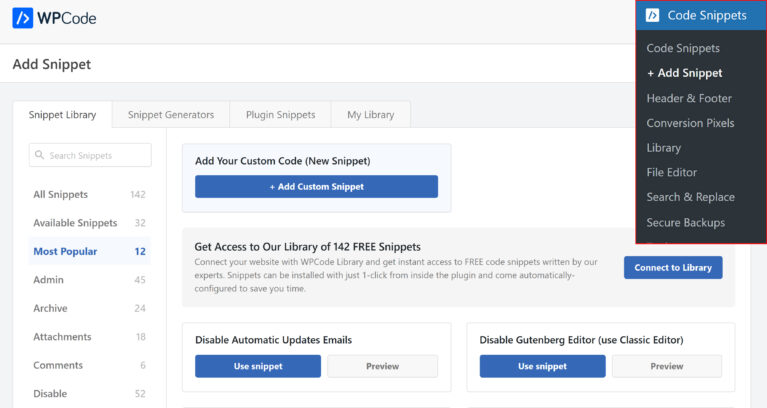
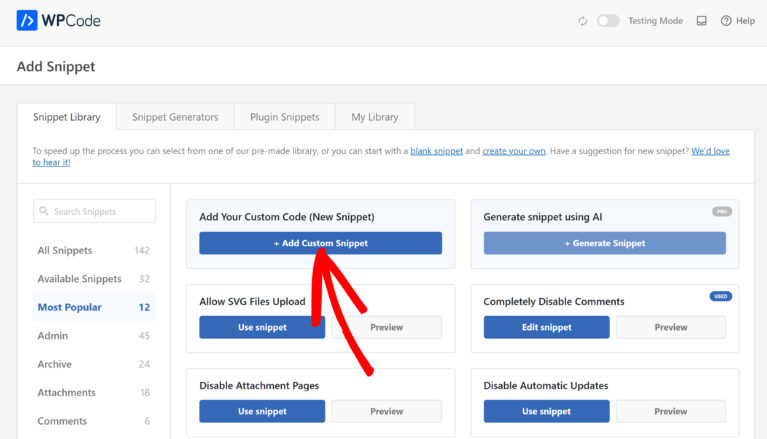
Ensuite, survolez Ajouter votre code personnalisé (Nouvel extrait) et cliquez sur Ajouter un extrait personnalisé.
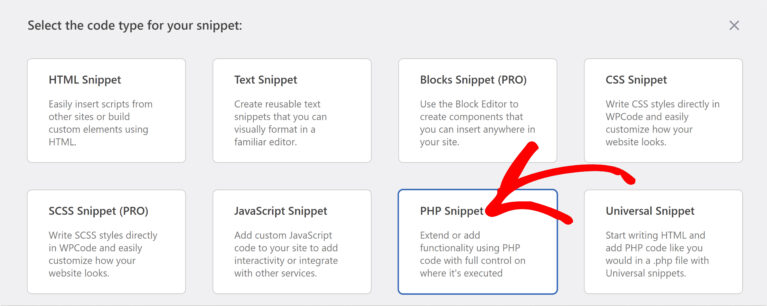
Ensuite, choisissez le type de code (PHP, JavaScript ou CSS) en fonction de votre extrait.
Donnez à vos extraits un titre clair (par exemple, « Commissions Multi-Niveaux AffiliateWP – Étendre au-delà de 5 niveaux »). Une fois terminé, collez votre code préparé dans l'éditeur.
Configurer les paramètres (facultatif)
Faites défiler jusqu'à la section Insertion
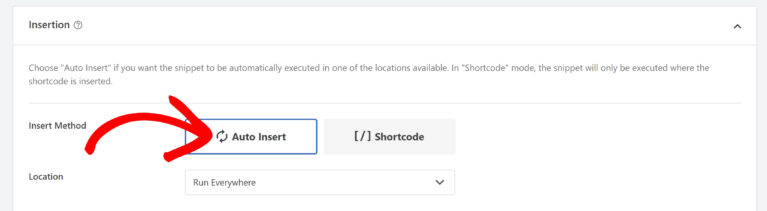
Méthode d'insertion : Laissez sur Insertion automatique (recommandé)
Emplacement : Sélectionnez Exécuter partout pour la plupart des extraits AffiliateWP. Cela garantit que l'extrait s'exécute à la fois sur le frontend et dans l'administration.
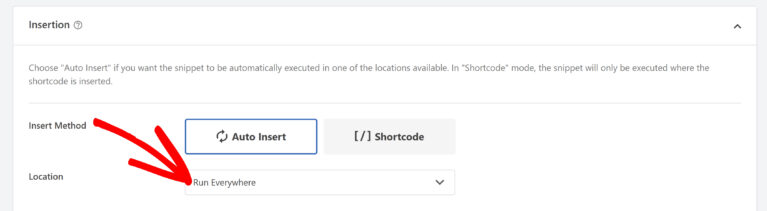
Selon le type de code que vous créez, vous pouvez même choisir de l'ajouter sous forme de Shortcode à vos pages/articles.
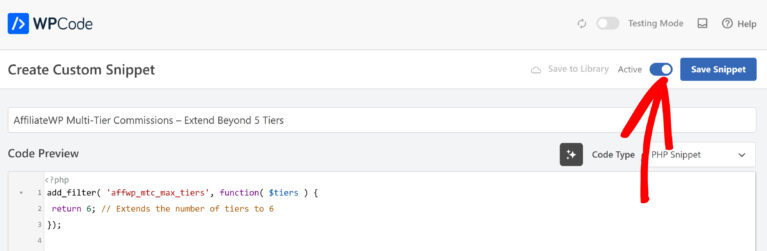
Activez le commutateur Actif dans le coin supérieur droit pour activer l'extrait.
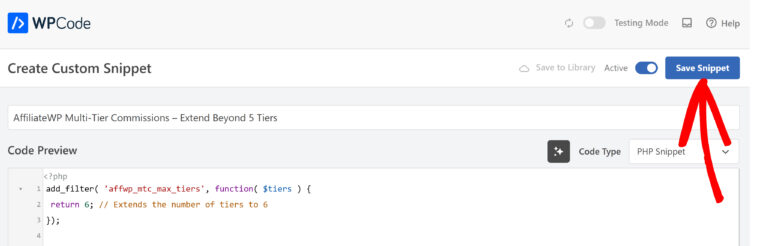
Cliquez sur Enregistrer l'extrait pour appliquer les modifications.
Tester votre site
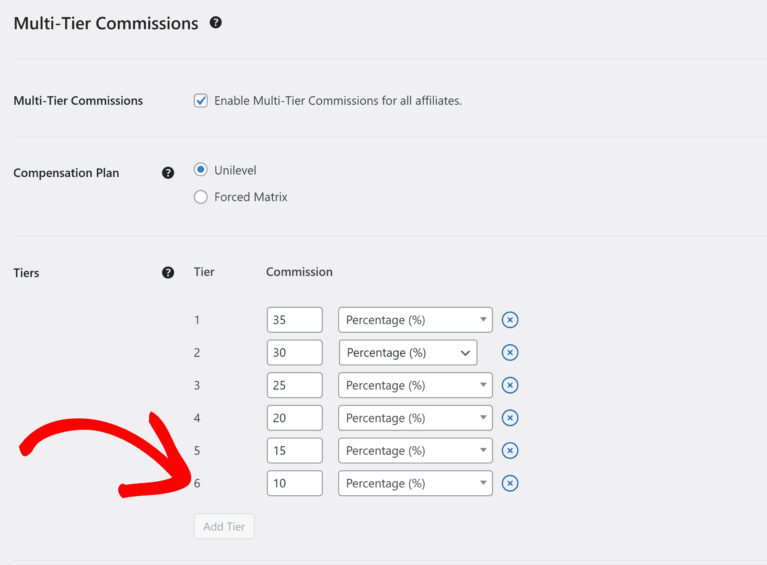
Pour vérifier que la fonctionnalité fonctionne correctement, veuillez naviguer vers AffiliateWP → Commissions → Commissions Multi-Niveaux → Niveaux.
Dans cette section, vous devriez maintenant voir l'option de définir les commissions pour jusqu'à 6 niveaux.
Questions fréquemment posées
Pourquoi devrais-je utiliser le plugin WPCode ?
WPCode vous permet d'ajouter et de gérer les extraits de code en toute sécurité. Il vous aide également à conserver vos modifications personnalisées en sécurité lors des mises à jour.
L'ajout d'extraits de code va-t-il casser mon site ?
Si le code est correct et ajouté via WPCode, il est sûr. Testez toujours l'extrait sur un site de staging/test si possible.
Puis-je désactiver ou supprimer les extraits plus tard ?
Oui, WPCode vous permet d'activer, de désactiver ou de supprimer n'importe quel extrait à tout moment sans affecter vos fichiers principaux.
C'est tout ! Vous avez ajouté et activé avec succès un extrait de code personnalisé à l'aide du plugin WPCode sur votre site WordPress.