





Souhaitez-vous en savoir plus sur tous les paramètres disponibles dans AffiliateWP ? En plus de fournir une gestion complète des affiliés, AffiliateWP offre un large éventail d'options pour l'ensemble du plugin. Ces options incluent la personnalisation de l'enregistrement des affiliés, la configuration des taux de commission, la configuration des notifications par e-mail, l'intégration avec diverses plateformes, et plus encore.
Dans cette documentation, nous allons vous guider à travers chaque paramètre, en veillant à ce que vous puissiez optimiser pleinement votre programme d'affiliation pour répondre à vos besoins.
Accès aux paramètres d'AffiliateWP
Pour accéder aux paramètres d'AffiliateWP, allez dans AffiliateWP » Paramètres dans votre tableau de bord WordPress. Cela ouvrira l'onglet des paramètres généraux par défaut, mais vous pouvez cliquer sur n'importe quel onglet en haut de la page pour accéder à des paramètres supplémentaires.
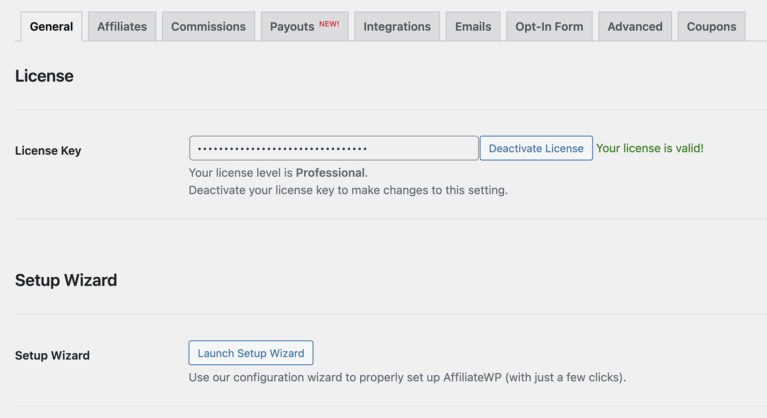
Paramètres généraux
La section Paramètres généraux fournit des options essentielles pour vous aider à démarrer avec AffiliateWP.
Clé de licence
Entrez la clé de licence que vous avez reçue lors de l'achat d'AffiliateWP, et cliquez sur Activer la licence. Cela garantit que vous recevez les mises à jour automatiques du plugin et tous les modules complémentaires disponibles avec votre niveau de licence. Cela nous permet également de vous fournir une assistance plus rapidement si vous en avez besoin. Pour des instructions détaillées sur la localisation et l'ajout de votre clé de licence, consultez notre documentation sur la vérification de licence.

Assistant de configuration
Cliquez sur le bouton Lancer l'assistant de configuration pour être guidé à travers les paramètres les plus populaires, vous aidant à démarrer rapidement avec AffiliateWP.

Paramètres des affiliés
La section Paramètres des affiliés vous permet de configurer la manière dont les affiliés s'enregistrent et gèrent leurs comptes sur votre site. N'oubliez pas de cliquer sur Enregistrer les modifications en bas de la page après avoir effectué des modifications.
Enregistrement et gestion
Page du compte affilié
Sélectionnez la page où les affiliés géreront leurs comptes dans le menu déroulant. Par défaut, il s'agit de la page Espace affilié.

Page de connexion affilié
Sélectionnez la page où le formulaire de connexion des affiliés apparaîtra dans le menu déroulant. Par défaut, il s'agit de la page Connexion affilié.

Page d'inscription affilié
Sélectionnez la page où le formulaire d'enregistrement des affiliés apparaîtra dans le menu déroulant. Par défaut, il s'agit de la page Enregistrement affilié.

Page des conditions d'utilisation
La plupart des programmes d'affiliation incluent des conditions d'utilisation, des conditions générales ou un code de conduite pour définir les directives du comportement des affiliés. Pour configurer une page de conditions d'utilisation pour votre programme d'affiliation, créez-en une à l'aide d'un modèle, puis sélectionnez la page dans le menu déroulant à côté du paramètre Page des conditions d'utilisation. Cela ajoute une case à cocher obligatoire à votre formulaire d'enregistrement des affiliés, invitant les utilisateurs à accepter vos conditions d'utilisation.

Ce paramètre n'affecte que les shortcodes [affiliate_area] et [affiliate_registration].
Autoriser l'inscription des affiliés
Initialement, les utilisateurs ne peuvent pas s'enregistrer en tant qu'affiliés sur votre site, ce qui vous permet de configurer d'abord votre programme. Activez ce paramètre pour afficher le formulaire d'enregistrement d'affilié par défaut d'AffiliateWP et commencer à recevoir des candidatures.

Approbation requise
Par défaut, les nouvelles inscriptions d'affiliés sont automatiquement définies sur Actif. Activez ce paramètre pour examiner et approuver manuellement les nouvelles candidatures d'affiliés, en vous assurant qu'elles répondent à vos critères avant de devenir actives.

Instructions de révision par IA
Adaptez le processus de vérification par IA à vos besoins spécifiques en fournissant des instructions personnalisées. En offrant des instructions claires et détaillées, vous permettez à l'IA de faire des évaluations plus précises et pertinentes, rationalisant ainsi votre processus de vérification tout en maintenant vos normes.

ID d'affilié de départ
Cette option vous permet de définir l'ID du premier affilié qui s'inscrit, ou du prochain affilié pour un programme existant, donnant l'impression d'un programme d'affiliation plus établi.

Modes d'inscription supplémentaires
Le paramètre Modes d'inscription supplémentaires peut être utilisé en conjonction avec le formulaire d'inscription d'affilié standard pour améliorer les fonctionnalités de votre programme d'affiliation. Les options disponibles sont :
- Aucun : C'est le paramètre par défaut. Lorsqu'il est sélectionné, les nouveaux utilisateurs ne seront pas automatiquement enregistrés en tant qu'affiliés lors de la création d'un compte sur votre site. Ils devront remplir le formulaire d'inscription d'affilié pour rejoindre votre programme.
- Enregistrer automatiquement les nouveaux comptes utilisateurs comme affiliés : Lorsque cette option est activée, tout nouveau compte utilisateur créé sur votre site sera automatiquement enregistré en tant qu'affilié. Cela simplifie le processus d'inscription, permettant aux nouveaux utilisateurs de rejoindre plus facilement votre programme d'affiliation sans avoir à remplir un formulaire d'inscription distinct.

Liens d'affiliation
Variable de parrainage
La variable de parrainage identifie les liens de parrainage d'affilié (par exemple, votresite.com/?ref=123). Vous pouvez personnaliser cette variable, en vous assurant qu'elle est unique et qu'elle n'entre pas en conflit avec les termes réservés de WordPress. Les exemples incluent ref, etc.

Lors de la définition de votre variable de parrainage, assurez-vous de ne pas utiliser un mot-clé ou un terme réservé dans WordPress, car cela pourrait entrer en conflit avec les fonctionnalités de base. Par exemple, vous ne voudriez pas utiliser « p » car il est réservé aux pages et aux articles. Consultez ce lien pour la liste complète : https://codex.wordpress.org/Reserved_Terms.
Format de parrainage par défaut
Définissez si le format par défaut des liens d'affiliation utilise l'ID ou le nom d'utilisateur de l'affilié. Les affiliés peuvent utiliser l'un ou l'autre format, mais ce paramètre détermine l'affichage par défaut dans la zone affilié.

URL d'affilié conviviales
Activez ce paramètre pour créer des URL conviviales (par exemple, votresite.com/ref/123) pour les liens d'affiliation, qui semblent plus professionnelles. Si vous rencontrez des erreurs 404, visitez la page WordPress » Paramètres » Permaliens pour actualiser les liens.

Sécurité d'inscription et de connexion des affiliés
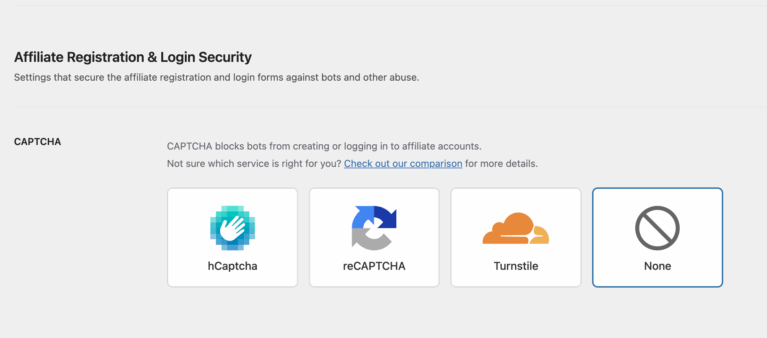
Cette section vous permet de protéger vos formulaires d'inscription et de connexion des affiliés contre les robots spammeurs, le bourrage d'identifiants et autres abus automatisés en activant la vérification CAPTCHA.
Pour activer cette protection, sélectionnez l'un des services CAPTCHA disponibles :
- hCaptcha : Une alternative CAPTCHA axée sur la confidentialité à Google reCAPTCHA. hCaptcha présente aux utilisateurs un défi visuel pour vérifier qu'ils sont humains avant de soumettre un formulaire.
- reCAPTCHA : Un service CAPTCHA largement utilisé par Google qui prend en charge les méthodes de vérification basées sur une case à cocher (v2) et invisibles (v3).
- Cloudflare Turnstile : Une solution sans CAPTCHA fournie par Cloudflare qui vérifie automatiquement les utilisateurs en arrière-plan, sans nécessiter de défis ou d'interaction.
- Aucun : Désactivez complètement le CAPTCHA. Aucune vérification ne sera requise pour les formulaires d'inscription ou de connexion d'affiliés.
Une fois que vous avez sélectionné un fournisseur CAPTCHA, des champs supplémentaires apparaîtront pour que vous puissiez entrer la Clé du site et la Clé secrète fournies par ce service. Ces clés sont nécessaires au bon fonctionnement du CAPTCHA.
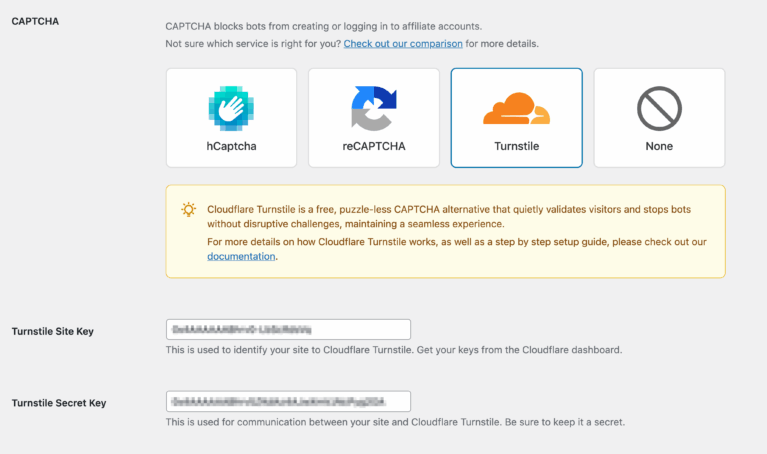
Vous verrez également une option intitulée Ajouter le CAPTCHA au formulaire de connexion des affiliés. L'activation de cette case à cocher applique la protection CAPTCHA au formulaire de connexion des affiliés en plus du formulaire d'inscription.

Partage de liens d'affiliés
Cette option vous permet d'activer le partage de liens d'affiliés pour vos affiliés, leur offrant un moyen transparent de promouvoir leurs liens de parrainage uniques. En sélectionnant les options de partage — Facebook, LinkedIn, X (anciennement Twitter), Email et QR Code — les affiliés peuvent facilement partager leurs liens sur ces plateformes. Une fois activées, des icônes de partage apparaîtront sous le lien de chaque affilié dans son compte d'affilié, leur permettant de partager en un seul clic.

Interface utilisateur d'affilié
Lien de déconnexion
Activez ce paramètre pour afficher un lien de déconnexion dans la zone d'affiliation et le portail d'affiliation.

Pages de destination pour affiliés
Activez les pages de destination d'affiliation pour attribuer des pages ou des articles WordPress spécifiques aux affiliés, leur permettant de promouvoir ces pages au lieu de liens d'affiliation standard.
Pages de destination

Les pages de destination d'affiliation sont un module complémentaire de licence Pro
Suivi des liens directs
Autoriser le suivi des liens directs
Sélectionnez cette option pour activer le suivi des liens directs pour tous les affiliés de votre programme. Lorsque le suivi des liens directs est activé, les affiliés peuvent lier directement à votre site sans avoir besoin d'utiliser un lien d'affiliation, simplifiant leurs efforts de promotion. Si vous souhaitez gérer le suivi des liens directs sur une base par affilié, laissez cette option décochée pour l'activer uniquement pour des affiliés spécifiques.

Paramètres des commissions
La section Paramètres des commissions vous permet de personnaliser la manière dont les commissions sont calculées et distribuées aux affiliés. La configuration de ces paramètres garantit que vos affiliés sont récompensés de manière précise et équitable pour leurs efforts.
Type de taux de parrainage
Vous pouvez choisir entre un type de taux de parrainage Pourcentage ou Montant fixe. Le type de taux de parrainage que vous sélectionnez ici comme valeur par défaut s'appliquera à tous les achats/conversions qui ont lieu sur votre site.
- Pourcentage : Calcule un pourcentage du prix du produit ou de la valeur totale du panier.
- Montant fixe : Attribue une valeur monétaire spécifique par conversion ou vente.

Base du taux forfaitaire de parrainage
Lorsque Forfaitaire est sélectionné pour le type de taux de parrainage, la section des paramètres Base de parrainage forfaitaire s'affiche.
Il existe deux options parmi lesquelles choisir lors de l'utilisation des parrainages forfaitaires.
- Par produit vendu : C'est le comportement standard des parrainages forfaitaires et il est sélectionné par défaut. Si un client est référé par un affilié et achète plusieurs produits dans la même commande, l'affilié est récompensé une fois pour chaque produit vendu, quelle que soit la quantité achetée de chaque produit.
- Par commande : Si un client est référé par un affilié et achète une variété de produits dans la même commande, l'affilié reçoit une commission unique pour l'ensemble de la commande.

Les commissions forfaitaires par commande ne sont disponibles que pour Easy Digital Downloads et WooCommerce. Si votre intégration n'est pas prise en charge, l'option standard Commission forfaitaire par produit vendu sera appliquée.
Taux de parrainage
Définissez le taux ou le montant de commission par défaut pour les affiliés. Ce taux est un pourcentage si le type de taux de parrainage est défini sur Pourcentage, ou un montant forfaitaire s'il est défini sur Forfaitaire USD. Par exemple, un taux de commission de 20 % ou un montant forfaitaire de 10,00 $ par vente. Les taux de parrainage peuvent également être définis individuellement pour chaque affilié.

Expiration du cookie
Entrez le nombre de jours pendant lesquels le cookie de suivi de parrainage doit être valide. Cela détermine combien de temps un parrainage sera crédité à un affilié après la visite initiale.

Attribuer au dernier parrain
Activez cette option pour attribuer une commission au dernier affilié qui a référé un client acheteur, récompensant ainsi le référent le plus récent.

Exclure la livraison
Activez ce paramètre pour exclure les frais d'expédition des calculs de commission, en veillant à ce que les commissions soient basées uniquement sur le prix du produit.

Exclure la taxe
Activez ce paramètre pour exclure les frais de taxe des calculs de commission, en veillant à ce que les commissions soient basées uniquement sur le prix du produit.

Rejeter les parrainages non payés en cas de remboursement
Activez ce paramètre pour rejeter automatiquement les parrainages non payés si l'achat d'origine est remboursé ou annulé, en veillant à ce que les commissions ne soient payées que pour les ventes finalisées.

Ignorer les parrainages avec des montants nuls
Activez ce paramètre pour empêcher le suivi et l'enregistrement des parrainages d'un montant nul. Cela peut être utile pour les produits à prix multiples qui commencent à zéro, ou si une remise a été utilisée entraînant un montant nul. Notez que si ce paramètre est activé et qu'une visite aboutit à un parrainage nul, la visite sera considérée comme non convertie.

Période de rétention des commissions
La Période de rétention des commissions est une fonctionnalité qui vous permet de retarder le paiement des commissions d'affiliation pendant un nombre défini de jours après qu'un parrainage a été effectué. Cela aide à protéger votre entreprise contre les problèmes tels que les remboursements, les rétrofacturations ou la fraude, en veillant à ce que les affiliés ne soient payés que pour les ventes finalisées.

Vous pouvez définir le nombre de jours en fonction de votre politique de remboursement ou de vos préférences. Par exemple, si votre période de remboursement est de 30 jours, une période de rétention de 37 jours ajoute une marge pour les retards de traitement ou les litiges. Définir la valeur à 0 permettra des paiements immédiats.
Parrainages récurrents
Activer les parrainages récurrents
Cochez cette case pour activer le suivi des parrainages sur tous les paiements d'abonnement. Pour plus de détails, consultez la documentation sur les parrainages récurrents.

Commissions multi-niveaux
Activez les commissions multi-niveaux pour récompenser les affiliés pour les parrainages effectués par d'autres affiliés qu'ils ont parrainés, créant ainsi une structure de commissions à plusieurs niveaux. Pour plus de détails, consultez la documentation sur les commissions multi-niveaux.

Multi-devises
Activez le Multi-Devise pour détecter automatiquement la devise de la transaction, calculer les commissions et les convertir dans la devise de votre programme. Pour plus de détails, consultez la documentation du module complémentaire Multi-Devise.

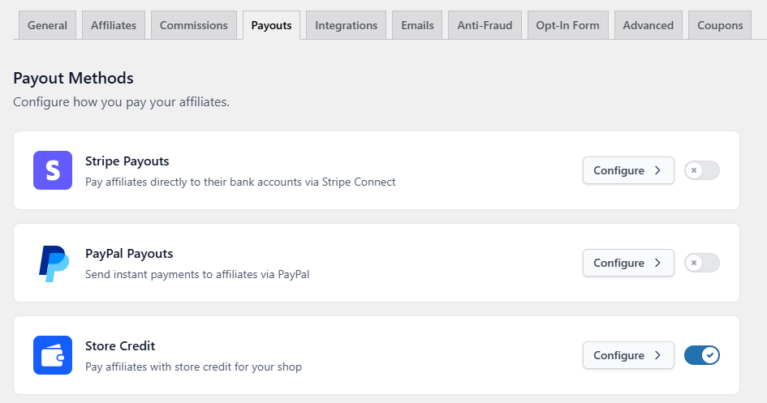
Paramètres de paiement
Les programmes d'affiliation réussissent lorsque les commissions parviennent aux affiliés d'une manière qui semble fiable, claire et facile à gérer.
Ainsi, AffiliateWP offre plusieurs options de paiement pour s\'adapter etz votre programme : Stripe, PayPal, Crédit en magasin, ce qui permet de payer facilement les affili etzs de mani etzre fiable et etz dans les d etzlais.
Pour tout savoir sur les méthodes de paiement disponibles, consultez la documentation ici.
Paramètres d'intégration
La section Paramètres d'intégration vous permet d'activer et de configurer diverses intégrations pour qu'elles fonctionnent de manière transparente avec AffiliateWP.
Configuration des intégrations
Accédez à l'onglet Intégrations pour choisir les intégrations à activer. En activant ces intégrations, vous pouvez suivre les parrainages et les conversions d'affiliés via diverses plateformes et outils. Pour activer une intégration, cochez simplement la case à côté de l'intégration souhaitée. Cela permettra à AffiliateWP de suivre les parrainages et les conversions via les plateformes activées.

Pour explorer toute la gamme d'intégrations disponibles et découvrir comment elles peuvent bénéficier à votre programme d'affiliation, visitez la page Intégrations AffiliateWP
Paramètres du formulaire d’adhésion
La section Paramètres du formulaire d'opt-in vous permet d'afficher un formulaire d'opt-in qui crée un parrainage pour l'affilié suivi et ajoute l'abonné à votre plateforme de marketing par e-mail : MailChimp, ActiveCampaign ou ConvertKit.
Montant du parrainage par opt-in
Entrez le montant forfaitaire pour chaque parrainage par opt-in, ou laissez le montant par défaut de 0,00.

Statut de la référence d'inscription
Sélectionnez le statut par défaut pour les parrainages par opt-in :
- En attente
- Non payé

Message affiché en cas de succès de l'opt-in
Entrez le message que vous souhaitez afficher aux abonnés après qu'ils aient réussi à s'inscrire.

Plateforme
Sélectionnez le fournisseur de plateforme d'opt-in :
- MailChimp
- ActiveCampaign
- ConvertKit
Cliquez sur Enregistrer les modifications pour configurer les paramètres spécifiques au fournisseur.
Affichage
Placez le shortcode [opt_in] sur n'importe quelle page ou publication pour afficher le formulaire d'opt-in.
Paramètres MailChimp
Clé API MailChimp
Pour connecter AffiliateWP à votre compte MailChimp, entrez votre clé API MailChimp dans ce champ. Si vous n'êtes pas sûr de l'endroit où trouver votre clé API, vous pouvez consulter ce guide pour localiser votre clé API MailChimp.
ID d'audience MailChimp
Spécifiez l'ID de l'audience MailChimp où vous souhaitez ajouter les nouveaux abonnés. Pour obtenir de l'aide pour trouver votre ID de liste, consultez cet article sur la localisation de votre ID d'audience MailChimp.
Double inscription
Activez cette option si vous souhaitez que les nouveaux abonnés reçoivent un e-mail de double confirmation de MailChimp. Cela garantit que les abonnés confirment leur intérêt avant d'être ajoutés à votre liste. Pour en savoir plus sur la différence entre l'opt-in simple et l'opt-in double, consultez cette explication détaillée.

Paramètres ActiveCampaign
URL de l'API ActiveCampaign
Entrez votre URL d'API ActiveCampaign pour intégrer avec AffiliateWP.
Clé d'API ActiveCampaign
Saisissez votre clé d'API ActiveCampaign dans ce champ. Pour plus de détails sur la façon de trouver votre clé d'API, consultez ce guide sur la localisation de votre URL et clé d'API ActiveCampaign.
ID de liste ActiveCampaign
Spécifiez l'ID de liste où vous souhaitez que les nouveaux abonnés soient ajoutés. Pour en savoir plus sur les listes d'opt-in et comment trouver votre ID de liste, consultez ces informations sur les listes d'opt-in.

Paramètres ConvertKit
Clé API ConvertKit
Entrez votre clé d'API ConvertKit pour connecter votre compte à AffiliateWP. Vous pouvez trouver la clé d'API ConvertKit dans Paramètres » Avancé » API.
ID de formulaire ConvertKit
Fournissez l'ID du formulaire ConvertKit que vous souhaitez utiliser pour l'abonnement des contacts. Pour un guide pour débutants sur l'utilisation des formulaires ConvertKit, consultez cette ressource sur les formulaires ConvertKit.

Paramètres des e-mails
La section Paramètres d'e-mail offre des options de personnalisation d'e-mail robustes pour améliorer votre communication marketing d'affiliation.
Paramètres généraux des e-mails
Logo de l'e-mail
Téléchargez ou sélectionnez un logo à afficher en haut de vos e-mails. Cliquez sur le bouton Télécharger le fichier pour ajouter votre image.

Modèle d'e-mail
Sélectionnez le modèle pour vos notifications par e-mail. Le modèle par défaut est sélectionné par défaut. Pour la personnalisation, voyez comment modifier les fichiers de modèle.

Nom de l'expéditeur
Entrez le nom de l'expéditeur des e-mails. Il s'agit généralement du nom de votre site.

E-mail de l'expéditeur
Entrez l'adresse e-mail à partir de laquelle envoyer les e-mails. Elle servira d'adresse e-mail « de » et « répondre à ».

E-mail du gestionnaire d'affiliation
Vous pouvez spécifier un e-mail de gestionnaire d'affiliation où toutes les notifications d'administration seront envoyées. Il est également possible d'ajouter d'autres gestionnaires d'affiliation en séparant chaque adresse e-mail par une virgule.

Récapitulatifs des e-mails d'affiliation
Lorsque cette option est activée et entièrement configurée, elle vous permet d'envoyer automatiquement des résumés par e-mail mensuels à vos affiliés, les tenant informés de leurs performances et de leurs gains.

E-mails AffiliateWP
E-mails du gestionnaire d'affiliation
Ces e-mails sont envoyés au gestionnaire d'affiliation chaque fois qu'un nouvel affilié s'inscrit ou qu'un nouveau parrainage est créé.
Nouvelle inscription d'affilié
Activez l'option pour envoyer des e-mails au gestionnaire d'affiliation lorsque de nouveaux affiliés s'inscrivent.

Objet de l'e-mail
Ajoutez la ligne d'objet de l'e-mail envoyé aux gestionnaires d'affiliation lorsque de nouveaux affiliés s'inscrivent. Vous pouvez utiliser des balises intelligentes de modèle pour personnaliser l'objet de l'e-mail d'inscription.

Corps de l'e-mail
Ici, vous pouvez rédiger l'e-mail envoyé aux gestionnaires d'affiliation lorsqu'un nouvel affilié s'inscrit. Le HTML est accepté. Vous pouvez également utiliser des balises intelligentes de modèle pour personnaliser le contenu.
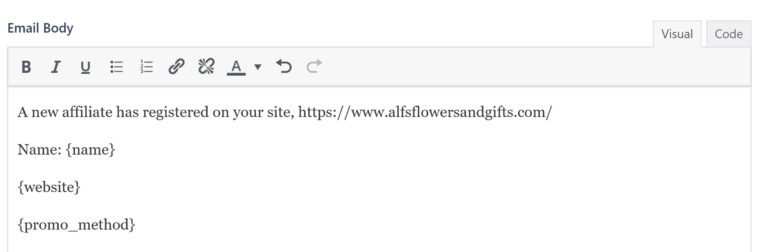
Balises de modèle
Vous pouvez utiliser les balises intelligentes suivantes pour personnaliser dynamiquement les lignes d'objet et le contenu des e-mails pour les e-mails d'inscription d'affiliés.
Balises intelligentes disponibles :
- {name} – Le nom d'affichage de l'affilié, tel que défini dans le profil utilisateur de l'affilié
- {user_name} – Le nom d'utilisateur de l'affilié sur le site
- {user_email} – L'adresse e-mail de l'affilié
- {website} – Le site web de l'affilié
- {promo_method} – La méthode promotionnelle utilisée par l'affilié
- {affiliate_id} – L'identifiant unique de l'affilié
- {affiliate_url} – L'URL de parrainage de l'affilié
- {login_url} – L'URL de connexion de l'affilié à votre site web
- {site_name} – Le nom de votre site web
- {review_url} – L'URL de la page d'examen pour un affilié en attente

Nouveau parrainage
Activez l'option d'envoi d'e-mails au responsable des affiliés lorsqu'un nouveau parrainage est créé.

Objet de l'e-mail
Incluez la ligne d'objet de l'e-mail envoyé aux responsables des affiliés du site lorsque les affiliés gagnent des parrainages. Utilisez des balises intelligentes pour personnaliser l'objet de l'e-mail de nouveau parrainage.

Corps de l'e-mail
Rédigez l'e-mail qui sera envoyé aux responsables des affiliés du site lorsque de nouveaux parrainages sont gagnés. Vous pouvez utiliser du HTML et des balises intelligentes de modèle pour la personnalisation.
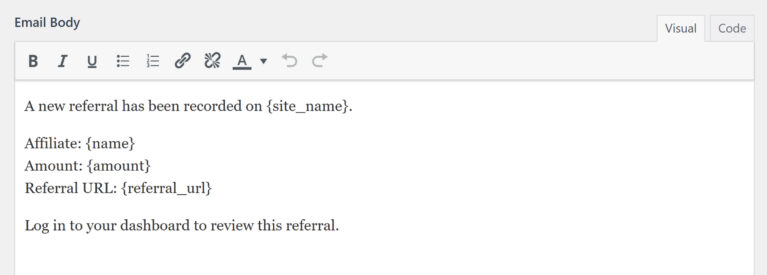
Balises de modèle
Vous pouvez utiliser les balises intelligentes suivantes pour personnaliser dynamiquement les lignes d'objet et le contenu des e-mails pour l'e-mail de nouveau parrainage.
Balises intelligentes disponibles :
- {name} – Le nom d'affichage de l'affilié, tel que défini dans le profil utilisateur de l'affilié
- {amount} – Le montant d'un parrainage donné
- {referral_url} – L'URL de la page d'examen pour un affilié en attente
- {site_name} – Le nom de votre site web
- {landing_page} – L'URL sur laquelle le client a atterri et qui a conduit à la création du parrainage
- {campaign_name} – Le nom de la campagne associée au parrainage (le cas échéant)

E-mails des affiliés
Ces e-mails sont envoyés aux affiliés lorsqu'il y a un nouveau parrainage ou un changement dans le statut de leur candidature (Accepté, En attente ou Rejeté).
Nouveau parrainage
Activez l'option d'envoi d'e-mails à l'affilié lorsqu'il gagne un nouveau parrainage.

Objet de l'e-mail
Incluez la ligne d'objet de l'e-mail envoyé aux responsables des affiliés du site lorsque les affiliés gagnent des parrainages. Utilisez des balises intelligentes pour personnaliser l'objet de l'e-mail de nouveau parrainage.

Corps de l'e-mail
Rédigez l'e-mail qui sera envoyé aux responsables des affiliés du site lorsque de nouveaux parrainages sont gagnés. Vous pouvez utiliser du HTML et des balises intelligentes de modèle pour la personnalisation.
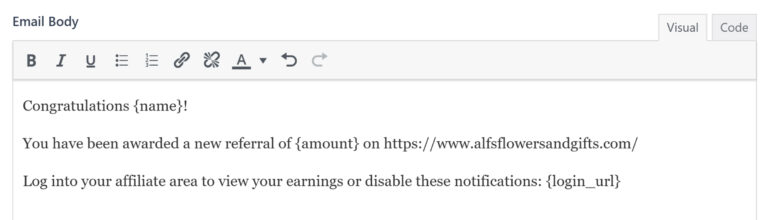
Balises de modèle
Vous pouvez utiliser les balises intelligentes suivantes pour personnaliser dynamiquement les lignes d'objet et le contenu des e-mails pour l'e-mail de nouveau parrainage.
Balises intelligentes disponibles :
- {name} – Le nom d'affichage de l'affilié, tel que défini dans le profil utilisateur de l'affilié
- {amount} – Le montant d'un parrainage donné
- {referral_url} – L'URL de parrainage de l'affilié
- {login_url} – L'URL de connexion de l'affilié à votre site web
- {site_name} – Le nom de votre site web
- {referral_rate} – Le taux de parrainage de l'affilié
- {landing_page} – L'URL sur laquelle le client a atterri et qui a conduit à la création d'un parrainage
- {campaign_name} – Le nom de la campagne associée au parrainage (le cas échéant)

Candidature acceptée
Activez l'option d'envoi d'e-mails à l'affilié lorsque sa demande d'affiliation est approuvée.

Objet de l'e-mail
Définissez la ligne d'objet des e-mails de candidature acceptée envoyés aux affiliés lorsque leur compte est approuvé. Vous pouvez personnaliser la ligne d'objet à l'aide des balises de modèle.

Corps de l'e-mail
Composez l'e-mail envoyé lorsqu'une candidature est acceptée. Vous pouvez personnaliser l'e-mail avec une combinaison de balises intelligentes de modèle et de HTML.
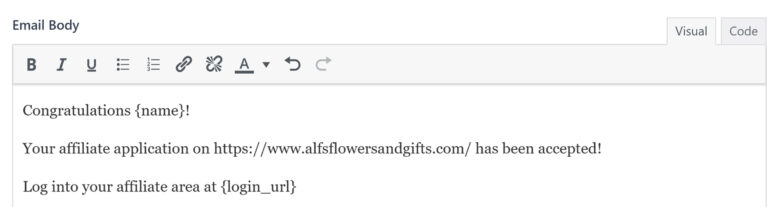
Balises de modèle
Vous pouvez utiliser les balises intelligentes suivantes pour personnaliser dynamiquement les lignes d'objet et le contenu des e-mails pour l'e-mail d'acceptation de candidature.
Balises intelligentes disponibles :
- {name} – Le nom d'affichage de l'affilié, tel que défini dans le profil utilisateur de l'affilié
- {user_name} – Le nom d'utilisateur de l'affilié sur le site
- {user_email} – L'adresse e-mail de l'affilié
- {affiliate_id} – L'identifiant unique de l'affilié
- {referral_url} – L'URL de parrainage de l'affilié
- {login_url} – L'URL de connexion de l'affilié à votre site web
- {site_name} – Le nom de votre site web

Application en attente
Les sections d'e-mail pour les candidatures en attente ne seront visibles que si vous avez activé Exiger une approbation dans les paramètres des affiliés.
Activez cette option pour envoyer un e-mail à l'affilié lorsque sa candidature est reçue et en attente d'examen.

Objet de l'e-mail
Définissez la ligne d'objet des e-mails de candidature d'affiliation en attente. Vous pouvez adapter vos lignes d'objet en utilisant des balises intelligentes de modèle.

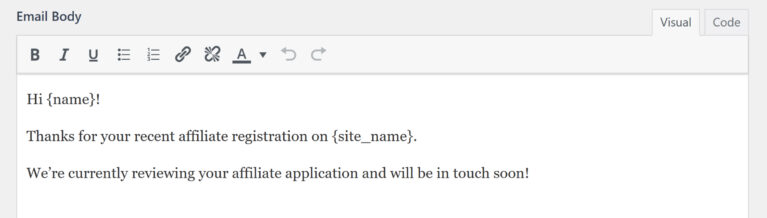
Corps de l'e-mail
Composez l'e-mail qui est envoyé lorsqu'une candidature est en attente. Vous pouvez personnaliser le contenu de l'e-mail de manière unique en utilisant une combinaison de balises intelligentes et de HTML.
Balises de modèle
Vous pouvez utiliser les balises intelligentes suivantes pour personnaliser dynamiquement les lignes d'objet et le contenu des e-mails pour l'e-mail de candidature en attente.
Balises intelligentes disponibles :
- {name} – Le nom d'affichage de l'affilié, tel que défini dans le profil utilisateur de l'affilié
- {user_name} – Le nom d'utilisateur de l'affilié sur le site
- {user_email} – L'adresse e-mail de l'affilié
- {site_name} – Le nom de votre site web

Application rejetée
Les sections d'e-mail pour les candidatures rejetées ne seront visibles que si vous avez activé Exiger une approbation dans les paramètres des affiliés.
Activez cette option pour envoyer un e-mail à l'affilié si sa candidature est refusée.

Objet de l'e-mail
Vous pouvez spécifier ici la ligne d'objet des e-mails de rejet de candidature d'affiliation. De plus, vous pouvez ajouter une touche personnelle à vos lignes d'objet en incluant des balises intelligentes de modèle.

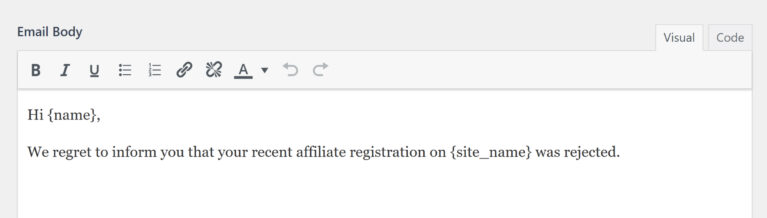
Corps de l'e-mail
Entrez le contenu de l'e-mail pour les e-mails de candidature d'affilié rejetée. Le HTML est accepté, et diverses balises de modèle sont disponibles pour personnaliser le contenu.
Balises de modèle
Vous pouvez utiliser les balises intelligentes suivantes pour personnaliser dynamiquement les lignes d'objet et le contenu des e-mails pour l'e-mail de candidature rejetée.
Balises intelligentes disponibles :
- {name} – Le nom d'affichage de l'affilié, tel que défini dans le profil utilisateur de l'affilié
- {user_name} – Le nom d'utilisateur de l'affilié sur le site
- {rejection_reason} – La raison pour laquelle un affilié a été rejeté
- {site_name} – Le nom de votre site web

Aperçu et test
Avec AffiliateWP, vous pouvez prévisualiser et tester les e-mails avant de les envoyer pour vous assurer que tout est correct.
Aperçu de l'e-mail
L'aperçu de l'e-mail montre un aperçu en direct de l'e-mail dans le système, vous permettant de voir comment il apparaîtra sans l'envoyer. Il garantit que l'e-mail a l'air professionnel, que tous les liens et le formatage apparaissent correctement, et évite les erreurs d'envoi.

E-mail de test
La fonction E-mail de test vous permet d'envoyer une copie de l'e-mail à votre boîte de réception choisie afin que vous puissiez voir en temps réel comment il apparaîtra à vos affiliés/gestionnaires d'affiliés.

Vous trouverez également un espace réservé où vous pouvez entrer l'adresse e-mail à laquelle vous souhaitez envoyer l'e-mail de test.

E-mails de paiement Stripe
Les e-mails de paiement Stripe sont envoyés lorsque le gestionnaire d'affiliés traite les paiements via Stripe. Ces e-mails informent le gestionnaire d'affiliés et les affiliés des événements clés de paiement, tels que la création, l'achèvement ou l'échec d'un transfert, etc.
Ces e-mails notifient le gestionnaire d'affiliés et les affiliés des événements de paiement Stripe, tels que les transferts réussis ou les mises à jour de paiement.
Pour activer et personnaliser l'e-mail de paiement Stripe, vous devrez activer l'option de paiement Stripe sous AffiliateWP > Paramètres > Paiements. Pour plus de détails, vous pouvez vous référer à la directive Paiements Stripe
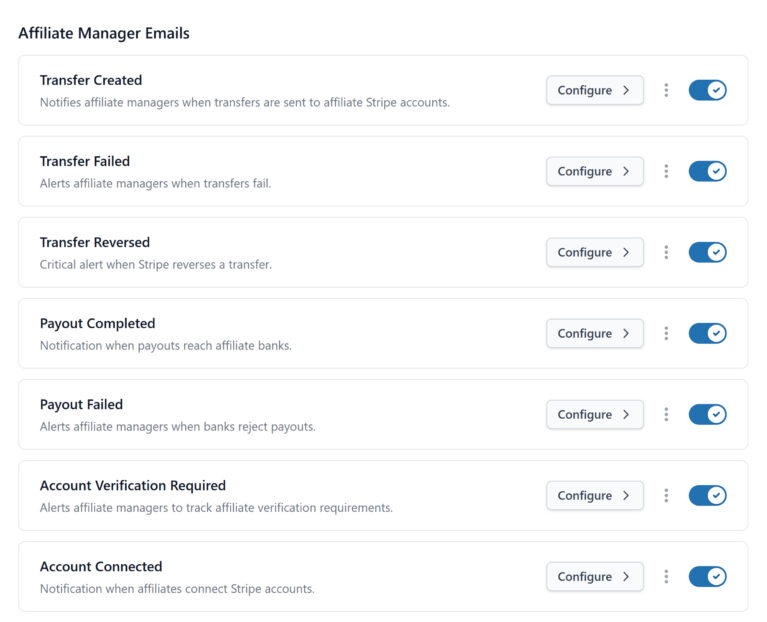
E-mails du gestionnaire d'affiliation
Le responsable des affiliés reçoit un e-mail lorsque des transferts sont créés, échouent ou sont annulés, ainsi que lorsque les paiements parviennent avec succès à la banque d'un affilié ou échouent en raison d'un problème bancaire. Il est également alerté lorsqu'un affilié doit vérifier son compte Stripe et lorsqu'un affilié connecte avec succès son compte Stripe, ce qui permet de suivre et de gérer les paiements en douceur.
Pour envoyer des e-mails au responsable des affiliés, activez les notifications pour les événements pertinents et personnalisez l'objet et le corps de l'e-mail selon vos besoins.
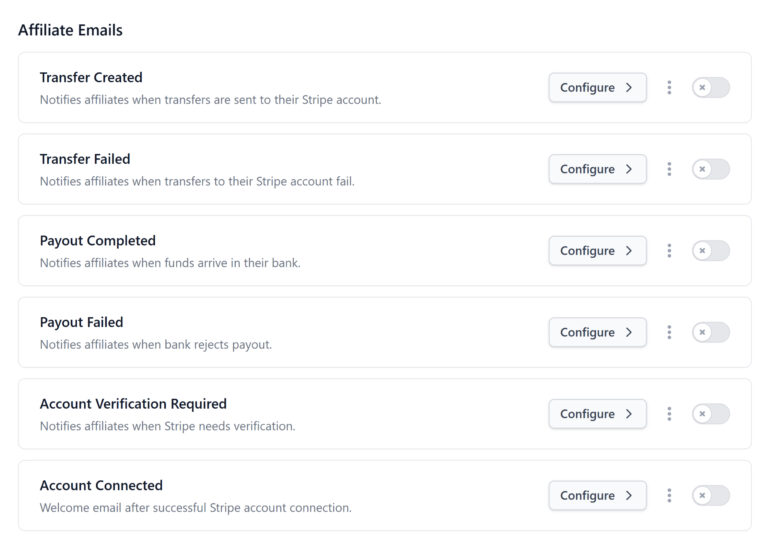
E-mails des affiliés
Les affiliés reçoivent un e-mail lorsqu'un transfert est envoyé à leur compte Stripe ou si un transfert échoue, lorsque les fonds arrivent avec succès dans leur banque ou si un paiement est rejeté par la banque, et lorsque Stripe exige une vérification supplémentaire du compte. Un e-mail de confirmation est également envoyé lorsqu'un affilié connecte avec succès son compte Stripe, ce qui l'aide à rester informé de la configuration et de la progression de ses paiements.
Pour envoyer des e-mails aux affiliés, activez les notifications pour les événements pertinents et personnalisez l'objet et le corps de l'e-mail selon vos besoins.
Paramètres avancés
La section Paramètres avancés offre des options plus approfondies pour affiner votre programme d'affiliation. N'oubliez pas de cliquer sur Enregistrer les modifications en bas de la page après avoir effectué des ajustements.
Paramètres de devise
Devise
Choisissez la devise qui sera affichée à tous les affiliés dans l'Espace affilié. Une seule devise peut être choisie, et il n'est pas possible d'afficher la devise en fonction de la localisation de l'affilié pour le moment.

Position du symbole de devise
Affichez le symbole de la devise avant ou après les gains de l'affilié dans l'Espace affilié, par rapport à la devise que vous avez choisie.

Séparateur de milliers
Choisissez le séparateur de milliers que vous souhaitez que vos affiliés voient dans l'Espace affilié, par rapport à la devise que vous avez choisie.

Séparateur décimal
Choisissez le séparateur décimal que vous souhaitez que vos affiliés voient dans l'Espace affilié, par rapport à la devise que vous avez choisie.

Suivi
Partage de cookies
Activez cette option pour partager les cookies avec les sous-domaines lors de l'utilisation d'une installation multisite WordPress. Ce paramètre permet de maintenir le suivi des affiliés sur différents sous-domaines de votre réseau. Pour plus de détails, vous pouvez lire comment AffiliateWP fonctionne avec multisite.

URL de référence par défaut
Par défaut, l'URL de parrainage affichée aux affiliés dans l'Espace affilié est l'URL de votre domaine principal. Si vous souhaitez modifier l'URL de parrainage par défaut affichée dans l'Espace affilié, saisissez votre URL par défaut préférée dans ce champ.

Liste noire des URL de parrainage
Si vous souhaitez bloquer les sites Web ou les pages de certains affiliés pour qu'ils ne génèrent pas de parrainages pour quelque raison que ce soit, saisissez l'URL du site Web ou de la page à bloquer dans ce champ de saisie. Saisissez une URL par ligne si vous saisissez plusieurs URL.

Cela ne s'appliquera qu'aux nouvelles visites d'un site Web après l'enregistrement de l'URL.
Paramètres de modèle de fichier / shortcode
Libellé des conditions d'utilisation
L
etz label des Conditions d
etzutilisation aide les propri
etztaires de sites
etz se conformer aux modifications du r
etzglement europ
etzen RGPD. Saisissez le texte que vous souhaitez afficher pour d
etzcrire la case
etz cocher des Conditions d
etzutilisation. Le texte affich
etz pour la case
etz cocher des Conditions d
etzutilisation s
etzapplique lors de l
etzutilisation des shortcodes [affiliate_area] ou [affiliate_registration].

Formulaires de l'Espace affilié
Ce paramètre vous permet de choisir les formulaires que vous souhaitez rendre visibles ou masqués sur la page de la zone d'affiliation lors de l'utilisation du shortcode [affiliate_area].

Ceci est particulièrement utile dans de nombreux cas :
- Si vous avez créé un formulaire d'inscription d'affilié personnalisé et que vous souhaitez masquer le formulaire d'inscription d'affilié par défaut d'AffiliateWP
- Si vous avez une page de connexion ou une page d'inscription différente pour les affiliés
- Si vous avez un programme d'affiliation fermé et que vous ne souhaitez afficher qu'un formulaire de connexion d'affilié
- Si vous souhaitez n'afficher aucun formulaire sur la page de la zone d'affiliation, car vous les avez placés ailleurs sur votre site en utilisant les shortcodes
[affiliate_login]et/ou[affiliate_registration].
Le formulaire d'inscription d'affilié par défaut ne sera visible que si l'inscription des affiliés est activée dans les paramètres des affiliés. Le formulaire de connexion d'affilié ne sera visible que lorsque vous êtes déconnecté.
Champs d'inscription requis
Par défaut, certains champs du formulaire d'inscription par défaut d'AffiliateWP sont requis lorsqu'un utilisateur soumet une demande d'affiliation.
Les champs requis sont :
- Votre nom
- Nom d'utilisateur
- Email du compte
- URL du site Web
- Mot de passe (et Confirmer le mot de passe)
Les champs suivants sont facultatifs par défaut :
- Email de paiement
- Comment allez-vous nous promouvoir ?
Dans ce paramètre, vous pouvez choisir lesquels (le cas échéant) des quatre champs suivants vous souhaitez rendre obligatoires ou facultatifs :
- Votre nom
- Email de paiement
- URL du site Web
- Comment allez-vous nous promouvoir ?
Par exemple, vous pourriez rendre uniquement l'URL du site Web facultative si vous n'exigez pas que les affiliés fournissent cette information. Décochez les cases à côté du champ que vous souhaitez rendre facultatif. De même, cochez la case à côté de tout champ que vous souhaitez rendre obligatoire.

Ces paramètres de champ ne s'appliquent que lorsque vous utilisez les shortcodes [affiliate_area] ou [affiliate_registration]. Les champs de formulaire Nom d'utilisateur et E-mail du compte sont toujours obligatoires. Les champs de formulaire Mot de passe (et Confirmer le mot de passe) seront supprimés s'ils ne sont pas requis.
Résumé par e-mail
Désactiver les résumés par e-mail
Cocher cette case désactivera les résumés mensuels envoyés à l'adresse e-mail du gestionnaire d'affiliation.

Confidentialité & Journalisation
Désactiver la journalisation de l'adresse IP
Lorsqu'il est coché, ce paramètre désactivera l'enregistrement de l'adresse IP du client qui est normalement affichée dans les entrées AffiliateWP » Visites.

Activer le mode de débogage
Lorsque vous configurez AffiliateWP pour la première fois, nous vous recommandons de tester que tout fonctionne afin que vous puissiez voir exactement comment le système fonctionne. AffiliateWP fournit un assistant de débogage pour vous aider à identifier les problèmes potentiels pendant que vous testez le système. Cochez la case à côté de Activer le mode de débogage pour activer la journalisation des erreurs pour le processus de visite et de parrainage. Cela ajoutera un nouvel onglet appelé Assistant de débogage sous AffiliateWP » Outils. L'assistant de débogage enregistrera les processus de parrainage réussis et non réussis, ainsi que les routines de mise à jour du plugin, et vous aidera à capturer tout problème s'il survient pendant les tests.

Gestion des données
Supprimer les données lors de la désinstallation
Activez ce paramètre si vous souhaitez supprimer complètement toutes les données AffiliateWP de la base de données de votre site Web. Avec ce paramètre activé, la suppression de toutes les données se produit si vous désactivez le plugin principal AffiliateWP sur la page principale des plugins de votre site Web, puis supprimez également le plugin.

Dépannage
Utiliser la méthode de suivi de parrainage de secours
Ce paramètre utilise une méthode de suivi alternative. Nous vous recommandons de laisser ce paramètre désactivé, sauf si vous ou votre développeur comprenez les erreurs JavaScript qui peuvent éventuellement être corrigées, ou si le support AffiliateWP vous a demandé d'activer ce paramètre.

Si vous rencontrez des problèmes avec les commissions de parrainage ou si les entrées/le suivi des visites ne fonctionnent pas comme prévu, veuillez consulter notre article de dépannage.
Questions fréquemment posées
Quel est le but de l'assistant de configuration d'AffiliateWP ?
L'Assistant de configuration vous guide à travers les paramètres les plus courants pour vous aider à configurer et lancer rapidement votre programme d'affiliation.
Quelles sont les options pour définir les taux de parrainage dans AffiliateWP ?
Dans les Paramètres des commissions, vous pouvez choisir entre un type de taux de parrainage en pourcentage ou un montant forfaitaire. Le type de taux sélectionné s'appliquera à tous les achats ou conversions sur votre site globalement.
Quels sont les paramètres avancés disponibles pour l'affichage de la devise ?
Dans les Paramètres avancés, vous pouvez choisir la devise à afficher à tous les affiliés, définir la position du symbole de la devise et définir les séparateurs de milliers et de décimales selon votre préférence.
Comment approuver manuellement les nouvelles inscriptions d'affiliés ?
Activez le paramètre « Exiger l'approbation » dans AffiliateWP Settings » Affiliates pour examiner et approuver manuellement les candidatures d'affiliés avant qu'elles ne deviennent actives.
Comment activer CAPTCHA dans AffiliateWP ?
Accédez à AffiliateWP » Settings » Affiliates, puis faites défiler jusqu'à Affiliate Registration & Login Security. Sélectionnez un fournisseur CAPTCHA, entrez vos clés et activez éventuellement CAPTCHA pour le formulaire de connexion.
C'est tout ! En configurant ces paramètres, vous pouvez optimiser votre programme d'affiliation pour vous assurer qu'il fonctionne sans problème et efficacement, tout en fournissant aux affiliés les outils et les informations nécessaires pour réussir.