





Les inscriptions indésirables deviennent un problème pour votre programme d'affiliation ? Google reCAPTCHA est un outil puissant pour prévenir le spam et les activités frauduleuses sur vos formulaires d'inscription d'affiliés. En intégrant reCAPTCHA avec AffiliateWP, vous pouvez protéger vos formulaires contre les robots automatisés tout en maintenant une expérience fluide pour les utilisateurs légitimes.
Ce guide vous expliquera comment configurer Google reCAPTCHA dans AffiliateWP et vous assurera qu'il fonctionne correctement sur vos formulaires d'inscription.
Configuration du type de reCAPTCHA
Pour commencer, connectez-vous à votre site WordPress et accédez à AffiliateWP » Paramètres » Affiliés. Faites défiler jusqu'à la section Sécurité des inscriptions et connexions d'affiliés. Sous les options CAPTCHA, sélectionnez Google reCAPTCHA.
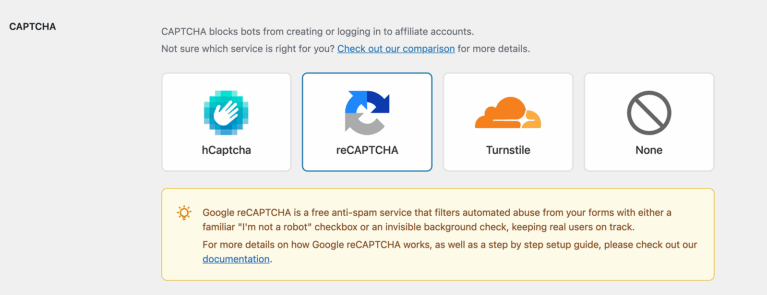
Une fois sélectionné, vous pourrez choisir le type de reCAPTCHA que vous souhaitez utiliser :
- reCAPTCHA v2 : Ajoute une case à cocher intitulée « Je ne suis pas un robot » à votre formulaire d'inscription.
- reCAPTCHA v3 : S'exécute de manière invisible en arrière-plan, en utilisant l'analyse comportementale pour détecter le spam.
Choisissez l'option qui convient le mieux à votre site.
Génération des clés reCAPTCHA dans Google
Une fois que vous avez choisi un type de reCAPTCHA, visitez le site Google reCAPTCHA pour générer les clés nécessaires.
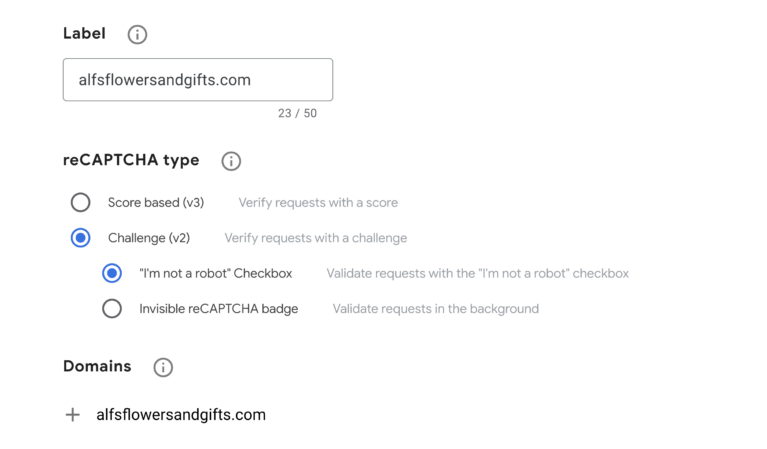
- Connectez-vous avec votre compte Google et cliquez sur le bouton + Ajouter pour enregistrer votre site.
- Sélectionnez le type de reCAPTCHA (v2 ou v3) qui correspond à vos paramètres AffiliateWP.
- Ajoutez votre ou vos domaines. Assurez-vous que toutes les variations, telles que
www.votredomaine.cometvotredomaine.com, sont incluses. - Acceptez les conditions d'utilisation et cliquez sur Soumettre.
Récupération et ajout des clés
Google générera une Clé de site et une Clé secrète. Copiez ces clés et collez-les dans leurs champs respectifs dans AffiliateWP » Paramètres » Affiliés.
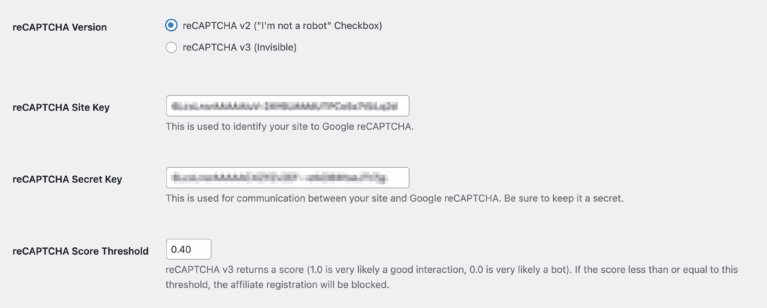
Si vous utilisez reCAPTCHA v3, le paramètre Seuil de score détermine la rigueur avec laquelle reCAPTCHA filtre les comportements suspects.
- Un seuil plus bas (par exemple, 0.3) est moins strict, autorisant plus d'inscriptions mais laissant potentiellement passer du spam.
- Un seuil plus élevé (par exemple, 0.7) est plus strict, réduisant le spam mais bloquant potentiellement les utilisateurs légitimes.
Ajustez ce paramètre selon vos besoins, puis cliquez sur Enregistrer les modifications pour appliquer.
Ajout de reCAPTCHA au formulaire de connexion
Après avoir sélectionné reCAPTCHA, vous verrez également une case à cocher intitulée Ajouter CAPTCHA au formulaire de connexion d'affilié.

Sélectionnez cette option si vous souhaitez appliquer la protection reCAPTCHA au formulaire de connexion également. Cela aide à bloquer les tentatives de connexion automatisées et renforce la sécurité globale.
N'oubliez pas d'enregistrer vos modifications après avoir activé cette option.
Test de reCAPTCHA
Après avoir terminé la configuration, il est important de confirmer que reCAPTCHA fonctionne correctement sur les formulaires d'inscription et de connexion.
Test du formulaire d’inscription
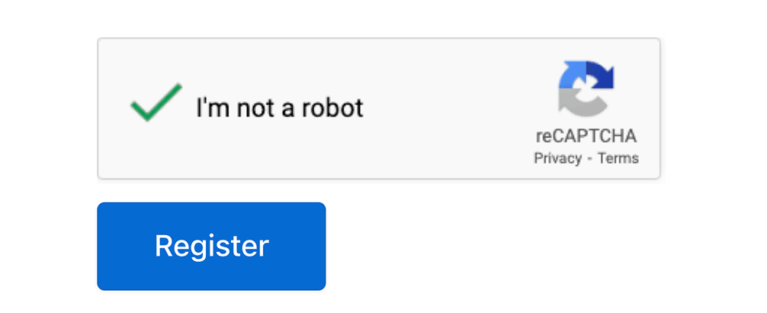
Si vous utilisez reCAPTCHA v2, accédez à votre page d'inscription d'affilié et vérifiez que la case à cocher « Je ne suis pas un robot » apparaît. Remplissez le formulaire et soumettez une inscription test pour vous assurer qu'il fonctionne comme prévu.
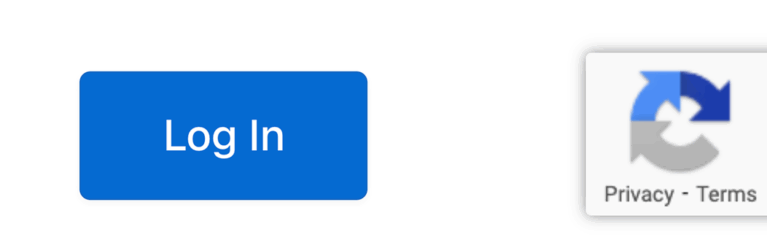
Si vous utilisez reCAPTCHA v3, accédez à la page d'inscription et vérifiez que le badge reCAPTCHA apparaît en bas à droite de la page. Soumettez une inscription de test pour confirmer que les soumissions sont traitées sans erreur. Aucune interaction utilisateur n'est requise avec la v3.

Test du formulaire de connexion
Si vous avez activé l'option Ajouter CAPTCHA au formulaire de connexion des affiliés dans vos paramètres, reCAPTCHA s'appliquera également à la page de connexion des affiliés.
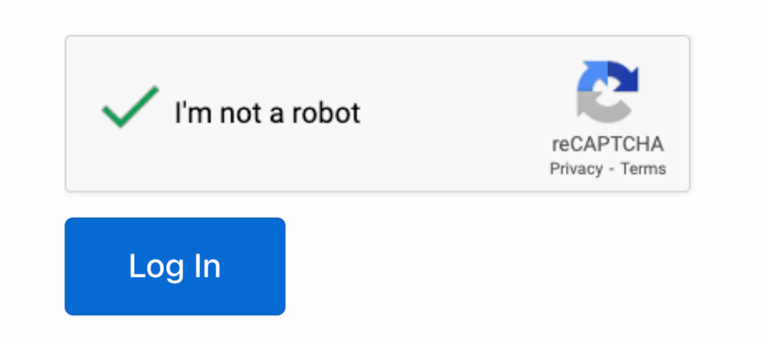
Avec reCAPTCHA v2, le formulaire de connexion affichera la case à cocher « Je ne suis pas un robot ». Il se peut que vous soyez invité à relever un défi d’image si Google suspecte un comportement suspect.
Avec reCAPTCHA v3, il n’y aura pas de CAPTCHA visuel sur le formulaire de connexion. Au lieu de cela, reCAPTCHA évaluera la tentative de connexion silencieusement en utilisant votre seuil de score configuré.
Si tout semble et fonctionne correctement, vos formulaires d’inscription sont désormais protégés.
Questions fréquemment posées
Puis-je utiliser reCAPTCHA pour d'autres formulaires sur mon site WordPress ?
L'intégration reCAPTCHA dans AffiliateWP est spécifiquement conçue pour les formulaires d'inscription des affiliés. Pour protéger d'autres formulaires, tels que les formulaires de contact ou les sections de commentaires, vous devrez utiliser un plugin WordPress qui prend en charge l'intégration globale de reCAPTCHA, comme WPForms ou Contact Form 7.
reCAPTCHA v3 bloque-t-il tous les utilisateurs suspects ?
Non, reCAPTCHA v3 fournit un score de spam basé sur le comportement de l'utilisateur. C'est à vos paramètres (Seuil de score) de décider de la rigueur du filtrage. Des seuils plus bas sont plus permissifs, tandis que des seuils plus élevés sont plus stricts, bloquant potentiellement plus d'utilisateurs, y compris certains légitimes.
reCAPTCHA est-il compatible avec les plugins de mise en cache ?
Oui, reCAPTCHA est généralement compatible avec les plugins de mise en cache. Cependant, assurez-vous que les pages dynamiques, comme votre formulaire d'inscription d'affilié, sont exclues de la mise en cache pour éviter les conflits.
Comment savoir si reCAPTCHA fonctionne ?
Vous pouvez tester reCAPTCHA en visitant votre formulaire d'inscription en tant que nouvel utilisateur. Pour la v2, assurez-vous que la case à cocher « Je ne suis pas un robot » ou le défi d'image apparaît. Pour la v3, vérifiez la présence du badge en bas à droite de la page et assurez-vous que les inscriptions sont traitées correctement.
L'activation de reCAPTCHA aura-t-elle un impact sur mes conversions d'affiliés ?
Lorsqu'il est correctement configuré, reCAPTCHA minimise le spam sans affecter négativement les conversions. L'utilisation de la v3 garantit une expérience transparente pour les utilisateurs légitimes, car ils n'auront pas besoin d'interagir avec un CAPTCHA.
Que se passe-t-il si je passe de reCAPTCHA v2 à v3 (ou vice versa) ?
Si vous changez de type de reCAPTCHA, vous devez mettre à jour la clé de site et la clé secrète dans les paramètres d'AffiliateWP. Tester votre formulaire d'inscription après le changement garantit que la nouvelle configuration fonctionne correctement.
Que dois-je faire si reCAPTCHA ne s'affiche pas sur mon formulaire ?
Si reCAPTCHA n'apparaît pas :
- Vérifiez les erreurs JavaScript ou les conflits avec d'autres plugins ou thèmes.
- Assurez-vous que la clé de site et la clé secrète correctes sont ajoutées aux paramètres d'AffiliateWP.
- Vérifiez que votre formulaire d'inscription est actif et utilise la bonne page.
C'est tout ! Google reCAPTCHA est un outil puissant pour protéger vos formulaires d'inscription d'affiliés contre le spam et la fraude. Que vous choisissiez la protection interactive de la v2 ou la surveillance transparente en arrière-plan de la v3, l'activation de reCAPTCHA garantit une expérience plus fluide et plus sécurisée pour les utilisateurs légitimes.