





Le suivi des liens directs permet aux affiliés de lier directement à votre site sans avoir besoin d'un lien d'affiliation.
Dans cet article, nous allons vous montrer comment installer et configurer l'addon de suivi des liens directs pour AffiliateWP.
- Installation de l'addon de suivi des liens directs
- Paramètres globaux du suivi des liens directs
- Paramètres du suivi des liens directs par affilié
- Comment fonctionne le suivi des liens directs
- Dépannage du suivi des liens directs
- FAQ sur le suivi des liens directs
- Domaines avec chemins
- Comment tester le suivi des liens directs
- Glossaire du suivi des liens directs
- Gestion des liens directs en tant qu'affilié
- Gestion des liens directs en tant qu'administrateur de site
- Mise sur liste noire des domaines
- Notifications par e-mail
- Avantages du suivi des liens directs
Prérequis : Vous aurez besoin d'une licence de niveau Professionnel ou supérieur pour accéder à l'addon de suivi des liens directs.
1. Installation de l'addon de suivi des liens directs
Avant de commencer, assurez-vous d'installer et d'activer AffiliateWP sur votre site WordPress.
Une fois qu'AffiliateWP est installé et que votre licence est vérifiée, vous pourrez rapidement installer et activer l'addon de suivi des liens directs.
Après l'installation de l'addon de suivi des liens directs, la prochaine étape consiste à activer le suivi des liens directs. Pour ce faire, accédez à AffiliateWP » Paramètres » Affiliés » Suivi des liens directs.
2. Paramètres globaux
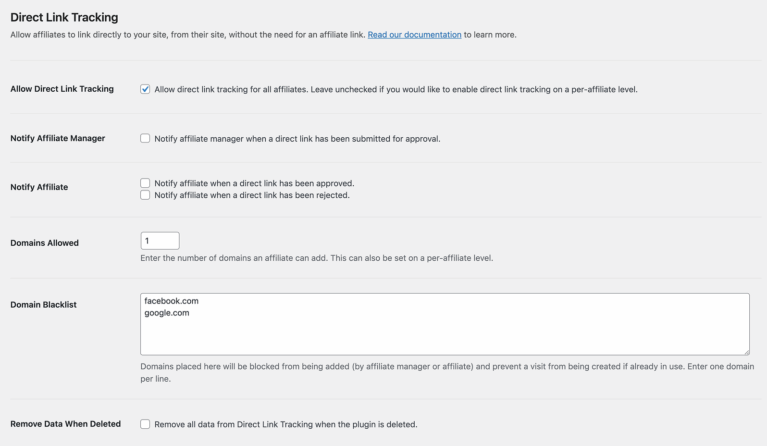
Autoriser le suivi des liens directs
Si cette case est cochée, tous les comptes d'affiliés pourront saisir un ou plusieurs domaines à partir de l'
Espace affilié. Si cette option n'est pas cochée, les domaines ne peuvent être saisis que par les affiliés pour lesquels l'option est activée sur leur compte, ce qui doit être fait par un administrateur de site. Voir les informations supplémentaires ci-dessous sur l'activation du suivi des liens directs pour les affiliés individuels.
Notifier l'administrateur
Lorsqu'elle est activée, un e-mail sera envoyé à l'administrateur du site lorsqu'un domaine de lien direct aura été soumis pour approbation.
Notifier l'affilié
Si ces cases sont activées, un e-mail sera envoyé à l'affilié lorsque son domaine de lien direct soumis aura été approuvé ou rejeté.
Domaines autorisés
Cette option définit le nombre de domaines que les affiliés peuvent enregistrer sur leur compte. Par exemple, si cette valeur est définie sur 1, les affiliés ne seront autorisés à enregistrer qu'un seul domaine sur leur compte. Remarque : Cette option peut être remplacée sur les comptes d'affiliés individuels par les administrateurs de site.
Liste noire de domaines
Voir : Mise sur liste noire des domaines
Supprimer les données lors de la suppression
Cochez cette case si vous souhaitez que toutes les données de Suivi de lien direct soient supprimées lors de la suppression du plugin.
3. Paramètres par affilié
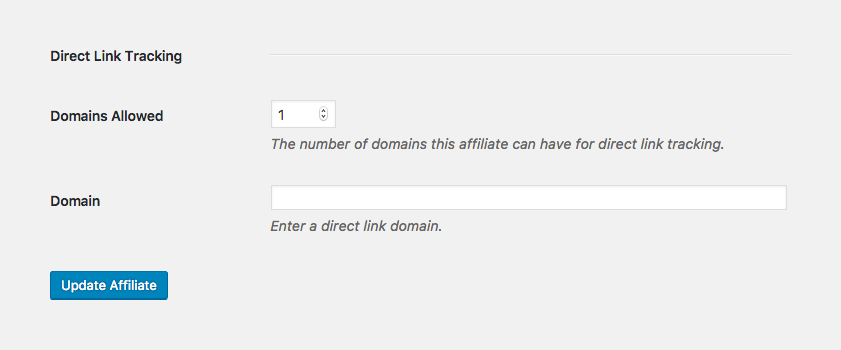
Chaque compte d'affilié peut avoir les options globales remplacées par un administrateur du site depuis l'écran Modifier l'affilié pour l'affilié.
Si le suivi des liens directs est activé pour tous les affiliés, l'écran de modification de l'affilié s'affichera comme suit :
Si le suivi des liens directs n'est pas activé pour tous les affiliés, il affichera ceci :
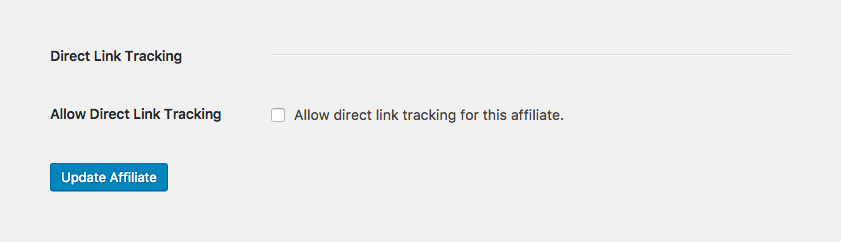
Une fois le suivi des liens directs activé, soit pour un affilié individuel, soit globalement, des domaines peuvent être enregistrés sur le compte de l'affilié.
4. Comment fonctionne le suivi des liens directs
Lorsqu'un visiteur arrive sur votre site Web depuis un autre site, AffiliateWP est capable de voir l'URL du site Web référent. Si l'URL référente est enregistrée comme un lien direct pour un affilié, et que l'URL a été approuvée par un administrateur du site, l'affilié associé sera crédité de la visite exactement comme s'il s'agissait d'un visiteur ayant cliqué sur un lien vers votre site contenant le code de parrainage d'un affilié.
Un exemple :
- Votre site s'appelle MonMagasin.com.
- Jane (l'affiliée) fait la promotion de votre site sur un site Web spécifique qu'elle possède. Le domaine de ce blog est JanesBlogCool.com
- Jane écrit sur les produits/services de MonMagasin.com et crée des liens vers MonMagasin.com, sans utiliser sa variable de parrainage d'affilié (par exemple, MonMagasin.com?ref=35 ou MonMagasin.com/ref/jane :)
Assurez-vous de visiter MonMagasin.com pour découvrir d'excellents produits et un excellent support !
- Vous souhaitez que chaque achat provenant de janesblogcool.com soit automatiquement crédité au compte d'affilié de Jane sur votre site MonMagasin.com, sans que Jane ait besoin d'utiliser sa variable de parrainage.
- Après avoir configuré le suivi des liens directs et informé vos affiliés de la nouvelle fonctionnalité, Jane peut désormais recommander directement des lecteurs à votre site.
5. Dépannage
Suivi
Si vous avez testé le module complémentaire de suivi des liens directs et qu'il ne suit pas correctement un affilié pour vous, ou si un affilié vous a informé que le suivi des liens directs ne fonctionne pas pour lui, cela peut être dû à l'une des raisons suivantes :
Le visiteur n'est pas arrivé directement sur votre site depuis un autre site
Pour que le suivi des liens directs fonctionne, le visiteur doit visiter directement votre site à partir d'un lien sur l'autre site (attribué à l'affilié). Si le visiteur est arrivé sur votre site via un favori du navigateur, ou en tapant directement l'URL de votre site dans son navigateur, aucun affilié ne peut être suivi.
Votre site est HTTP (sans SSL) mais le site de votre affilié est HTTPS (SSL)
Les sites HTTPS (SSL) ne peuvent pas envoyer de données de référent aux sites HTTP (sans SSL). Comme le référent ne peut pas être obtenu, le suivi des liens directs ne fonctionnera pas. La solution consiste à ajouter un certificat SSL à votre site.
Visite non suivie depuis le site de l'affilié dans certains navigateurs Web
Certains navigateurs Web, comme Safari sur iOS, ont des restrictions plus strictes quant à l'envoi des métadonnées de référent HTTP. Par exemple, si le site de votre affilié utilise http:// et que votre site utilise https://, la plupart des navigateurs détecteront correctement le trafic d'affiliation direct, mais certains navigateurs ne le détecteront pas.
Si vous rencontrez ce problème, vous pouvez demander à vos affiliés d'ajouter une balise méta spéciale dans l'en-tête de leur site Web, ce qui permettra la transmission des informations de référent HTTP. La balise qu'ils doivent ajouter à leur site est :
"<"meta name="referrer" content="always">"Remarque : Il n'est pas garanti que cela résolve le problème, car tous les navigateurs Web ne prennent pas en charge la balise méta, mais cela devrait le résoudre dans de nombreux cas.
Le lien direct n'a pas été attribué à l'affilié
Vérifiez que le lien direct a été attribué au bon affilié.
Le lien direct a un statut inactif, rejeté ou en attente
Un lien direct doit avoir un statut actif pour fonctionner.
Le domaine du lien direct a été mis sur liste noire
Si un domaine est mis sur liste noire, il ne suivra pas l'affilié. Allez dans AffiliateWP » Paramètres » Suivi des liens directs dans l'administration WordPress et assurez-vous que le domaine n'a pas été mis sur liste noire.
Le lien sur le site de l'affilié, qui renvoie au vôtre, contient
rel="noreferrer"
Si rel="noreferrer" a été ajouté au lien d'ancrage, le site ne transmettra aucune information de référent. Pour résoudre ce problème, demandez à votre affilié de supprimer cela de tout lien vers votre site.
Remarque : WordPress ajoute automatiquement rel="noreferrer" à tout lien d'ancrage créé avec le paramètre ouvrir dans un nouvel onglet activé. Lorsque vous inspectez le lien sur le site de votre affilié, cela apparaîtra comme target="_blank" .
6. FAQ
Quelles intégrations le suivi des liens directs prend-il en charge ?
Le module complémentaire de suivi des liens directs inclut la prise en charge de toutes les intégrations.
Comment puis-je empêcher les affiliés d'enregistrer les noms de domaine d'autres personnes ?
Le suivi des liens directs peut être configuré de manière à ce que les affiliés puissent saisir leurs propres domaines à partir de l'onglet Liens directs de l'espace affilié. Cela signifie qu'ils pourraient potentiellement tenter d'ajouter un domaine et d'enregistrer une URL qui ne leur appartient pas. Pour empêcher les affiliés malveillants d'essayer de revendiquer le trafic provenant d'URL qu'ils ne possèdent pas, le suivi des liens directs inclut un système d'approbation pour les URL soumises. Lorsqu'une URL est soumise par un affilié depuis l'espace affilié, elle recevra le statut En attente et ne fonctionnera pas tant qu'un administrateur du site n'aura pas approuvé l'URL.
Remarque importante : Il incombe au propriétaire/administrateur du site de vérifier l'authenticité des URL soumises par les affiliés.
L'option Créditer le dernier référent est-elle prise en charge ?
Oui, le suivi des liens directs prend en charge l'option Créditer le dernier référent à partir de AffiliateWP » Paramètres » Commissions.
Les domaines avec des chemins sont-ils pris en charge ?
Oui, les domaines avec des chemins sont pris en charge. Voir : Domaines avec des chemins
Les sous-domaines peuvent-ils être utilisés comme domaines de lien direct ?
Oui.
Le suivi des liens directs peut-il être utilisé avec le suivi de secours ?
Oui, le suivi des liens directs prend en charge l'option Utiliser la méthode de suivi de référence de secours dans AffiliateWP » Paramètres » Avancé.
7. Domaines avec des chemins
Exemple :
Un domaine :site.com
Un domaine avec un chemin :site.com/page ou site.com/path/another-page.
Il y a quelques scénarios à noter lors de la gestion des domaines avec des chemins.
Scénario un
L'Affilié A a un domaine (sans chemin) qui lui est attribué comme lien direct. Comme le domaine ne contient pas de chemin, n'importe quel lien provenant du domaine suivra l'Affilié A.
Exemple :
L'Affilié A a le domaine siteA.com qui lui est attribué comme lien direct.
- Si un visiteur arrive de
siteA.com, l'Affilié A sera suivi. - Si un visiteur arrive de
siteA.com/page, l'Affilié A sera suivi. - Si un visiteur arrive de
siteA.com/another/page, l'Affilié A sera suivi.
Scénario deux
L'Affilié A a le domaine site.com qui lui est attribué comme lien direct.
L'Affilié B a le domaine (avec un chemin) site.com/affiliateB qui lui est attribué comme lien direct.
Résultat :
L'Affilié A sera suivi, quelle que soit la page de site.com d'où provient le visiteur. C'est parce que l'Affilié A (voir le scénario un ci-dessus) s'est vu attribuer le domaine de base.
Scénario trois
L'Affilié A a le domaine (avec un chemin) site.com/affiliateA qui lui est attribué comme lien direct.
L'Affilié B a le domaine (avec un chemin) site.com/affiliateB qui lui est attribué comme lien direct.
Résultat :
L'Affilié A sera suivi si le visiteur arrive du lien direct de l'Affilié A. L'Affilié B sera également suivi si le visiteur arrive du lien direct de l'Affilié B. Si le visiteur arrive d'une autre page de site.com, aucun affilié ne sera suivi.
Si à l'avenir l'Affilié C se voit attribuer le domaine site.com comme lien direct, toutes les visites provenant de site.com, y compris celles des domaines attribués à l'Affilié A et à l'Affilié B, entraîneront le suivi de l'Affilié C. C'est simplement parce que l'Affilié C s'est vu attribuer le domaine de base. Voir le scénario deux ci-dessus.
8. Comment tester le suivi des liens directs
Comme AffiliateWP, le module complémentaire de suivi des liens directs suit un affilié en créant une visite. Une visite est créée lorsqu'un visiteur clique sur un lien sur le site Web de l'affilié et arrive sur le site cible. Le site cible est l'endroit où AffiliateWP et le suivi des liens directs sont installés et activés.
Une fois qu'une visite est enregistrée et pour le bon affilié, les tests sont essentiellement terminés. AffiliateWP générera ensuite une commission lorsqu'un achat ou une conversion sera effectué.
Tout ce que vous avez à faire pour tester est de vous assurer que la visite est correctement créée par le suivi des liens directs. Suivez ces étapes :
- Assurez-vous qu'AffiliateWP et le module complémentaire Suivi des liens directs sont installés et activés.
- Depuis un autre site (ou un site de test local), créez une page et ajoutez un lien vers le site cible où AffiliateWP et le suivi des liens directs sont installés. Notez l'URL de la page que vous avez ajoutée et qui contient le lien, elle sera utilisée à l'étape 4 ci-dessous.
- Sur le site cible, activez Autoriser le suivi des liens directs depuis AffiliateWP » Réglages » Suivi des liens directs, ou activez-le par affilié depuis l'écran de modification de l'affilié.
- Sur le site cible, ajoutez un domaine de lien direct pour un affilié. Ce sera l'URL de la page où vous avez ajouté le lien à l'étape 2 ci-dessus. Vous pouvez ajouter un lien direct en tant qu'administrateur du site, ou en tant qu'affilié.
- Cliquez sur le lien que vous avez ajouté à la page à l'étape 2. Vous devriez arriver sur le site cible et une visite sera créée sur la page AffiliateWP » Visites. Si vous savez comment afficher les cookies dans votre navigateur, vous pouvez simplement vérifier si les cookies par défaut d'AffiliateWP ont été créés. Ce sont généralement
affwp_refetaffwp_ref_visit_id. Le cookieaffwp_refdoit contenir l'ID de l'affilié correct auquel le domaine de lien direct a été attribué.
Remarque : Si votre site est hébergé sur Pantheon, vos cookies seront nommés wp_affwp_ref, wp_affwp_ref_visit_id et wp_affwp_campaign, respectivement.
C'est tout ! Si vous n'avez pas vu de visite créée à l'étape 5, consultez l'article de dépannage.
9. Glossaire
Domaine de base
Le domaine d'une URL sans protocole (https://, http:// etc).
Exemple : Étant donné une URL comme https://site.com/chemin/une-page, le domaine de base serait site.com.
Lien direct
Le domaine ajouté par l'administrateur ou l'affilié d'où proviendra le visiteur.
Chemin du domaine
Le chemin à la fin d'un domaine.
Exemple : Étant donné un domaine comme site.com/chemin/une-page, le chemin du domaine serait /chemin/une-page.
Site cible
Le site où AffiliateWP et le suivi des liens directs sont installés et activés.
10. Gestion des liens directs en tant qu'affilié
Ajout d'un domaine de lien direct
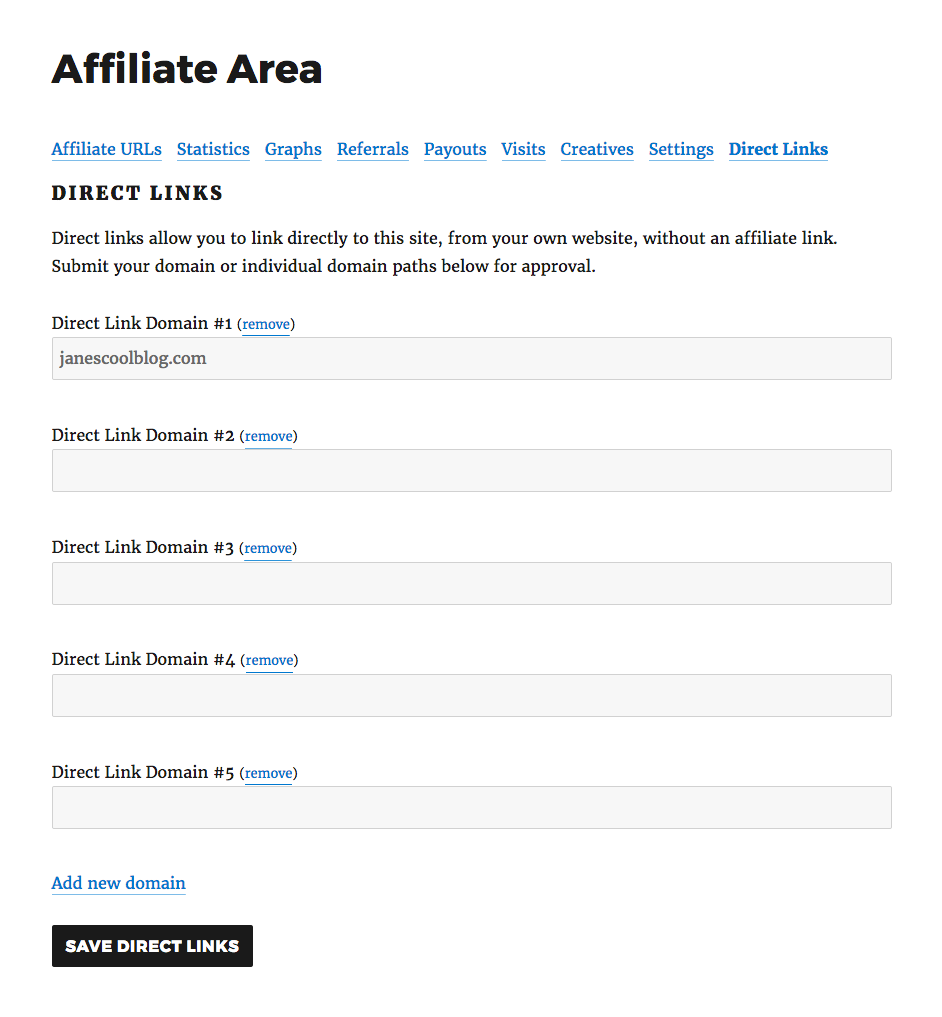
Les affiliés peuvent ajouter un ou plusieurs domaines de liens directs depuis l'onglet Liens directs de l'espace affilié.
Le nombre de domaines qu'un affilié peut ajouter est déterminé par l'administrateur du site. Pour ajouter un nouveau domaine après le suivant, l'affilié peut cliquer sur le lien Ajouter un nouveau domaine . Une fois la limite de domaines d'un affilié atteinte, le lien Ajouter un nouveau domaine disparaîtra.
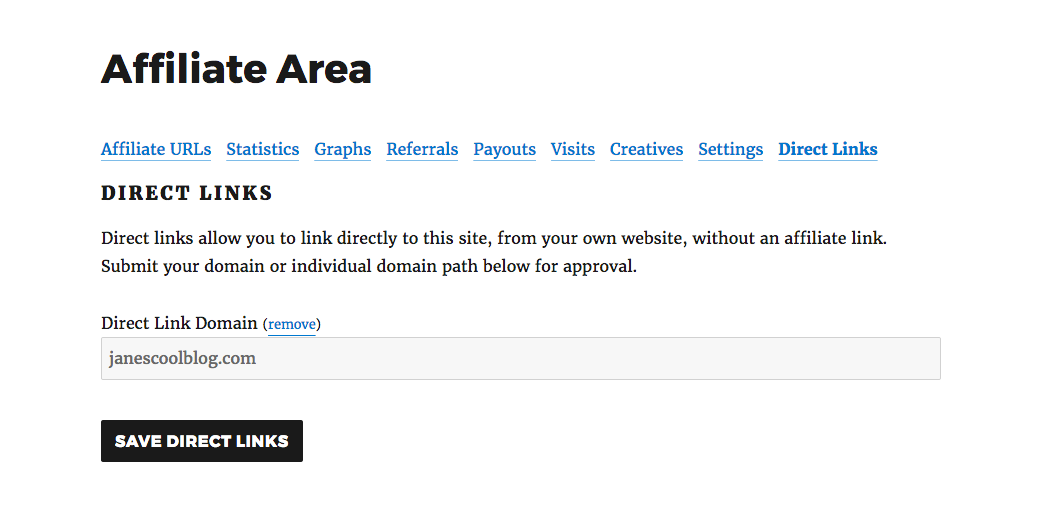
Une fois qu'un affilié a ajouté un domaine, il peut cliquer sur le bouton Enregistrer les liens directs . Un domaine soumis par un affilié doit être approuvé par l'administrateur du site :
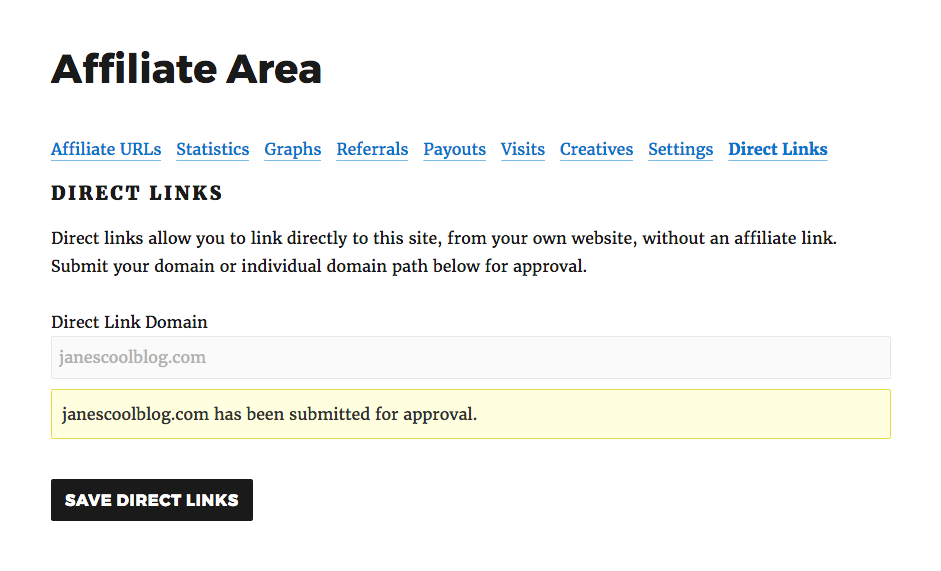
Lorsqu'un affilié a une limite de domaine de 1, cela ressemble à ceci :
Si un affilié a une limite de domaine plus élevée, il peut ajouter autant de domaines qu'il le souhaite jusqu'à ce qu'il atteigne la limite :
Suppression d'un domaine
Un affilié peut supprimer un domaine en cliquant sur le lien supprimer à côté du domaine qu'il souhaite supprimer. Alternativement, un affilié peut vider le champ de saisie du domaine et cliquer sur le bouton Enregistrer les liens directs .
Mise à jour d'un domaine
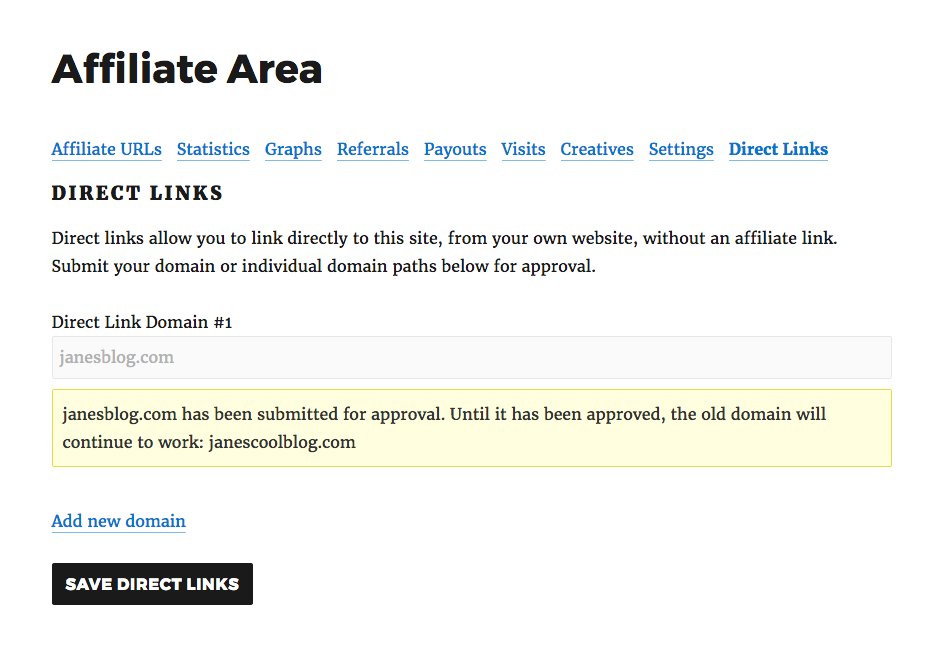
Un affilié peut mettre à jour un lien direct déjà approuvé en modifiant le domaine, puis en cliquant sur le bouton Enregistrer les liens directs . Une fois que l'affilié a apporté des modifications au domaine et clique sur Enregistrer les liens directs, l'administrateur devra l'approuver. Un message s'affichera à l'affilié indiquant qu'il peut toujours utiliser son ancien domaine pendant que le nouveau est en cours d'examen.
Domaines rejetés
Si le domaine de lien direct d'un affilié est rejeté, un avis sera affiché en haut de l'onglet Liens directs, l'informant des domaines rejetés. Un avis supplémentaire est affiché sous le champ de saisie de chaque domaine.
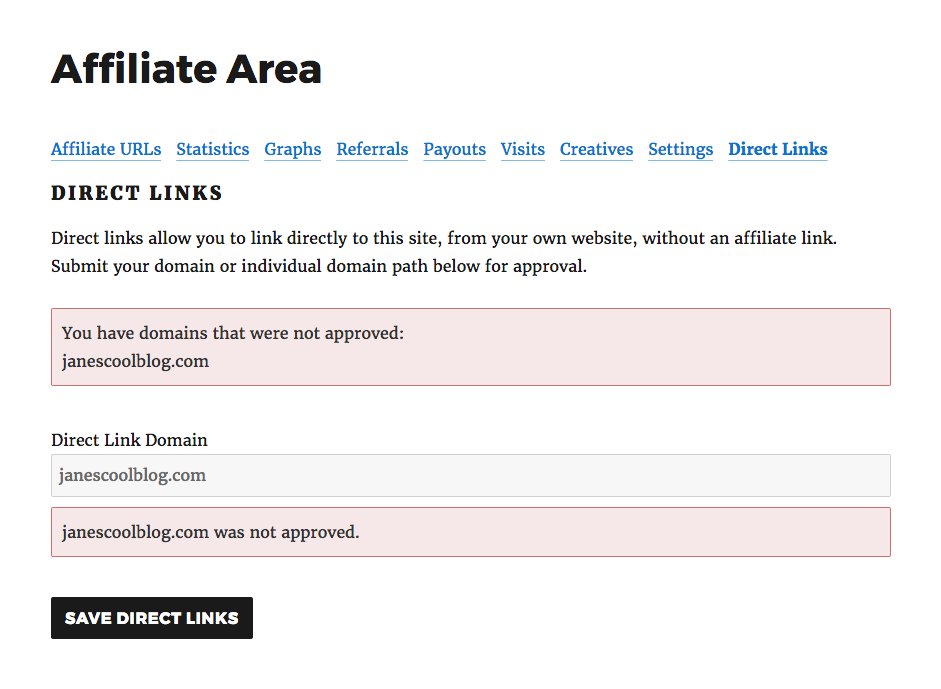
L'affilié peut choisir de supprimer le domaine ou de le mettre à jour. Une fois le domaine mis à jour et les liens directs enregistrés, le domaine sera défini comme en attente d'approbation par l'administrateur du site.
Remarque : Si un affilié avait précédemment un domaine approuvé, le met à jour vers un autre domaine et que l'administrateur le rejette, un avis différent sera affiché. Cet avis indiquera à l'affilié que son domaine précédemment approuvé continuera de fonctionner et qu'il peut ignorer l'avis.
11. Gestion des liens directs en tant qu'administrateur du site
Ajout d'un lien direct
Un administrateur de site peut ajouter un lien direct de l'une des manières suivantes :
Depuis l'écran de modification de l'affilié :

Accédez à AffiliateWP » Affiliés depuis l'administration WordPress
- Trouvez l'affilié auquel vous souhaitez ajouter un lien direct
- Cliquez sur le nom de l'affilié pour le modifier
- Sous la section Suivi des liens directs, ajoutez le lien direct, puis cliquez sur le bouton Mettre à jour l'affilié en bas de l'écran pour enregistrer vos modifications.
Depuis l'écran des liens directs :
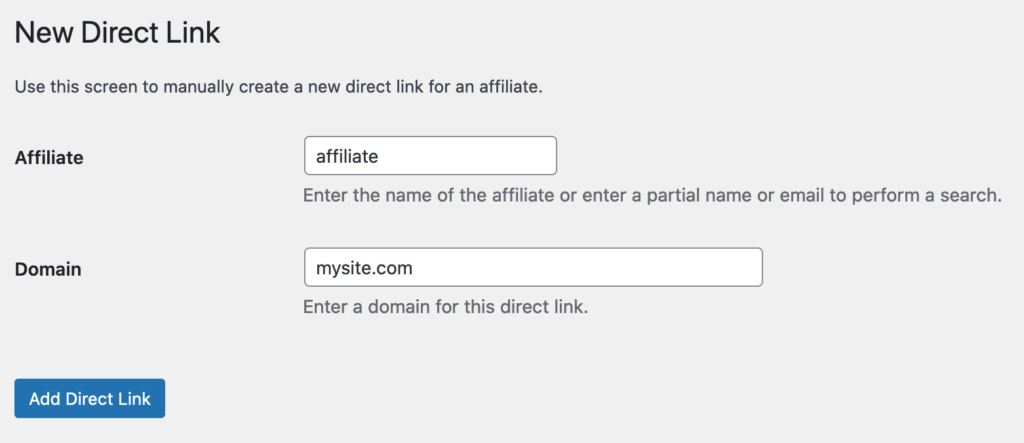
Accédez à AffiliateWP » Liens directs depuis l'administration WordPress
- Cliquez sur le bouton Ajouter
- Sélectionnez un affilié et entrez le domaine
- Cliquez sur Ajouter un lien direct pour ajouter le lien direct
Un lien direct ajouté par un administrateur est automatiquement défini sur le statut Actif, bien que le statut puisse être modifié en éditant le lien direct.
Modification d'un lien direct
Un administrateur de site peut modifier un lien direct de l'une des manières suivantes :
Depuis l'écran des liens directs :
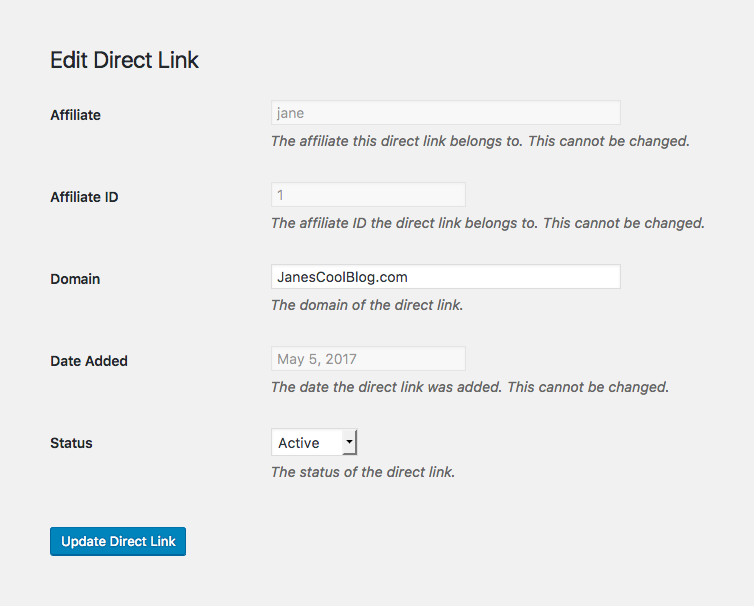
- Accédez à AffiliateWP » Liens directs depuis l'administration WordPress
- Recherchez le domaine à modifier et cliquez sur le lien Modifier dans la colonne Actions
- Apportez les modifications au domaine et cliquez sur Mettre à jour le lien direct pour enregistrer
Depuis l'écran de modification de l'affilié :
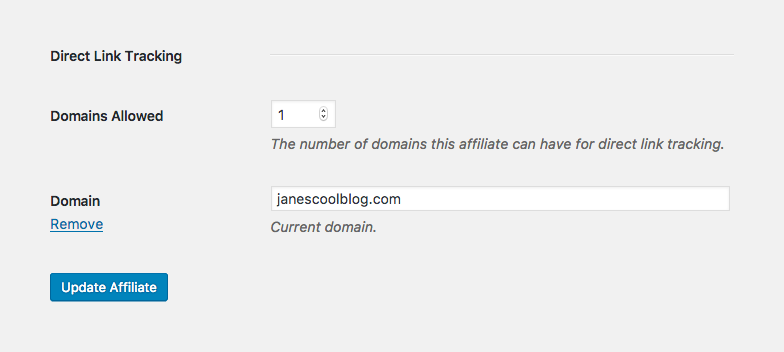
- Accédez à AffiliateWP » Affiliés depuis l'administration WordPress
- Recherchez l'affilié appartenant au lien direct que vous souhaitez modifier
- Cliquez sur le nom de l'affilié pour le modifier
- Dans la section Suivi des liens directs, modifiez le lien direct, puis cliquez sur le bouton Mettre à jour l'affilié en bas de l'écran pour enregistrer vos modifications.
Examen d'un lien direct
Un administrateur de site doit examiner tous les liens directs soumis par un affilié. Un administrateur de site peut examiner un lien direct de l'une des manières suivantes :
Depuis l'écran des liens directs :

- Accédez à AffiliateWP » Liens directs pour examiner
- Cliquez sur Accepter ou Rejeter dans la colonne Actions
Remarque : Cliquer sur Accepter ou Rejeter enverra les notifications par e-mail pertinentes à l'affilié si les e-mails sont activés dans les paramètres. Voir : Notifications par e-mail.
Depuis l'écran de modification du lien direct :
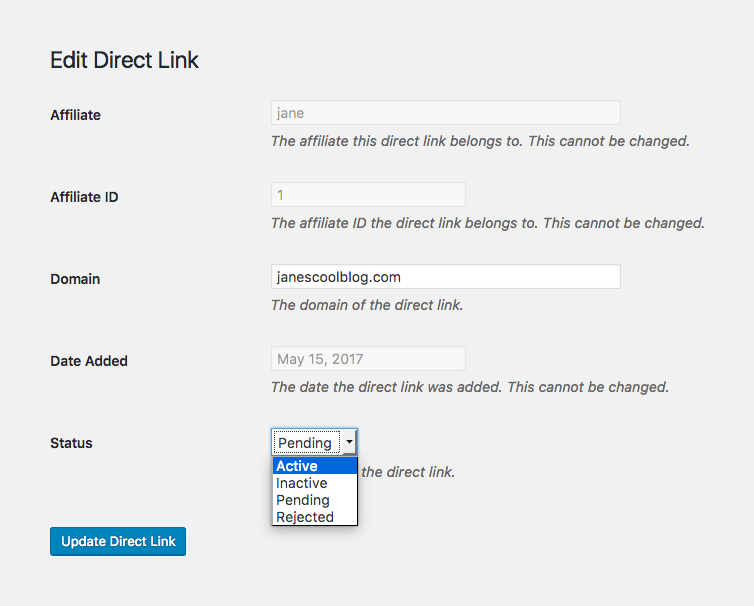
- Accédez à AffiliateWP » Liens directs dans l'administration
- Recherchez le domaine à examiner
- Cliquez sur Modifier dans la colonne Actions
- Modifiez le Statut du lien direct pour le définir sur Actif ou Rejeté.
Remarque : Changer le statut d'un domaine de En attente à Actif ou Rejeté enverra une notification par e-mail à l'affilié si les e-mails sont activés dans les paramètres. Voir : Notifications par e-mail.
Depuis l'écran de modification de l'affilié :
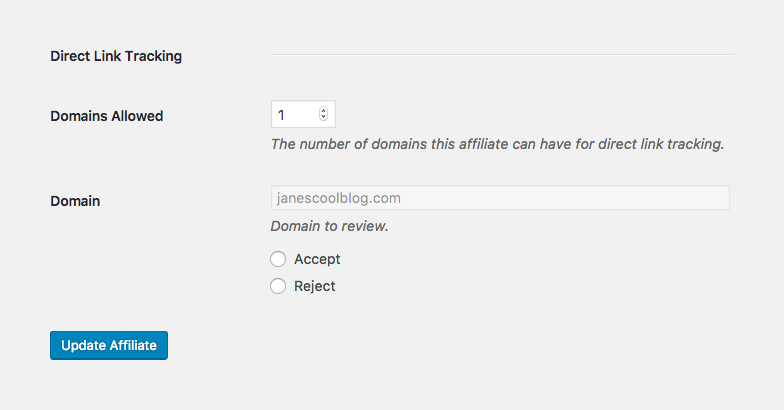
- Accédez à AffiliateWP » Affiliés depuis l'administration WordPress
- Recherchez l'affilié pour lequel vous souhaitez examiner les liens directs
- Cliquez sur le nom de l'affilié pour le modifier
- Dans la section Suivi des liens directs, cliquez sur le bouton radio Accepter ou Rejeter pour le domaine. Plusieurs domaines peuvent être acceptés et rejetés simultanément.
- Lorsque vous avez terminé d'examiner les domaines de l'affilié, cliquez sur le bouton Mettre à jour l'affilié en bas de l'écran pour enregistrer vos modifications.
Remarque : Choisir Accepter ou Rejeter et mettre à jour la page enverra les notifications par e-mail pertinentes à l'affilié si les e-mails sont activés dans les paramètres. Voir : Notifications par e-mail.
12. Domaines mis sur liste noire
La mise sur liste noire d'un domaine fait plusieurs choses :
- Empêche le domaine d'être ajouté comme lien direct, par l'affilié ou l'administrateur du site (il peut y avoir plusieurs administrateurs sur un site).
- Empêche le lien direct de fonctionner si le lien direct a déjà été ajouté et est déjà utilisé.
Mise en liste noire d'un domaine
Pour mettre un domaine en liste noire :
- Allez dans AffiliateWP » Paramètres » Affiliés » Suivi des liens directs
- Dans la zone de texte Liste noire des domaines, entrez un domaine. Plusieurs domaines peuvent être mis en liste noire en plaçant chaque domaine sur une nouvelle ligne.
- Une fois que vous avez terminé, cliquez sur Enregistrer les modifications.
Notes diverses :
- Les domaines peuvent être saisis avec ou sans protocole de domaine (http://, https:// etc) ou sous-domaine (www etc).
- L'ajout du domaine de base à la liste noire des domaines empêchera toutes les pages de ce site de fonctionner. Exemple :
site.comest ajouté à la liste des domaines mis en liste noire. Toute visite depuissite.com/une-pageousite.com.une-autre-pagene suivra pas la visite prévue car le domaine de base,site.com, a été mis en liste noire.
Domaines mis en liste noire par défaut
Les domaines suivants sont mis en liste noire par défaut :
- facebook.com
- google.com
D'autres domaines pourraient être ajoutés à l'avenir, mais pour l'instant, nous vous recommandons de garder ces domaines en liste noire. Voir ci-dessous pour plus de détails :
Google.com
Si ce domaine est attribué à un affilié comme lien direct, cela aurait pour conséquence de suivre cet affilié pour toutes les visites provenant de Google. Toute visite sur votre site depuis Google pourrait potentiellement générer une commission pour cet affilié.
Facebook.com
Facebook bloque l'envoi du REFERER HTTP complet par le navigateur. Ce n'est pas un problème avec le module complémentaire de suivi des liens directs. Le référent sera toujours facebook.com, peu importe d'où provenait le visiteur sur le site.
Cela signifie essentiellement qu'un affilié ne devrait jamais avoir son URL de profil Facebook approuvée comme lien direct. Si c'est le cas, tout le trafic de Facebook.com vers votre site, peu importe d'où provenait le visiteur, entraînerait le suivi de cet affilié.
Autres sites que vous pourriez vouloir mettre en liste noire :
Instagram.com
Comme Facebook, Instagram n'envoie pas le REFERER HTTP complet, seulement leur domaine de base (sans aucun chemin).
Twitter.com
Twitter envoie son REFERER HTTP sous forme de domaine abrégé, tel que t.co/13FYBsNCB7/, et non twitter.com, ou une URL de profil Twitter.
Domaines bloqués par défaut
Le site sur lequel le suivi des liens directs et AffiliateWP sont installés est bloqué par défaut et ne peut jamais être supprimé. La raison en est très simple. Si un affilié se voyait attribuer votre propre domaine comme lien direct, l'affilié serait suivi dès qu'un visiteur atterrirait sur votre site, puis se déplacerait vers une autre page de votre site.
Cela aurait pour conséquence que cet affilié reçoive une commission pour pratiquement chaque achat ou conversion.
13. Notifications par e-mail
Les notifications par e-mail peuvent être envoyées à l'administrateur et à l'affilié. Celles-ci peuvent être activées depuis AffiliateWP » Paramètres » Affiliés » Suivi des liens directs.
Notification par e-mail de l'administrateur du site
Ceci sera envoyé à l'administrateur du site quand :
- Le domaine de lien direct d'un affilié est soumis pour la première approbation.
- Lorsqu'un domaine de lien direct précédemment approuvé a été mis à jour par l'affilié depuis son Espace Affilié. Cet e-mail affichera l'ancien domaine et le nouveau domaine.
L'e-mail contient le domaine soumis, l'affilié qui l'a soumis et un lien pour afficher les liens directs dans l'administration.
Notification par e-mail d'approbation d'affilié
L'affilié recevra un e-mail lorsque son domaine de lien direct aura été approuvé par l'administrateur du site. L'e-mail sera envoyé lorsque l'une des deux actions ci-dessous sera effectuée :
- Le lien Accepter sous Actions est cliqué sur l'écran principal des Liens directs de l'administration.
- Le statut du lien direct est modifié de En attente à Actif sur l'écran de modification du lien direct.
L'e-mail contient un message indiquant que leur domaine a été approuvé.
Notification par e-mail de rejet d'affilié
L'affilié recevra un e-mail lorsque son lien direct aura été rejeté par l'administrateur du site. L'e-mail sera envoyé quand :
- Le lien Rejeter sous Actions est cliqué sur l'écran principal des Liens directs de l'administration
- Le statut du domaine de lien direct est modifié de En attente à Actif sur l'écran de modification du lien direct.
L'e-mail contient un message indiquant que leur domaine a été rejeté.
14. Avantages du suivi des liens directs
Le suivi des liens directs permet aux affiliés de lier directement à votre site sans avoir besoin d'un lien d'affiliation.
C'est une incitation majeure pour vos affiliés, et cela peut vous aider à gagner plus d'argent.
Si un visiteur reconnaît un lien d'affilié sur le site d'un affilié, il saura que l'affilié gagnera une commission s'il clique sur ce lien et achète votre produit. Dans certains cas, un lien d'affilié peut rendre un visiteur sceptique quant au contenu de votre site, et il ne cliquera pas sur le lien. Un client potentiel rebuté par un lien d'affilié pourrait signifier une vente manquée pour vous (et une commission de parrainage manquée pour votre affilié).
En utilisant le suivi des liens directs, les visiteurs ne seront pas conscients des liens d'affiliation, ce qui augmentera considérablement la probabilité qu'ils cliquent sur un lien vers votre site et effectuent un achat. Vous serez heureux car vous obtiendrez plus de ventes, et vos affiliés seront heureux car ils gagneront plus de commissions.
Une opportunité accrue pour plus de ventes
Les visiteurs ne sauront pas qu'ils cliquent sur des liens d'affiliation.
Des affiliés plus heureux et plus motivés
Comme il n'y a pas de lien d'affilié, les affiliés ont une plus grande chance de gagner une commission, et ils travailleront plus dur pour l'obtenir. Les visiteurs ne peuvent pas copier-coller le lien dans une nouvelle fenêtre et supprimer leurs paramètres de suivi, car il n'y en a pas !
SEO amélioré
Les liens vers votre site ne contiennent aucun paramètre d'affiliation, ils seront donc plus favorables au SEO.