





Souhaitez-vous configurer hCaptcha pour aider à prévenir le spam sur vos formulaires d'inscription et de connexion d'affiliés ? hCaptcha est une alternative gratuite et respectueuse de la vie privée au reCAPTCHA de Google qui offre une protection fiable contre le spam avec un impact minimal sur l'expérience utilisateur.
Dans ce tutoriel, nous vous montrerons comment configurer et utiliser hCaptcha dans AffiliateWP.
Génération des clés hCaptcha
Pour connecter hCaptcha à AffiliateWP, vous devrez d'abord créer un ensemble de clés dans votre compte hCaptcha.
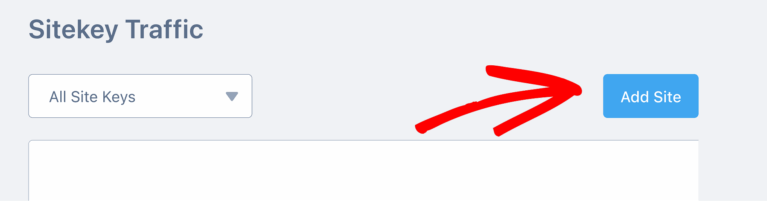
Connectez-vous à votre compte hCaptcha sur hcaptcha.com, puis cliquez sur le bouton Ajouter un site dans le coin supérieur droit du tableau de bord.
Sur l'écran de configuration, entrez un nom pour votre site dans le champ Nom. Cette étiquette est pour votre référence et ne sera pas affichée aux visiteurs.
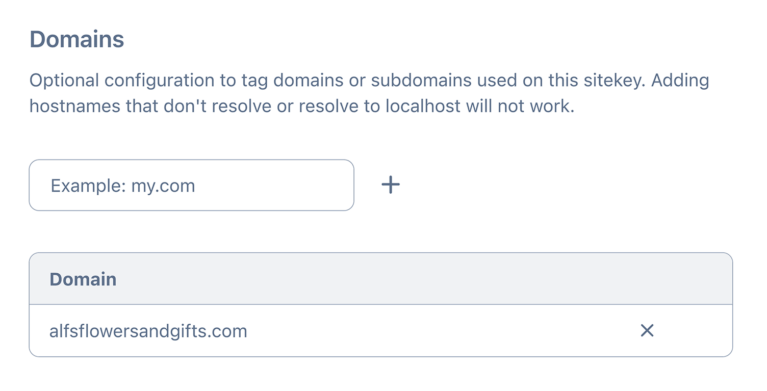
Dans la section Domaines, entrez l'URL du site où AffiliateWP est installé.
Ensuite, examinez les options de la section Comportement hCaptcha. Le mode Toujours défier est sélectionné par défaut et convient à la plupart des cas d'utilisation. Cela présentera un défi visuel aux utilisateurs avant la soumission du formulaire.
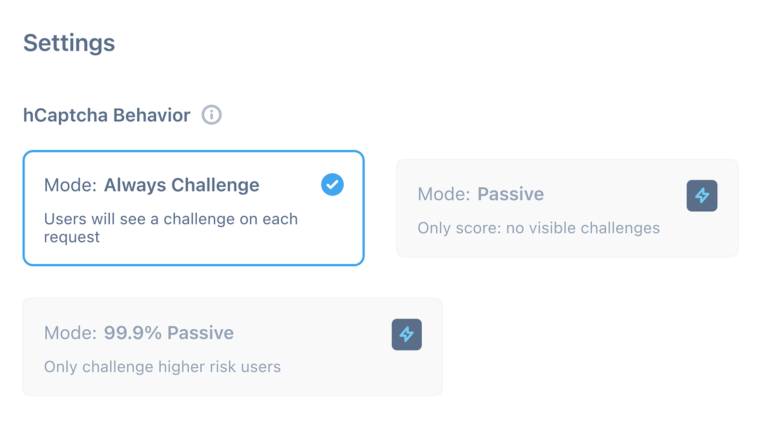
D'autres modes, tels que Passif et 99% Passif, ne sont disponibles qu'avec un compte hCaptcha mis à niveau. Ces modes tentent de réduire l'interaction utilisateur en utilisant des scores de risque au lieu d'une invite de défi.
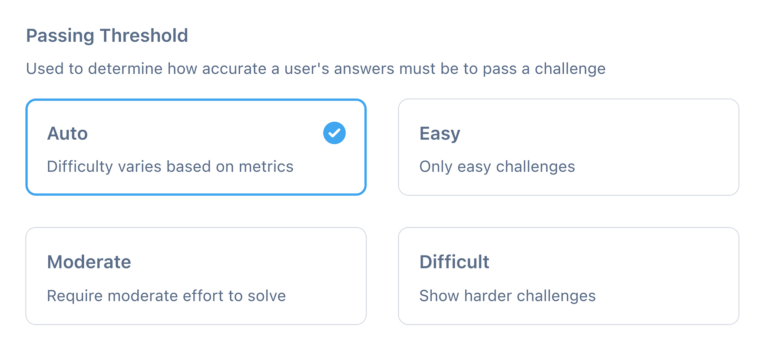
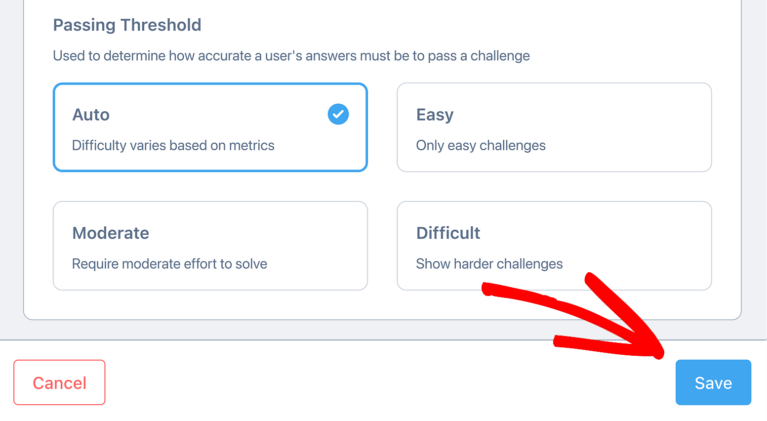
En dessous, vous verrez le paramètre Seuil de réussite. Cela contrôle la rigueur du défi de vérification. La sélection de Auto ajustera la difficulté du défi en fonction du comportement de l'utilisateur, et est recommandée pour la plupart des sites.
Lorsque vous avez terminé de configurer les paramètres, cliquez sur le bouton Enregistrer pour générer votre clé de site.
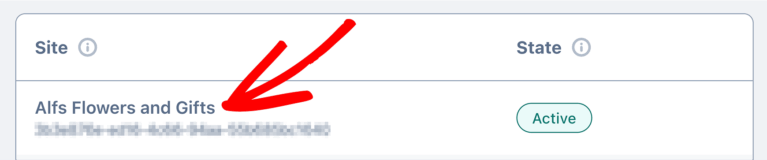
Après avoir enregistré, vous serez redirigé vers le tableau de bord des sites où vous pourrez voir votre clé de site nouvellement créée. Cliquez sur le nom du site pour ouvrir ses détails.
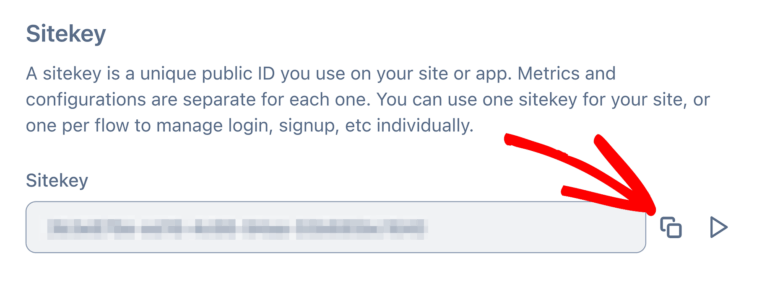
Dans la section Clé de site, cliquez sur l'icône Copier pour copier la clé dans votre presse-papiers.
Nous vous recommandons de coller la clé de site dans un éditeur de texte temporaire (comme le Bloc-notes ou votre application de notes préférée) afin de pouvoir y accéder facilement lors de la configuration d'AffiliateWP.
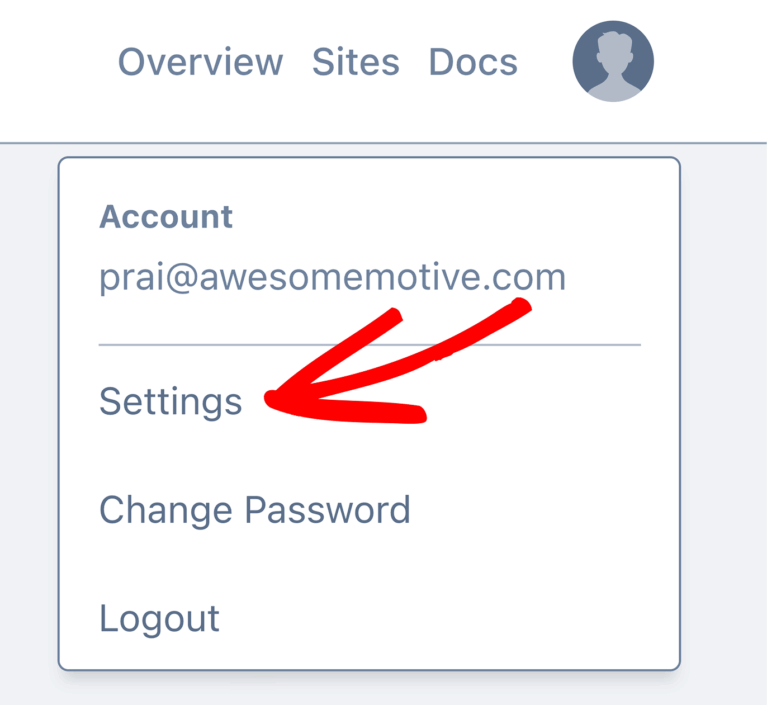
Pour récupérer votre clé secrète, cliquez sur votre avatar de profil dans le coin supérieur droit et sélectionnez Paramètres dans le menu.
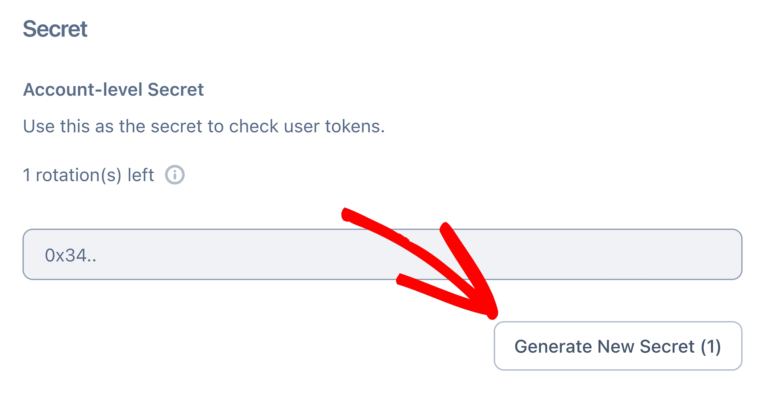
Sur l'écran des paramètres du compte, localisez la section Secret et cliquez sur Générer un nouveau secret.
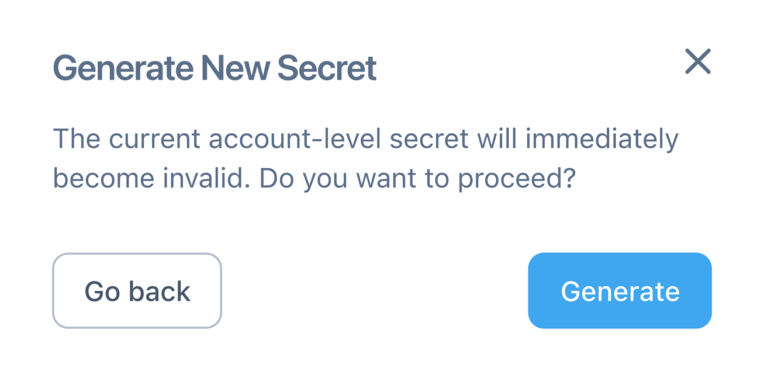
Dans la fenêtre contextuelle de confirmation, cliquez sur Générer pour créer une nouvelle clé secrète.
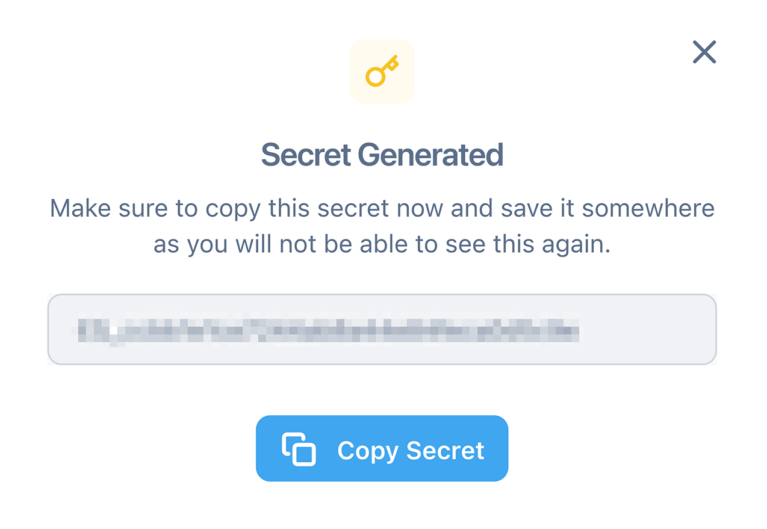
Une fois votre clé générée, cliquez sur Copier le secret et collez-la au même endroit que votre clé de site.
Configuration de hCaptcha dans AffiliateWP
Maintenant que vous avez copié vos clés de site et secrète, retournez sur votre site WordPress pour terminer la configuration.
Accédez à AffiliateWP » Paramètres et cliquez sur l'onglet Affiliés.
Faites défiler vers le bas jusqu'à la section Affiliate Registration & Login Security. Ici, vous verrez les options CAPTCHA disponibles.
Cliquez sur l'icône hCaptcha pour activer hCaptcha sur votre site. Après avoir sélectionné hCaptcha, deux champs apparaîtront : hCaptcha Site Key et hCaptcha Secret Key. Collez vos clés copiées dans les champs respectifs.
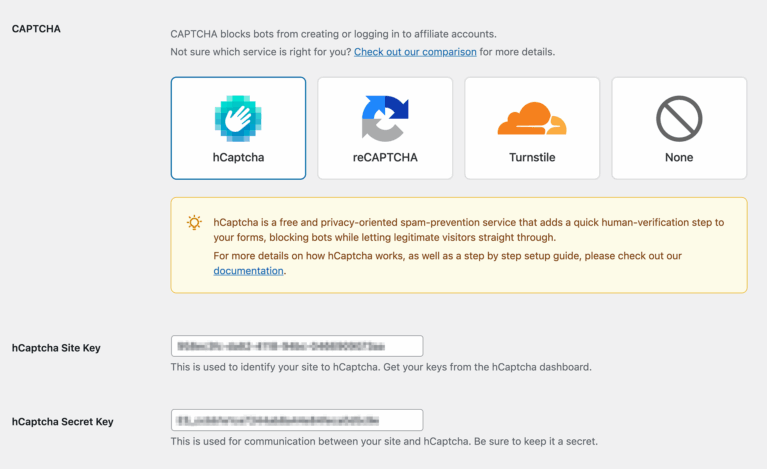
Une fois vos clés en place, faites défiler vers le bas et cliquez sur Save Changes pour finaliser la connexion.
Activation du CAPTCHA sur le formulaire de connexion d'affilié
Après avoir sélectionné hCaptcha, vous verrez un paramètre supplémentaire intitulé Add CAPTCHA to Affiliate Login form.

L'activation de cette option ajoutera hCaptcha à votre formulaire de connexion des affiliés en plus du formulaire d'inscription. Cela permet d'empêcher les tentatives de connexion automatisées, telles que les attaques par force brute ou par bourrage d'identifiants.
Cochez la case pour activer la protection de la connexion, puis enregistrez vos paramètres.
Test de hCaptcha
Après avoir terminé la configuration, il est conseillé de tester que hCaptcha fonctionne correctement sur votre site.
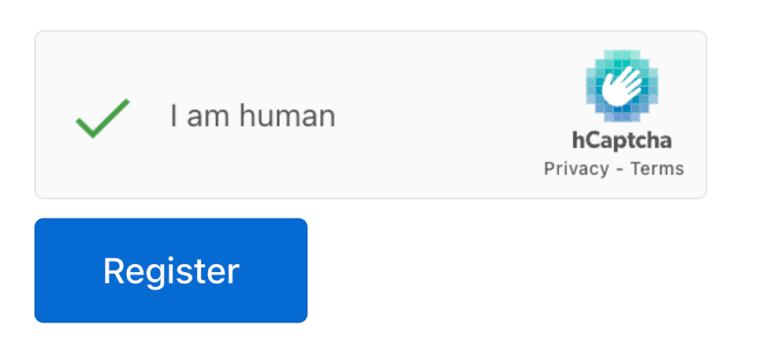
Visitez votre page d'inscription des affiliés et tentez de soumettre une inscription de test. Vous devriez voir le widget hCaptcha apparaître juste avant le bouton de soumission.
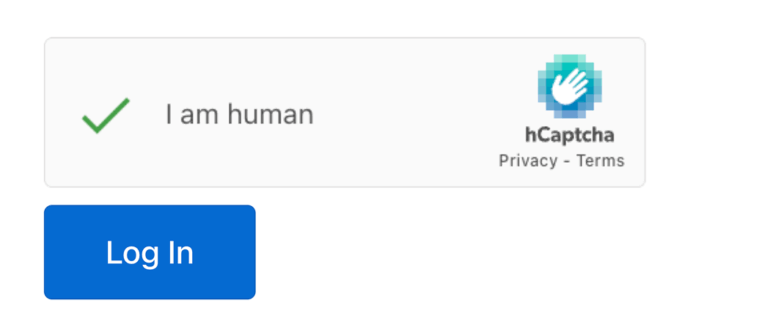
Si vous avez activé le CAPTCHA sur le formulaire de connexion, visitez également la page de connexion des affiliés et confirmez que la vérification hCaptcha est visible.
Si le défi hCaptcha n'apparaît pas, vérifiez que vos clés de site et secrètes sont correctes et enregistrées, et que hCaptcha est sélectionné dans les paramètres CAPTCHA.
Questions fréquemment posées
Ai-je besoin d'un compte hCaptcha payant pour l'utiliser avec AffiliateWP ?
Non. Vous pouvez utiliser le plan gratuit de hCaptcha pour protéger vos formulaires d'affiliation. Les plans payants ne sont requis que si vous souhaitez utiliser des fonctionnalités avancées comme le mode passif ou les contrôles d'entreprise.
Puis-je utiliser hCaptcha sur les formulaires d'inscription et de connexion ?
Oui. Après avoir sélectionné hCaptcha dans vos paramètres, vous verrez l'option pour l'activer sur le formulaire de connexion des affiliés. L'activation de ce paramètre appliquera hCaptcha aux formulaires d'inscription et de connexion.
Que se passe-t-il si un utilisateur échoue au défi hCaptcha ?
Si un utilisateur ne réussit pas la vérification hCaptcha, la soumission du formulaire sera bloquée et l'utilisateur sera invité à réessayer. Cela permet d'empêcher le spam et les soumissions automatisées.
Comment savoir si hCaptcha fonctionne sur mon site ?
Après avoir terminé la configuration, visitez votre page d'inscription ou de connexion des affiliés et tentez une soumission de test. Si le widget hCaptcha apparaît et fonctionne comme prévu, votre configuration fonctionne correctement.