





L'addon Recurring Referrals d'AffiliateWP est conçu pour améliorer votre programme d'affiliation en vous permettant de récompenser les affiliés pour les achats récurrents effectués par leurs filleuls. Cette fonctionnalité puissante vous permet de générer des commissions sur chaque paiement de renouvellement, garantissant ainsi que vos affiliés restent motivés et engagés sur le long terme.
Avec l'addon Recurring Referrals, vous pouvez définir des structures de commission flexibles, telles que des montants forfaitaires ou des commissions basées sur un pourcentage, et personnaliser ces taux pour les affiliés individuels.
Ce guide vous accompagnera dans le processus d'installation et de configuration de l'addon Recurring Referrals, et fournira des instructions détaillées sur la configuration et l'utilisation de ses fonctionnalités. À la fin de ce guide, vous serez en mesure d'exploiter tout le potentiel des références récurrentes pour stimuler la croissance durable de votre entreprise.
Prérequis : Vous aurez besoin d'une licence Professionnelle pour accéder à l'addon Recurring Referrals.
1. Intégrations prises en charge
- WooCommerce et l'addon WooCommerce Subscription
- Easy Digital Downloads et l'extension Recurring Payments
- Restrict Content Pro
- Paid Memberships Pro
- MemberPress
- MemberMouse
- Gravity Forms
- Stripe via WP Simple Pay
- LifterLMS
- Boutons PayPal
2. Installation de l'addon Recurring Referrals
Avant de commencer, assurez-vous d'installer et d'activer AffiliateWP sur votre site WordPress.
Une fois qu'AffiliateWP est installé et que votre licence est vérifiée, vous pourrez rapidement installer et activer l'addon Recurring Referrals.
3. Configuration générale
Une fois l'addon Recurring Referrals actif, vous aurez une nouvelle section dans AffiliateWP » Réglages » Commissions pour Recurring Referrals :
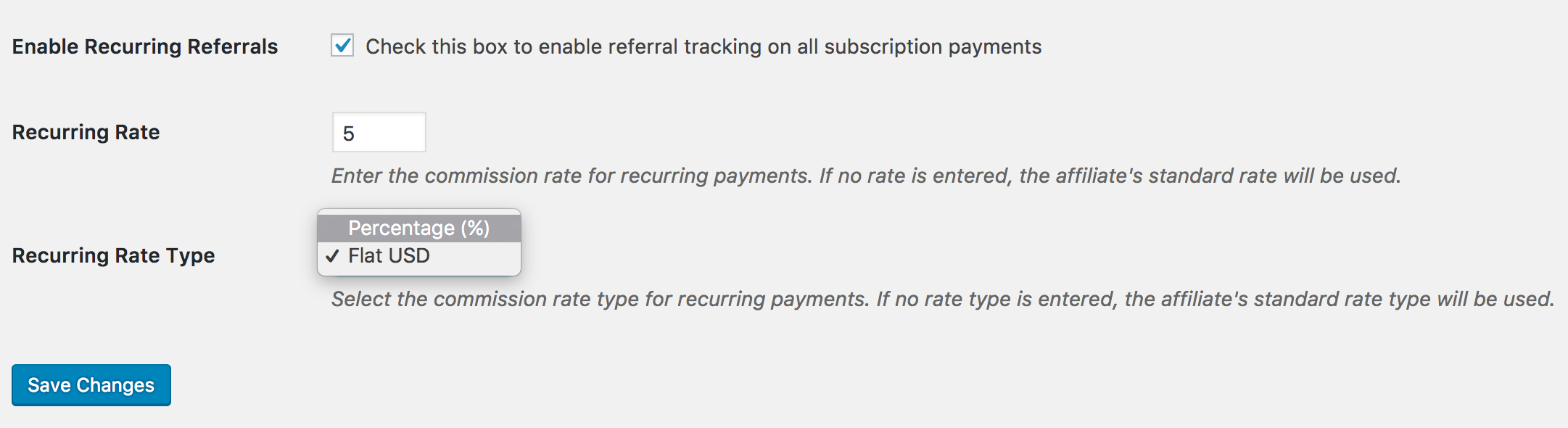
Pour activer le suivi des références récurrentes pour les plateformes prises en charge, cochez simplement la case Activer les références récurrentes et cliquez sur Enregistrer les modifications. Une fois activé, les références seront automatiquement enregistrées chaque fois qu'un paiement de renouvellement sera effectué pour un abonnement référé par un affilié actif.

Vous pouvez également, facultativement, définir le taux récurrent et le type de taux récurrent. C'est le taux et le type de taux qui seront utilisés pour calculer le montant qu'un affilié gagne sur les paiements de renouvellement d'abonnement.
Par exemple, si vous souhaitez attribuer aux affiliés 25 % lors de l'inscription initiale, puis un montant forfaitaire de 10 $ pour chaque paiement ultérieur, vous le configurerez comme suit :
- Dans AffiliateWP » Réglages » Commissions, définissez le taux par défaut à 25
- Dans la section Recurring Referrals, définissez le Recurring Rate à 10 et le Recurring Rate Type à Flat
Et enfin, vous pouvez limiter le nombre de références récurrentes créées pour les paiements récurrents, d'abonnement ou d'adhésion. Pour activer, cliquez sur la case à cocher Activer les limites de références récurrentes et entrez un nombre pour la Limite de références récurrentes.
Taux de commission par paliers
Nous offrons la possibilité d'appliquer des taux d'affiliation échelonnés aux parrainages provenant de paiements récurrents. Si vous avez le module complémentaire installé et actif, vous verrez ce paramètre supplémentaire :

4. Configuration de l'affilié
Lorsque le module complémentaire "Parrainages récurrents" est installé et activé, il ajoute des paramètres supplémentaires à l'écran de modification de l'affilié :

Ici, vous pouvez définir le taux de parrainage récurrent, le type de taux de parrainage récurrent et la limite de parrainage récurrent, qui remplaceront les valeurs correspondantes dans la section principale Parrainages récurrents . De plus, vous avez la possibilité de désactiver les parrainages récurrents par affilié.
5. Configuration de WooCommerce et Easy Digital Downloads
Si vous intégrez avec WooCommerce ou Easy Digital Downloads, vous verrez un paramètre supplémentaire intitulé Taux de produits récurrents qui vous permet de définir des valeurs de parrainage récurrent par produit et par affilié, similaires au module complémentaire Taux de produits d'affiliation :
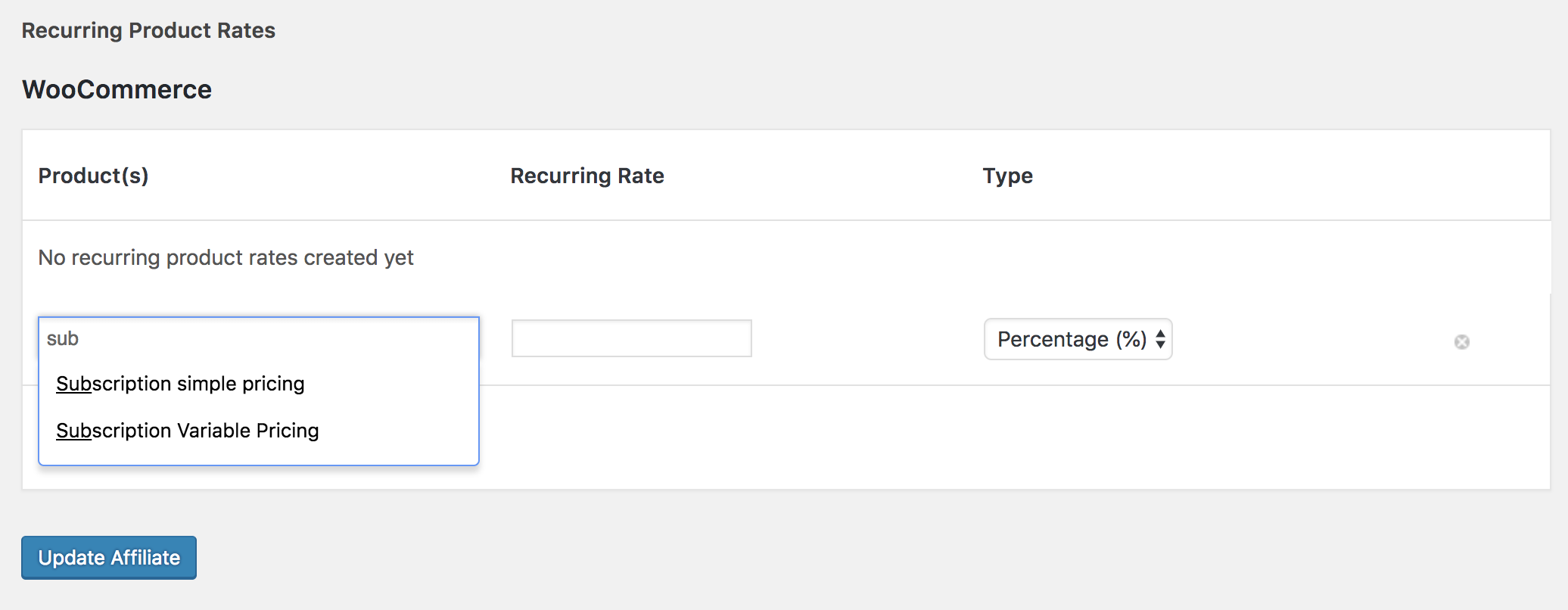
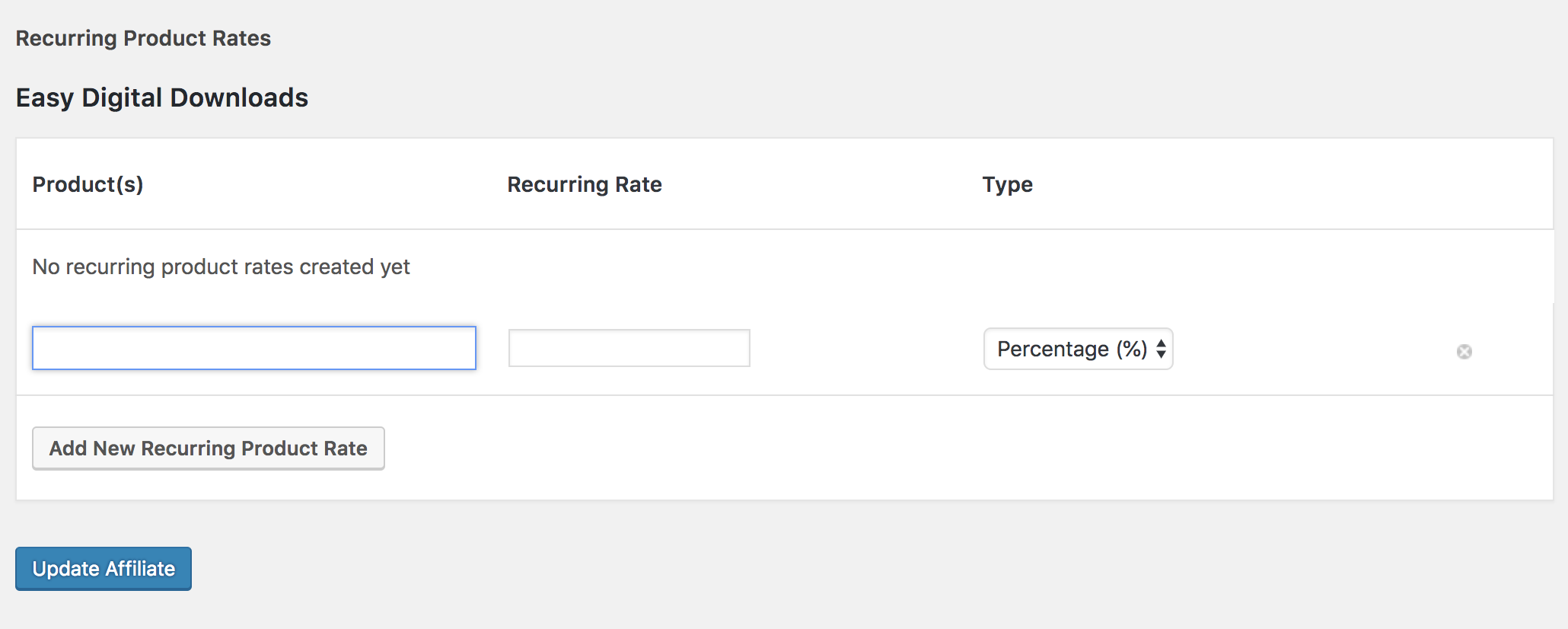
Commencez simplement à taper le nom du produit pour un abonnement, sélectionnez-le dans la liste, puis définissez un taux et un type de parrainage récurrent, puis cliquez sur Mettre à jour l'affilié. Ces paramètres de parrainage récurrent remplaceront les valeurs de tous les autres emplacements pour les parrainages créés sur les paiements récurrents.
Remarque : Pour WooCommerce, si votre produit n'apparaît pas, assurez-vous d'utiliser un produit Abonnement simple ou Abonnement variable créé avec l'extension Abonnements WooCommerce. Les autres extensions d'abonnement WooCommerce ne sont pas prises en charge pour le moment.
6. Paramètres supplémentaires des parrainages récurrents
Vous avez des paramètres de parrainage récurrent supplémentaires dans les produits eux-mêmes (abonnements ou adhésions) avec ces intégrations :
Création manuelle d'un parrainage récurrent
Ce document vous aidera à créer manuellement des parrainages récurrents.
7. Définition des taux de parrainage récurrent
Suivez ces étapes pour configurer les taux de parrainage récurrent pour votre produit d'abonnement :
- AffiliateWP » Paramètres » Commission, dans la section Referrals récurrents, cochez simplement la case Activer les referrals récurrents et cliquez sur Enregistrer les modifications. Une fois activés, les referrals seront automatiquement enregistrés chaque fois qu'un paiement de renouvellement est effectué pour un abonnement qui a été référé par un affilié actif. Par défaut, le taux de referral récurrent sera votre taux de referral global existant.

- Vous pouvez choisir de définir un taux récurrent si vous souhaitez payer à vos affiliés une commission plus élevée ou plus basse pour les paiements d'abonnement en cours. Entrez simplement ce nombre dans le champ Taux récurrent de l'onglet Referrals récurrents.

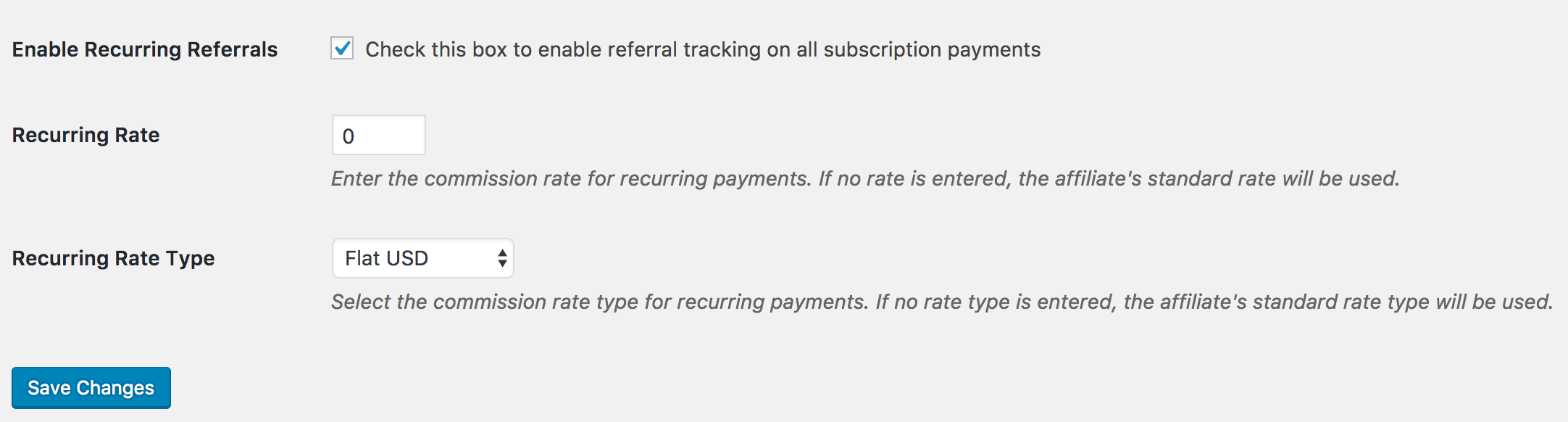
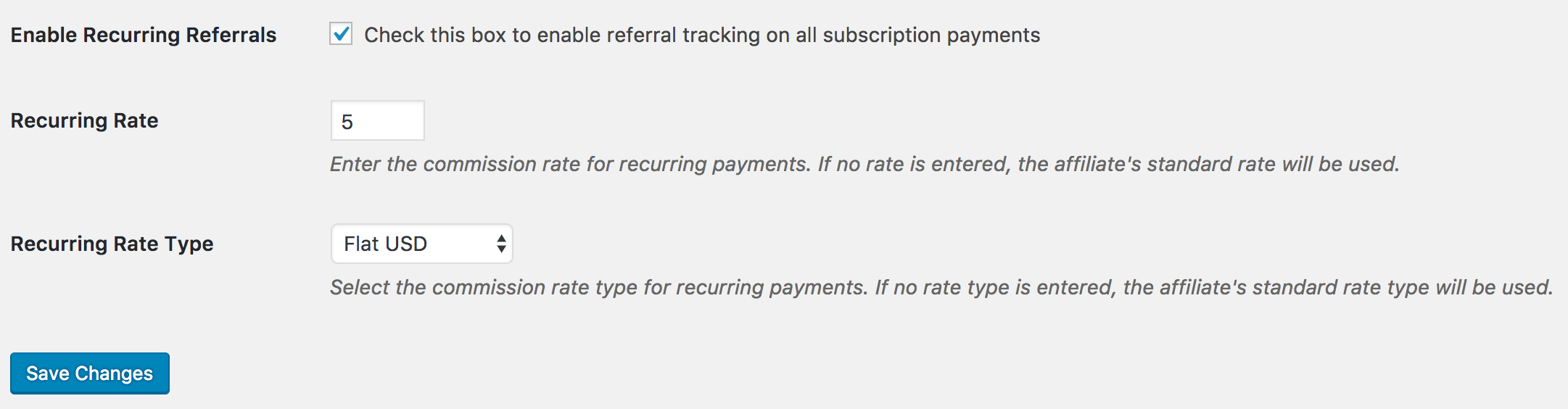
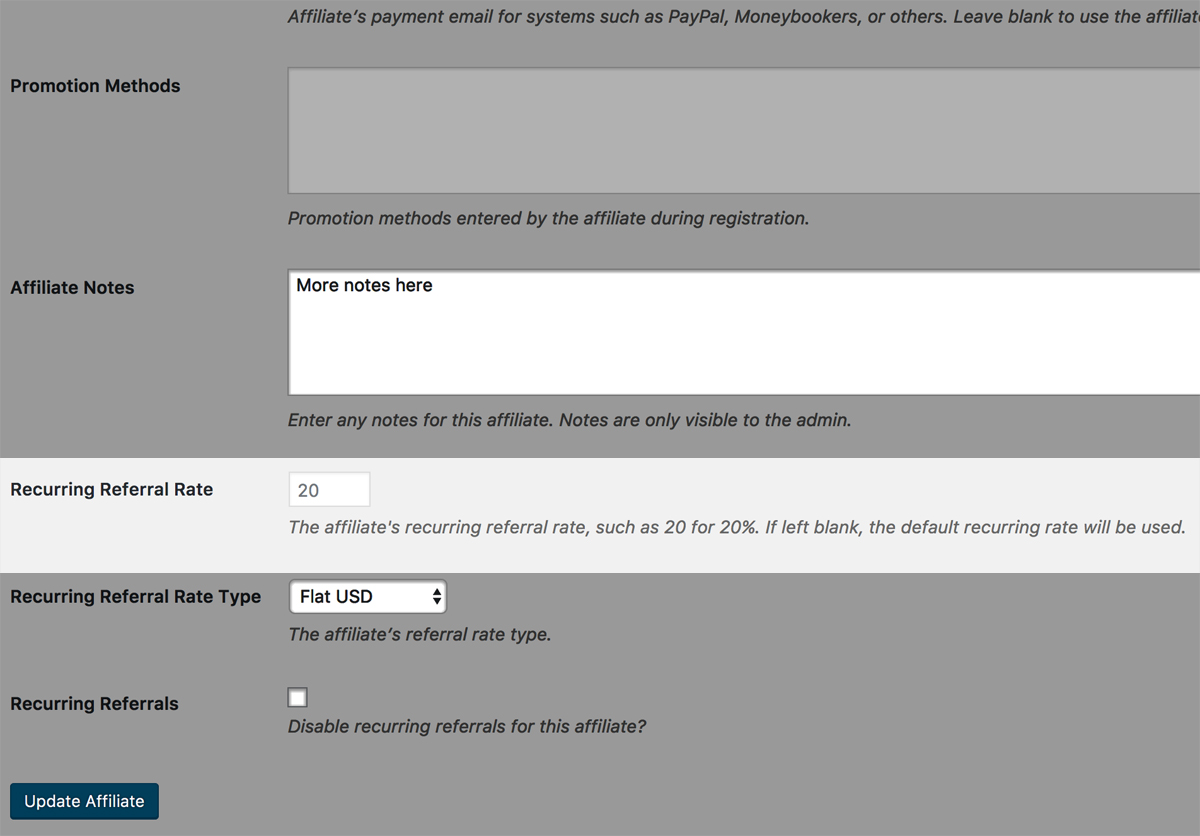
Vous pouvez également saisir un taux de parrainage récurrent personnalisé par affilié, en visitant l'écran Modifier pour l'affilié souhaité :
Définition du type de taux de parrainage récurrent
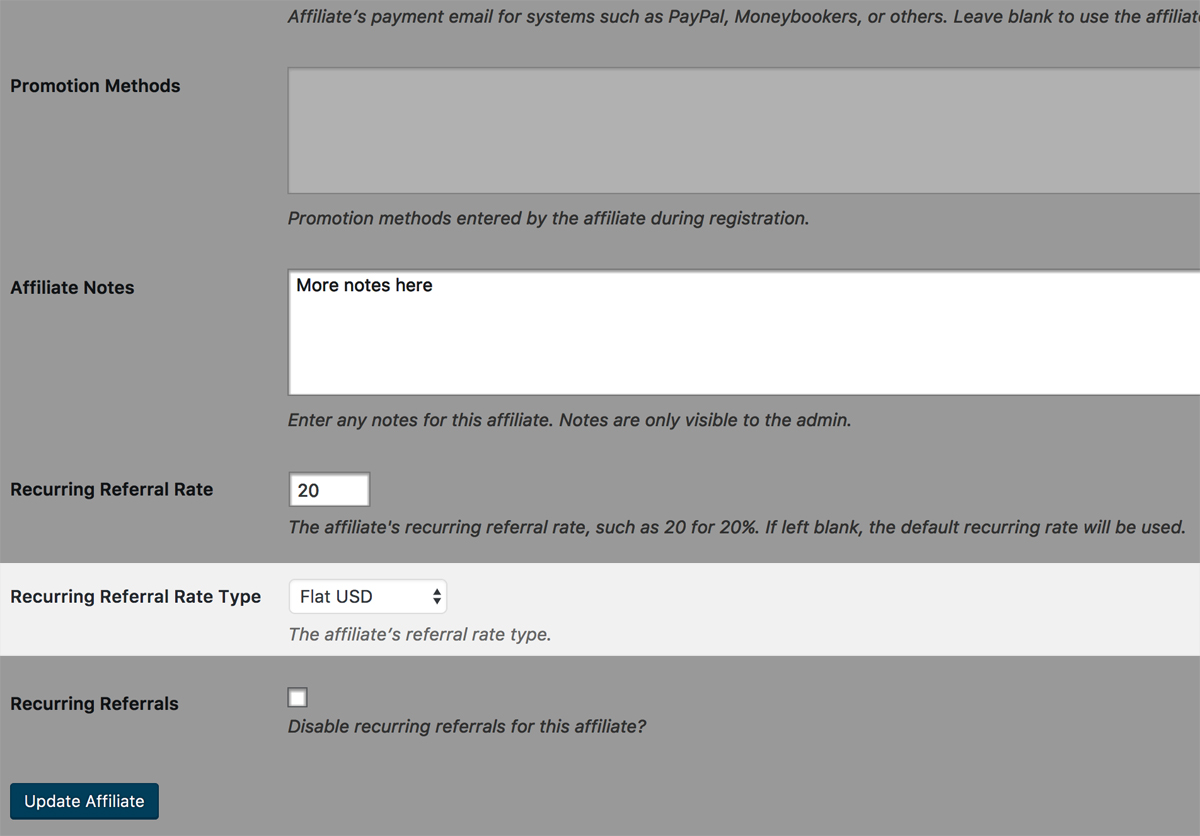
Par défaut, le type de taux de parrainage récurrent sera le type de taux de parrainage global que vous avez défini en haut de AffiliateWP » Paramètres » Commissions (Taux fixe ou Pourcentage). Cependant, le type de taux récurrent peut également être spécifié globalement dans le champ Type de taux récurrent de la section Parrainages récurrents.
Vous pouvez également saisir un type de taux de parrainage récurrent personnalisé par affilié, en visitant l'écran Modifier pour l'affilié souhaité :
8. Activation des parrainages sur les abonnements existants
Si vous souhaitez créer manuellement un parrainage qui est crédité d'une commande ayant des transactions récurrentes, vous pouvez généralement spécifier l'ID de l'abonnement / le numéro de commande du plugin de commerce dans le champ Référence :

Lorsqu'un paiement d'abonnement est enregistré, il recherche la commande d'origine à l'aide des informations que vous avez fournies dans ce champ, puis essaie de trouver une référence avec cette référence.
Cela dit, c'est un peu différent pour chaque intégration prise en charge par Recurring Referrals, nous avons donc noté ces différences ci-dessous pour chacune d'elles.
En général, si un abonnement/une commande parent est trouvé(e), AffiliateWP créera la nouvelle référence et attribuera toutes les futures transactions récurrentes à l'affilié, et associera ces références récurrentes à l'abonnement/la commande parent pertinent(e).
AffiliateWP n'appliquera pas de références de transactions récurrentes pour les transactions récurrentes passées qui se sont produites sur la commande.
ASTUCE PRO : Localisez une référence existante qui a été générée normalement à partir d'un achat d'abonnement, et utilisez-la comme guide de référence à partir du numéro lié dans la colonne Référence lors de la création de votre entrée manuelle.
Sélectionnez l'intégration souhaitée ci-dessous pour obtenir des instructions sur la façon de créer une référence récurrente pour cette intégration :
- Easy Digital Downloads
- Gravity Forms
- LifterLMS
- MemberMouse
- MemberPress
- Paid Memberships Pro
- Boutons PayPal
- Restrict Content Pro
- WP Simple Pay
- WooCommerce
Easy Digital Downloads
Pour créer manuellement une référence récurrente dans Easy Digital Downloads et le module complémentaire EDD Recurring
- EDD 2.x – spécifiez l'ID de paiement EDD du paiement d'abonnement EDD d'origine dans le champ Référence d'une référence Easy Digital Downloads, et définissez le champ Contexte sur edd.
- EDD 3.x – spécifiez le numéro de commande EDD du paiement d'abonnement EDD d'origine dans le champ Référence d'une référence Easy Digital Downloads, et définissez le champ Contexte sur edd.
Gravity Forms
Pour créer manuellement une référence récurrente dans Gravity Forms, spécifiez l'ID de l'entrée de la transaction d'origine de l'abonnement dans le champ Référence d'une référence Gravity Forms et définissez le champ Contexte sur gravityforms.
LifterLMS
Pour créer manuellement une référence récurrente pour une adhésion à l'aide de l'intégration LifterLMS, définissez le champ Référence sur le numéro de commande LifterLMS et définissez le champ Contexte sur lifterlms.
MemberMouse
Bien que MemberMouse soit pris en charge par le module complémentaire Recurring Referrals, il ne peut pas avoir de références appliquées rétroactivement pour le moment.
MemberPress
MemberPress a récemment apporté des modifications à la manière dont les transactions d'abonnement sont créées, veuillez donc contacter notre équipe de support pour obtenir de l'aide dans l'ajout manuel d'une référence récurrente pour les adhésions MemberPress.
Notre équipe vous aidera à trouver l'ID de transaction correct à saisir dans le champ Référence. Vous définirez le champ Personnalisé sur l'ID d'abonnement MemberPress et le champ Contexte sur memberpress.
Paid Memberships Pro
Pour créer manuellement un parrainage récurrent dans Paid Memberships Pro, spécifiez l ID de commande Paid Memberships Pro de l'abonnement dans le champ Référence d'un parrainage Paid Memberships Pro et définissez le champ Contexte sur pmp.
Boutons PayPal
Pour créer manuellement un parrainage récurrent à l'aide de l'intégration Boutons PayPal, spécifiez l'ID de transaction PayPal des détails de transaction du paiement d'abonnement initial dans le champ Référence d'un parrainage Boutons PayPal et définissez le champ Contexte sur paypal.
Restrict Content Pro
Pour créer manuellement un parrainage récurrent dans Restrict Content Pro, spécifiez la clé d'abonnement Restrict Content Pro de l'écran de modification du membre dans le champ Référence d'un parrainage Restrict Content Pro et définissez le champ Contexte sur rcp.
WP Simple Pay
Pour créer manuellement un parrainage récurrent dans WP Simple Pay, spécifiez l'ID d'abonnement Stripe de l'abonnement Stripe souhaité dans le champ Personnalisé d'un parrainage WP Simple Pay et définissez le champ Contexte sur stripe.
Woocommerce
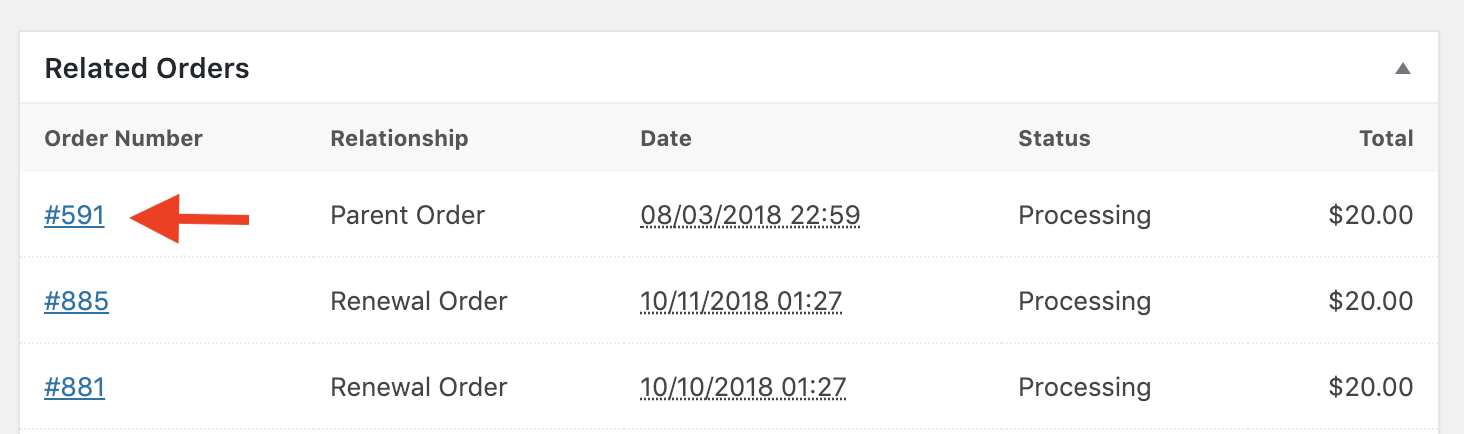
Pour créer manuellement un parrainage récurrent dans WooCommerce et l'extension WooCommerce Subscriptions, spécifiez l'ID de commande parent d'origine de l'abonnement (pas l'ID d'abonnement, mais l'ID de commande associé) dans le champ Référence d'un parrainage WooCommerce et définissez le champ Contexte sur woocommerce.
Pour localiser l'ID de commande parent de l'abonnement, allez dans WooCommerce » Abonnements, cliquez sur le lien de l'abonnement et faites défiler jusqu'à la section Commandes associées en bas de l'écran :
Remarque : Les parrainages récurrents nécessitent l'extension WooCommerce Subscriptions.
9. Parrainages récurrents – Gravity Forms – Configuration et mise en place
Pour suivre les parrainages récurrents avec AffiliateWP et Gravity Forms, vous aurez besoin de :
- Le plugin WordPress Gravity Forms, installé et activé
Configuration de base
1. Avant de continuer, assurez-vous que l'intégration Gravity Forms est activée dans AffiliateWP en cochant Gravity Forms dans AffiliateWP » Paramètres » Intégrations :

2. Selon la passerelle de paiement utilisée, vous devrez la configurer pour les paiements d'abonnement récurrents dans les paramètres généraux du plugin de formulaire. Par exemple, pour les transactions récurrentes, les deux modules de passerelle Stripe et PayPal nécessitent qu'une URL de webhook soit saisie dans votre tableau de bord de passerelle de paiement respectif. Consultez les instructions correspondantes dans vos paramètres Gravity Forms pour plus d'informations sur la façon de configurer cela :
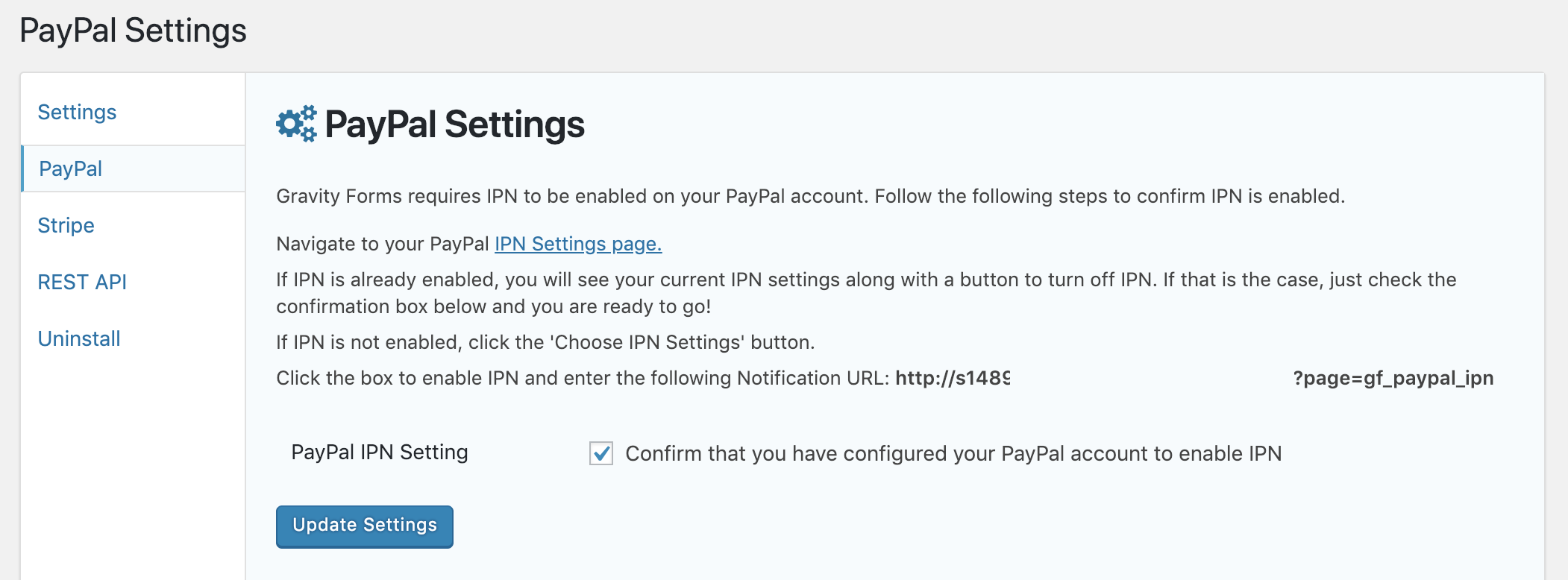
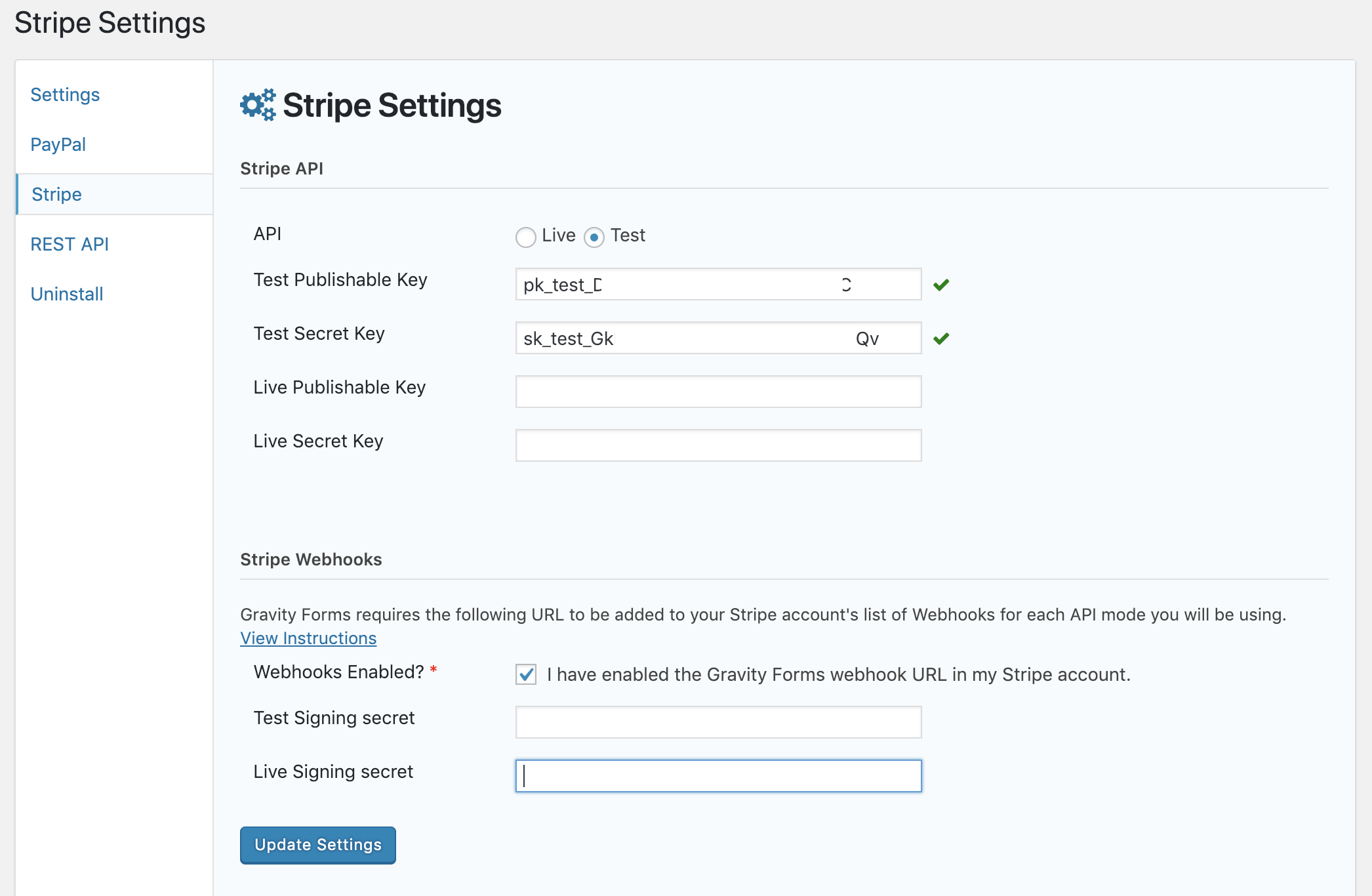
3. Une fois la configuration initiale terminée, vous voudrez ajouter l'abonnement de paiement à votre formulaire Gravity spécifique en tant que « feed » dans les paramètres de ce formulaire :
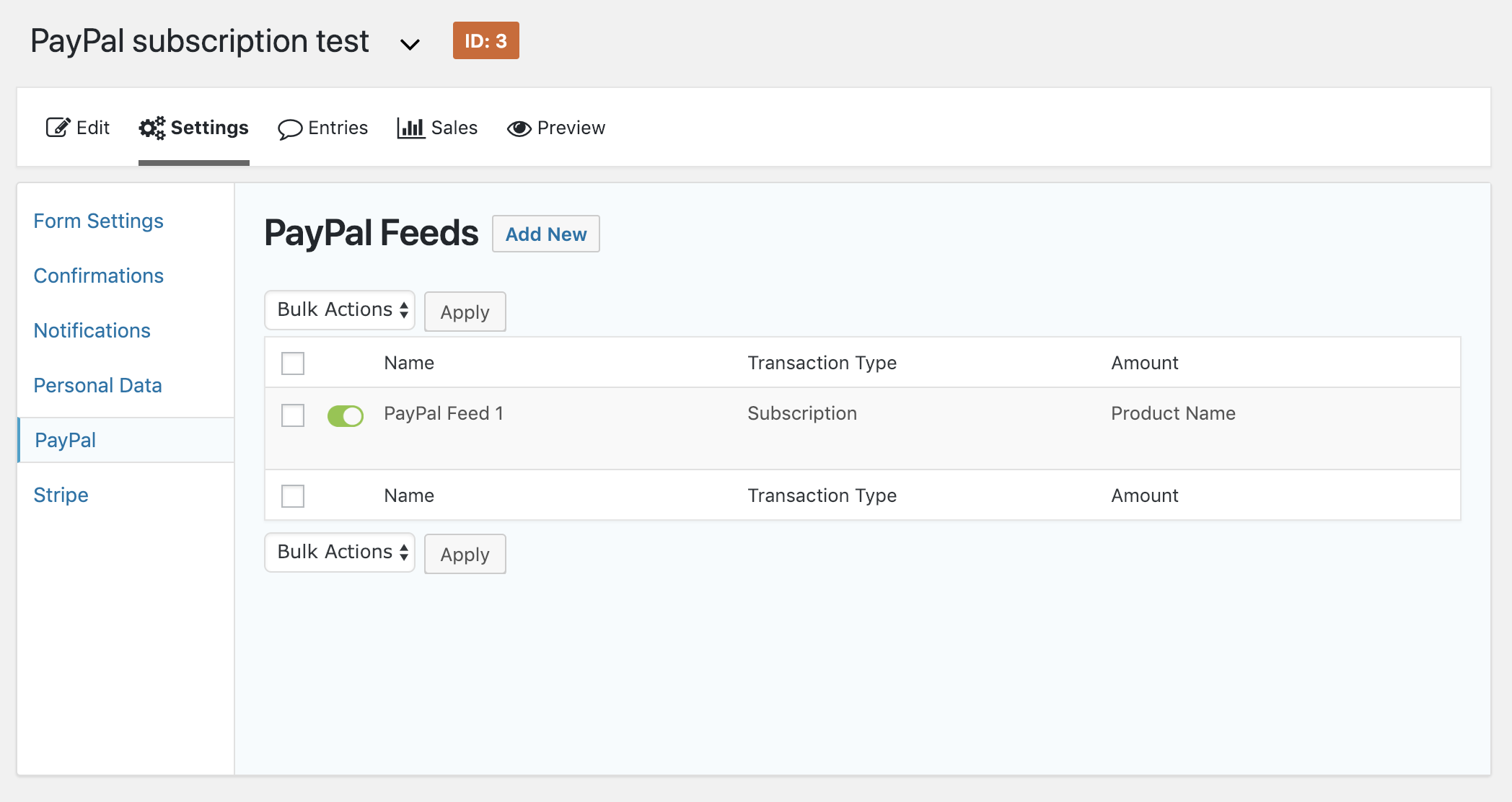
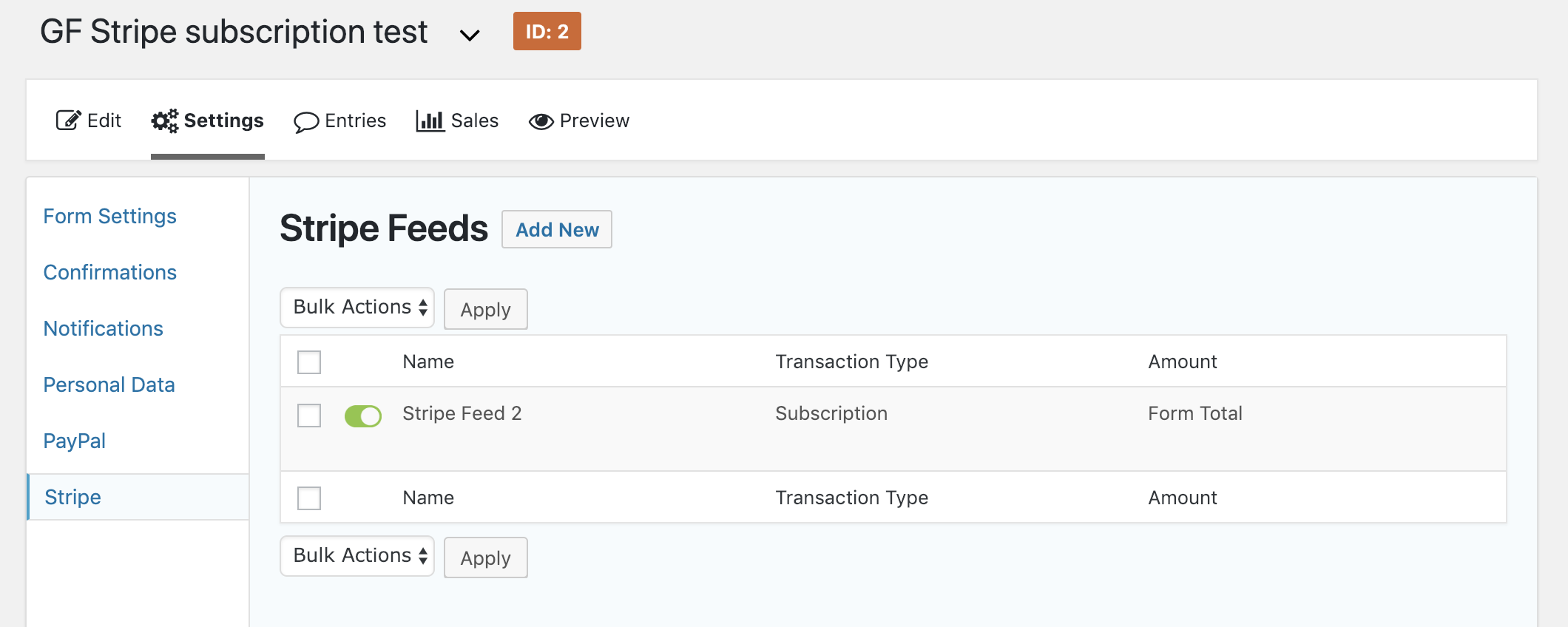
Et c'est tout ! Tant que l'achat initial de l'abonnement a été effectué avec un lien d'affiliation, et que Referrals Récurrents est activé, une référence sera créée pour chaque paiement d'abonnement reçu.
10. Referrals Récurrents – WP Simple Pay – Installation et configuration
Pour suivre les referrals récurrents avec AffiliateWP et Stripe, vous aurez besoin de :
- Un compte Stripe.com
- WP Simple Pay Pro
Configuration de base
1. Avant de continuer, assurez-vous que l'intégration Stripe est activée dans AffiliateWP en allant dans AffiliateWP » Paramètres » Intégrations et sélectionnez WP Simple Pay :

2. Le module complémentaire Referrals Récurrents nécessite la capacité de suivre les paiements récurrents de Stripe via l'intégration du plugin WP Simple Pay.
Pour ce faire, un webhook doit être entré dans votre tableau de bord Stripe. Vous devrez définir une URL de webhook pour les connexions Stripe test et live. Vous pouvez trouver cette URL de webhook dans la section Referrals Récurrents de l'onglet AffiliateWP » Paramètres » Commissions :
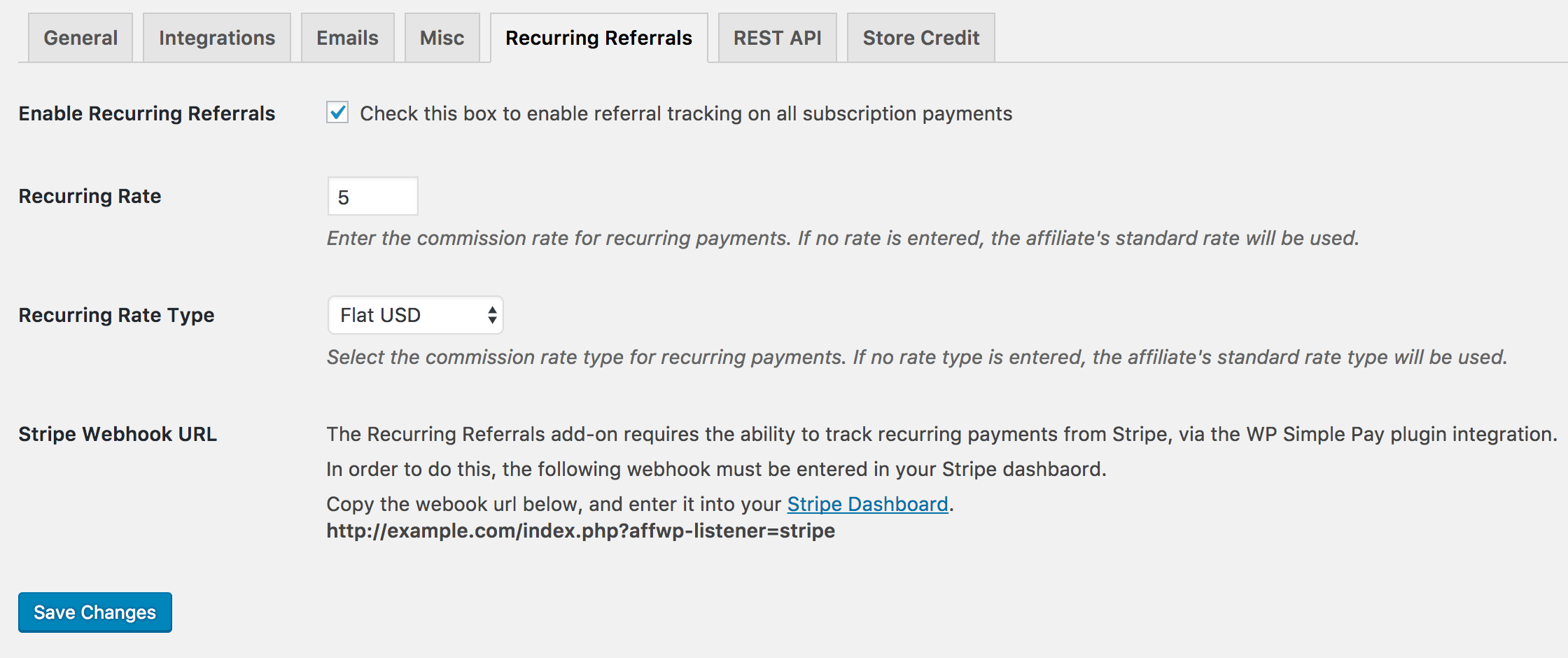
Après avoir copié l'URL, vous devrez la saisir dans Stripe dans la fenêtre contextuelle :
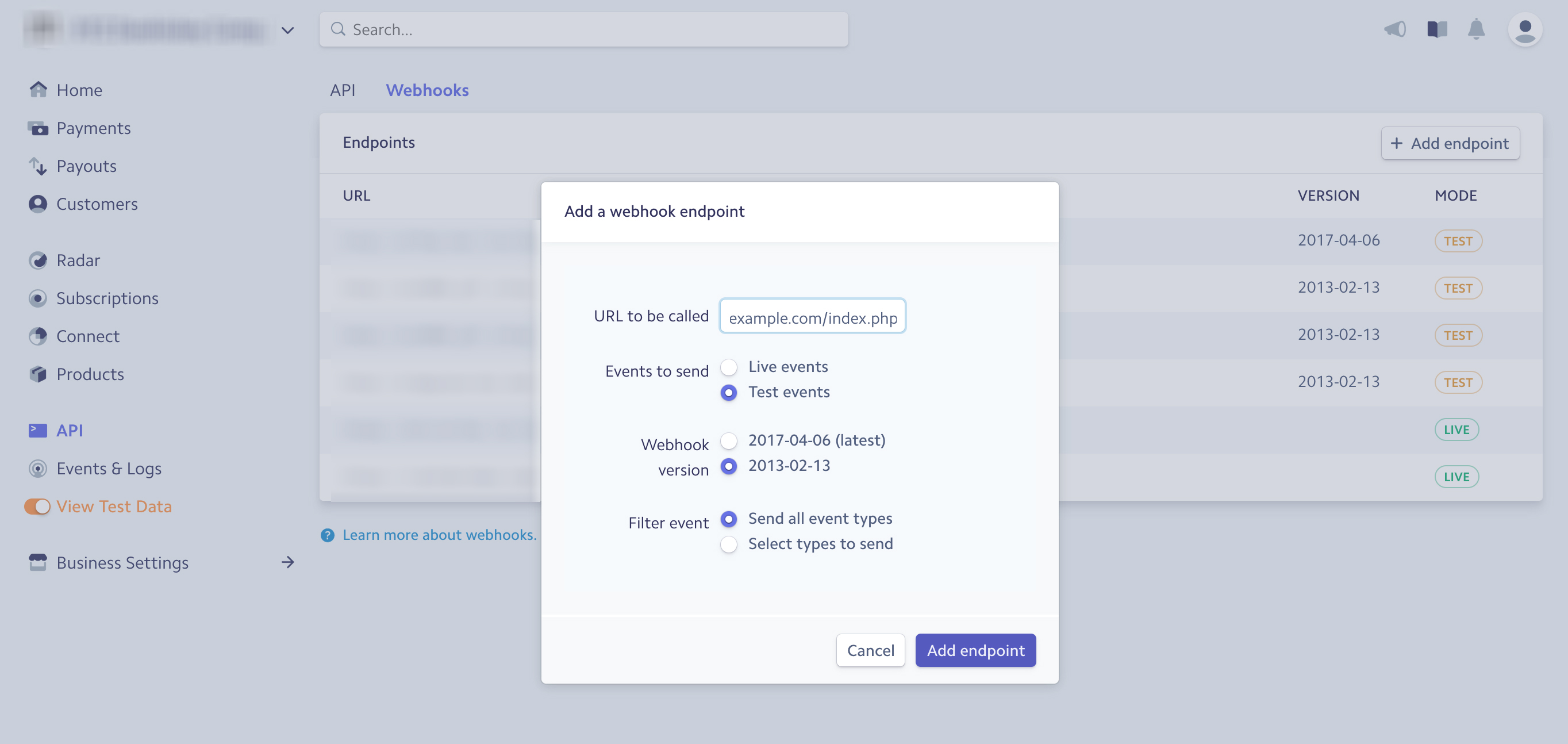
Notez qu'un webhook doit être entré à la fois pour les transactions Stripe test et vos transactions Stripe live.
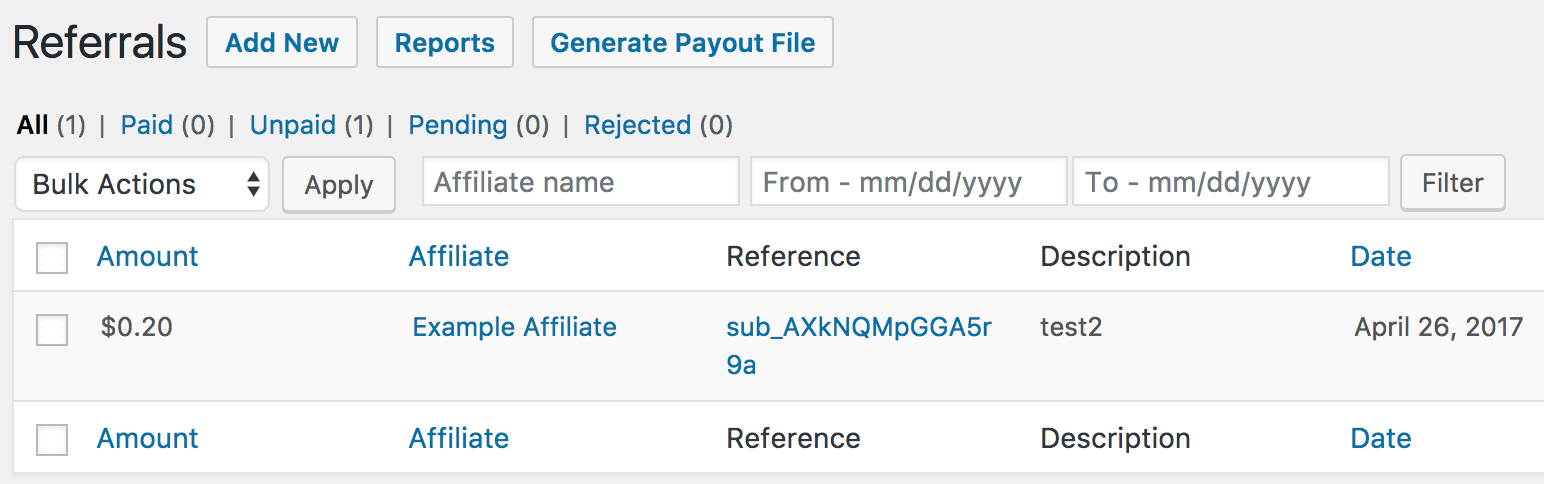
3. Après avoir configuré un formulaire d'abonnement récurrent dans WP Simple Pay, des referrals récurrents seront générés. WP Simple Pay ne stocke pas les données de transaction sur votre site WordPress, donc la référence de referral dans ce cas renvoie directement aux données pertinentes dans votre tableau de bord Stripe :
Questions fréquemment posées
Puis-je définir des taux de commission récurrents spécifiques pour des affiliés individuels ?
Oui, vous pouvez définir des taux de commission récurrents spécifiques pour des affiliés individuels. Pour ce faire, accédez à AffiliateWP » Affiliés. Ouvrez l'affilié que vous souhaitez mettre à jour, et sous la section Taux de Referral Récurrent, vous pouvez définir un taux personnalisé pour cet affilié. Ce taux remplacera le taux de referral récurrent global.
Puis-je limiter le nombre de commissions récurrentes qu'un affilié peut gagner ?
Oui, vous pouvez spécifier le nombre de paiements récurrents pour lesquels les affiliés gagneront une commission. Pour ce faire, allez dans AffiliateWP » Paramètres » Commissions et définissez la Limite de Referral Récurrent.
C'est tout ! En suivant ce guide, vous savez maintenant comment installer, configurer et utiliser le module complémentaire AffiliateWP Referrals Récurrents pour récompenser vos affiliés pour les achats récurrents effectués par leurs filleuls. Cette fonctionnalité puissante vous permet d'encourager les relations clients à long terme et de vous assurer que vos affiliés continuent de promouvoir efficacement vos produits ou services.