





Souhaitez-vous utiliser Cloudflare Turnstile pour aider à prévenir le spam sur vos formulaires d'inscription et de connexion d'affiliés ? Cloudflare Turnstile est une alternative gratuite et sans énigme au CAPTCHA qui vérifie les utilisateurs sans afficher de défis visuels. Il offre une expérience transparente et respectueuse de la vie privée tout en aidant à protéger votre programme d'affiliation contre les bots et les abus.
Ce tutoriel vous montrera comment configurer et utiliser Cloudflare Turnstile dans AffiliateWP.
Génération des clés de site Cloudflare Turnstile
Avant de configurer Cloudflare Turnstile dans AffiliateWP, vous devrez créer une clé de site et une clé secrète dans votre compte Cloudflare.
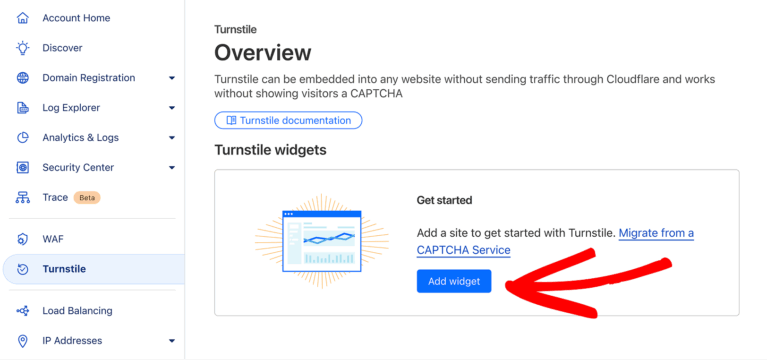
Commencez par vous connecter à votre compte Cloudflare. Depuis le tableau de bord, cliquez sur le menu Turnstile dans la barre latérale gauche. Une fois sur la page Turnstile, cliquez sur le bouton Ajouter un widget.
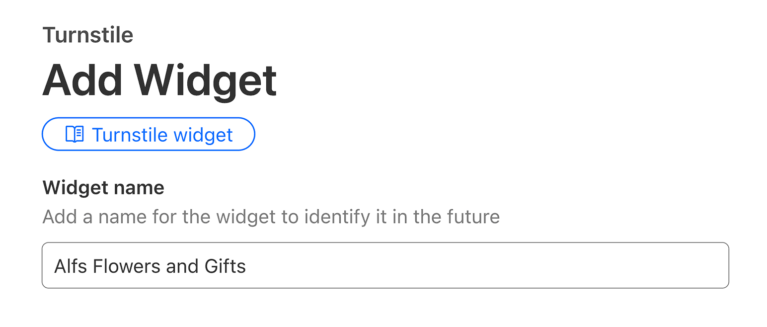
Ensuite, entrez un nom dans le champ Nom du widget. Ceci est pour votre référence interne et ne sera pas montré aux visiteurs.
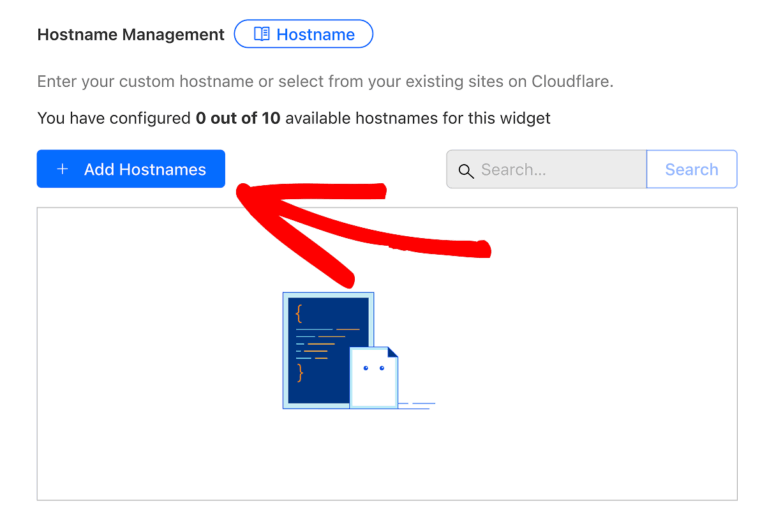
Sous Gestion des noms d'hôte, cliquez sur le bouton Ajouter des noms d'hôte.
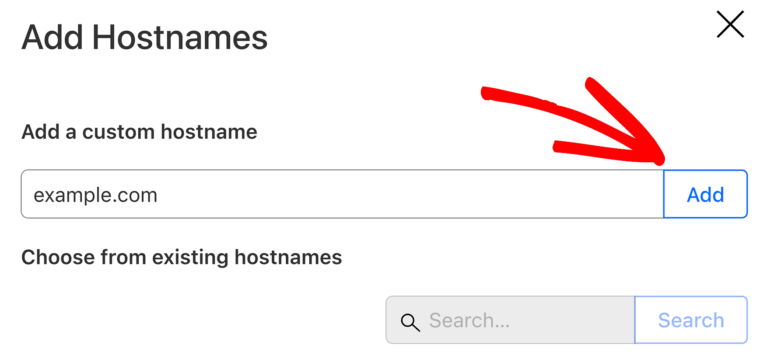
Une barre latérale apparaîtra. Dans le champ Ajouter un nom d'hôte personnalisé, tapez le nom de domaine de votre site web (par exemple, example.com) et cliquez sur le bouton Ajouter à côté.
Une fois le domaine apparu dans la liste, cliquez sur le bouton Ajouter en bas pour confirmer.
Vous pouvez ajouter plusieurs noms d'hôte si vous prévoyez d'utiliser les mêmes clés API sur plus d'un site.
Choix d'un mode de widget
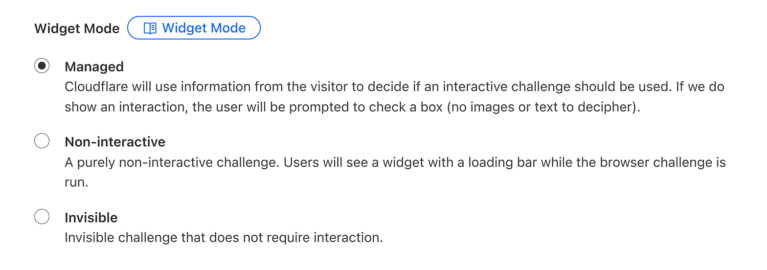
Faites défiler jusqu'à la section Mode du widget. Ici, vous pouvez choisir comment Turnstile se comporte sur le frontend de votre site.
- Géré (recommandé) : Décide automatiquement s'il faut afficher un défi ou valider silencieusement l'utilisateur.
- Non interactif : Affiche le widget Turnstile, mais ne nécessite pas d'interaction.
- Invisible : Fonctionne entièrement en arrière-plan sans widget visible.
Laissez l'option Géré sélectionnée, sauf si vous avez une raison spécifique de la modifier.
Une fois que vous avez terminé la configuration du widget, cliquez sur le bouton Créer.
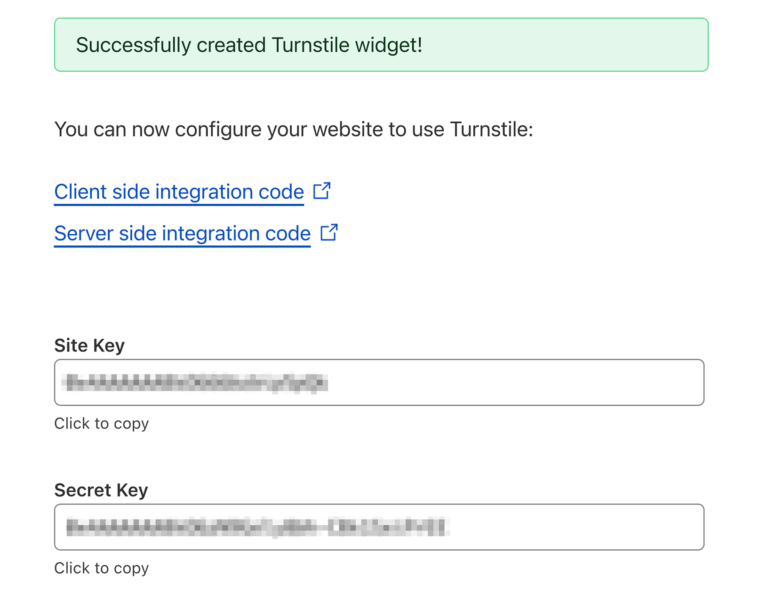
Cloudflare générera une Clé de site et une Clé secrète pour le widget que vous venez de créer. Gardez-les à portée de main pour la prochaine étape.
Configuration de Turnstile dans AffiliateWP
Retournez sur votre site WordPress et allez dans AffiliateWP » Paramètres. Cliquez sur l'onglet Affiliés, puis faites défiler jusqu'à la section Sécurité de l'inscription et de la connexion des affiliés.
Cliquez sur l'option Turnstile pour sélectionner Cloudflare Turnstile comme méthode CAPTCHA.
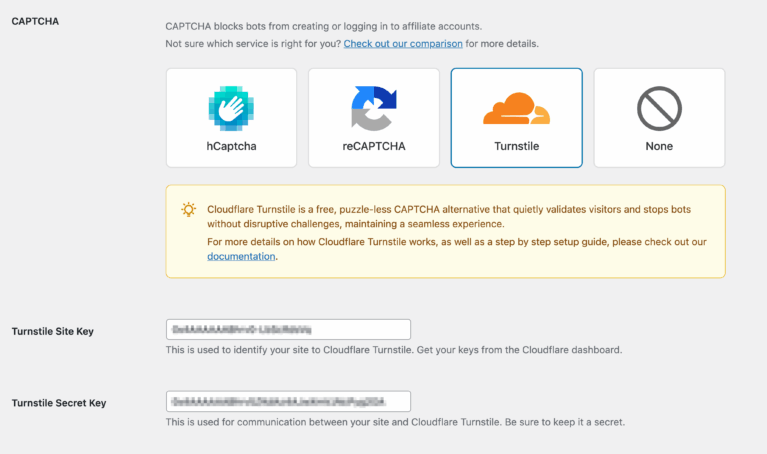
Cela révélera deux champs : Clé de site Turnstile et Clé secrète Turnstile.
Copiez les clés de votre compte Cloudflare et collez-les dans les champs correspondants dans AffiliateWP.
Lorsque vous avez terminé, faites défiler vers le bas et cliquez sur Enregistrer les modifications pour appliquer la configuration.
Activation du CAPTCHA sur le formulaire de connexion d'affilié
Après avoir sélectionné Turnstile, vous verrez également l'option intitulée Ajouter CAPTCHA au formulaire de connexion des affiliés.

L'activation de cette option ajoute la protection Turnstile au formulaire de connexion des affiliés en plus du formulaire d'inscription. Cela permet d'éviter le bourrage d'identifiants, les attaques par force brute et d'autres abus de connexion automatisés.
Assurez-vous de cocher la case et d'enregistrer vos paramètres.
Test de Cloudflare Turnstile
Une fois la configuration terminée, il est important de tester que Turnstile fonctionne comme prévu.
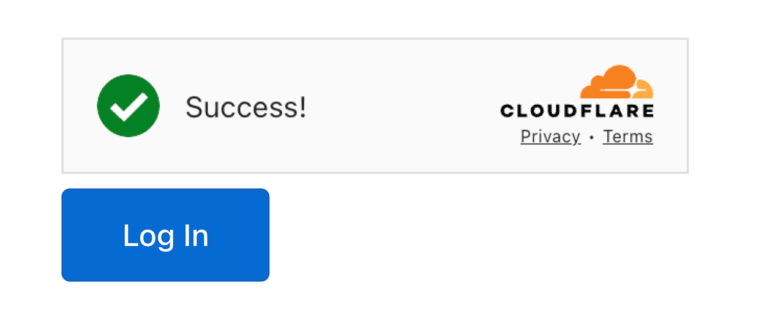
Visitez votre page d'inscription des affiliés et essayez de soumettre une entrée de test. Si tout est correctement configuré, Turnstile vérifiera silencieusement la soumission en arrière-plan ou affichera un widget minimal, en fonction du mode de widget que vous avez sélectionné.

Si vous avez activé le CAPTCHA sur le formulaire de connexion, testez-le également en tentant de vous connecter via la page de connexion des affiliés.
Si le CAPTCHA n'apparaît pas ou si les soumissions échouent, vérifiez attentivement les points suivants :
- Les clés de site et secrètes sont correctement copiées et enregistrées
- Votre domaine a été ajouté sous Gestion des noms d'hôte dans votre widget Cloudflare
- Turnstile est sélectionné dans AffiliateWP » Paramètres
Questions fréquemment posées
Cloudflare Turnstile est-il gratuit ?
Oui. Cloudflare Turnstile est gratuit pour tous les utilisateurs et ne nécessite pas de plan Cloudflare payant.
Puis-je utiliser Turnstile sans activer d'autres fonctionnalités Cloudflare comme le DNS ou le CDN ?
Oui. Vous n'avez pas besoin d'utiliser le DNS, le CDN ou le proxy Cloudflare pour utiliser Turnstile. Un compte Cloudflare est tout ce qui est requis.
Puis-je activer Turnstile sur les formulaires d'inscription et de connexion ?
Oui. L'option d'activer Turnstile sur le formulaire de connexion apparaîtra une fois que vous aurez sélectionné Turnstile dans les paramètres CAPTCHA.