





Möchten Sie wissen, ob sich Ihre VIP-Stufen auszahlen? RewardsWP berichtet, wie Mitglieder jeder Stufe ausgeben und bestellen, zeigt Stufenänderungen in Echtzeit an und fügt jeder Mitgliedsstufe zu Ihren Mitgliedsexporten hinzu.
In dieser Anleitung führen wir Sie durch den Tier-Leistungsbericht, die VIP-Aktivität im Dashboard und die VIP-Spalten in Mitgliedsexporten. Alles, was Sie brauchen, ist eine Pro-Lizenzstufe und das VIP-Programm mit mindestens einer Stufe aktiviert.
Voraussetzungen: Das VIP-Programm erfordert eine Pro-Lizenzstufe und einen aktiven WooCommerce- oder Easy Digital Downloads-Shop.
Stellen Sie sicher, dass RewardsWP auf Ihrer WordPress-Website installiert und aktiviert ist, bevor Sie beginnen.
Lesen des Tier-Leistungsberichts
Um zu beginnen, öffnen wir den Tier-Leistungsbericht, der vergleicht, wie Mitglieder jeder Stufe einkaufen.
Gehen Sie in der Seitenleiste Ihres WordPress-Administrators zu RewardsWP » Berichte.
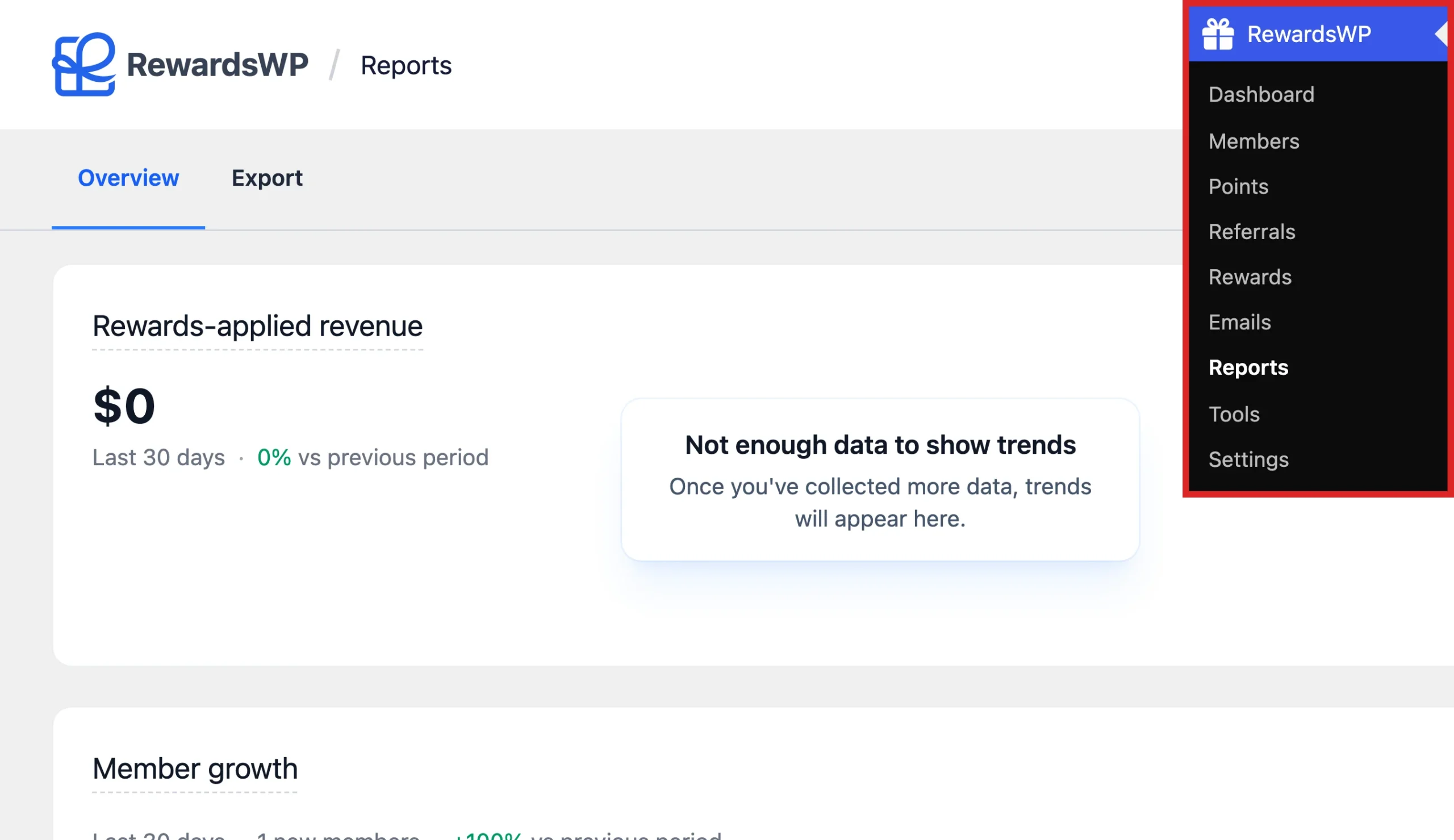
Während VIP aktiv ist, enthält die Registerkarte Übersicht eine Tabelle zur Leistung der Stufen.
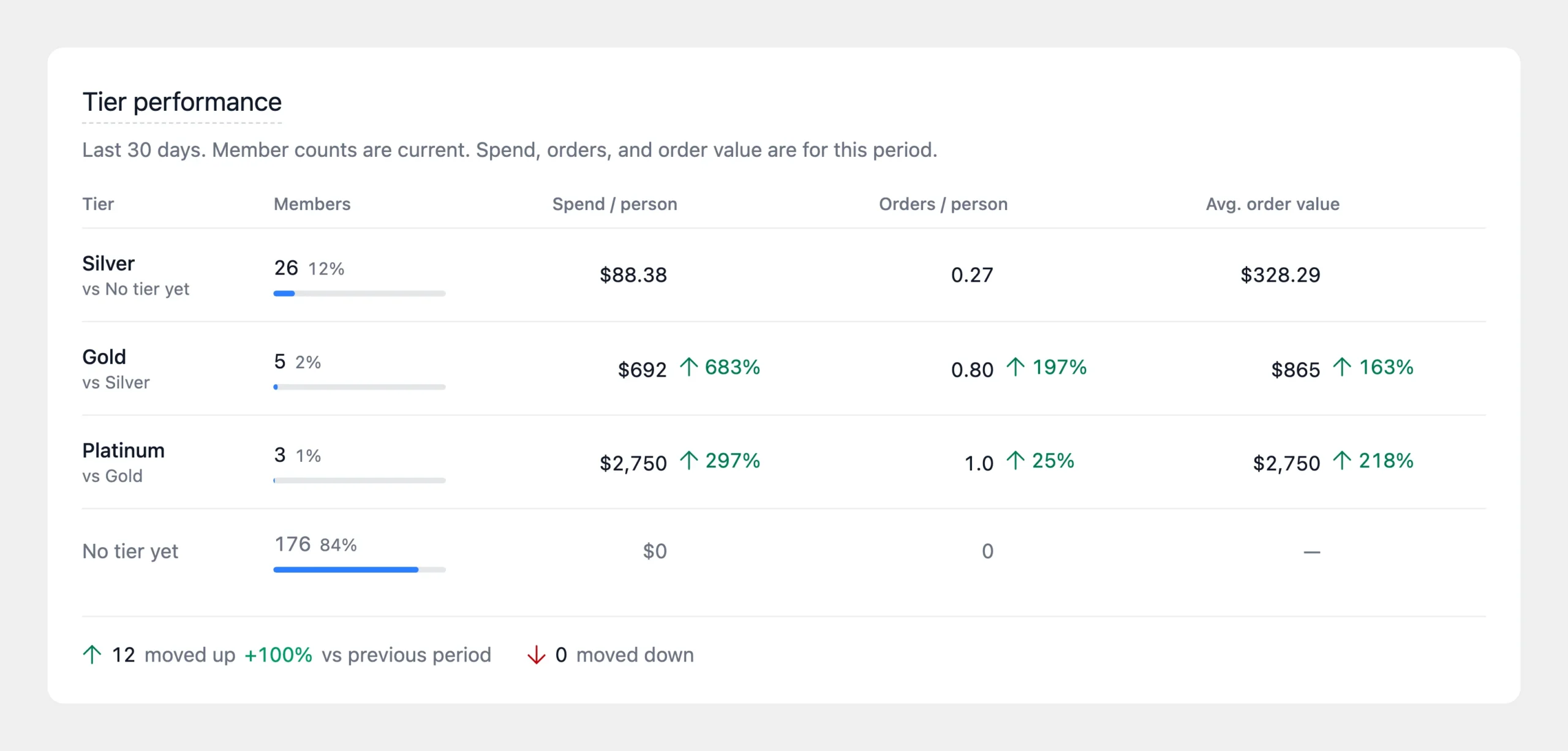
Die Tabelle enthält eine Zeile pro Stufe sowie eine Zeile "Noch keine Stufe" für Mitglieder, die noch keine Stufe erreicht haben. Für jede Zeile wird angezeigt:
- Mitglieder: wie viele Mitglieder die Stufe innehaben.
- Ausgaben / Person: der durchschnittliche Betrag, den jedes Mitglied der Stufe ausgibt.
- Bestellungen / Person: die durchschnittliche Anzahl der Bestellungen, die jedes Mitglied aufgibt.
- Durchschn. Bestellwert: der durchschnittliche Wert dieser Bestellungen.
Mitgliederzahlen sind aktuell. Ausgaben, Bestellungen und Bestellwert beziehen sich auf den im Bericht ausgewählten Zeitraum.
Der Prozentsatz neben einer Zahl vergleicht diese Stufe mit der nächstniedrigeren Stufe, die Mitglieder hat. Die niedrigste Stufe wird mit Mitgliedern verglichen, die noch keine Stufe haben. Es erscheint kein Prozentsatz, wenn die Zahl, mit der verglichen wird, null ist.
Unter der Tabelle sehen Sie, wie viele Mitglieder während des Zeitraums eine Stufe auf- und abgestiegen sind. Die Anzahl der Aufsteiger zeigt auch ihre Veränderung gegenüber dem vorherigen Zeitraum an.
Vergleichende Zeilen sagen Ihnen, ob Ihre Stufen ihre Aufgabe erfüllen. Wenn Mitglieder in höheren Stufen pro Person mehr ausgeben und öfter bestellen, belohnt Ihre Leiter die wichtigsten Kunden. Wenn viele Mitglieder absteigen, sollten Sie eine längere Kulanzzeit oder einen niedrigeren Schwellenwert in Betracht ziehen.
Siehe Verwaltung der VIP-Rang-Herabstufung und der Schonfrist.
Verfolgen von VIP-Aktivitäten im Dashboard
Das Dashboard zeigt Stufenänderungen in Echtzeit an, sodass Sie VIP-Aktivitäten verfolgen können, ohne einen Bericht zu öffnen.
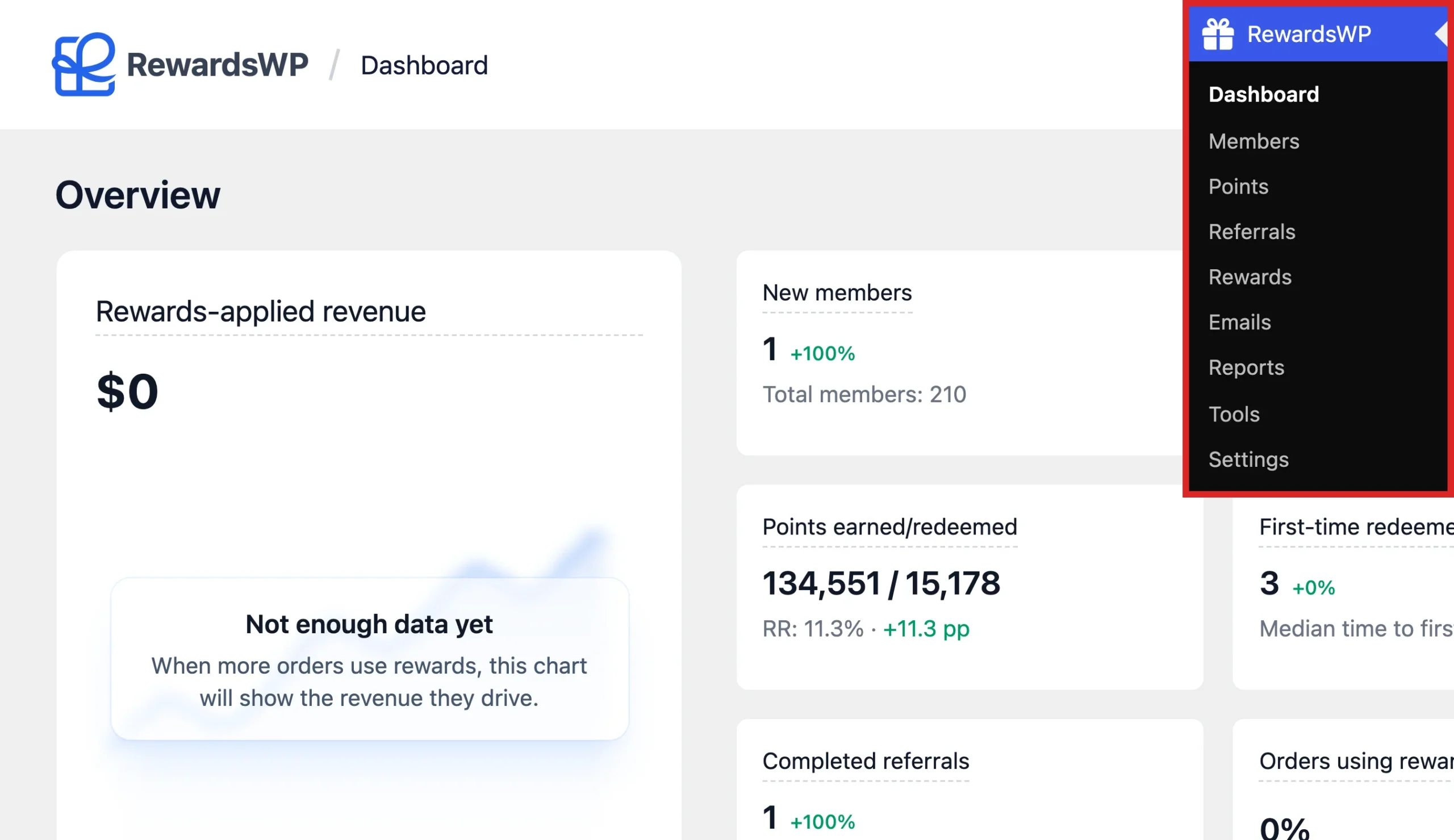
Gehen Sie in der Seitenleiste Ihres WordPress-Administrators zu RewardsWP » Dashboard.
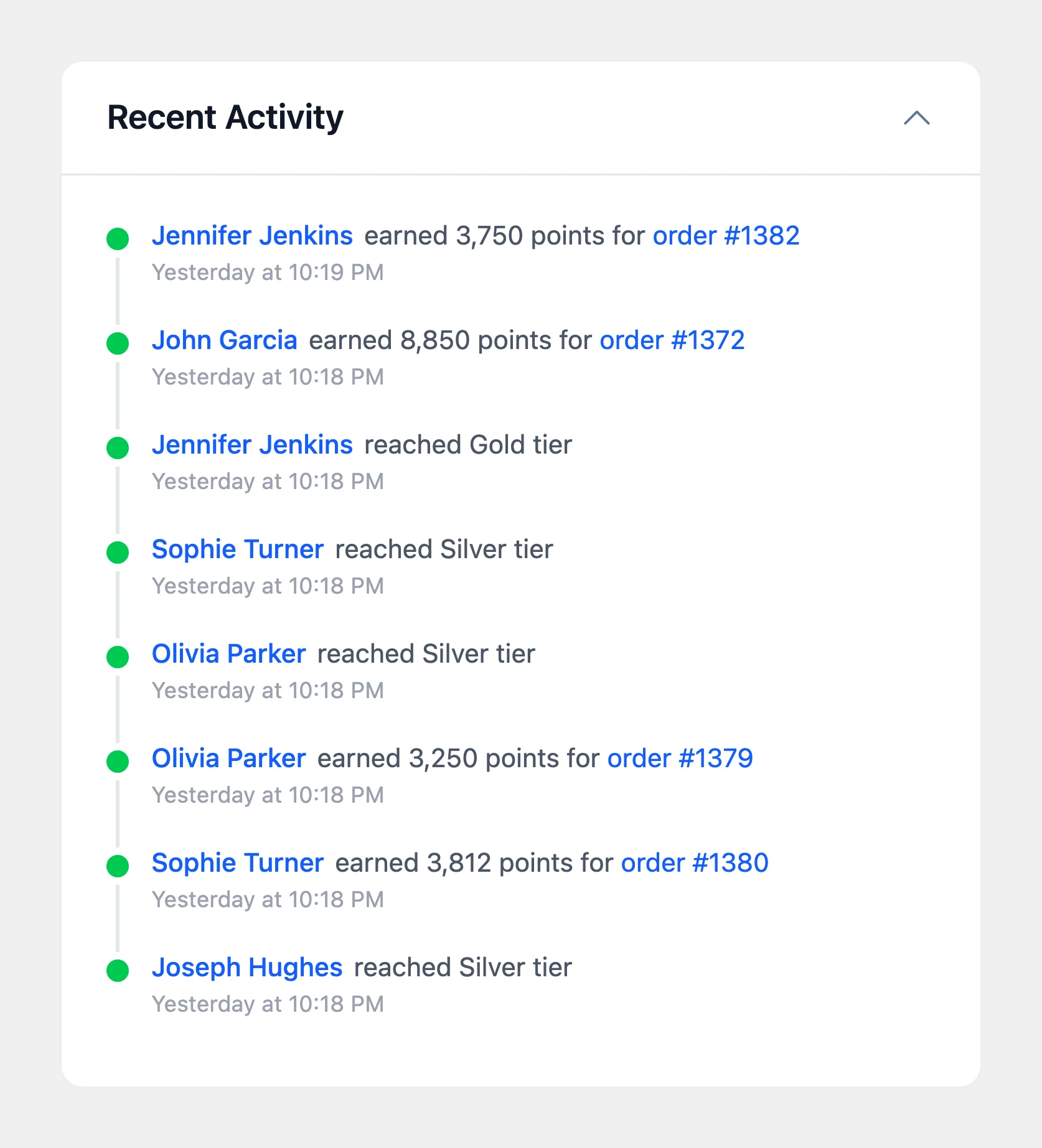
Der Feed "Aktuelle Aktivitäten" enthält VIP-Ereignisse. Diese umfassen das Erreichen einer Stufe durch ein Mitglied, den Wechsel in eine niedrigere Stufe, das Verlassen von VIP und den Erhalt von Punkten als Stufenbonus.
Wenn eine Änderung Ihrer VIP-Einstellungen viele Mitglieder auf einmal verschiebt, gruppiert der Feed sie in einem einzigen Eintrag, anstatt jedes Mitglied einzeln aufzulisten. Die Mitgliederanzahl in diesem Eintrag verlinkt zur Mitgliederseite, gefiltert auf nur die Mitglieder, die sich bewegt haben.
Für die vollständige Stufenhistorie eines einzelnen Mitglieds siehe Mitglieder nach VIP-Stufe anzeigen.
Exportieren von Mitgliedern mit ihrer VIP-Stufe
Mitgliedsexporte umfassen die Stufe jedes Mitglieds, sodass Sie Ihre VIP-Daten in anderen Tools verwenden können.
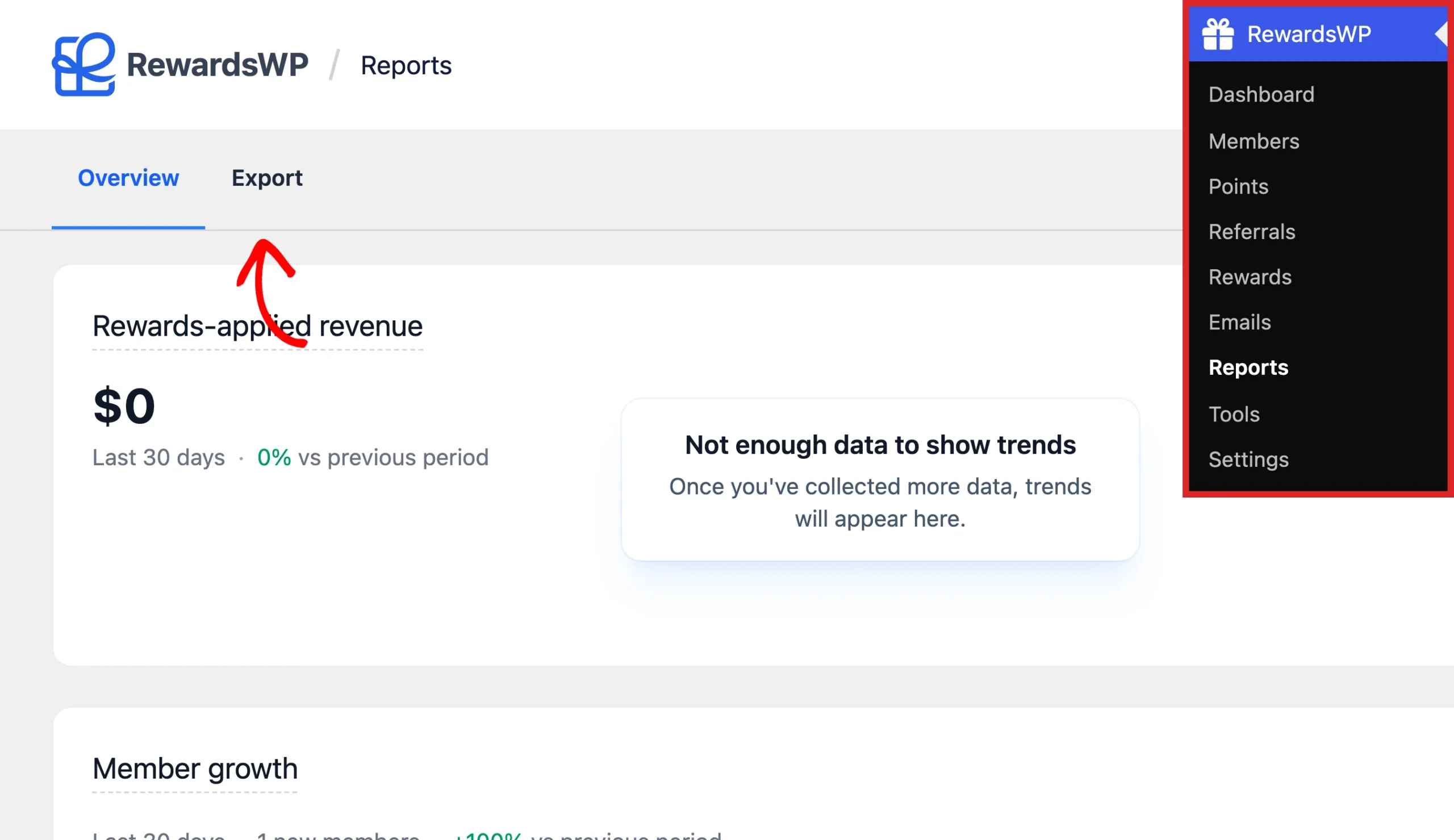
Gehen Sie in der Seitenleiste Ihres WordPress-Administrators zu RewardsWP » Berichte. Klicken Sie dann auf den Tab Export.
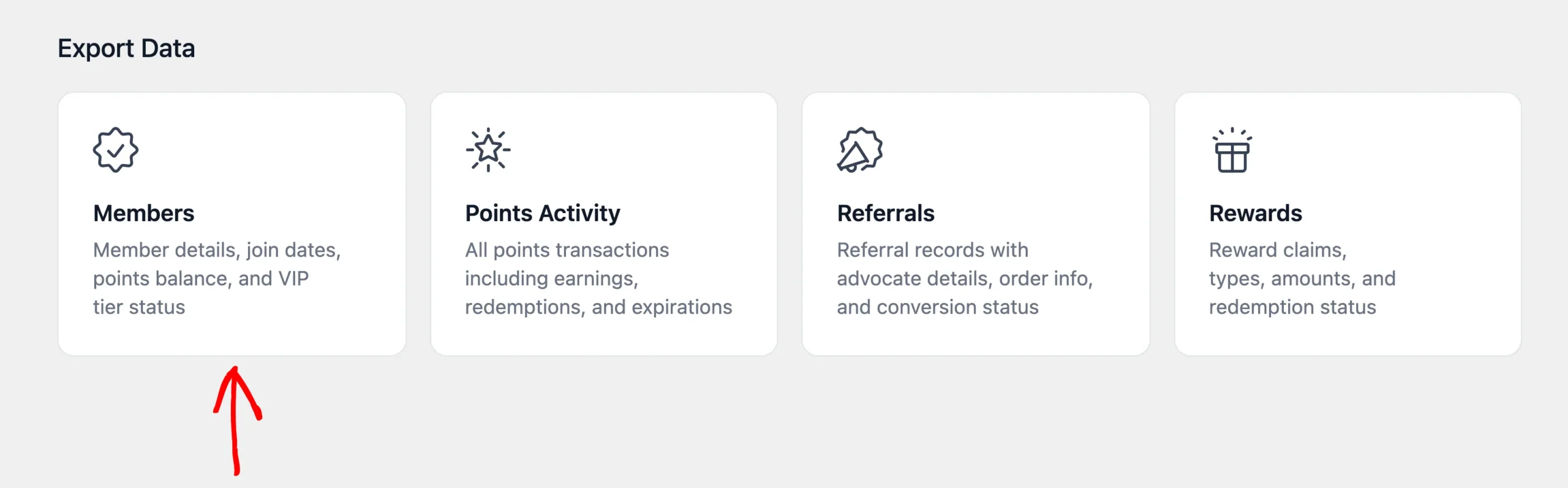
Klicken Sie unter Exportierte Daten auf die Karte Mitglieder, um die Exportoptionen zu öffnen.
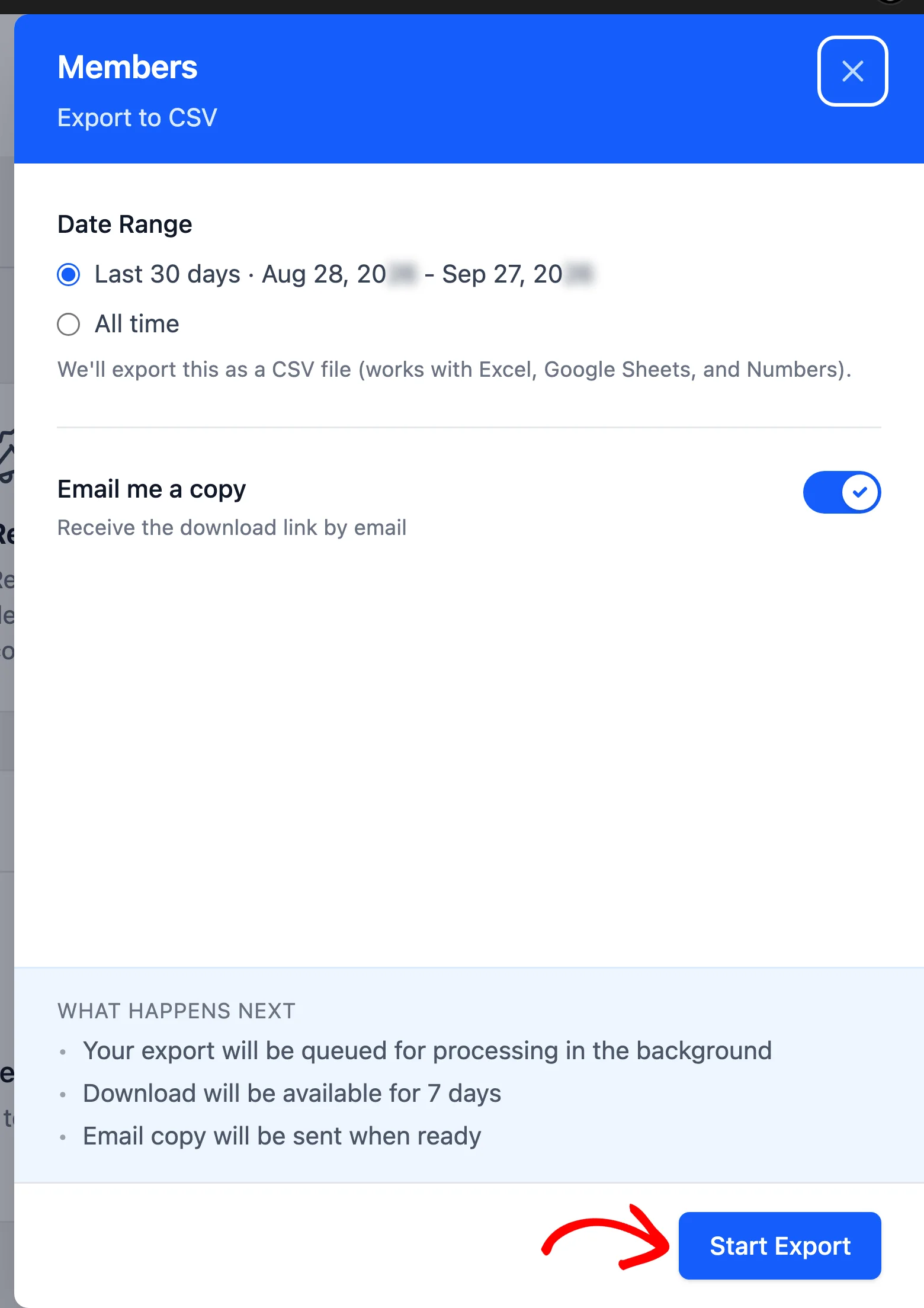
Wählen Sie im sich öffnenden Bereich einen Datumsbereich aus. Klicken Sie dann auf Export starten.
Sobald der Export abgeschlossen ist, erscheint er im Tab Exportverlauf auf demselben Tab, wo Sie ihn als CSV-Datei herunterladen können.
Während VIP aktiv ist, enthält die Mitgliederdatei drei VIP-Spalten:
- VIP-Stufe: die aktuelle Stufe des Mitglieds.
- VIP-Stufe erreicht: das Datum, an dem sie diese Stufe erreicht haben.
- VIP in Gefahr: ob sie sich in einer Kulanzfrist befinden und herabgestuft werden könnten.
Importieren Sie beispielsweise die Datei in Ihr E-Mail-Marketing-Tool, um eine Kampagne an Ihre Top-Stufe zu senden. Sie können auch Mitglieder erreichen, die Gefahr laufen, herabgestuft zu werden.
Die vollständigen Export-Schritte finden Sie unter Daten exportieren.
Das war's! Sie können jetzt messen, wie Ihre VIP-Stufen abschneiden, und Tierdaten überallhin mitnehmen, wo Sie sie brauchen. Um zu überprüfen, wie das gesamte Programm zusammenpasst, lesen Sie Das VIP-Programm verstehen.
FAQ
Nachfolgend beantworten wir einige der häufigsten Fragen zu VIP-Berichten und -Exporten.
Warum sehe ich die Tabelle zur Stufenleistung nicht?
Die Tabelle erscheint nur, während VIP aktiv ist, was bedeutet, dass das Programm eingeschaltet ist und mindestens eine Stufe vorhanden ist. Siehe VIP-Programm aktivieren oder deaktivieren.