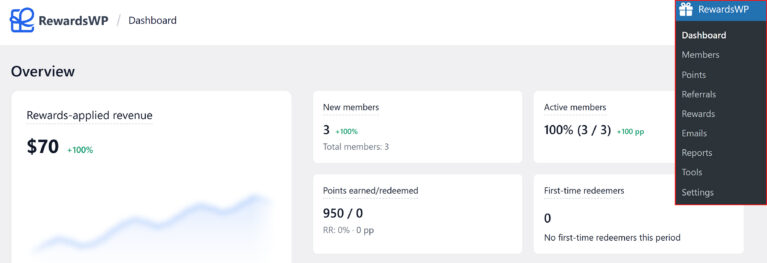
Das RewardsWP-Dashboard gibt Ihnen einen Überblick über die Leistung Ihres Prämienprogramms. Es zeigt wichtige Kennzahlen wie Umsatz, Mitgliederwachstum und Einlösungsvorgänge sowie Diagramme, Einblicke und einen Live-Aktivitätsfeed an, damit Sie Trends erkennen und fundierte Entscheidungen treffen können, ohne einzelne Datensätze durchsuchen zu müssen.
Zugriff auf das Dashboard
Das Dashboard ist der erste Bildschirm, den Sie sehen, wenn Sie RewardsWP öffnen. Um dorthin zu gelangen, klicken Sie in der Seitenleiste Ihrer WordPress-Administration auf RewardsWP. Nur Website-Administratoren können auf das RewardsWP-Dashboard und seine Einstellungen zugreifen.
In der oberen rechten Ecke des Dashboards sehen Sie eine Datumsbereichsauswahl (standardmäßig Letzte 30 Tage) und die Zeitzonenanzeige Ihres Shops (z. B. „UTC“). Der hier ausgewählte Datumsbereich steuert das Zeitfenster für alle KPI-Karten auf der Seite. Verfügbare Optionen sind: Letzte 7 Tage, Letzte 14 Tage, Letzte 30 Tage, Letzte 60 Tage und Letzte 90 Tage.

KPI-Karten
Oben auf dem Dashboard wird ein Raster von Key Performance Indicator (KPI)-Karten angezeigt. Jede Karte zeigt eine Hauptzahl, eine Trendanzeige, die den aktuellen Zeitraum mit dem vorherigen vergleicht, und unterstützende Details.
Umsatz nach Prämienanwendung
Dies ist die größte Karte im Dashboard. Sie zeigt den Nettoumsatz von Bestellungen an, bei denen ein Kunde einen RewardsWP-Anreiz verwendet hat, wie z. B. einen punktebasierten Rabatt oder eine Empfehlungsprämie. Die Zahl schließt Steuern und Versand aus und zieht etwaige Rückerstattungen ab.
Diese Karte enthält ein Sparkline-Diagramm, das den Umsatz der letzten 12 Wochen visualisiert und Ihnen auf einen Blick eine visuelle Trendlinie bietet. Neben der Sparkline zeigt eine prozentuale Differenz, wie der aktuelle Zeitraum mit dem vorherigen verglichen wird (z. B. ein grünes „+15 %“ oder ein rotes „-8 %“).
Wenn noch nicht genügend Daten vorhanden sind (weniger als 5 Bestellungen mit Prämien), zeigt die Karte eine Meldung „Noch nicht genügend Daten“ mit dem Hinweis an: „Wenn mehr Bestellungen Prämien nutzen, wird dieses Diagramm den von ihnen generierten Umsatz anzeigen.“

Neue Mitglieder
Diese Karte verfolgt, wie viele neue Mitglieder Ihrem Prämienprogramm im aktuellen Zeitraum beigetreten sind. Unter der Anzahl zeigt eine Unterzeile die Gesamtzahl der Mitglieder in Ihrem gesamten Programm an (z. B. „Gesamtmitglieder: 17“), um Ihnen Kontext für die Wachstumszahl zu geben. Eine prozentuale Differenz neben der Anzahl vergleicht die Anmeldungen mit dem vorherigen Zeitraum.

Aktive Mitglieder
Diese Karte zeigt den Prozentsatz und die Anzahl der Mitglieder an, die im aktuellen Zeitraum mindestens einmal Punkte verdient oder eingelöst haben (z. B. „5,9 % (1 / 17)“). Sie enthält eine Differenz, gemessen in Prozentpunkten (pp), die das Engagement mit dem vorherigen Zeitraum vergleicht, und ihren eigenen Gesundheits-Badge.

Punkte verdient/eingelöst
Diese Karte verfolgt die im aktuellen Zeitraum verdienten und eingelösten Gesamtpunkte, angezeigt als Verhältnis (z. B. „50 / 0“). Unter den Werten zeigt die Einlösungsrate (RR) an, welcher Prozentsatz der verdienten Punkte eingelöst wurde, zusammen mit einer Differenz in Prozentpunkten. Eine gesunde Einlösungsrate bedeutet, dass Mitglieder Ihre Prämien als wertvoll erachten und wiederkommen, um sie zu nutzen.
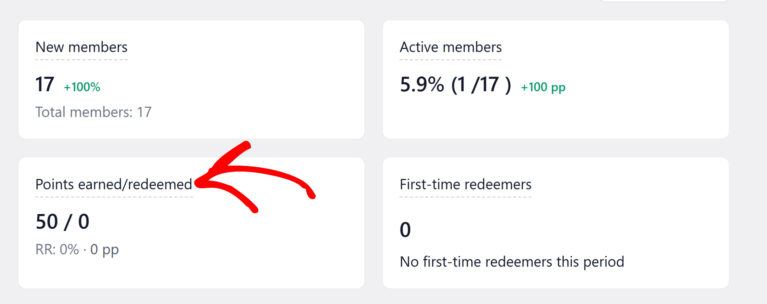
Wenn das Punkteprogramm deaktiviert ist, zeigt diese Karte eine „Programm aus“-Markierung mit einem Link zum Aktivieren von Punkten.
Erstmalige Einlöser
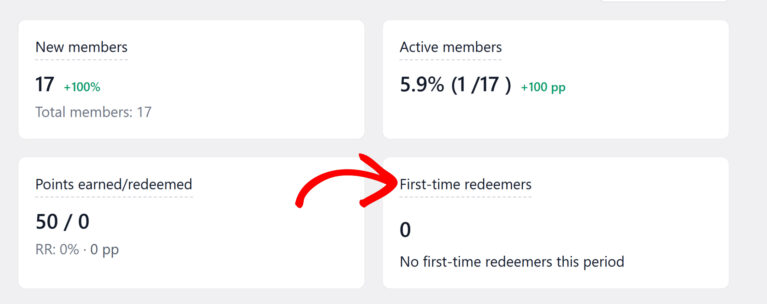
Diese Karte zeigt, wie viele Mitglieder in der aktuellen Periode zum allerersten Mal eine Prämie eingelöst haben. Sie misst, wie viele Personen den Meilenstein „erste Prämie“ erreichen. Wenn keine Aktivität stattfindet, wird angezeigt: „Keine erstmaligen Einlöser in dieser Periode.“
Abgeschlossene Empfehlungen
Diese Karte zeigt die Anzahl der Empfehlungen, die während der aktuellen Periode in den Status „abgeschlossen“ übergegangen sind. Wenn keine Aktivität stattfindet, wird angezeigt: „Noch keine abgeschlossenen Empfehlungen“ mit dem Hinweis: „Wenn geworbene Freunde kaufen, erscheinen sie hier.“
Wenn das Empfehlungsprogramm deaktiviert ist, zeigt diese Karte eine „Programm aus“-Markierung mit einem Link zum Aktivieren von Empfehlungen.

Bestellungen mit Prämien
Diese Karte zeigt den Prozentsatz der Bestellungen, bei denen während des Checkouts ein RewardsWP-Anreiz verwendet wurde. Ein höherer Anteil bedeutet, dass Prämien mehr Ihrer Verkäufe beeinflussen. Wenn keine Aktivität stattfindet, wird angezeigt: „In dieser Periode wurden keine Prämien für Bestellungen verwendet.“

Gesundheits-Badges
Mehrere KPI-Karten enthalten eine Gesundheitsmarkierung, die eine schnelle Einschätzung der Leistung dieser Kennzahl liefert. Jede Markierung verwendet dasselbe dreistufige System, wendet jedoch je nach Kennzahl unterschiedliche Schwellenwerte an:
| Markierung | Bedeutung |
|---|---|
| Gesund | Die Kennzahl schneidet gut ab. Keine Maßnahmen erforderlich. |
| Okay | Die Leistung ist mäßig. Es gibt möglicherweise Raum für Optimierungen. |
| Aufmerksamkeit | Die Kennzahl muss überprüft werden. Erwägen Sie, Ihre Programmkonfiguration anzupassen. |
Für die Karte „Umsatz mit Prämien“ bewertet die Markierung das Verhältnis zwischen dem von Ihrem Programm generierten Umsatz und den gewährten Rabatten. Die Markierung „Aktive Mitglieder“ basiert auf dem Prozentsatz der engagierten Mitglieder. Die Markierung „Punkte gesammelt/eingelöst“ verfolgt die Einlöserate.
Die Markierungen aktualisieren sich automatisch, wenn sich Ihre Daten ändern.
Trends
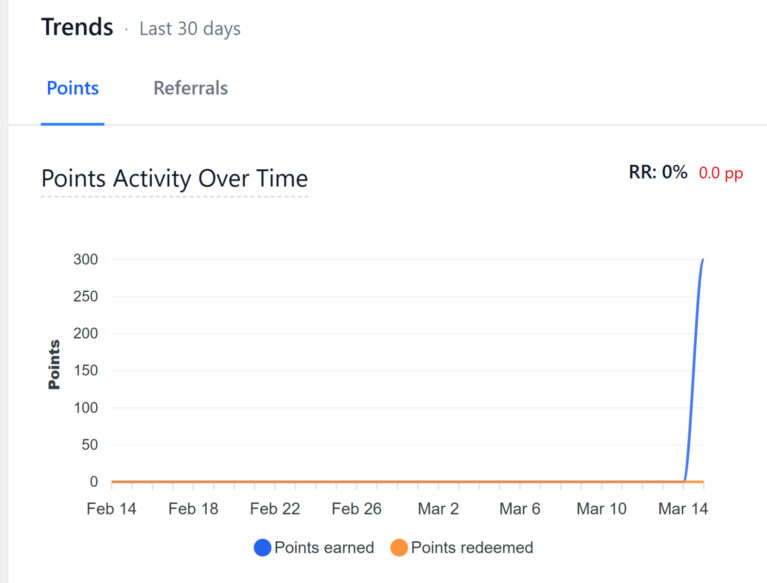
Unterhalb der KPI-Karten auf der linken Seite des Dashboards zeigt der Abschnitt Trends eine größere Grafik mit zwei Tabs:
- Punkte — Zeigt eine Grafik „Punkteaktivität im Zeitverlauf“, die gesammelte Punkte und eingelöste Punkte als separate Datenreihen über den ausgewählten Zeitraum darstellt. Diese Grafik gibt Ihnen einen visuellen Überblick über den Verlauf der Sammel- und Einlöseaktivitäten im Zeitverlauf. Die Kopfzeile der Grafik zeigt auch die Gesamt-Einlöserate (RR) und ihre Veränderung im Vergleich zum Vormonat.
- Empfehlungen — Zeigt Trends bei der Empfehlungsaktivität im selben Zeitraum.
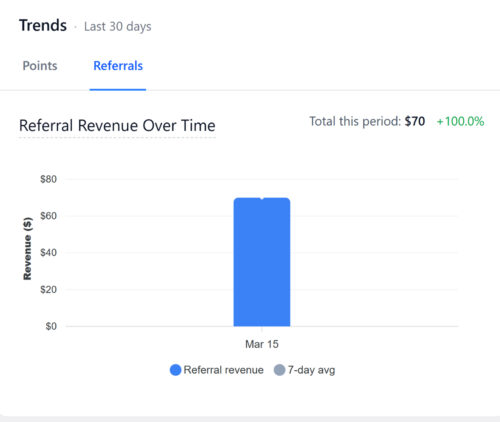
Der Abschnitt „Trends“ verwendet denselben Zeitraum wie die KPI-Karten (angezeigt in der Kopfzeile des Abschnitts, z. B. „Letzte 30 Tage“).
Programm-Einblicke
Unter der Grafik „Trends“ hebt der Abschnitt Programm-Einblicke Ihre Top-Performer mit zwei Tabs hervor:
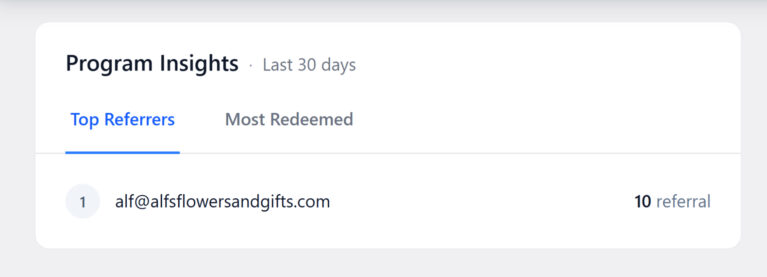
- Top-Empfehlungsgeber — Zeigt die Mitglieder, die die erfolgreichsten Empfehlungen generiert haben. Wenn noch keine Empfehlungsaktivität besteht, wird angezeigt: „Noch keine Top-Empfehlungsgeber“ mit dem Hinweis: „Sobald Mitglieder anfangen, andere zu empfehlen, werden Ihre Top-Performer hier angezeigt.“
- Am häufigsten eingelöst — Zeigt, welche Prämien am häufigsten eingelöst werden, und hilft Ihnen zu verstehen, welche Anreize bei Ihren Mitgliedern Anklang finden.
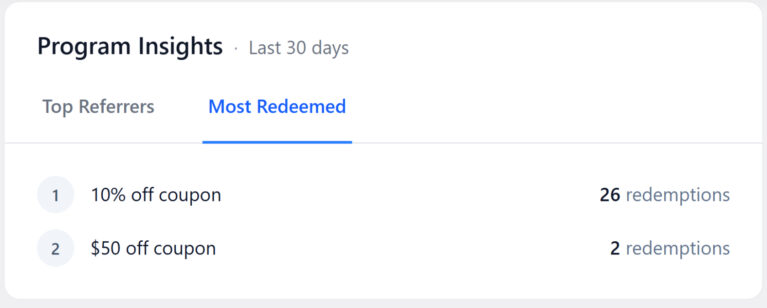
Dieser Abschnitt hilft Ihnen, Ihre wertvollsten Fürsprecher und Ihre beliebtesten Prämien auf einen Blick zu identifizieren.
Nächste Schritte
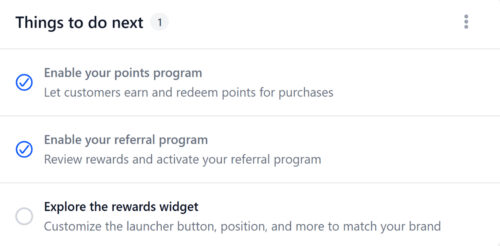
Wenn Sie RewardsWP zum ersten Mal installieren, zeigt das Dashboard auf der rechten Seite eine Checkliste Nächste Schritte an, die Ihnen hilft, Ihr Programm einzurichten und zu starten. Die Checkliste enthält Aufgaben wie:
- Aktivieren Sie Ihr Punkteprogramm — Lassen Sie Kunden Punkte für Einkäufe sammeln und einlösen.
- Aktivieren Sie Ihr Empfehlungsprogramm — Überprüfen Sie Prämien und aktivieren Sie Ihr Empfehlungsprogramm.
- Entdecken Sie das Prämien-Widget — Passen Sie die Launcher-Schaltfläche, die Position und mehr an Ihre Marke an.
Jede Aufgabe verknüpft direkt mit der entsprechenden Einstellungsseite. Abgeschlossene Aufgaben zeigen einen grünen Haken. Der Zähler neben der Überschrift (z. B. „1“) zeigt an, wie viele Aufgaben noch übrig sind. Sobald Sie alle Aufgaben erledigt oder die Checkliste geschlossen haben, wird sie nicht mehr angezeigt.
Aktuelle Aktivitäten
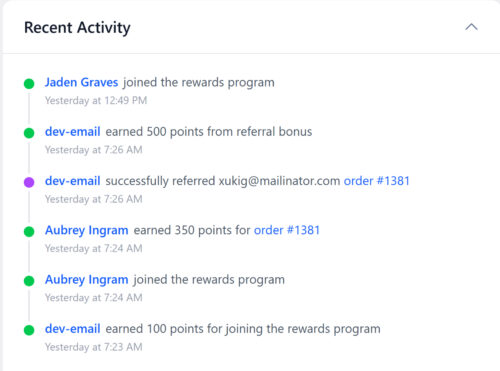
Auf der rechten Seite des Dashboards zeigt der Feed Aktuelle Aktivitäten einen chronologischen Strom von Mitgliederaktionen an. Jeder Eintrag enthält einen farbigen Statuspunkt, den Namen des Mitglieds (verknüpft mit seinem Profil), eine Beschreibung dessen, was passiert ist, und einen Zeitstempel.
Typische Einträge sind:
- Ein Mitglied hat sich dem Prämienprogramm angeschlossen
- Ein Mitglied hat Punkte für eine bestimmte Bestellung gesammelt (mit Link zur Bestellung)
- Ein Mitglied hat Punkte für eine Prämie eingelöst (zeigt den Namen der Prämie und die ausgegebenen Punkte an)
Der Feed gibt Ihnen einen schnellen Überblick über die tägliche Programmaktivität, ohne einzelne Mitgliederprofile oder separate Berichtsseiten aufrufen zu müssen.
Wenn das VIP-Programm aktiviert ist, listet die "Kürzliche Aktivität" auch VIP-Ereignisse auf: Ein Mitglied erreicht eine Stufe, wechselt zu einer niedrigeren Stufe, verlässt VIP oder erhält Bonuspunkte als Stufengeschenk. Wenn eine Einstellungsänderung viele Mitglieder gleichzeitig betrifft, werden diese als ein einziger gruppierter Eintrag angezeigt. Siehe VIP-Stufen mit Berichten und Exporten verfolgen.
Häufig gestellte Fragen
Umsatz durch Prämien ist der Nettoumsatz aus Bestellungen, bei denen ein Kunde einen Anreiz von RewardsWP genutzt hat. Er beginnt mit dem Bestellwert, schließt Steuern und Versand aus und zieht alle Rückerstattungen ab. Nur Bestellungen, die einen RewardsWP-Rabatt oder eine Empfehlungsprämie beinhalteten, werden gezählt.
Metriken werden in Echtzeit aktualisiert, sobald Bestellungen aufgegeben, Punkte gesammelt und Empfehlungen verfolgt werden. Wenn Sie das Dashboard laden oder aktualisieren, sehen Sie die neuesten Daten.
Ja. Der Datumsbereichsauswähler in der oberen rechten Ecke des Dashboards bietet voreingestellte Optionen: Letzte 7 Tage, Letzte 14 Tage, Letzte 30 Tage, Letzte 60 Tage und Letzte 90 Tage. Die Standardansicht zeigt die letzten 30 Tage. Das Ändern des Bereichs aktualisiert alle KPI-Karten und die Trenddiagramme.