Das Export-Tool von RewardsWP ermöglicht es Ihnen, Ihre Daten aus dem Prämienprogramm als CSV-Dateien für Berichte, Analysen oder zur Aufbewahrung herunterzuladen. Sie können Mitglieder, Punkteaktivitäten, Empfehlungen und Prämien exportieren, mit optionaler Datumsfilterung und E-Mail-Zustellung. Diese Anleitung führt Sie durch jeden Exporttyp, den schrittweisen Workflow und was Sie von den generierten Dateien erwarten können.
Was Sie exportieren können
RewardsWP unterstützt vier Exporttypen, die jeweils eine CSV-Datei erstellen:
- Mitglieder — Eine Momentaufnahme aller Mitglieder in Ihrem Prämienprogramm, einschließlich ihrer E-Mail-Adresse, ihres Anzeigenamens, ihres Beitrittsdatums, ihres aktuellen Punktestands, ihres Empfehlungscodes und ihres Status.
- Punkteaktivität — Ein detailliertes Protokoll jeder Punkttransaktion aller Mitglieder, das zeigt, wann Punkte verdient, eingelöst oder angepasst wurden, zusammen mit der Quelle jeder Transaktion.
- Empfehlungen — Eine Aufzeichnung aller Empfehlungen in Ihrem Programm, einschließlich des Fürsprechers, des empfohlenen Freundes, der zugehörigen Bestelldetails und des Empfehlungsstatus.
- Prämien — Eine Aufzeichnung aller Prämien, die an Mitglieder ausgegeben wurden, einschließlich des Prämientyps, des Werts, des Empfängers und ob sie verwendet wurden.
Solange das VIP-Programm aktiv ist, enthält der Mitglieder-Export auch die VIP-Stufe, erreichte VIP-Stufe (das Datum, an dem das Mitglied seine Stufe erreicht hat) und gefährdete VIPs (ob sie sich in einer Kulanzfrist befinden). Siehe VIP-Stufen mit Berichten und Exporten verfolgen.
So starten Sie einen Export
Exporte werden auf der Seite Berichte in Ihrer RewardsWP-Verwaltung aufgerufen. Hier ist der schrittweise Workflow:
1. Navigieren Sie zu RewardsWP » Berichte und klicken Sie auf den Tab Export.
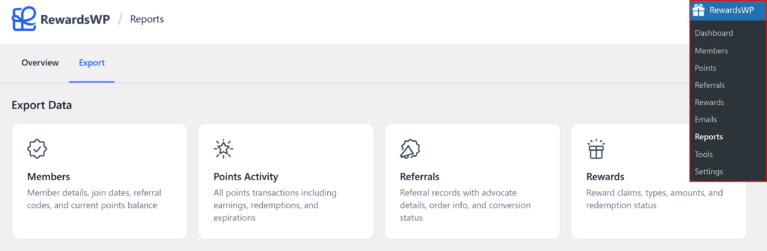
2. Klicken Sie auf die Karte für den gewünschten Exporttyp: Mitglieder, Punkteaktivität, Empfehlungen oder Prämien.
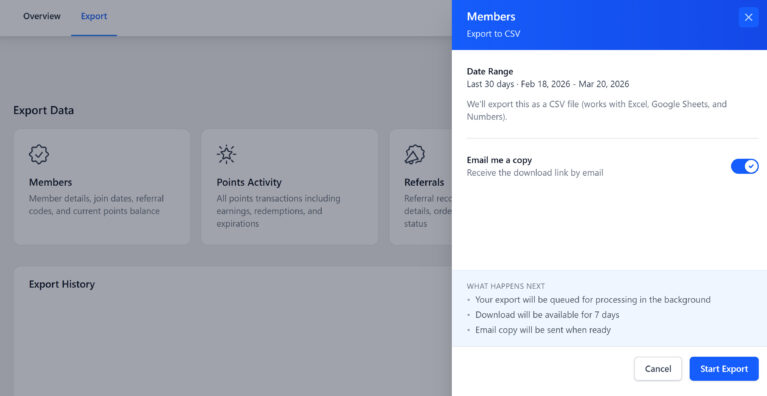
3. Schalten Sie optional E-Mail mir eine Kopie um, wenn Sie einen Download-Link per E-Mail erhalten möchten.

5. Klicken Sie auf Export starten , um den Vorgang zu beginnen.

Datumsbereichsfilterung
Jeder Exporttyp unterstützt die optionale Filterung nach Datumsbereich. Legen Sie ein Startdatum und/oder Enddatum fest, um den Export auf Datensätze innerhalb dieses Zeitfensters zu beschränken.
- Mitglieder – Filtert nach Beitrittsdatum.
- Punkteaktivität – Filtert nach Zeitstempel der Transaktion.
- Empfehlungen – Filtert nach Erstellungsdatum der Empfehlung.
- Prämien – Filtert nach Ausstellungsdatum der Prämie.
Wenn Sie beide Daten leer lassen, enthält der Export alle Datensätze. Sie können auch nur ein Startdatum (alles ab diesem Datum) oder nur ein Enddatum (alles bis zu diesem Datum) festlegen.
Hintergrundverarbeitung und Download
Exporte laufen im Hintergrund, sodass Sie Ihren Browser nicht geöffnet lassen müssen, während die Datei generiert wird. Dies ist besonders nützlich für große Datensätze.
So funktioniert's
1. Ausstehend – Nachdem Sie auf Export geklickt haben, wird der Auftrag in die Warteschlange gestellt und mit der Verarbeitung begonnen.
2. In Bearbeitung – RewardsWP verarbeitet die Daten in Stapeln und erstellt die CSV-Datei schrittweise.
3. Abgeschlossen – Die Datei ist zum Download bereit.
Wenn während der Verarbeitung etwas schiefgeht, ändert sich der Auftragsstatus zu Fehlgeschlagen. Klicken Sie auf die Schaltfläche Erneut versuchen neben dem fehlgeschlagenen Auftrag, um es erneut zu versuchen.
Der Fortschritt ist im Abschnitt Exportverlauf auf der Registerkarte „Export“ sichtbar. Sie können jederzeit nachsehen, ob Ihre Datei fertig ist.
E-Mail-Benachrichtigung
Wenn Sie Mir eine Kopie per E-Mail senden umschalten, bevor Sie mit dem Export beginnen, sendet Ihnen RewardsWP eine E-Mail, wenn die Datei fertig ist. Die E-Mail enthält einen Download-Link, der Sie zur Exportdatei führt.
Hinweis: Der Download-Link in der E-Mail erfordert, dass Sie bei WordPress angemeldet sind. Sie müssen als Administrator angemeldet sein, um auf die Datei zugreifen zu können.
Dies ist praktisch, wenn Sie einen großen Export durchführen und den Fortschritt nicht beobachten möchten. Starten Sie den Export, arbeiten Sie an etwas anderem und klicken Sie auf den Link in der E-Mail, wenn er ankommt. Der Download-Link ist 7 Tage gültig, das gleiche Ablaufdatum wie die Datei selbst.
Dateidetails und Ablaufdatum
Alle Exporte werden als CSV-Dateien (Comma Separated Values) generiert, die mit Excel, Google Tabellen, Numbers und den meisten anderen Tabellenkalkulationsprogrammen funktionieren.
Exportdateien sind 7 Tage nach der Erstellung zum Download verfügbar. Danach funktionieren sowohl der Admin-Download-Link als auch alle per E-Mail gesendeten Download-Links nicht mehr. Wenn Sie die Daten nach Ablauf erneut benötigen, führen Sie einfach einen neuen Export durch.
Speichern Sie die heruntergeladene CSV-Datei an einem sicheren Ort, insbesondere wenn sie E-Mail-Adressen oder Bestelldaten von Kunden enthält.
Häufig gestellte Fragen
Alle Exporte werden als CSV-Dateien (Comma Separated Values) generiert. CSV wird von Tabellenkalkulationsprogrammen wie Excel, Google Tabellen und Numbers weitgehend unterstützt.
Exportdateien verfallen 7 Tage nach der Erstellung. Danach funktionieren sowohl der Admin-Download-Link als auch alle per E-Mail gesendeten Download-Links nicht mehr. Laden Sie Ihre Datei umgehend herunter oder führen Sie den Export erneut durch, wenn Sie sie später benötigen.