





Möchten Sie sehen, wer sich in den einzelnen VIP-Stufen befindet und wie sich jedes Mitglied entwickelt? Der Bildschirm Mitglieder zeigt die Stufe jedes Mitglieds an, ermöglicht Ihnen das Filtern und Sortieren nach Stufe und erfasst jede Stufenänderung im Profil des Mitglieds.
In diesem Leitfaden führen wir Sie durch das Finden von Mitgliedern nach Stufe und das Lesen des VIP-Status und der Historie eines Mitglieds. Alles, was Sie brauchen, ist eine Pro-Lizenzstufe und das VIP-Programm ist mit mindestens einer Stufe aktiviert.
Voraussetzungen: Das VIP-Programm erfordert eine Pro-Lizenzstufe und einen aktiven WooCommerce- oder Easy Digital Downloads-Shop.
Stellen Sie vor Beginn sicher, dass RewardsWP auf Ihrer WordPress-Website installiert und aktiviert ist.
Alles andere zum Bildschirm Mitglieder finden Sie unter Mitglieder verwalten.
Mitglieder nach VIP-Stufe finden
Um zu beginnen, grenzen wir die Mitgliederliste auf die Stufe ein, die Sie betrachten möchten.
Gehen Sie in der Admin-Seitenleiste von WordPress zu RewardsWP » Mitglieder.
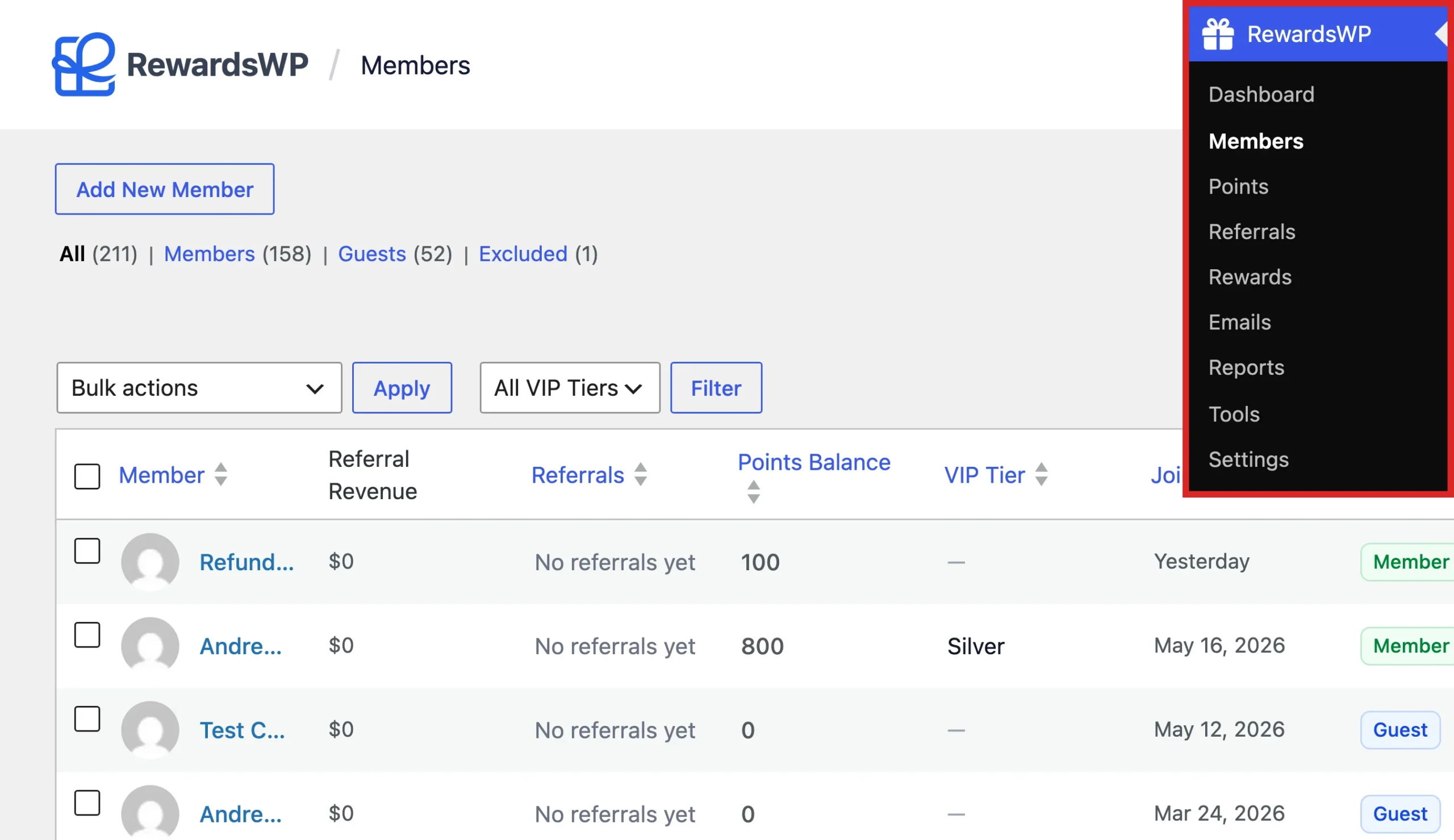
Solange VIP aktiv ist, enthält die Mitgliederliste eine Spalte VIP-Stufe, die die aktuelle Stufe jedes Mitglieds anzeigt.
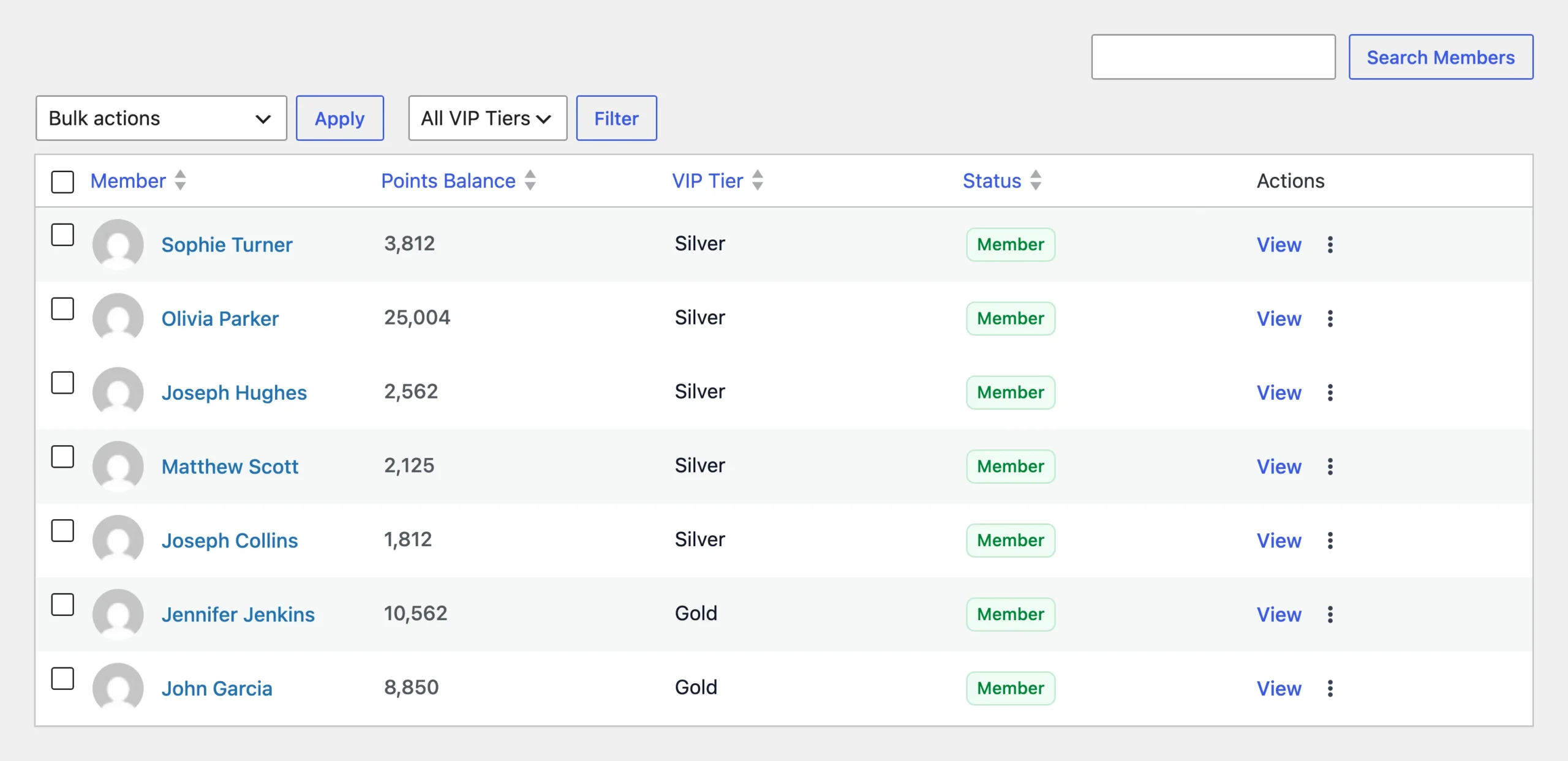
Um nur die Mitglieder einer bestimmten Stufe anzuzeigen, wählen Sie diese Stufe aus dem Dropdown-Menü Alle VIP-Stufen über der Liste aus. Klicken Sie dann auf Filtern.
Das Dropdown-Menü enthält auch die Option Keine Stufe. Dies ist nützlich, um Kunden zu finden, die Ihre erste Stufe noch nicht erreicht haben.
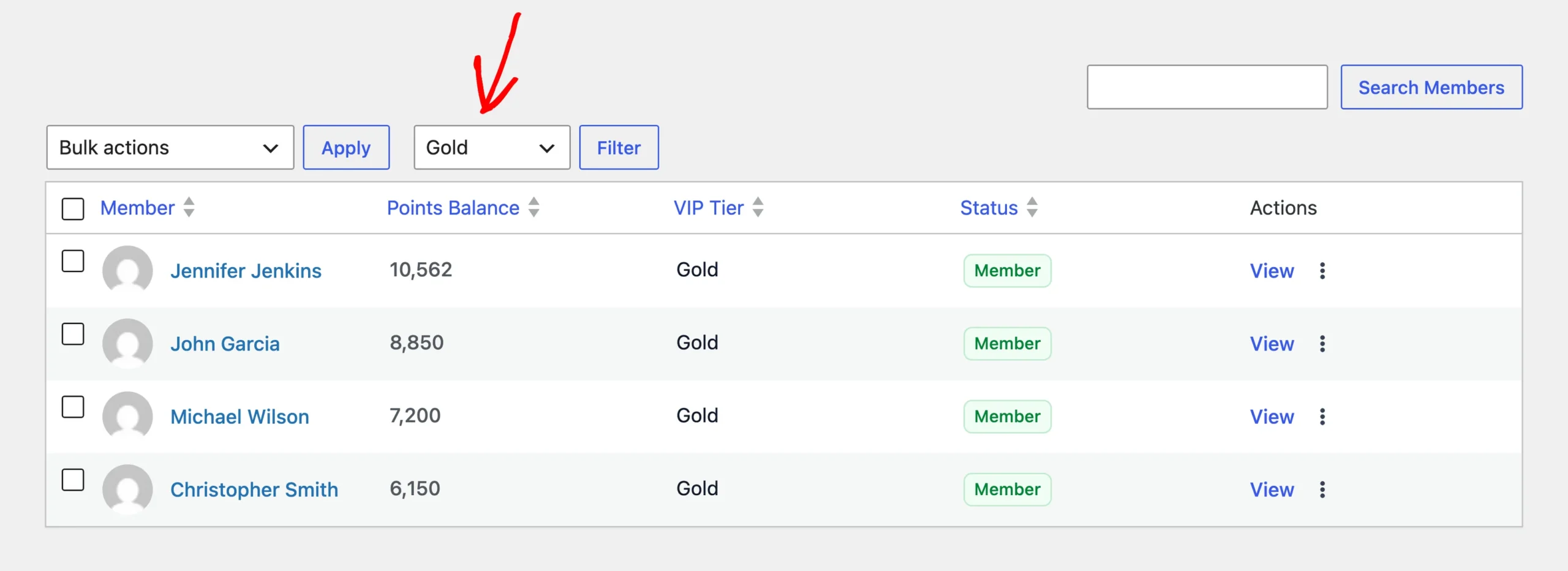
Um Mitglieder nach Stufe zu sortieren, klicken Sie auf die Spaltenüberschrift VIP-Stufe. Mitglieder werden nach ihrem Platz in Ihrer Rangliste sortiert, nicht alphabetisch nach dem Stufennamen, sodass Ihre oberste Stufe an einem Ende der Liste zusammensteht. Mitglieder ohne Stufe bleiben am unteren Ende, egal wie Sie sortieren.
Sobald Sie ein Mitglied gefunden haben, öffnen Sie dessen Profil, um dessen Stufenfortschritt und Historie anzuzeigen.
VIP-Status eines Mitglieds lesen
Um das Profil eines Mitglieds zu öffnen, klicken Sie auf dessen Namen in der Liste. Die Statistik VIP-Stufe zeigt an:
- Ihre aktuelle Stufe oder einen Bindestrich, wenn sie keine haben.
- Eine Fortschrittsleiste und wie viel mehr sie benötigen, um die nächste Stufe zu erreichen.
- Auf Ihrer höchsten Stufe eine Notiz, dass sie die oberste Stufe innehaben, sowie den Punkte-Multiplikator der Stufe, falls vorhanden.

Wenn Sie die Punkte eines Mitglieds über dessen Profil anpassen, aktualisiert sich die Statistik VIP-Stufe sofort. Sie können sofort sehen, ob die Änderung sie in eine neue Stufe gebracht hat.
VIP-Historie eines Mitglieds überprüfen
Jede Stufenänderung, die ein Mitglied durchläuft, wird in dessen Profil aufgezeichnet.
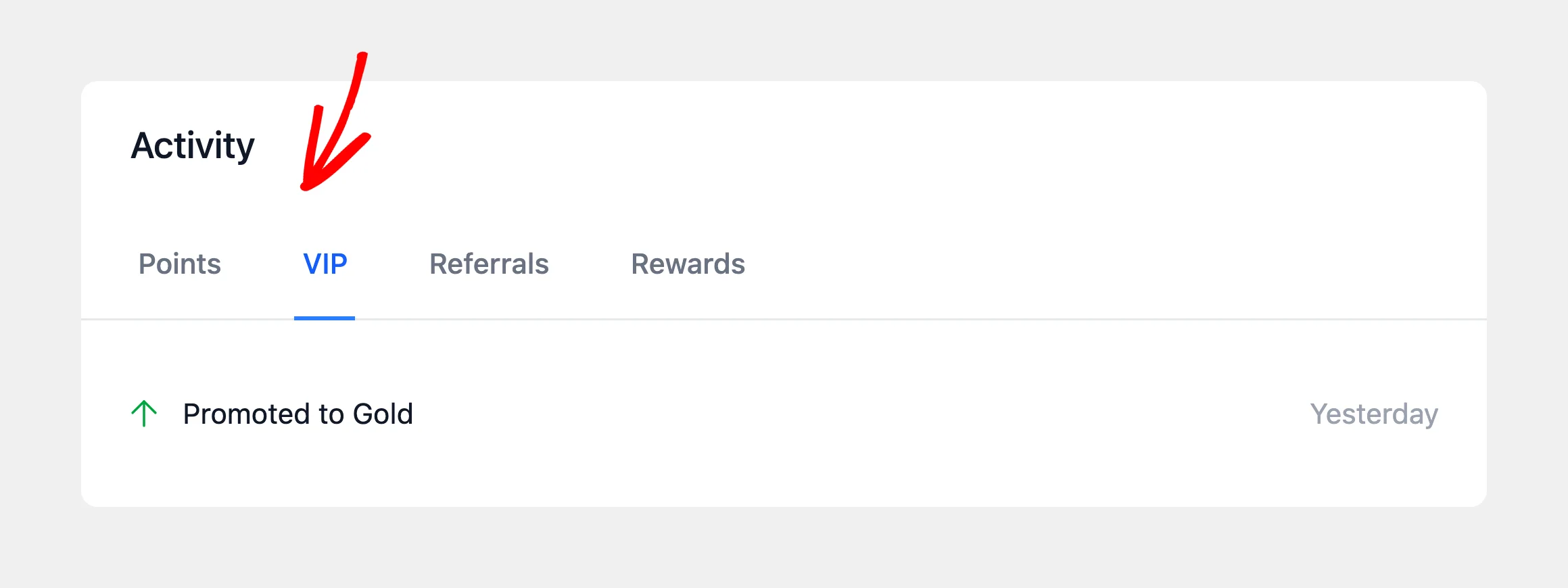
Klicken Sie im Aktivitätsbereich des Mitgliederprofils auf den Tab VIP. Dort wird jede Stufenänderung für dieses Mitglied aufgelistet. Sie sehen zum Beispiel, wann sie befördert wurden, in eine niedrigere Stufe abgestiegen sind, VIP verlassen haben oder ihre Stufe durch erneute Qualifizierung während einer Schonfrist gehalten haben.
Das war's! Sie können jetzt Mitglieder nach Stufe finden und die VIP-Reise jedes einzelnen verfolgen. Lesen Sie als Nächstes, wie Ihre Stufen insgesamt abschneiden, in VIP-Stufen mit Berichten und Exporten verfolgen.
FAQ
Unten haben wir einige der häufigsten Fragen zur Anzeige von Mitgliedern nach VIP-Stufe beantwortet.
Kann ich die Stufe eines Mitglieds manuell ändern?
Nein. RewardsWP ordnet Mitglieder Stufen zu, basierend darauf, wie sie sich qualifizieren. Wenn sich Mitglieder durch gesammelte Punkte qualifizieren, können Sie Punkte vom Profil des Mitglieds hinzufügen. RewardsWP prüft dann sofort deren Stufe. Das Abziehen von Punkten senkt nicht den Gesamtbetrag der gesammelten Punkte eines Mitglieds, daher verschiebt es sie nicht nach unten.
Warum sehe ich die Spalte VIP-Stufe nicht?
Die Spalte und der Filter erscheinen nur, während VIP aktiv ist, was bedeutet, dass das Programm eingeschaltet ist und mindestens eine Stufe vorhanden ist. Die Statistik VIP-Stufe und der Tab VIP im Profil eines Mitglieds folgen derselben Regel.