





Möchten Sie, dass Mitglieder alles sehen, was eine VIP-Stufe ihnen bietet? Stufen-Vorteile ermöglichen es Ihnen, aufzulisten, was mit jeder Stufe einhergeht. Dazu gehören Dinge, die Sie außerhalb von RewardsWP bereitstellen, wie z. B. früher Zugang zu Verkäufen oder ein kostenloses Geschenk bei jeder Bestellung.
In dieser Anleitung führen wir Sie durch das Hinzufügen von Vorteilen zu einer Stufe und wo Mitglieder diese sehen. Alles, was Sie brauchen, ist eine Pro-Lizenzstufe und eine VIP-Stufe.
Voraussetzungen: Das VIP-Programm erfordert eine Pro-Lizenzstufe und einen aktiven WooCommerce- oder Easy Digital Downloads-Shop.
Stellen Sie vor Beginn sicher, dass RewardsWP auf Ihrer WordPress-Website installiert und aktiviert ist und dass Sie eine VIP-Stufe erstellt haben.
Vorteile zu einer Stufe hinzufügen
Um zu beginnen, öffnen wir die Stufe, zu der Sie Vorteile hinzufügen möchten.
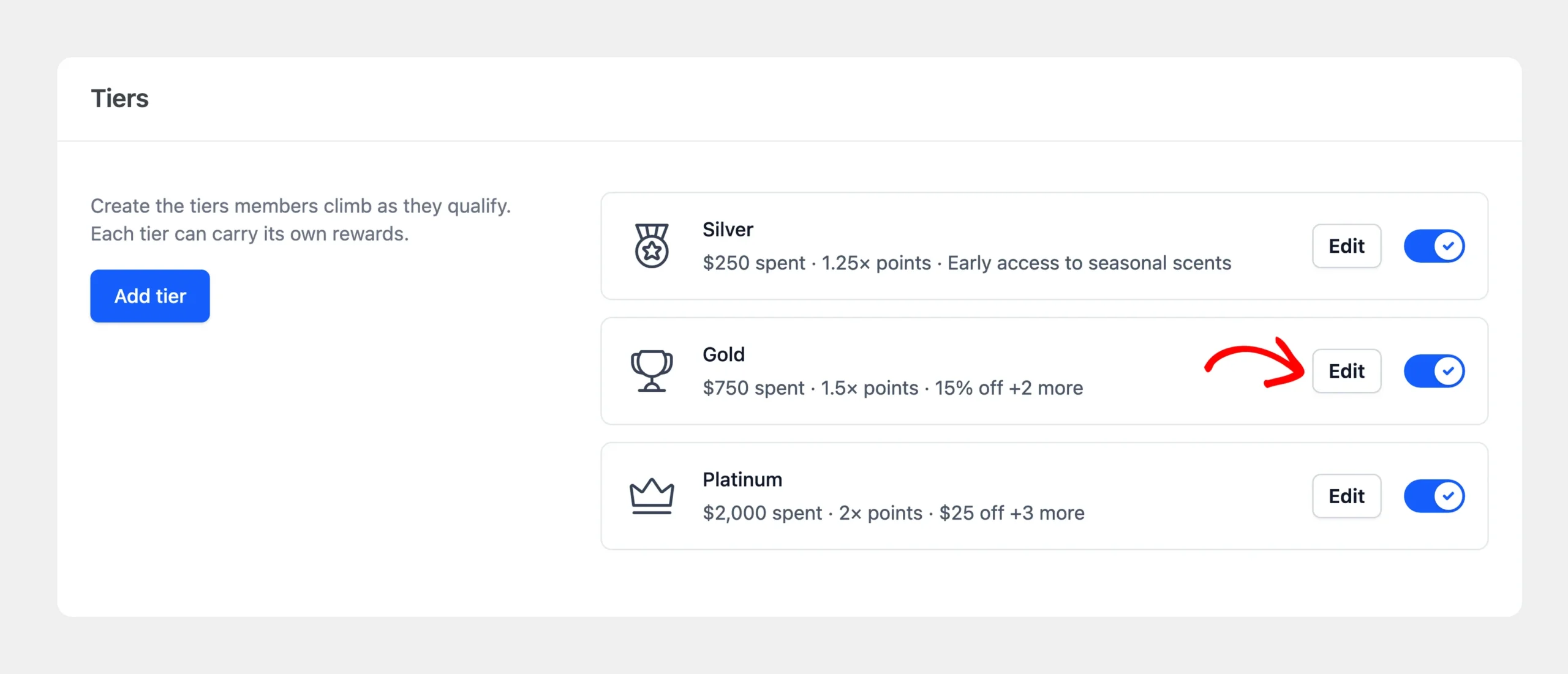
Gehen Sie in der Admin-Seitenleiste von WordPress zu RewardsWP » Einstellungen. Klicken Sie dann auf die Registerkarte VIP. Klicken Sie anschließend auf Bearbeiten bei der Stufe.
Finden Sie am Ende des Abschnitts „Vorteile“ der Schublade Vorteile. Klicken Sie darunter auf Vorteil hinzufügen.
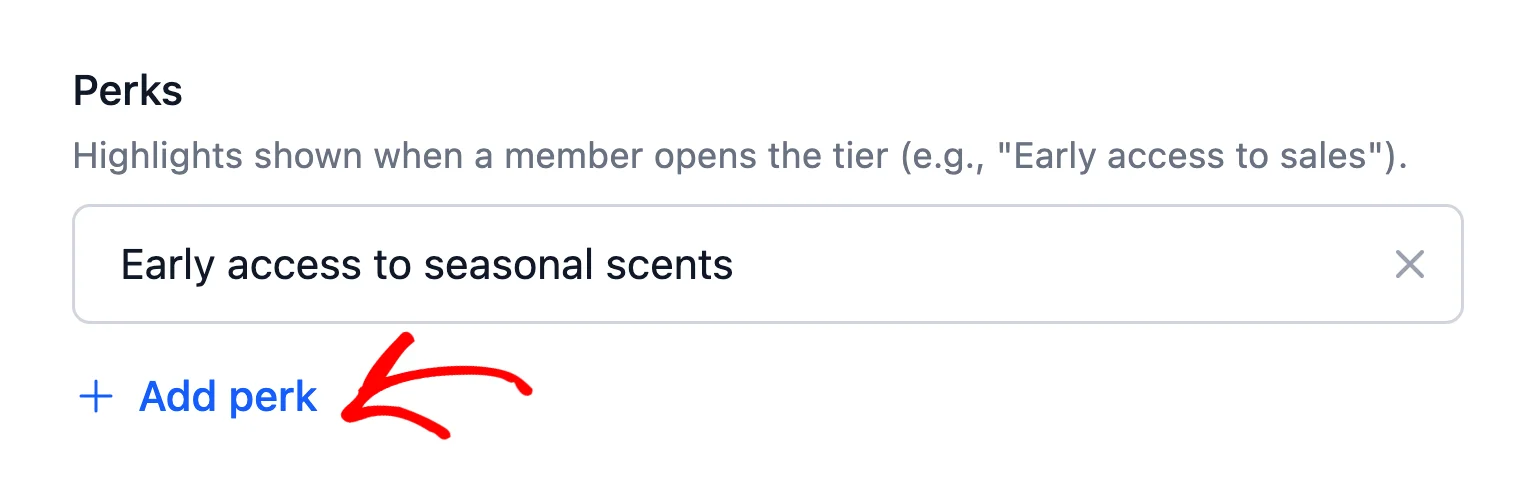
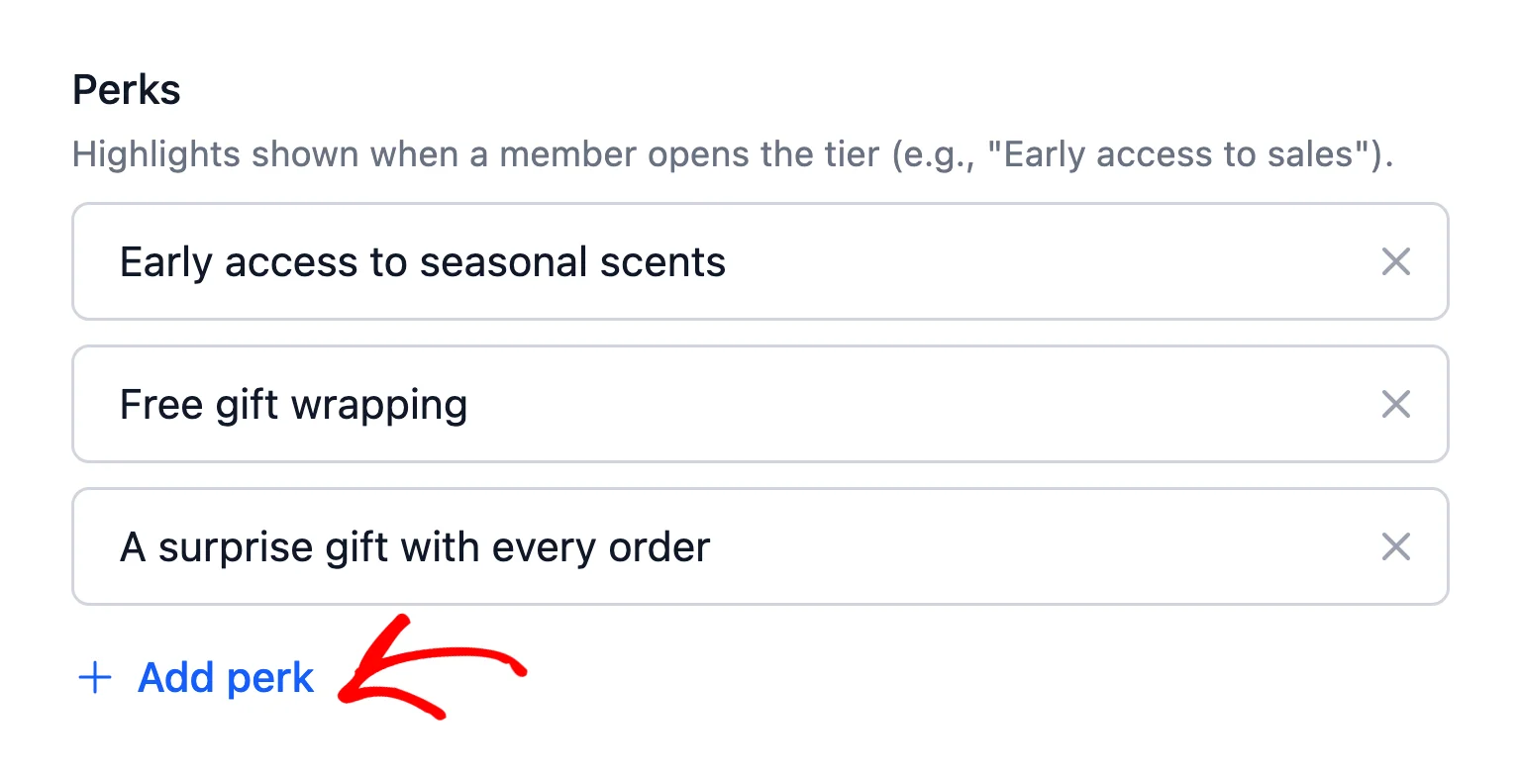
Geben Sie in der neuen Zeile den Vorteil ein, z. B. „Früher Zugang zu Verkäufen“ oder „Kostenlose Geschenkverpackung“. Halten Sie jede Zeile kurz, da Mitglieder sie als schnelle Liste lesen.
Klicken Sie für jeden zusätzlichen Vorteil erneut auf Vorteil hinzufügen. Eine Stufe kann bis zu 20 Vorteile auflisten. RewardsWP verwirft jede Zeile, die Sie beim Speichern leer lassen.
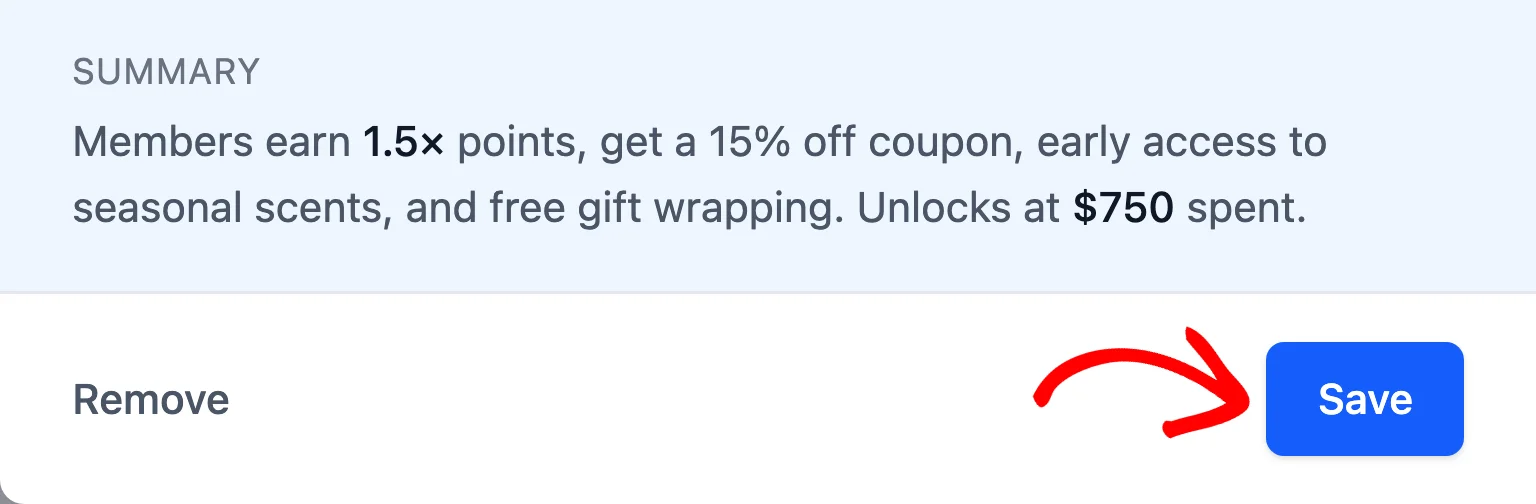
Über den Schaltflächen der Schublade fasst die Zusammenfassung zusammen, was Mitglieder auf dieser Stufe erhalten, einschließlich Ihrer Vorteile. Sie nennt bis zu zwei Vorteile oder gibt eine Anzahl an, wenn es mehr gibt.
Wenn Sie fertig sind, klicken Sie unten in der Schublade auf Speichern.
Klicken Sie anschließend in der Leiste mit den Einstellungsregisterkarten auf Änderungen speichern.
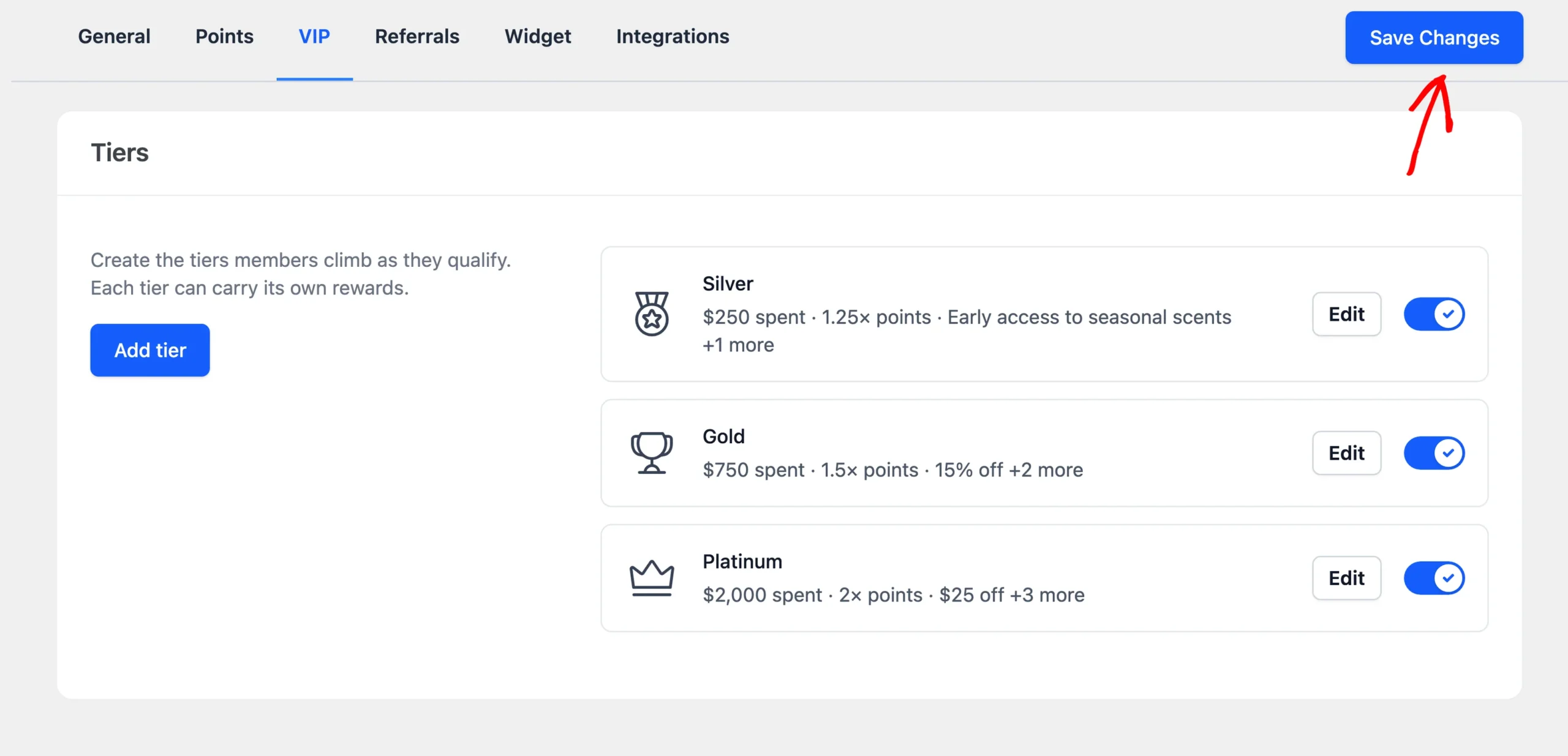
Hinweis: Vorteile sind eine Liste, die Mitglieder lesen können. RewardsWP wendet sie nicht automatisch an. Planen Sie, wie Ihr Shop ihn liefern wird, bevor Sie einen Vorteil auflisten.
Nachdem Ihre Vorteile gespeichert wurden, besteht der nächste Schritt darin, zu überprüfen, wie sie für Ihre Mitglieder aussehen.
Sehen, wo Vorteile erscheinen
Im Rewards-Widget zeigt das VIP-Status-Panel eines Mitglieds einen Abschnitt „Vorteile“ für seine aktuelle Stufe an. Die Liste beginnt mit dem Punkte-Multiplikator der Stufe, wenn das Punkte-Programm aktiviert ist und der Multiplikator über 1 liegt. Die von Ihnen hinzugefügten Vorteile folgen ihm.
Die Einstiegsprämien der Stufe erscheinen in ihrem eigenen Willkommensgeschenk-Abschnitt darunter.
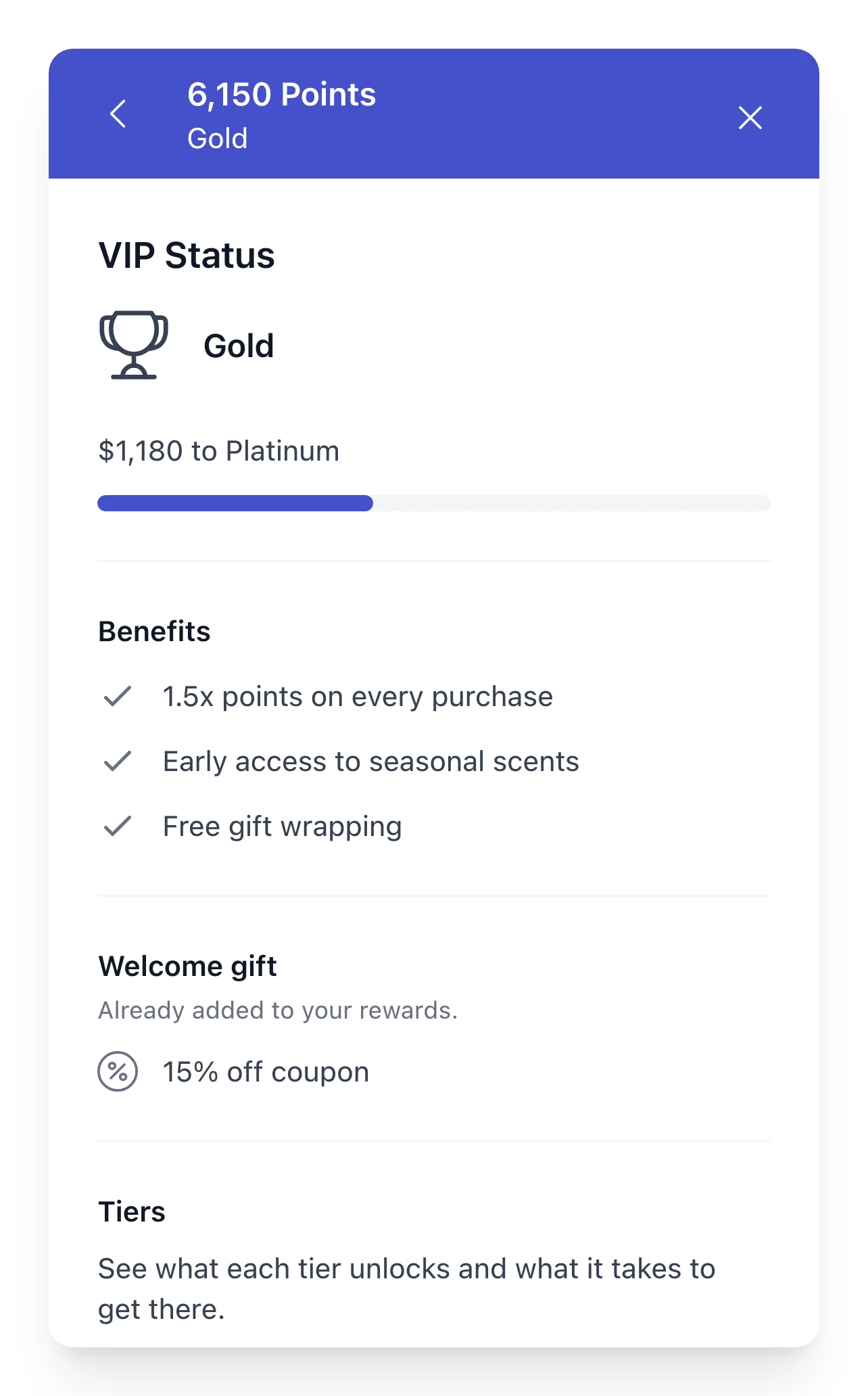
Mitglieder können auch jede Stufe in Ihrer Rangliste öffnen, nicht nur ihre eigene. Jede Stufe zeigt ihren eigenen Abschnitt „Vorteile“, sodass Vorteile auch zeigen, was auf der nächsthöheren Stufe wartet.
Die E-Mail „Tier erreicht“ listet sie ebenfalls auf, im Abschnitt „Vorteile“ ihrer Standardnachricht. Wenn Sie Ihre eigene Nachricht schreiben, fügt das {tier_benefits}-Merge-Tag die Vorteile des Tiers als durch Kommas getrennte Liste hinzu.
Siehe Anpassen von VIP-Tier-E-Mails.
Das ist alles! Mitglieder können jetzt alles sehen, was jedes Tier bietet. Lesen Sie als Nächstes, um zu entscheiden, was passiert, wenn Mitglieder die Qualifikation verlieren: Verwalten von VIP-Tier-Herabstufungen und der Kulanzzeit.
FAQ
Nachfolgend beantworten wir einige der häufigsten Fragen zu VIP-Tier-Vorteilen.
Was passiert, wenn ich einem Tier keine Vorteile hinzufüge?
Wenn ein Tier keine Vorteile und keinen Multiplikator über 1 hat, während das Punktesystem aktiviert ist, wird der Abschnitt „Vorteile“ für dieses Tier nicht angezeigt. Wenn das Tier auch keine Einstiegsbelohnungen hat, besagt seine Karte auf der Registerkarte VIP, dass es noch keine Vorteile hat. So lassen sich Tiers, die noch etwas benötigen, leicht erkennen.
Wie entferne ich einen Vorteil?
Klicken Sie auf der Registerkarte VIP bei dem Tier auf Bearbeiten. Klicken Sie dann auf das X neben dem Vorteil, den Sie entfernen möchten. Nachdem Sie das Tier gespeichert haben, klicken Sie auf Änderungen speichern.