





Vous cherchez à créer des formulaires d'inscription d'affiliés personnalisés directement dans votre constructeur de pages Elementor ?
En tant qu'entreprise avec un programme d'affiliation ou qu'affilié, vous connaissez l'importance d'un processus d'inscription d'affiliés rationalisé et efficace. Il est crucial pour attirer et gérer efficacement vos affiliés. Cependant, le défi réside souvent dans l'intégration transparente de ces formulaires à votre site Web, en maintenant une conception cohérente et en vous assurant qu'ils capturent toutes les informations nécessaires sans compliquer le processus.
Dans ce tutoriel, nous vous montrerons comment créer un formulaire d'inscription d'affiliés dans Elementor, en assurant un flux de travail productif.
Commençons !
Pourquoi choisir Elementor pour vos formulaires d'inscription d'affiliés

Choisir Elementor pour vos formulaires d'inscription d'affiliés est une décision qui correspond parfaitement aux besoins des entreprises modernes et des spécialistes du marketing d'affiliation. Les avantages sont clairs et pratiques pour ceux qui ont construit leur entreprise ou leurs sites Web d'affiliation en utilisant Elementor.
L'utilisation d'Elementor pour vos formulaires d'inscription d'affiliés garantit la cohérence de la conception sur votre site Web. Lorsque tous les formulaires de votre site, y compris les formulaires de contact, d'abonnement et maintenant d'inscription d'affiliés, sont créés à l'aide du même outil, ils partagent intrinsèquement une esthétique similaire.
Cette uniformité est cruciale pour l'image de marque. Elle donne à votre site un aspect professionnel et cohérent, essentiel pour établir la confiance avec les visiteurs et les affiliés potentiels.

Une autre raison d'utiliser Elementor pour vos formulaires d'inscription d'affiliés est la simplicité et l'efficacité qu'il apporte à votre flux de travail. Si vous utilisez déjà Elementor, vous êtes familier avec son interface conviviale et sa fonctionnalité de glisser-déposer qui rend la création de formulaires simple.
Après avoir exploré l'importance d'utiliser Elementor pour créer des formulaires d'inscription d'affiliés pour certaines entreprises et certains spécialistes du marketing, apprenons à en construire un en quelques étapes simples.
Comment créer un formulaire d'inscription d'affiliés dans Elementor
La création d'un formulaire d'inscription d'affiliés dans Elementor est simple avec le plugin AffiliateWP.
En suivant les étapes décrites ci-dessous, vous pouvez configurer un formulaire d'inscription d'affiliés entièrement fonctionnel et personnalisé sur votre site Web en un rien de temps :
Étape 1 : Installer AffiliateWP

L'installation de AffiliateWP est votre première étape pour créer votre formulaire d'inscription d'affiliés dans Elementor. Avec l'intégration Elementor d'AffiliateWP, vous pouvez créer des formulaires d'inscription d'affiliés personnalisés directement dans le constructeur de pages Elementor.
Cela vous fait gagner du temps et assure une conception cohérente sur votre site.
Le plugin offre un processus d'installation facile avec une interface conviviale qui vous permet d'établir rapidement votre programme d'affiliation.
Il comprend le suivi avancé des affiliés, l'inscription personnalisée des affiliés, l'intégration, le processus d'approbation, les paiements automatisés et des rapports détaillés sur les affiliés. Ces fonctionnalités vous permettent de gérer votre programme efficacement et de suivre son succès efficacement.
Son intégration transparente avec les plugins eCommerce populaires comme WooCommerce et Easy Digital Downloads, ainsi qu'avec les plugins d'adhésion et de formulaires tels que MemberPress, WPForms, et plus encore, vous permet de synchroniser vos produits, adhésions, formulaires et autres éléments sans effort, garantissant un flux de travail fluide et cohérent.
Pour commencer, visitez notre page de tarifs et sélectionnez un plan qui correspond aux besoins de votre entreprise. Après avoir finalisé votre achat, l'installation de la plateforme d'affiliation est aussi simple que de naviguer vers l'onglet Plugins dans votre tableau de bord WordPress. Et si vous avez besoin d'aide, un guide étape par étape pratique est à votre disposition.
Étape 2 : Exécuter l'assistant de configuration
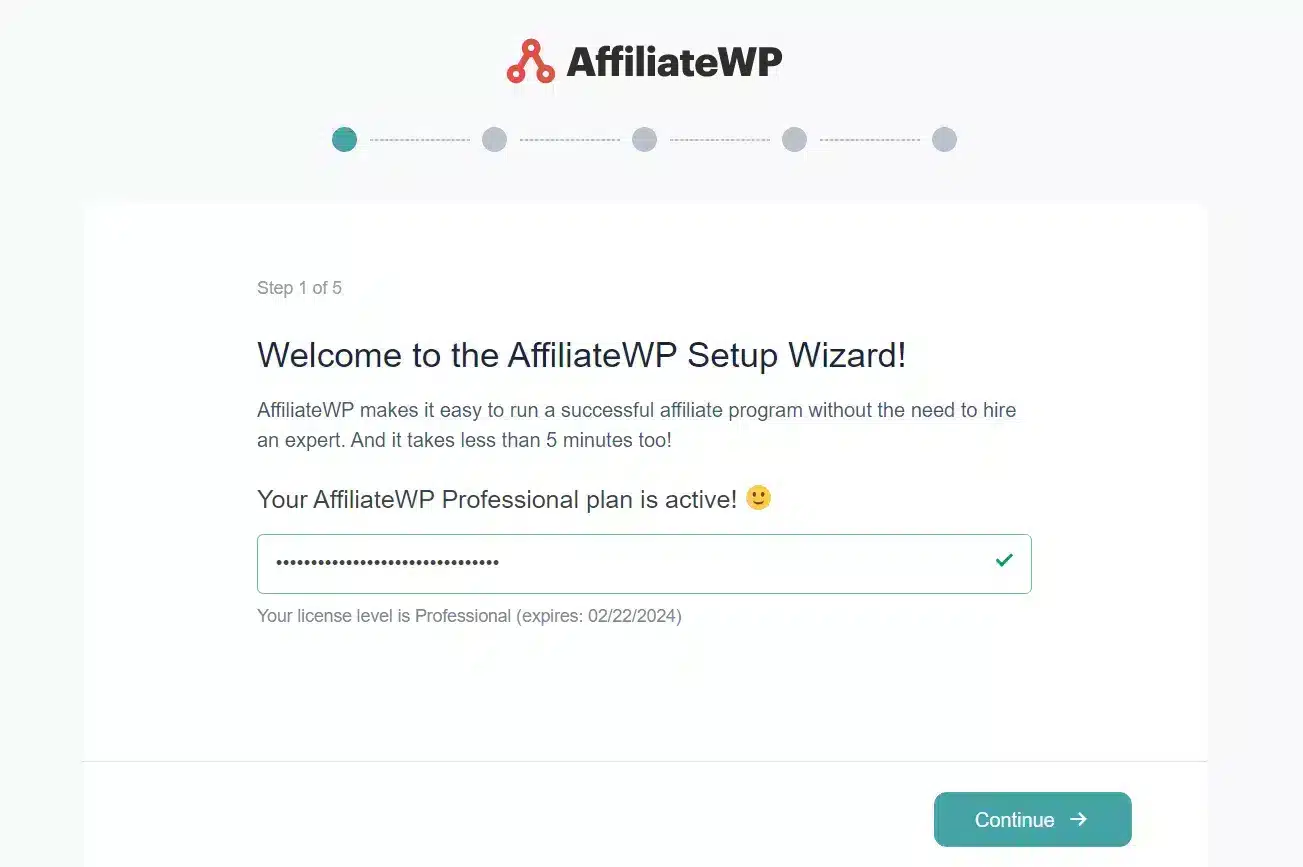
Après avoir installé avec succès AffiliateWP, la prochaine étape consiste à configurer votre programme d'affiliation à l'aide de l'assistant de configuration dans les paramètres d'AffiliateWP.
La première étape de l'assistant consiste à saisir votre clé de licence, que vous auriez reçue dans l'e-mail de confirmation lors de l'achat d'AffiliateWP. C'est un processus simple : copiez et collez simplement la clé dans le champ approprié et continuez en cliquant sur Continuer.
Ensuite, vous serez invité à sélectionner les intégrations pertinentes pour votre site Web. C'est une étape importante car elle garantit qu'AffiliateWP fonctionne de manière transparente avec d'autres plugins ou logiciels que vous utilisez, tels que WooCommerce, Easy Digital Downloads ou MemberPress.
C'est ici que vous devriez également rechercher l'option pour activer l'intégration Elementor. Vous pouvez également l'activer depuis AffiliateWP » Paramètres » Intégration » Elementor.

L'activation de l'intégration Elementor est importante si vous prévoyez de créer des formulaires d'inscription d'affiliés dans le constructeur de pages Elementor.
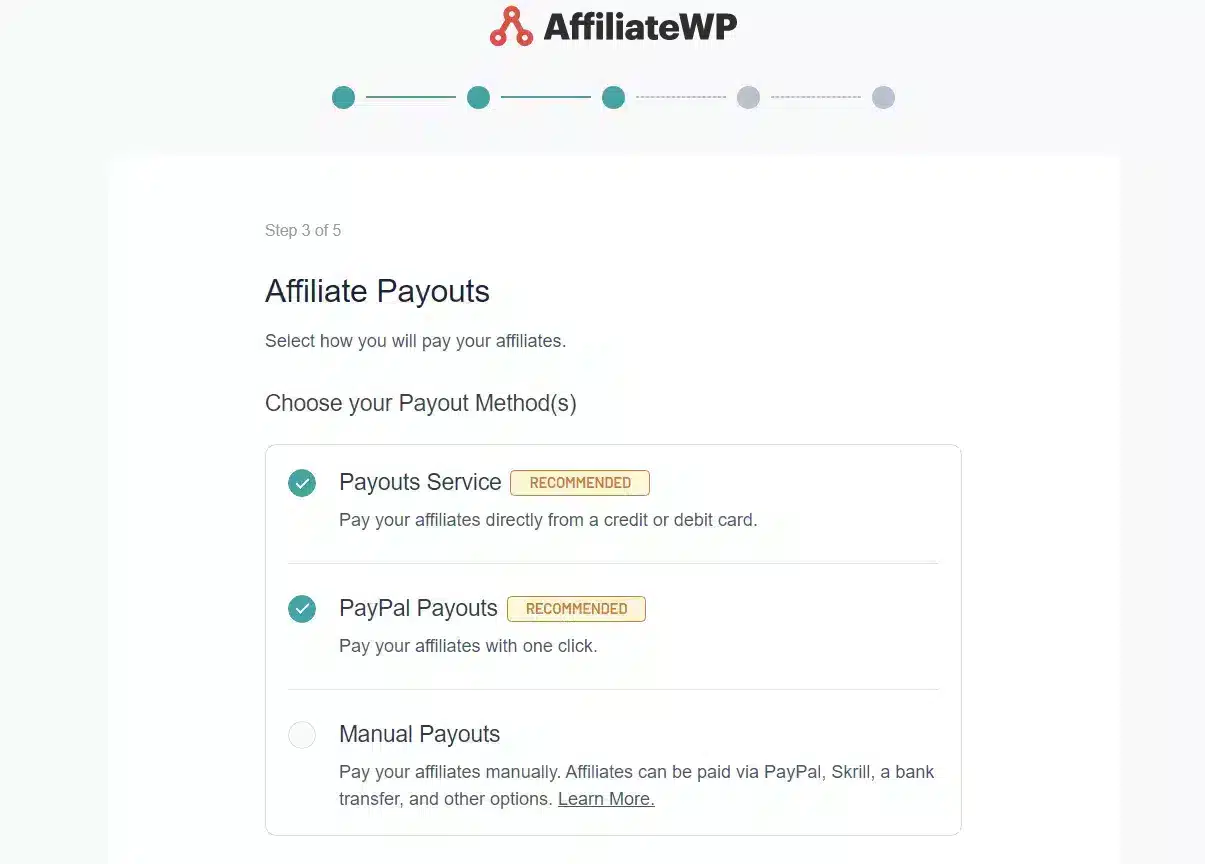
Après les intégrations, l'assistant vous guidera pour déterminer vos paramètres de paiement préférés. C'est ici que vous décidez comment vous paierez vos affiliés.
La dernière étape de l'assistant de configuration consiste à définir votre taux et votre type de référence. Ce paramètre détermine comment vous rémunérez vos affiliés, qu'il s'agisse d'un taux fixe pour chaque référence ou d'un montant basé sur un pourcentage.
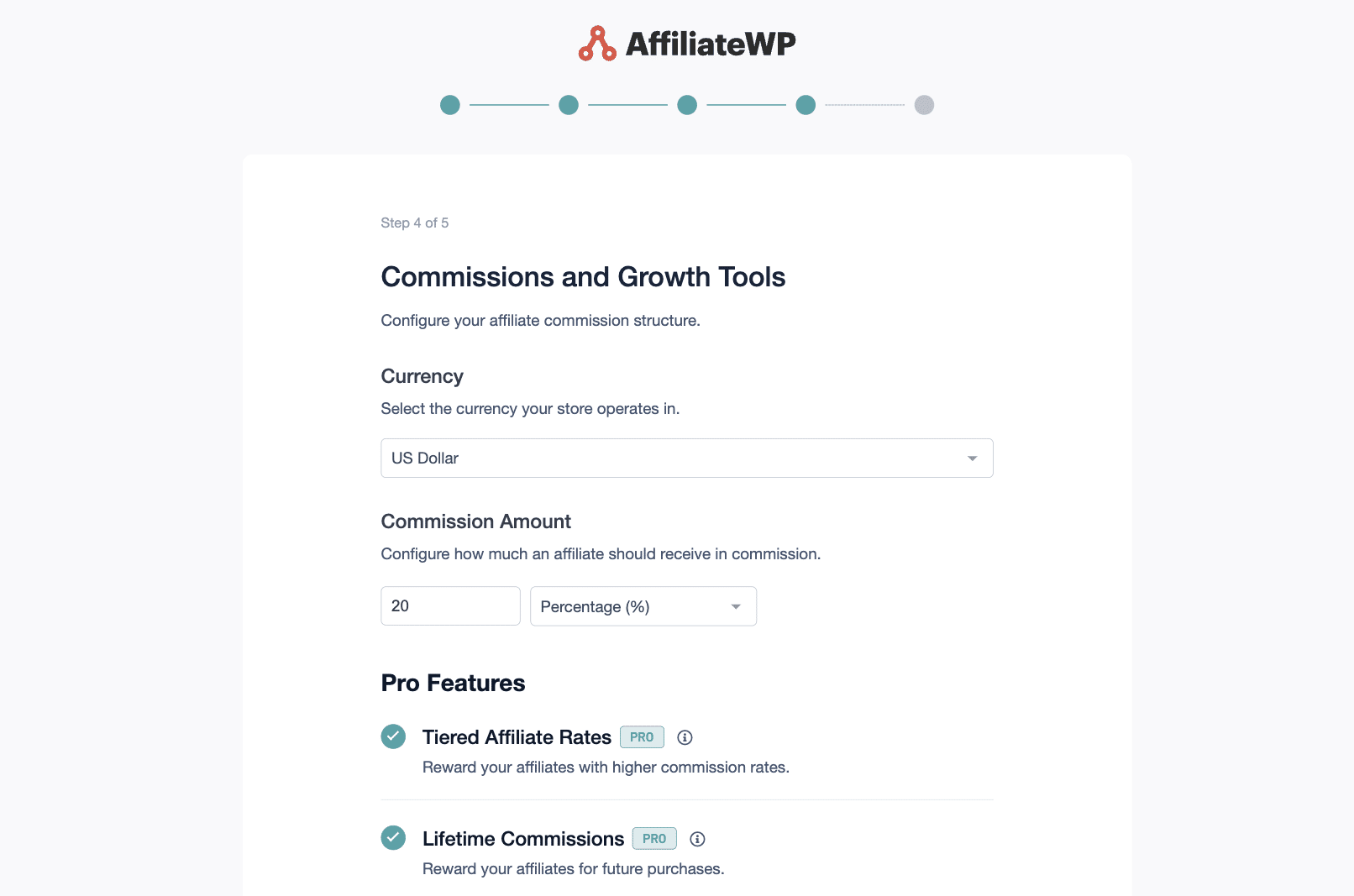
Une fois que vous avez terminé ces étapes et fourni toutes les informations nécessaires, terminez le processus en cliquant sur Terminer et quitter l'assistant.

Étape 3 : Créer un formulaire d'inscription d'affilié dans Elementor
Ensuite, ajoutez une nouvelle page à votre site Web dédiée à l'inscription des affiliés. Une fois la page créée, ouvrez-la dans Elementor en cliquant sur le bouton Modifier avec Elementor.

Maintenant, dans le constructeur de pages Elementor, faites glisser le widget Formulaire pour commencer à construire votre formulaire d'inscription d'affilié. Ajoutez tous les champs nécessaires requis pour un formulaire d'inscription d'affilié efficace, tels que le nom d'utilisateur, l'e-mail du compte et l'e-mail de paiement.

Incluez des informations essentielles telles que le nom d'utilisateur, l'e-mail du compte, l'e-mail de paiement et d'autres champs pertinents pour votre programme.
Accédez à la section Actions après soumission dans la barre latérale Elementor pour spécifier les actions après la soumission d'un formulaire. Ici, vous devez ajouter AffiliateWP comme action.
Ceci relie votre formulaire directement à votre programme d'affiliation, garantissant que les soumissions sont correctement enregistrées dans AffiliateWP.

Vous trouverez le bouton Activer l'inscription des affiliés dans la section AffiliateWP qui apparaît après la sélection de l'action. Activez-le pour marquer le formulaire spécifiquement pour les inscriptions d'affiliés.

La prochaine étape cruciale consiste à faire correspondre chaque champ du formulaire au champ correspondant dans AffiliateWP.
Cette correspondance est essentielle pour garantir que toutes les données soumises via le formulaire sont correctement capturées et traitées par AffiliateWP.
Après avoir configuré et mappé les champs, votre formulaire d'inscription d'affilié est prêt à être publié.
Toute soumission effectuée via ce formulaire sur votre site Web enregistrera automatiquement l'utilisateur en tant qu'affilié, avec toutes les informations soigneusement organisées dans la zone d'administration d'AffiliateWP pour examen.

Astuce Pro : Les utilisateurs d'Elementor ont la possibilité alternative d'utiliser WPForms pour créer le formulaire d'inscription d'affilié. Cela peut être fait en utilisant le widget WPForms Elementor, offrant une autre façon simplifiée d'intégrer votre constructeur de formulaires préféré avec Elementor pour créer le formulaire d'inscription d'affilié.

Étape 4 : Commencez à personnaliser le formulaire d'inscription d'affilié pour des conversions plus élevées
La création du formulaire n'est que la première étape. Pour maximiser les inscriptions, il est crucial de s'assurer que votre formulaire correspond à la conception de votre site et répond aux besoins de votre public.
En utilisant les options de personnalisation d'Elementor, vous pouvez concevoir votre formulaire d'inscription d'affilié pour qu'il corresponde à l'apparence de votre site Web.
Cette cohérence dans la conception contribue à créer une expérience utilisateur solide, rendant votre site plus professionnel et digne de confiance.

Adaptez votre formulaire aux différentes préférences des utilisateurs en créant des formulaires en une ou plusieurs étapes. Cette flexibilité vous permet de concevoir des formulaires faciles à utiliser et attrayants, améliorant ainsi l'attrait général de votre processus d'inscription d'affilié.
Une fois que les affiliés soumettent leurs candidatures, ils peuvent être automatiquement redirigés vers l'Espace Affilié pour des mises à jour en temps réel sur le statut de leur candidature. Cette automatisation améliore l'expérience utilisateur en tenant les candidats informés et engagés sans intervention manuelle.

En suivant ces étapes, vous pouvez utiliser efficacement Elementor et AffiliateWP pour créer un formulaire d'inscription d'affilié efficace, personnalisé et à forte conversion.
Cela améliore votre flux de travail et est crucial pour développer votre programme d'affiliation et votre entreprise.
Commencez à recruter des affiliés fiables avec AffiliateWP dès aujourd'hui
Alors que nous terminons ce guide sur la création d'un formulaire d'inscription d'affilié dans Elementor à l'aide d'AffiliateWP, rappelez-vous l'importance d'intégrer et de rationaliser votre programme d'affiliation au sein de l'écosystème de votre site Web.
La facilité et l'efficacité de ce processus peuvent avoir un impact significatif sur votre stratégie marketing globale et la croissance de votre entreprise.
Si vous souhaitez élargir vos connaissances et vos compétences en matière de commerce électronique et de marketing d'affiliation, envisagez d'explorer des ressources supplémentaires :
- Comment créer un formulaire d'enquête de satisfaction client dans WordPress
- Que inclure dans votre formulaire d'inscription d'affilié (Répondu)
- Comment rédiger une page « À propos » efficace pour le marketing d'affiliation
- Comment automatiser l’intégration des affiliés dans WordPress (étape par étape)
Alors, franchissez cette étape cruciale dès aujourd'hui.
Obtenez AffiliateWP et élevez votre entreprise vers de nouveaux sommets.


