






Vous cherchez à créer un tableau de bord d'affiliation optimisé pour votre programme ?
Le tableau de bord d'affiliation est le principal point de contact que vous avez avec les affiliés, il doit donc être à la hauteur !
Nous allons vous montrer exactement comment optimiser votre tableau de bord d'affiliation dans WordPress et impressionner vos affiliés.
Pourquoi votre tableau de bord d'affiliation est important
Il est tentant de considérer le marketing d'affiliation comme un simple suivi de liens.
Après tout, vos affiliés placent des liens dans leur contenu et vous envoient des clients.
Cela ne rend pas justice à la difficulté de réaliser une vente. Pour qu'une personne achète un produit, ou même devienne un prospect, une grande quantité de marketing habile doit avoir lieu. C'est pourquoi on l'appelle marketing d'affiliation et pas seulement suivi de liens d'affiliation.
Alors, où intervient le tableau de bord d'affiliation ?
Eh bien, le tableau de bord d'affiliation est une partie énorme d'un programme d'affiliation. C'est le point de contact numéro 1 d'un affilié avec votre programme d'affiliation, et c'est le centre à partir duquel il opère.
C'est là qu'ils vont générer des URL d'affiliation, demander des codes promotionnels, consulter leurs données d'affiliation, voir les paiements et perfectionner leurs efforts de marketing d'affiliation.
Inutile de dire que vous avez besoin que votre tableau de bord d'affiliation soit optimisé si vous voulez maximiser le succès de votre programme.
Un bon tableau de bord d'affiliation peut :
- Aider à attirer les meilleurs affiliés
- Rendre votre programme d'affiliation facile à utiliser
- Améliorer l'expérience d'intégration des affiliés
- Offrir des données d'affiliation approfondies pour améliorer les performances (ainsi que d'autres programmes comme Google Analytics, Google Ads et l'analyse des médias sociaux)
- Augmenter votre taux de conversion d'affiliation (les affiliés peuvent utiliser des métriques détaillées pour améliorer les performances et réaliser plus de ventes d'affiliation)
Si vous voulez créer un programme d'affiliation florissant, vous avez besoin de plus qu'un logiciel de suivi de liens d'affiliation. Vous avez besoin d'un fournisseur de logiciels de gestion d'affiliation qui vous permet de créer un tableau de bord d'affiliation optimisé.
Comment créer un tableau de bord d'affiliation optimisé dans WordPress
Les logiciels de marketing d'affiliation peuvent sembler intimidants, mais ils sont en fait très simples à configurer.
Avec le bon plugin WordPress, vous pouvez commencer à suivre les références et à créer un tableau de bord d'affiliation optimisé en quelques minutes seulement.
Voici un aperçu rapide des étapes que nous allons aborder :
- Installer AffiliateWP
- Compléter l'assistant de configuration
- Configurer votre espace affilié
- Ajouter des onglets à l'espace affilié
Une fois que nous vous aurons configuré un tableau de bord d'affiliation optimisé, nous vous montrerons comment vous pouvez passer à la vitesse supérieure pour développer votre programme d'affiliation !
Étape 1 : Installer AffiliateWP
La première étape pour construire un tableau de bord d'affiliation optimisé consiste à installer AffiliateWP.
AffiliateWP est le meilleur plugin de gestion d'affiliation WordPress, et il dispose d'outils de croissance d'affiliation incroyables pour vous. L'un de ces outils est un tableau de bord d'affiliation personnalisable et facile à utiliser.
Il suffit de vous rendre sur notre page de tarifs et de choisir le forfait qui correspond le mieux à vos besoins.
Une fois votre achat terminé, vous pourrez installer AffiliateWP depuis l'onglet Plugins de votre tableau de bord WordPress, mais si vous rencontrez des difficultés à un moment donné, suivez simplement ce tutoriel pratique.
Vous êtes maintenant prêt à configurer votre suivi des affiliés et à optimiser votre tableau de bord d'affilié.
Étape 2 : Compléter l'assistant de configuration
L'un des grands avantages d'AffiliateWP est qu'il rend l'intégration de votre boutique incroyablement facile.
Ouvrez simplement l'assistant de configuration en survolant AffiliateWP dans la barre latérale gauche de votre tableau de bord WP et cliquez sur Paramètres. Faites défiler jusqu'en bas de la page et cliquez sur Lancer l’assistant de configuration.
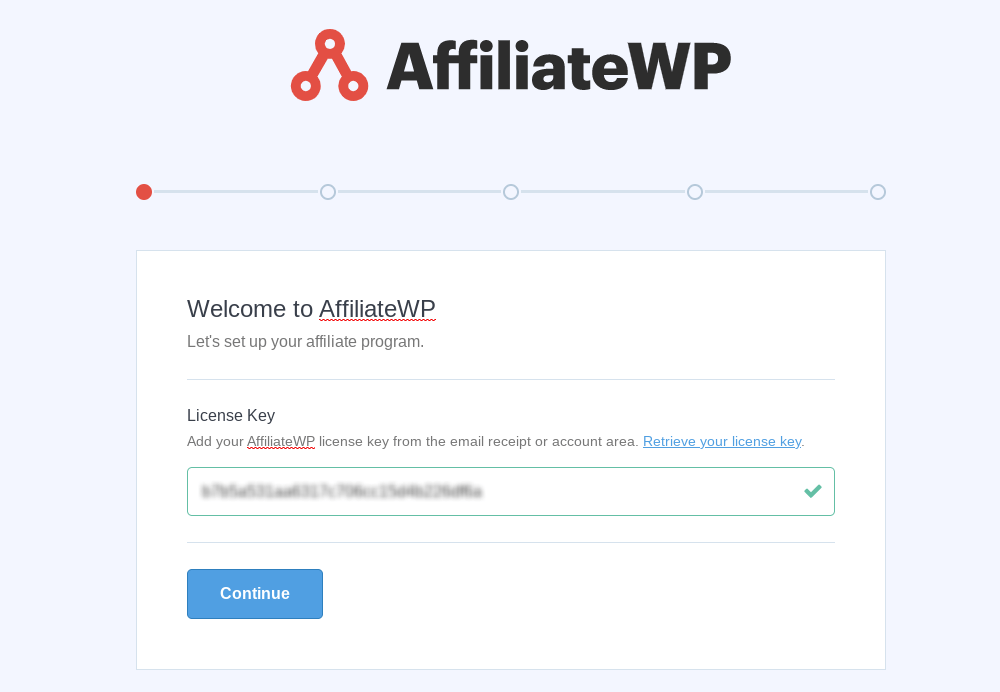
Une nouvelle page s'ouvrira et vous serez invité à saisir votre clé de licence. Copiez-la simplement depuis votre e-mail de confirmation ou votre compte AffiliateWP et collez-la dans la case avant de cliquer sur Continuer.
Ensuite, vous verrez une page d'intégrations pour connecter votre site à AffiliateWP.
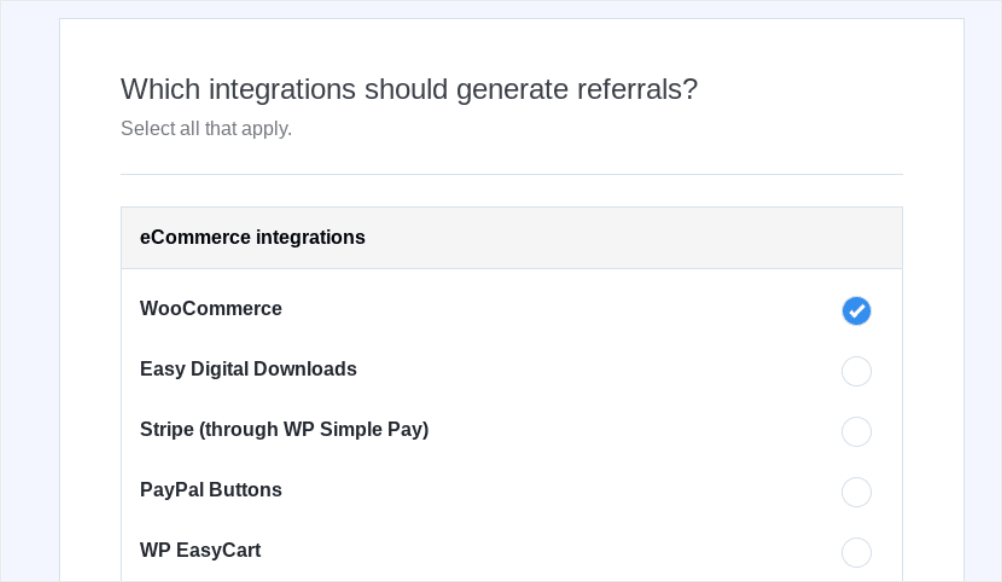
Choisissez simplement le plugin que vous souhaitez connecter dans le menu déroulant et cliquez sur Continuer.
Nous avons une large gamme d'intégrations WordPress, alors vérifiez que la vôtre est sur la liste !
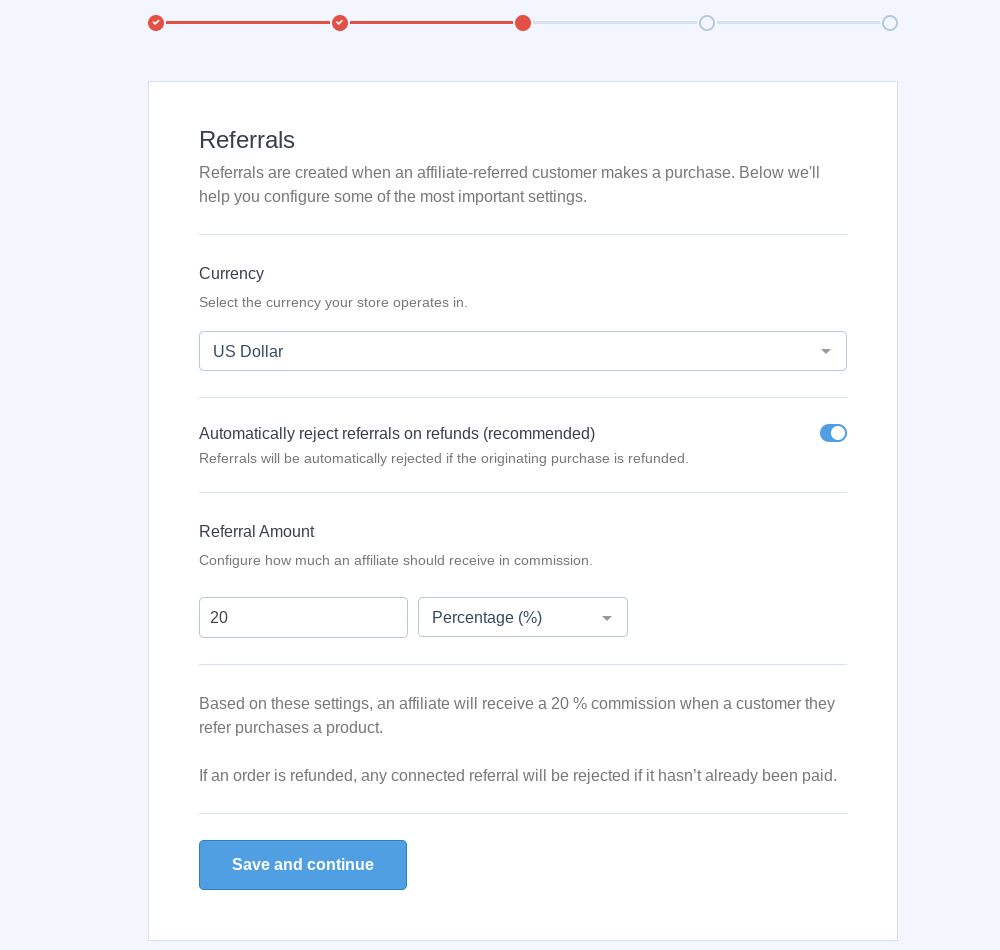
La prochaine étape consiste à choisir votre structure de commission. Décidez d'une devise, d'un type de parrainage (forfaitaire ou pourcentage de la commande totale) et définissez votre taux de commission global. Ne vous inquiétez pas, vous pouvez le modifier dans vos paramètres AffiliateWP ultérieurement et même définir des commissions d'affilié par affilié ou par produit spécifique.
La dernière étape consiste à choisir votre structure de lien et à définir l'expiration de votre cookie.
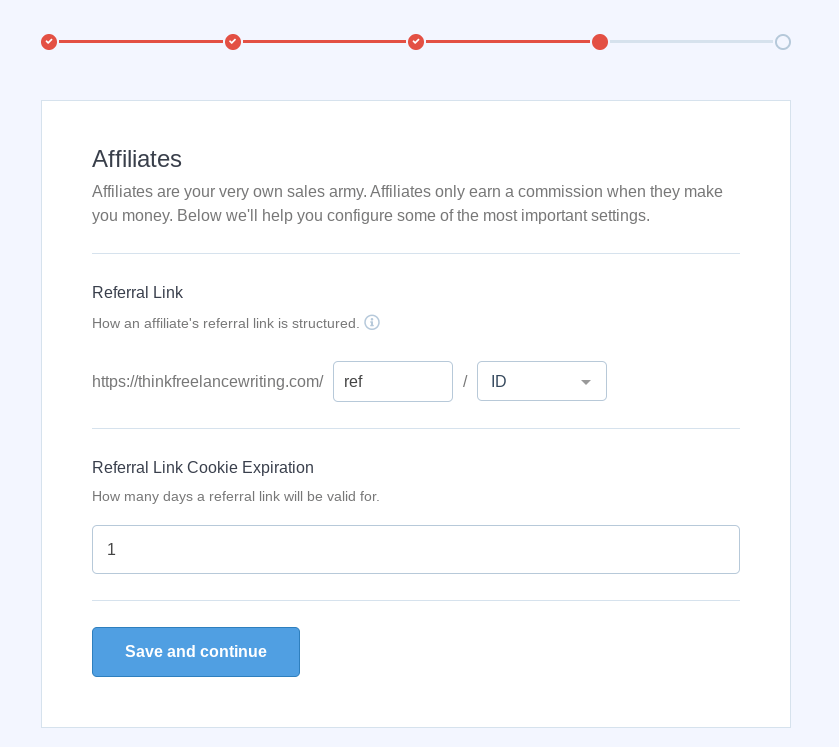
Une fois toutes les étapes terminées, cliquez sur Terminer la configuration et quitter l’assistant.
Félicitations !
Votre suivi des affiliés est maintenant actif, il ne vous reste plus qu'à personnaliser votre programme.
Étape 3 : Définir votre espace affilié
Une autre raison pour laquelle AffiliateWP est si populaire est qu'il offre un suivi des affiliés prêt à l'emploi, mais il est également extrêmement personnalisable (vous pouvez même aller plus loin avec des hooks, des modèles et des API).
Dès que vous terminez l'assistant de configuration, une page de destination de l'espace affilié sera créée sur votre site, où les affiliés pourront s'inscrire à votre programme et se connecter à leurs tableaux de bord d'affilié. AffiliateWP créera une page modèle pour vous, mais vous pouvez également sélectionner n'importe quelle page WordPress pour servir d'espace affilié.
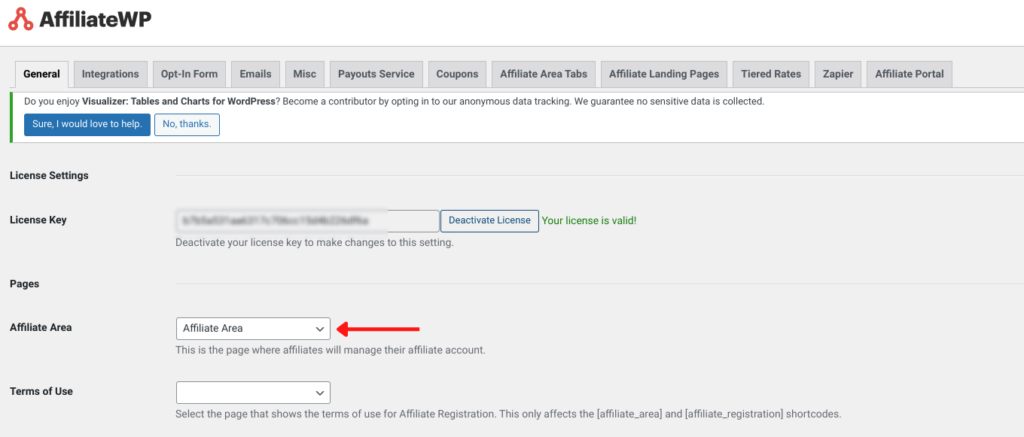
Allez simplement dans AffiliateWP > Paramètres et choisissez votre page dans le menu déroulant Espace affilié.
Cela vous permettra de personnaliser votre formulaire d'inscription et d'optimiser le processus d'inscription.
Remarque : Des notifications seront automatiquement envoyées chaque fois qu'un nouvel affilié s'inscrira à votre programme, mais vous pouvez modifier cela en allant dans l'onglet E-mails.
Étape 4 : Ajouter des onglets à l'espace affilié
Votre tableau de bord d'affilié est hébergé sur votre site Web, ce qui signifie qu'il se synchronise automatiquement avec le thème et la marque de votre site Web.
Cependant, il existe un autre outil que vous pouvez utiliser pour optimiser votre tableau de bord d'affilié : les onglets de l'espace affilié.
Cela vous permet d'ajouter n'importe quelle page WordPress comme onglet dans votre tableau de bord d'affilié. Par exemple, vous pourriez vouloir ajouter un onglet de bienvenue ou un guide d'intégration pour les affiliés.
Pour ajouter des onglets à votre tableau de bord d'affilié, téléchargez simplement le module complémentaire Affiliate Area Tabs et installez-le de la même manière que vous avez installé le plugin AffiliateWP.
Une fois que vous installez le module complémentaire, un nouvel onglet Onglets d'affiliation sera ajouté à vos paramètres AffiliateWP.
À partir de là, vous pouvez réorganiser, masquer et ajouter de nouveaux onglets au tableau de bord de l'affilié.
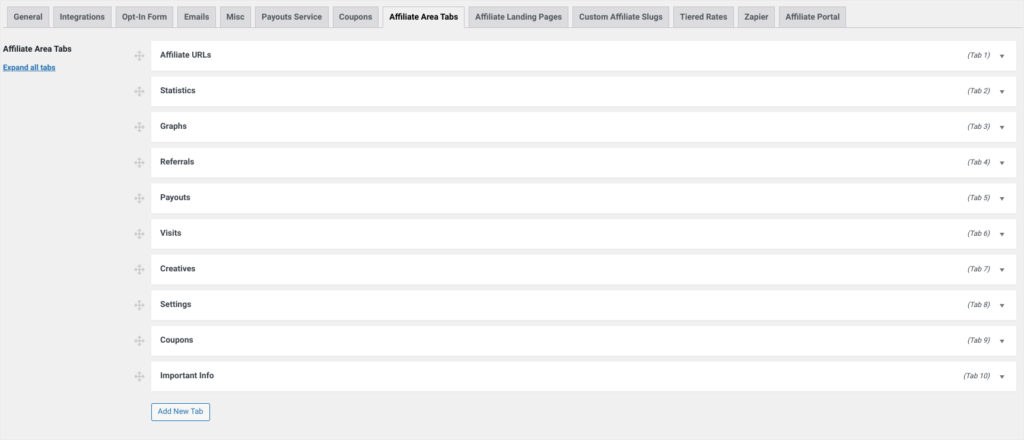
Pour ajouter un nouvel onglet, cliquez simplement sur le bouton Ajouter un nouvel onglet, donnez un titre à votre onglet et sélectionnez le contenu de l'onglet dans le menu déroulant.
Votre tableau de bord d'affilié sera automatiquement fourni avec un générateur de liens d'affiliation, des analyses en temps réel, des graphiques et d'autres onglets importants, mais de cette façon, vous pouvez optimiser votre tableau de bord d'affilié comme bon vous semble.
Maintenant, pour faire passer les choses au niveau supérieur
Si vous souhaitez offrir l'expérience d'affiliation ultime, vous devriez utiliser le module complémentaire Portail d'affiliation d'AffiliateWP.
Ce module complémentaire professionnel est disponible pour les personnes titulaires d'une licence Pro, et constitue un outil marketing qui peut aider à faire passer votre programme d'affiliation au niveau supérieur.
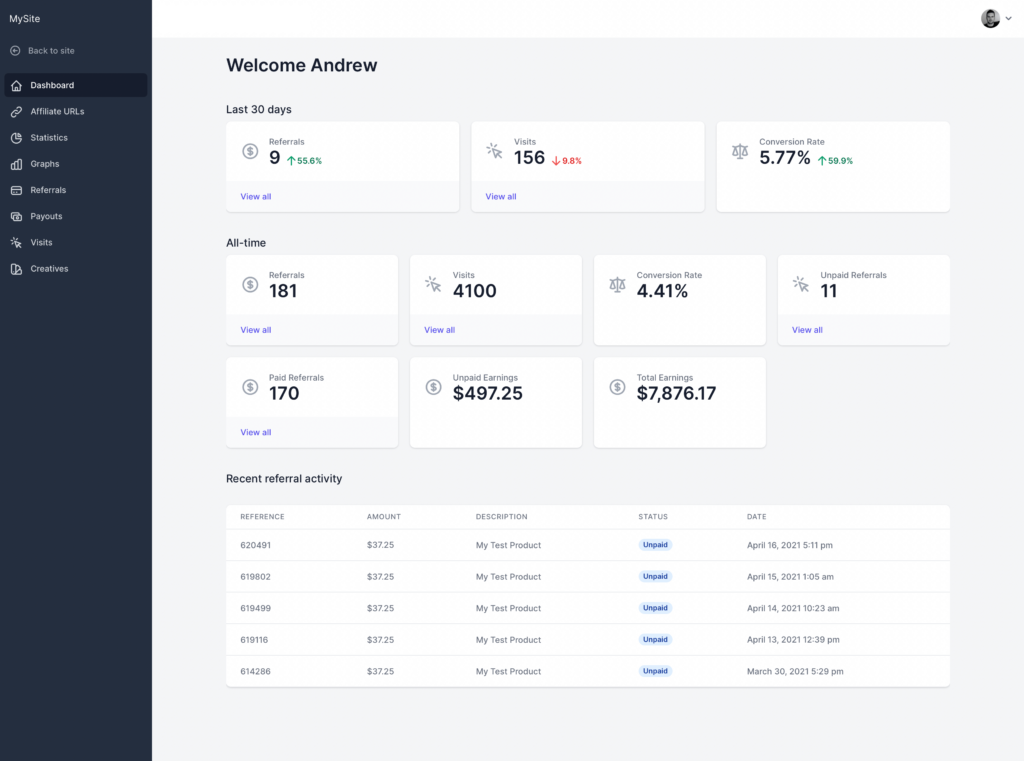
Le Portail d'affiliation est aussi personnalisable que notre zone d'affiliation habituelle, mais il ajoute une interface de tableau de bord supérieure pour faciliter la vie de vos affiliés. Il est parfait pour que les affiliés puissent consulter votre programme en déplacement, obtenir un aperçu rapide de leurs performances et trouver de nouveaux produits à promouvoir.
Le marketing d'affiliation repose sur l'établissement de relations, et comme le tableau de bord d'affiliation est un point de contact principal, c'est un moyen idéal d'investir dans le succès de votre programme. La meilleure façon de le faire est avec le Portail d'affiliation d'AffiliateWP.
Note : Pour rendre votre tableau de bord d'affiliation encore plus puissant, les affiliés peuvent connecter un compte Stripe depuis leur espace affilié. Cela vous permet de payer directement les affiliés sur leur compte bancaire via Stripe plutôt que de passer par PayPal.
Commencez à construire votre tableau de bord d'affiliation optimisé
C'est le moment idéal pour optimiser votre tableau de bord d'affiliation et construire un programme d'affiliation florissant.
Vous avez encore des questions ?
Nous avons les ressources pour vous aider :
- AffiliateWP en vaut-il la peine ? (Critique complète)
- 10 meilleurs plugins d’affiliation WooCommerce pour un programme d’affiliation florissant
- Comment obtenir plus d'affiliés : 13+ façons de développer votre programme
- Le plan d'affaires essentiel de marketing d'affiliation pour les gestionnaires de programme
Vous savez donc comment construire un tableau de bord d'affiliation optimisé dans WordPress, il est maintenant temps de commencer !


