





Vous voulez générer et attribuer automatiquement des codes de réduction pour les nouveaux affiliés de votre boutique WooCommerce ?
Créer et attribuer manuellement des codes de réduction pour chaque nouvel enregistrement d'affilié est frustrant et prend du temps. Heureusement, il existe un moyen d'attribuer automatiquement des codes de réduction aux affiliés nouvellement enregistrés en un seul clic.
Dans ce guide, nous vous expliquerons comment créer et attribuer automatiquement des codes de réduction d'affilié à l'aide des coupons dynamiques d'AffiliateWP.
Pourquoi la génération automatique de coupons profite à votre programme d'affiliation
Lorsqu'un nouvel affilié rejoint votre programme, lui fournir un code de réduction personnalisé est un excellent moyen de lancer ses efforts de promotion.
Cependant, la création et l'attribution manuelles de ces codes pour chaque affilié individuel peuvent être une tâche fastidieuse, détournant des ressources précieuses qui pourraient être mieux utilisées pour développer votre entreprise et élargir votre portée.
Et c'est pourquoi l'attribution automatique de coupons aux affiliés est utile.
L'automatisation du processus permet d'économiser un temps précieux et garantit que chaque affilié reçoit son code unique rapidement, sans aucun délai ni oubli.
Mais ce n'est pas tout ! La génération automatique de coupons ouvre également de nouvelles opportunités d'engagement et de motivation des affiliés. Vous pouvez facilement créer des codes à durée limitée ou exclusifs, incitant les affiliés à promouvoir vos produits et à générer plus de ventes.
Et si vous souhaitez récompenser vos meilleurs affiliés ou lancer une grande campagne, vous pouvez générer des codes pour tous en quelques clics.
Étapes pour attribuer automatiquement des coupons aux affiliés
L'efficacité est le facteur le plus important déterminant le succès de votre programme d'affiliation, et elle peut faire ou défaire votre entreprise.
Pour simplifier votre programme d'affiliation grâce à la génération et à l'attribution automatisées de coupons, suivez ces étapes :
Étape 1 : Installer AffiliateWP
La première étape pour automatiser votre processus de génération de codes de réduction pour vos affiliés est d'installer AffiliateWP.
La configuration d'AffiliateWP est facile. Vous pouvez lancer votre programme d'affiliation sur WordPress en quelques minutes. Il vous donne tous les outils dont vous avez besoin pour aider votre entreprise à se développer.
Pour commencer, rendez-vous sur la page de tarification d'AffiliateWP, choisissez le plan qui vous convient, terminez votre achat et téléchargez-le depuis votre compte. L'installation est facile grâce au guide étape par étape d'AffiliateWP.
Étape 2 : Exécuter l'assistant de configuration
Après avoir installé AffiliateWP sur votre site WordPress, la configuration initiale est guidée de manière transparente par un assistant de configuration intuitif.
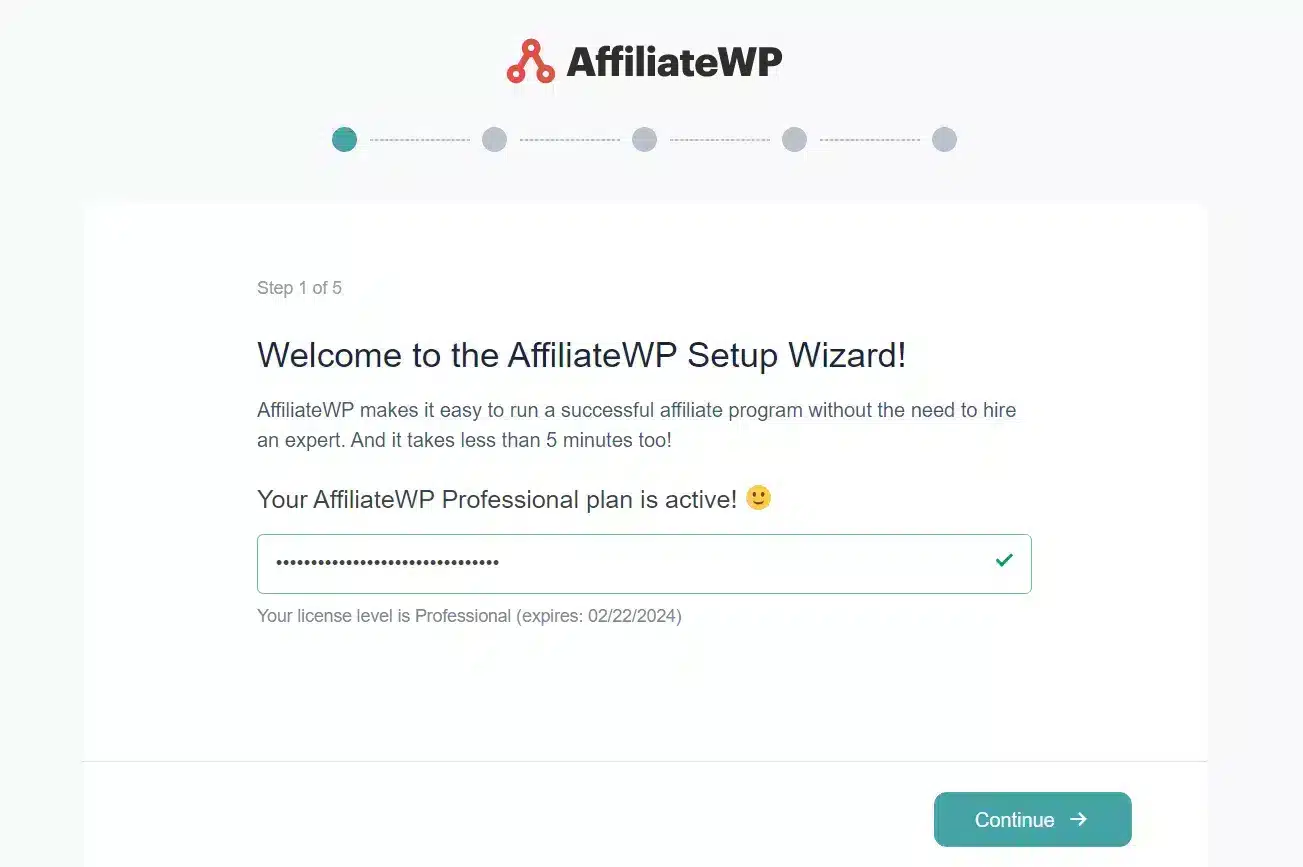
Tout d'abord, ajoutez votre clé de licence, qui se trouve facilement dans votre compte AffiliateWP. Une fois que vous avez saisi votre clé de licence, cliquez sur Continuer.
Ensuite, identifiez l'intégration qui correspond à vos services, cochez la case correspondante et poursuivez en cliquant sur Continuer.

Ensuite, l'assistant vous aide à configurer les paiements aux affiliés. Du service de paiement direct d'AffiliateWP et PayPal aux paiements manuels, sélectionnez la méthode que vous préférez.

Ensuite, l’assistant de configuration vous invitera à configurer votre structure de commission entre un taux forfaitaire et un montant de parrainage basé sur un pourcentage. N’oubliez pas que ces paramètres peuvent être modifiés ultérieurement.
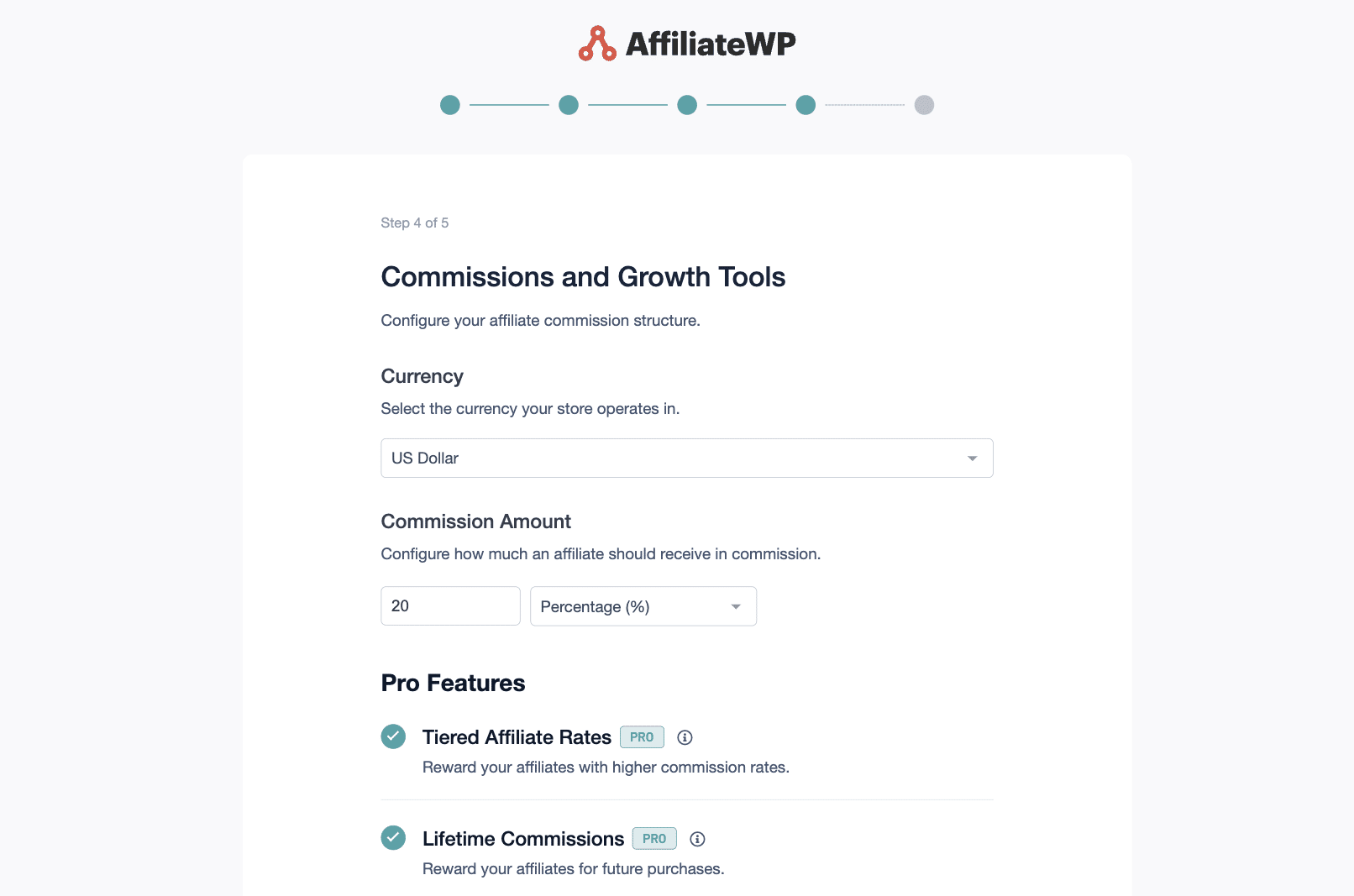
Enfin, une fois tous les détails nécessaires saisis, vous terminerez le processus de configuration en cliquant sur Terminer et quitter l’assistant.

Étape 3 : Activer les coupons dynamiques
Tout d’abord, si vous n’avez pas encore créé de code de coupon, créez-en un nouveau en allant dans WooCommerce » Marketing » Coupons.
Ensuite, dans AffiliateWP » Paramètres » Coupons, sélectionnez le code de coupon que vous avez créé dans le menu déroulant Modèle de coupon, et cliquez sur Enregistrer les modifications.
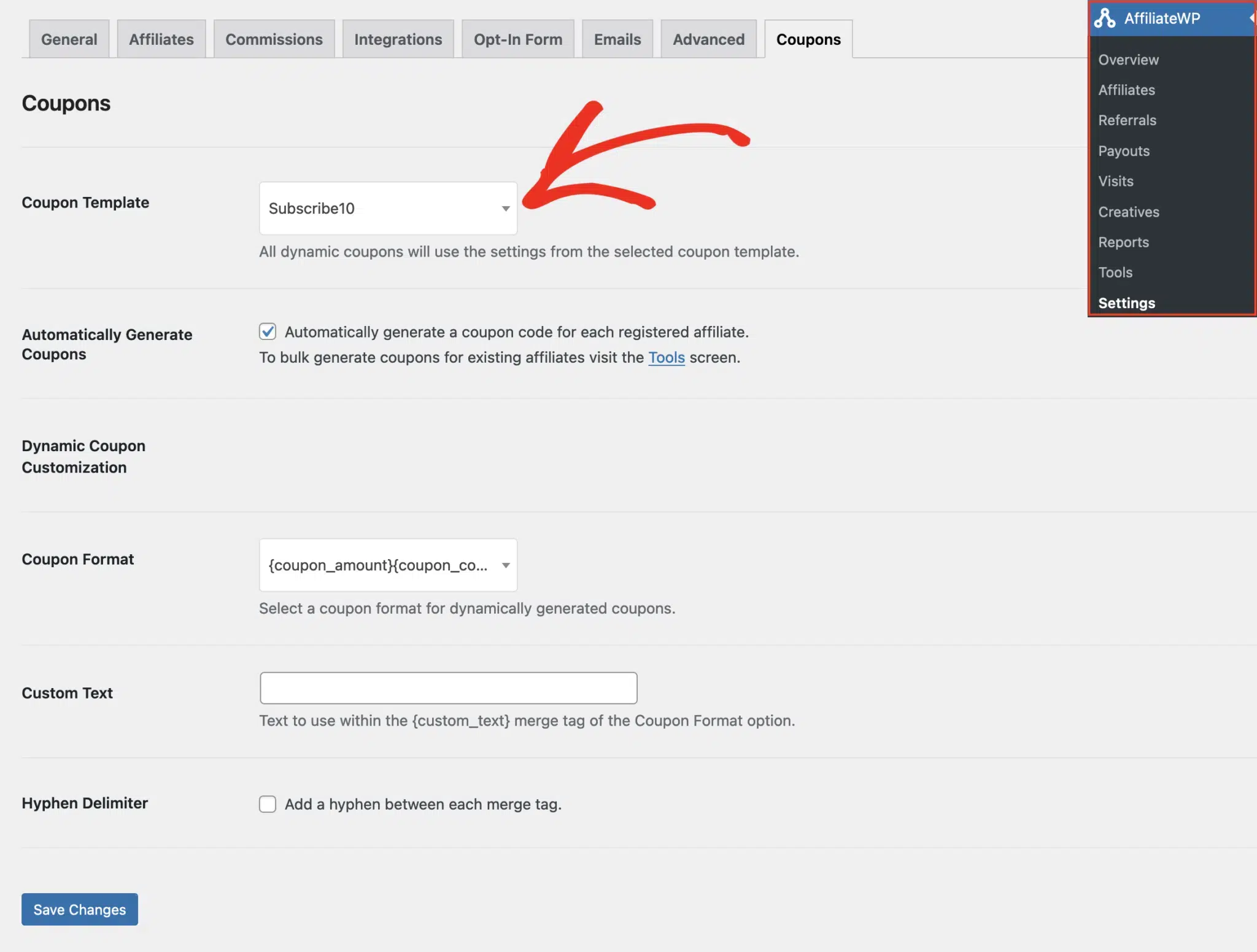
De plus, vous pouvez également personnaliser et définir le format des noms de coupons générés en utilisant une combinaison de balises de format de coupon, de texte personnalisé et d’un trait d’union facultatif comme délimiteur.

Ces balises de format peuvent être arrangées dans n’importe quelle séquence de votre choix :
- {user_name}
- {coupon_code}
- {coupon_amount}
- {custom_text}
Par exemple, si vous avez un affilié nommé Alf avec un coupon offrant une réduction de 20 %, vous pourriez définir le format sur {user_name}{coupon_amount}. Cette configuration créerait un code de coupon tel qu’Alf20.
Étape 4 : Activer la génération automatique de coupons
Dès que les affiliés rejoignent votre programme, vous pouvez générer automatiquement des coupons dynamiques pour eux.
Cela se fait en activant l’option Générer automatiquement les coupons sous Paramètres » Coupons sur votre tableau de bord.

Une fois cette fonction activée, un coupon dynamique sera créé automatiquement dans plusieurs circonstances :
- Lorsqu’un affilié s’inscrit en utilisant le formulaire d’inscription par défaut sur votre site Web
- Lorsque l’approbation des affiliés est activée, un affilié est approuvé à partir du lien d’action rapide Accepter, du menu Actions groupées, ou de l’écran Examiner l’affilié
- Les comptes d’affiliés sont créés lorsque le paramètre Enregistrer automatiquement les nouveaux comptes utilisateurs en tant qu’affiliés est activé dans AffiliateWP » Paramètres » Affiliés
Remarque : Les coupons dynamiques sont générés automatiquement pour les nouveaux affiliés uniquement via les formulaires d’inscription par défaut. L’utilisation de formulaires personnalisés d’Elementor, Gravity Forms, Ninja Forms ou WPForms ne déclenchera pas la création automatique de coupons.
Et voilà.
Lors de l’approbation d’un affilié nouvellement inscrit, un code de coupon dynamique lui est automatiquement créé. L’affilié peut ensuite accéder aux coupons dynamiques et les copier à partir des écrans Zone affilié ou Portail affilié.
Améliorez l’efficacité de votre programme d’affiliation avec la génération automatique de coupons
L’automatisation de la génération de coupons pour vos affiliés change la donne pour votre boutique WooCommerce.
Elle simplifie le processus d’intégration des affiliés, permet de gagner un temps précieux et donne aux affiliés les moyens de promouvoir efficacement vos produits.
Prêt à faire passer votre programme d'affiliation au niveau supérieur ?
Consultez ces ressources pour améliorer votre stratégie de marketing d'affiliation :
- Comment trouver les meilleurs affiliés pour votre boutique WooCommerce
- Comment lancer un programme d'affiliation pour une entreprise de plomberie (Guide)
- 10+ meilleures pratiques pour les programmes d'affiliation en 2024
- 8 raisons pour lesquelles votre entreprise devrait avoir un programme d'affiliation
Avec ces informations et les puissantes fonctionnalités d’AffiliateWP, vous êtes bien parti pour construire un programme d’affiliation florissant.
N'attendez pas un jour de plus. Obtenez AffiliateWP maintenant et libérez tout le potentiel de votre entreprise.



Quand cela fonctionnera-t-il pour EDD ?
Salut Swapnil – Je m'excuse, actuellement, nous n’avons pas la fonctionnalité de code promo dynamique disponible pour l’intégration Easy Digital Downloads (EDD). Cependant, je tiens à vous informer que nous avons ajouté cette demande de fonctionnalité à notre suivi pour une considération future.