






Zapier peut vous aider à automatiser des centaines de processus basés sur le Web pour votre site Web. Dans cet article, nous vous montrerons comment configurer Zapier pour ajouter automatiquement vos affiliés à une liste de diffusion dans MailChimp, afin que vous puissiez commencer à communiquer plus efficacement avec eux.
Zapier est un outil extraordinaire qui vous évite les tracas de la gestion de vos processus basés sur le Web. Développé et pris en charge par une équipe qui croit que les ordinateurs devraient faire plus de travail, Zapier vous aide à rationaliser votre entreprise en automatisant les processus pour plus de 750 applications Web.
Faites-nous confiance lorsque nous disons que Zapier est extrêmement puissant. Nous l'utilisons nous-mêmes ! Il nous aide à rendre notre programme d'affiliation plus efficace, et maintenant vous pouvez l'utiliser en plus d'AffiliateWP.
Comme nous le savons, communiquer avec vos affiliés est impératif pour gérer un programme de marketing d'affiliation réussi. Cela peut les aider à promouvoir votre entreprise et vos produits plus efficacement. L'une des façons les plus simples de communiquer avec vos affiliés est par e-mail, mais d'abord, vous devez organiser vos affiliés dans une liste de diffusion distincte afin de pouvoir leur envoyer des e-mails spécifiques aux affiliés. Le module complémentaire pro pour Zapier d'AffiliateWP rend cela extrêmement facile.
Comment fonctionne Zapier
Zapier fonctionne en connectant deux applications Web ou plus pour effectuer des processus spécifiques. Une intégration entre deux applications est appelée une « Zap ». Une Zap se compose d'un Déclencheur et d'une ou plusieurs Actions ou Recherches.
Lorsque le Déclencheur se produit dans une application, Zapier effectuera automatiquement les Actions ou les Recherches dans une autre application, comme défini par l'utilisateur.
Voici quelques définitions rapides d'un Déclencheur, d'une Action et d'une Recherche :
- Un Déclencheur est un processus effectué par la première application. Dans AffiliateWP, par exemple, il peut s'agir d'une Nouvelle Visite, d'un Nouvel Affilié ou d'une Nouvelle Référence.
- Une Action est un processus qui se produit dans la deuxième application après qu'un déclencheur spécifique se soit activé. Par exemple, pour un déclencheur Nouvelle Visite, vous pourriez configurer une Action pour créer une nouvelle ligne dans une feuille de calcul Google Sheets avec les données de visite. Pour un déclencheur Nouvel Affilié, vous pourriez configurer une Action pour publier un message dans Slack. Pour un déclencheur Nouvelle Référence, vous pourriez configurer une Action pour envoyer un e-mail à votre équipe de responsables via Gmail.
- Une Recherche est également un processus qui se produit dans la deuxième application après qu'un déclencheur spécifique se soit activé. Par exemple, pour un déclencheur Nouvel Affilié, vous pourriez configurer une recherche pour déterminer si cet affilié est déjà un abonné dans votre liste de diffusion MailChimp principale.
Créer une Zap pour importer des données d'affiliés d'AffiliateWP dans MailChimp
Examinons comment vous pouvez utiliser Zapier pour ajouter automatiquement de nouveaux affiliés à une liste de diffusion dans MailChimp une fois qu'ils se sont inscrits et ont été approuvés, ou qu'ils sont ajoutés manuellement dans AffiliateWP.
Pour configurer cela, vous aurez besoin de :
- Une licence AffiliateWP Pro
- Le module complémentaire Zapier pour AffiliateWP pro (assurez-vous d'avoir installé et activé le module complémentaire)
- Un compte Zapier
- Un compte MailChimp (ou un compte de service de marketing par e-mail).
Si vous possédez déjà une licence Pro AffiliateWP, vous pouvez télécharger le module complémentaire Zapier pour AffiliateWP pro depuis votre page Compte.
Commençons !
Étape 1 : Créez un compte d'affilié de test
La configuration d'un compte d'affilié de test vous permettra de vérifier que Zapier fonctionne correctement sans envoyer d'e-mail de test à un compte d'affilié réel.
- Pour créer un nouvel affilié de test, allez dans Utilisateurs → Ajouter dans l'administration WordPress, et remplissez les champs sous Ajouter un nouvel utilisateur.
- Cochez la case Ignorer l'e-mail de confirmation, et deux nouvelles options apparaîtront ; Ajouter en tant qu'affilié et Désactiver l'e-mail d'affilié.
- Cochez les cases à côté de chacune de ces options pour créer un compte d'affilié de test actif et désactiver l'e-mail d'acceptation de la candidature d'affilié.
- Cliquez sur le bouton Ajouter un nouvel utilisateur pour créer cet utilisateur.
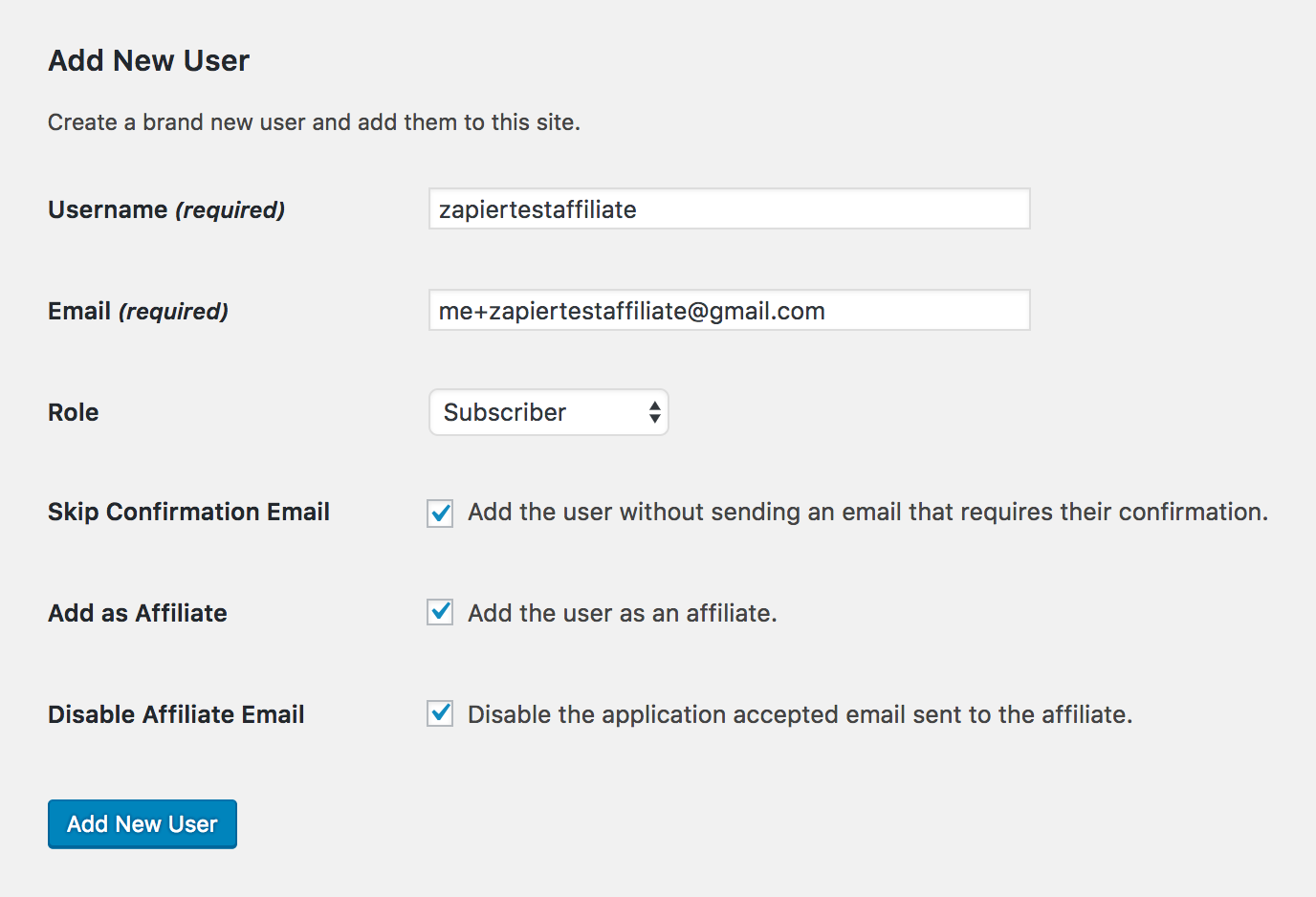
Assurez-vous que le statut de votre affilié de test est actif en visitant Affiliés → Affiliés dans votre administration WordPress. Si le statut de l'affilié est actif, vous pouvez passer à l'étape suivante. Si le statut de l'affilié est en attente, survolez son nom et cliquez sur Accepter pour définir son statut sur actif.
Étape 2 : Connexion à Zapier et accès bêta à l'application AffiliateWP
- Connectez-vous à Zapier.
- Tant que cette application Zapier est en version bêta, vous devrez utiliser notre code d'invitation pour ajouter l'application Zapier AffiliateWP à votre compte Zapier. Cliquez ici pour accepter une invitation pour l'application Zapier AffiliateWP.
- Cliquez sur le bouton Accepter l'invitation et aller au tableau de bord. Vous aurez maintenant accès à l'application AffiliateWP.
- Dans votre tableau de bord Zapier, cliquez sur le bouton CRÉER UN ZAP !.

Étape 3 : Nommez votre Zap
Donnez un nom à votre Zap dans le coin supérieur gauche de l'écran de l'éditeur Zap. Nous vous recommandons de le nommer de manière à expliquer clairement l'action qu'il effectue. Par exemple, « Ajouter un affilié d'AffiliateWP à la liste MailChimp ».

Étape 4 : Sélectionnez AffiliateWP comme application de déclenchement
Utilisez la barre de recherche pour trouver AffiliateWP, et cliquez sur le résultat de recherche pour AffiliateWP. AffiliateWP sera votre application de déclenchement.
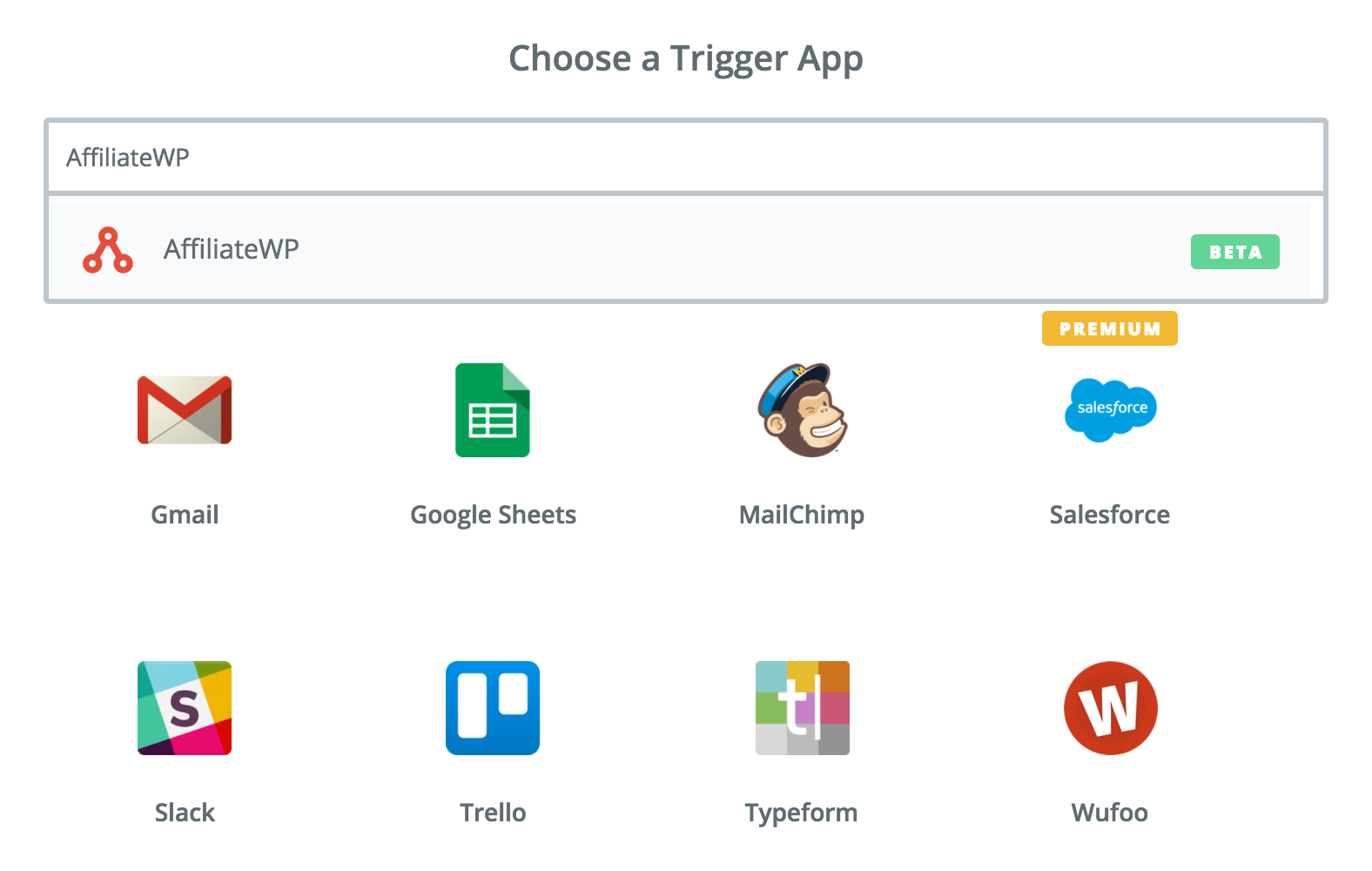
Étape 5 : Sélectionnez un déclencheur
Maintenant, vous pouvez choisir votre processus de déclenchement. Comme vous le verrez, il existe plusieurs déclencheurs que vous pouvez utiliser dans AffiliateWP. Sélectionnez le déclencheur Nouvel affilié. Cliquez sur Enregistrer + Continuer.
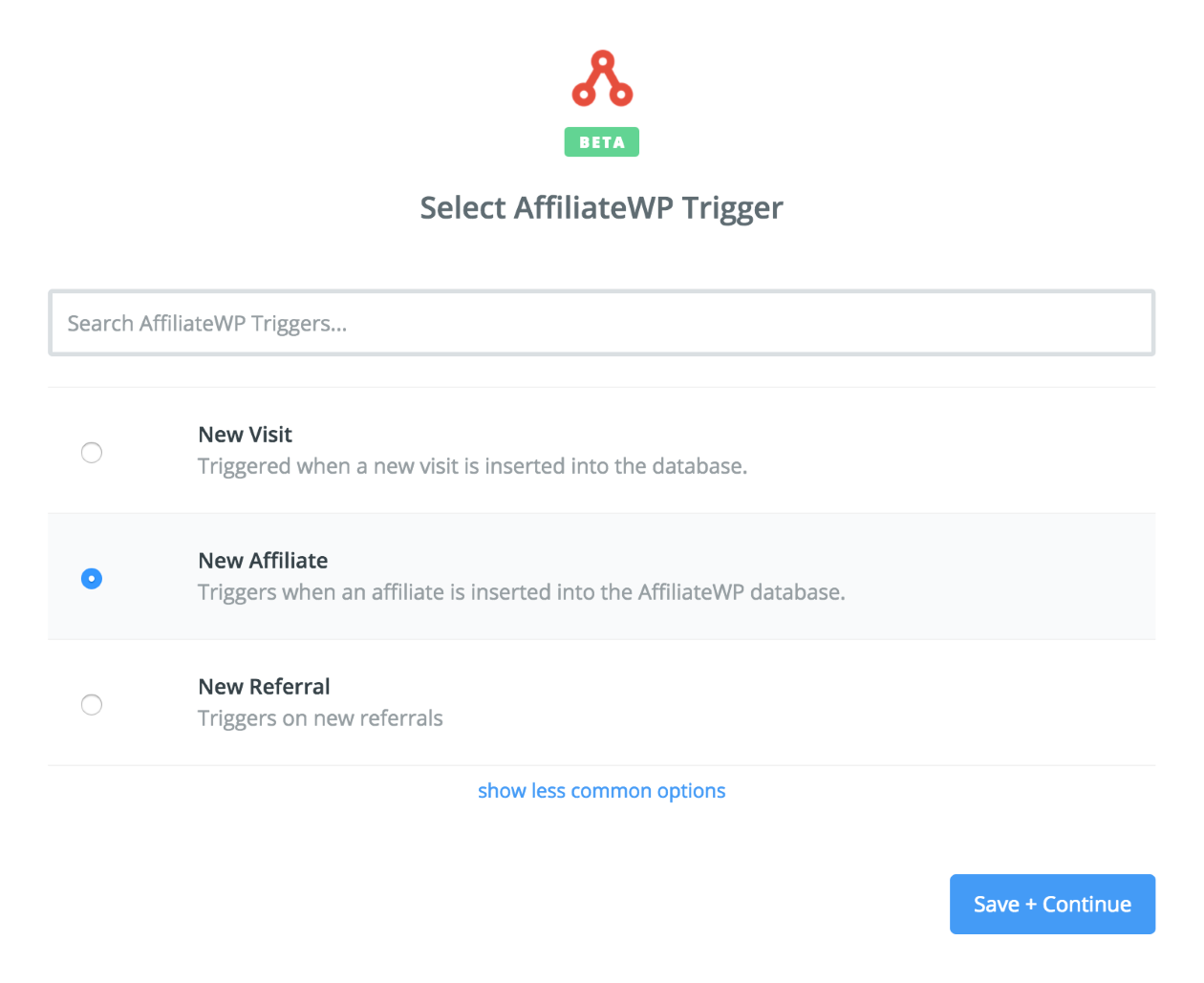
Étape 6 : Connectez AffiliateWP à Zapier
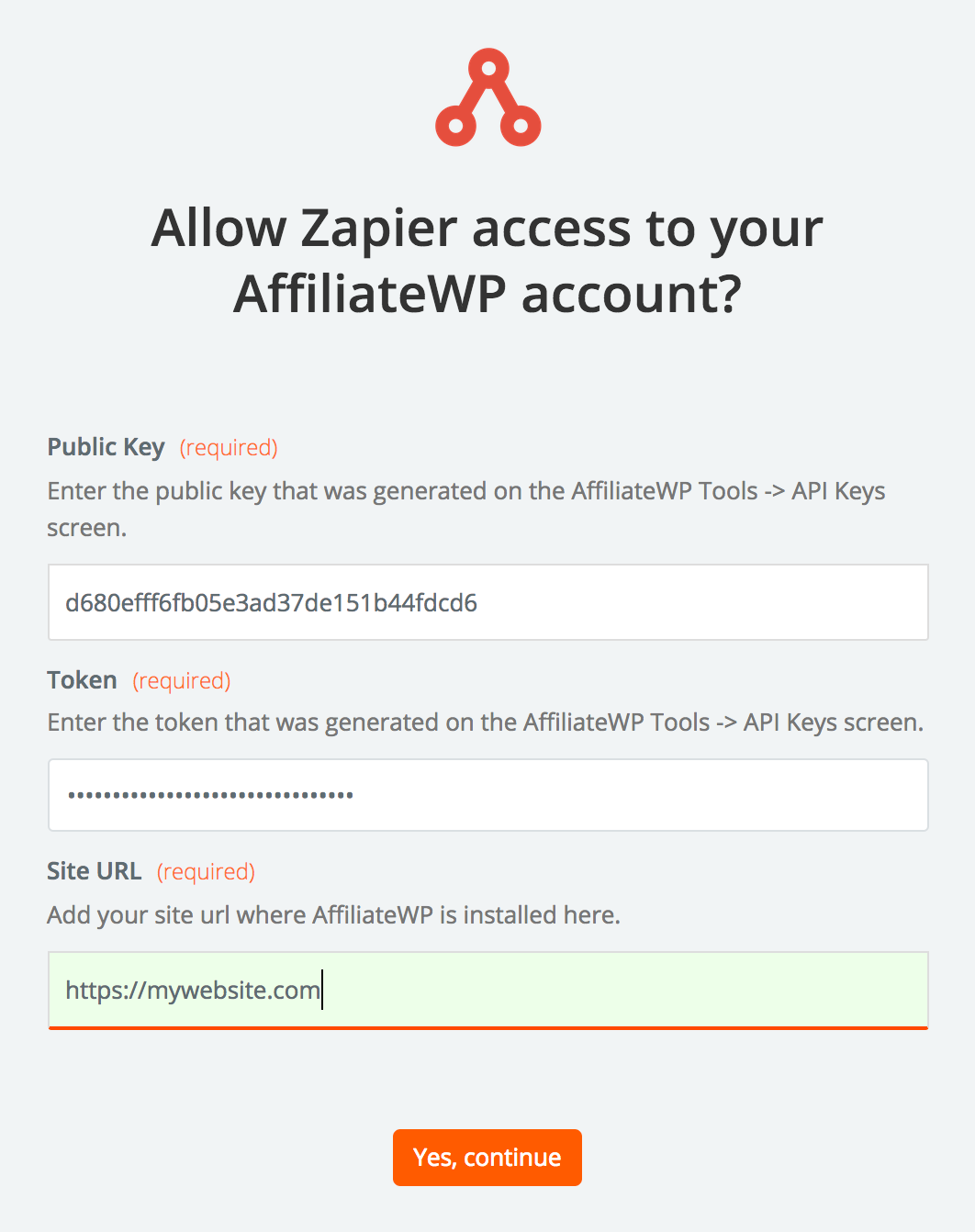
Dans cette étape, vous connecterez AffiliateWP à Zapier. Cliquez sur le bouton Connecter un nouveau compte. Une fenêtre contextuelle s'ouvrira et vous demandera trois choses : votre Clé publique, votre Clé de jeton et l'URL de votre site.
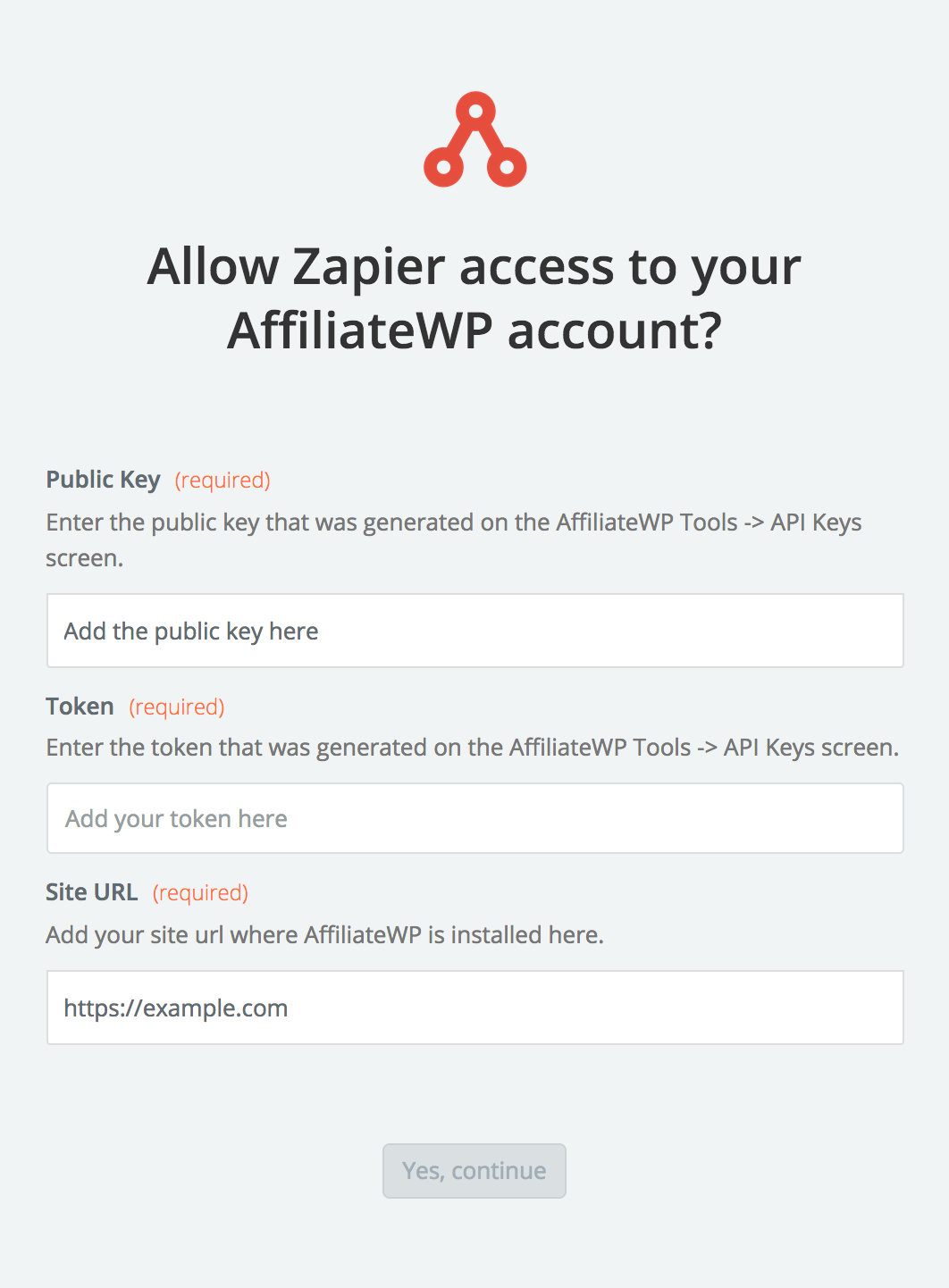
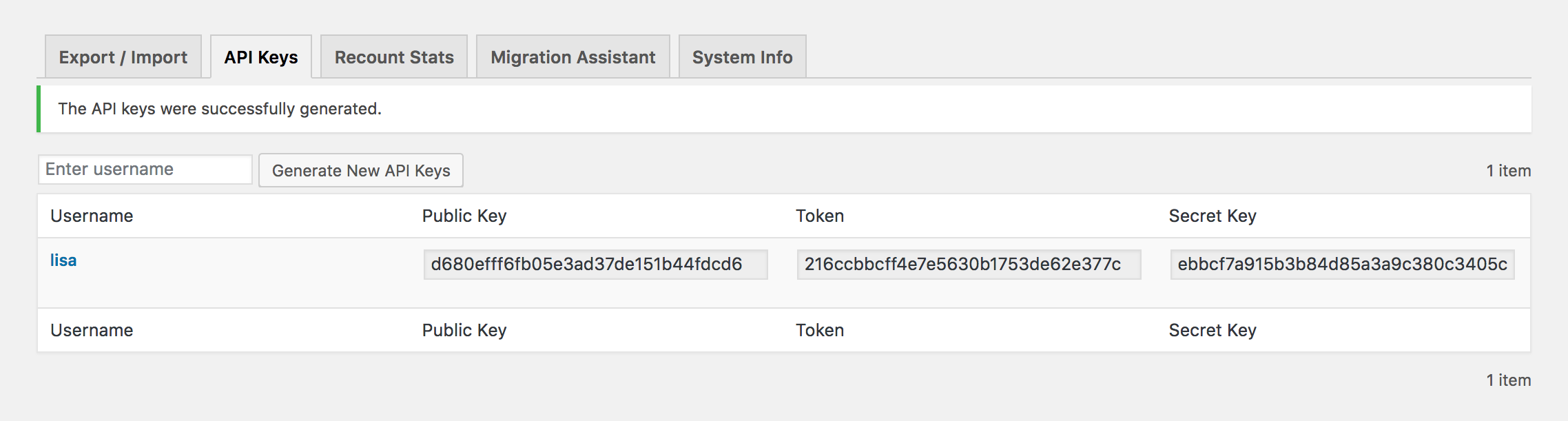
Vous pouvez trouver votre Clé publique et votre Clé de jeton en vous connectant à votre administration WordPress et en allant dans l'onglet Affiliés → Outils → Clés API.

Si vous n’avez pas encore généré de clés API, commencez simplement à taper votre nom d’utilisateur WordPress dans le champ Entrer le nom d’utilisateur, sélectionnez votre nom d’utilisateur et cliquez sur le bouton Générer de nouvelles clés API.
AffiliateWP générera alors trois clés différentes. Vous n’aurez besoin que de la clé publique et de la clé de jeton pour Zapier.
Dans la fenêtre contextuelle Zapier, copiez et collez votre clé publique d’AffiliateWP dans le champ Clé publique. Ensuite, copiez et collez votre clé de jeton d’AffiliateWP dans le champ Clé de jeton. Enfin, tapez l’URL exacte de votre site (avec le protocole de votre domaine exact, par exemple https:// ou http://) dans le champ URL du site. Cliquez sur le bouton Oui, continuer dans la fenêtre contextuelle pour enregistrer ces données, puis cliquez sur Enregistrer + Continuer dans le tableau de bord principal de modification du Zap.
Étape 7 : Tester la connexion d’AffiliateWP à Zapier
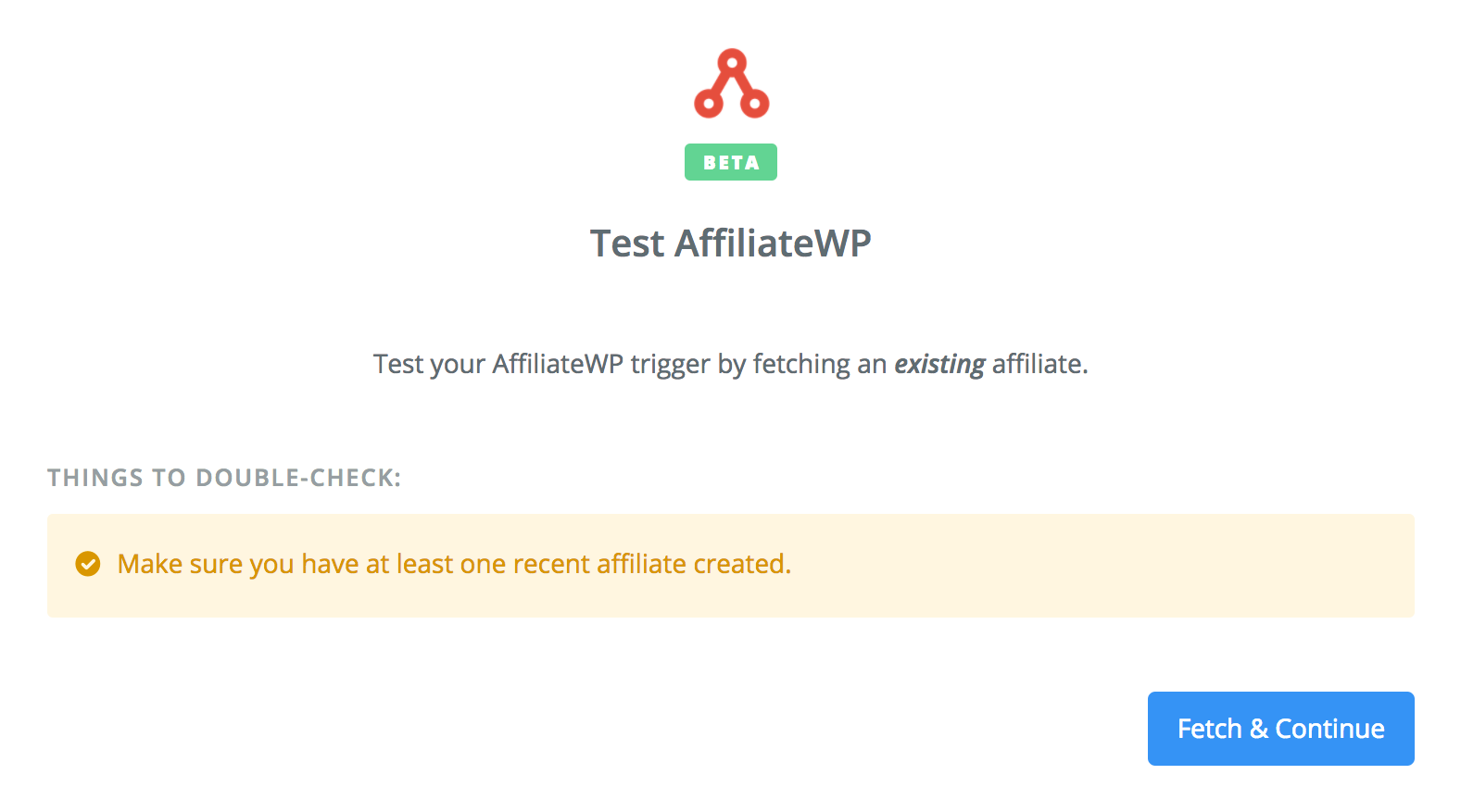
Vous pouvez maintenant tester si Zapier récupère correctement les données d’AffiliateWP. Cliquez sur le bouton Récupérer + Continuer. Zapier récupérera les détails du dernier affilié qui a été accepté (l’affilié test que vous avez configuré à l’étape 1).
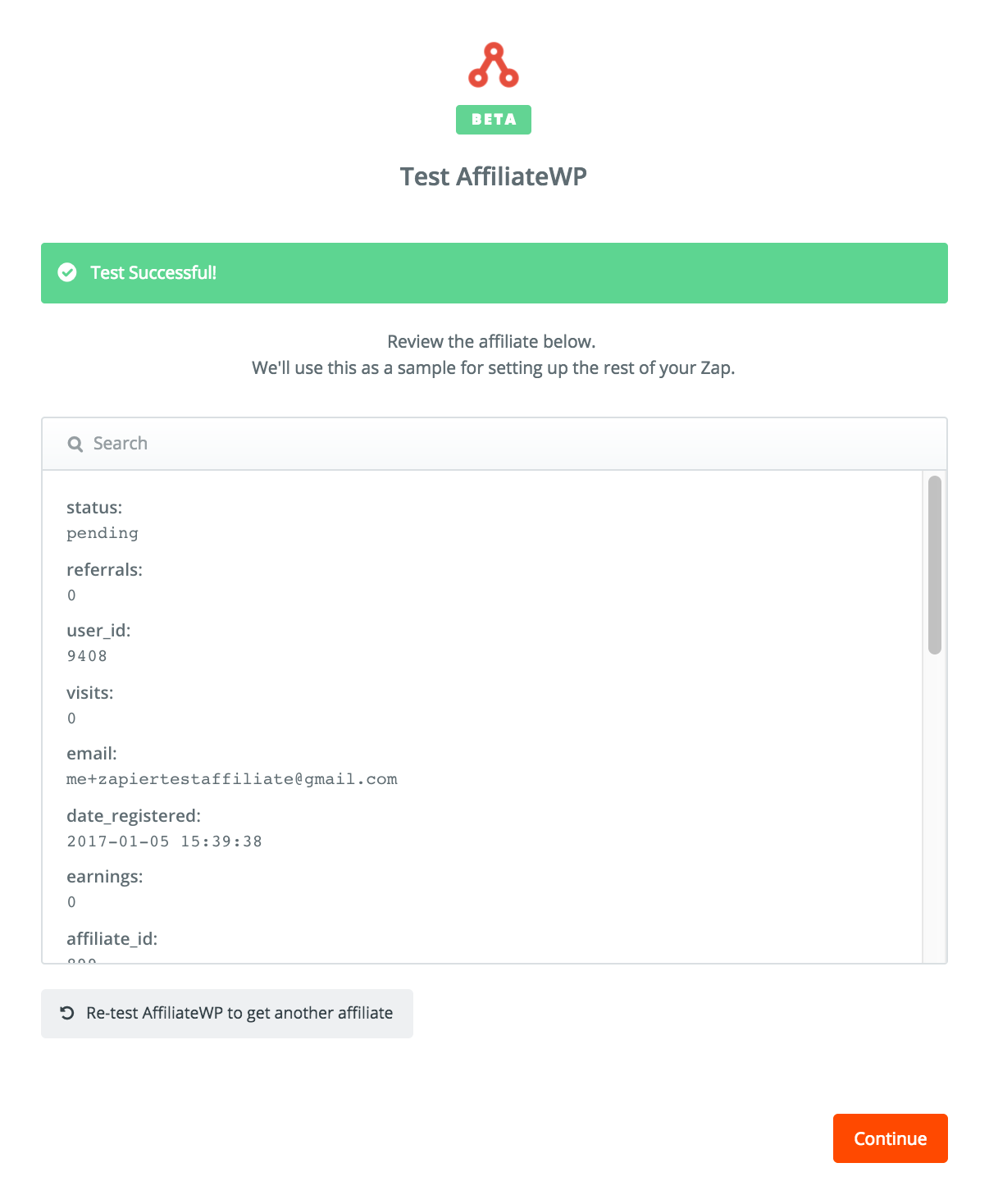
Si un affilié a été trouvé avec succès, vous verrez la barre verte « Test réussi ! », et vous pourrez également voir les détails de son compte d’affilié en cliquant sur le lien voir votre affilié sous la barre verte « Test réussi ! ». Si tout semble correct, cliquez sur le bouton Continuer.
Étape 8 : Choisir votre application d’action
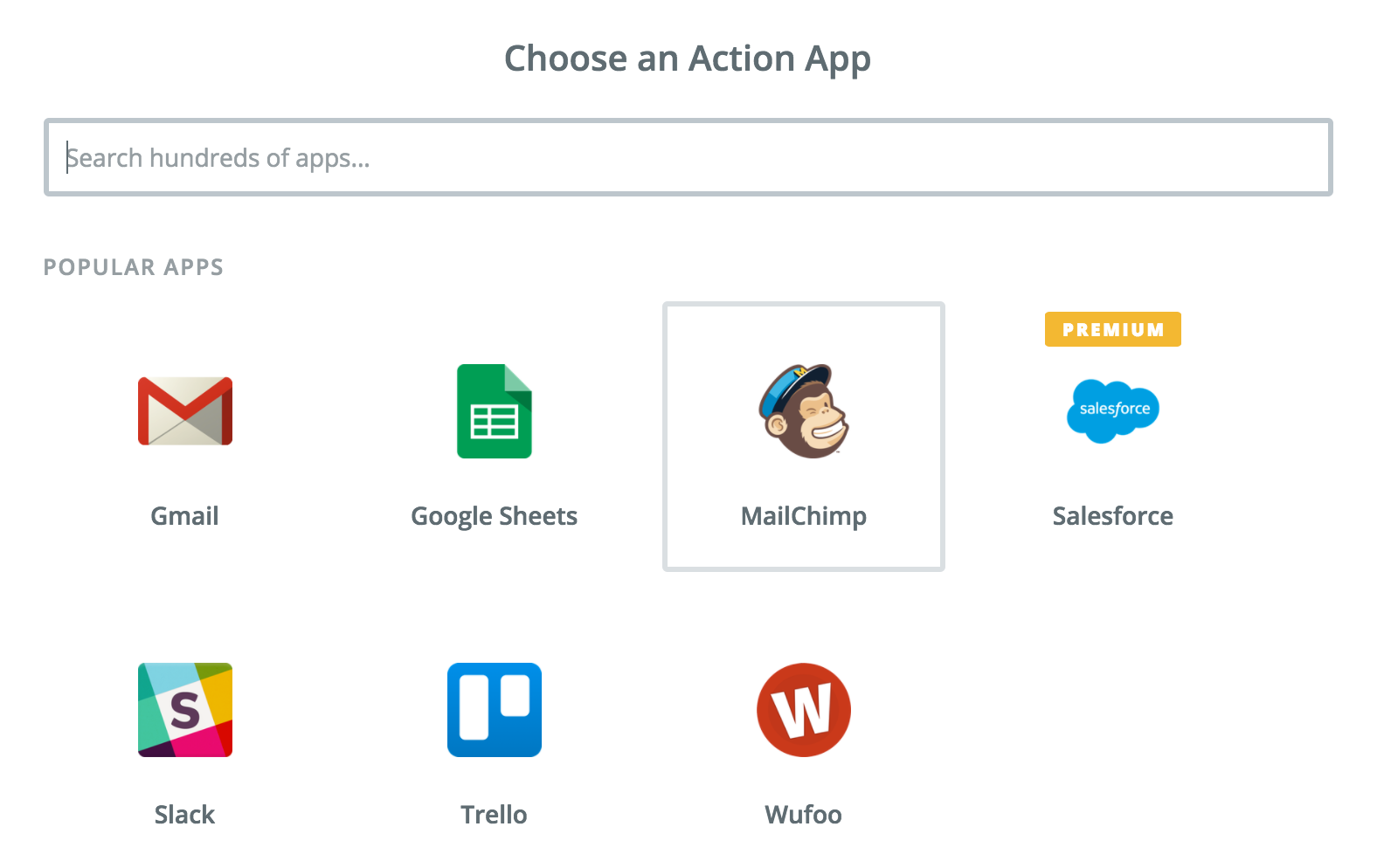
Vous êtes prêt à configurer votre application d’action. Pour cet exemple, nous recherchons MailChimp. Recherchez MailChimp, ou s’il apparaît dans la section Applications populaires, cliquez sur le logo MailChimp pour le sélectionner comme application d’action.
Étape 9 : Choisir votre action
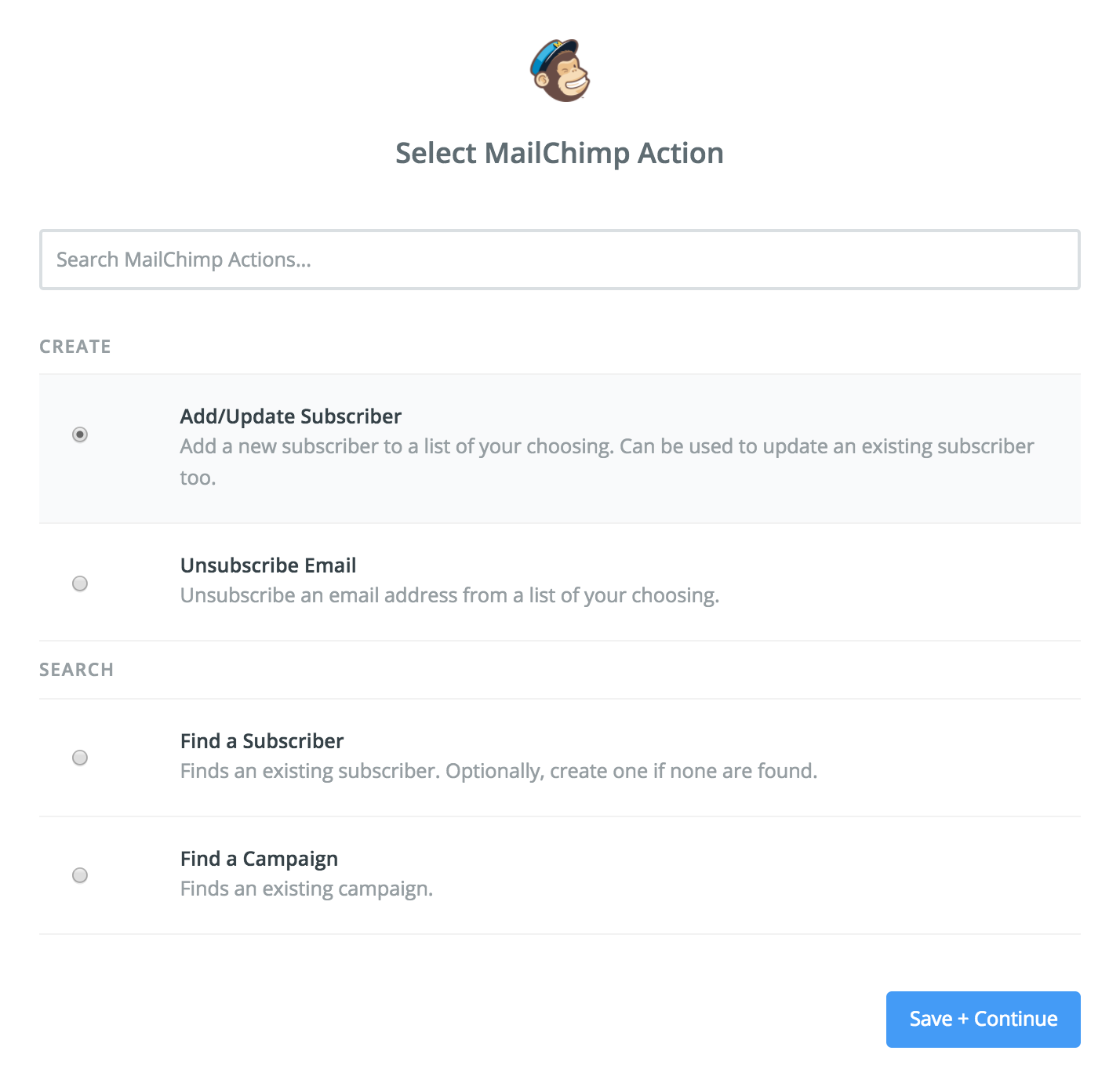
Pour ajouter un nouvel affilié/abonné à une liste de diffusion, sélectionnez l’action Ajouter/Mettre à jour un abonné.
Étape 10 : Connecter Zapier à MailChimp
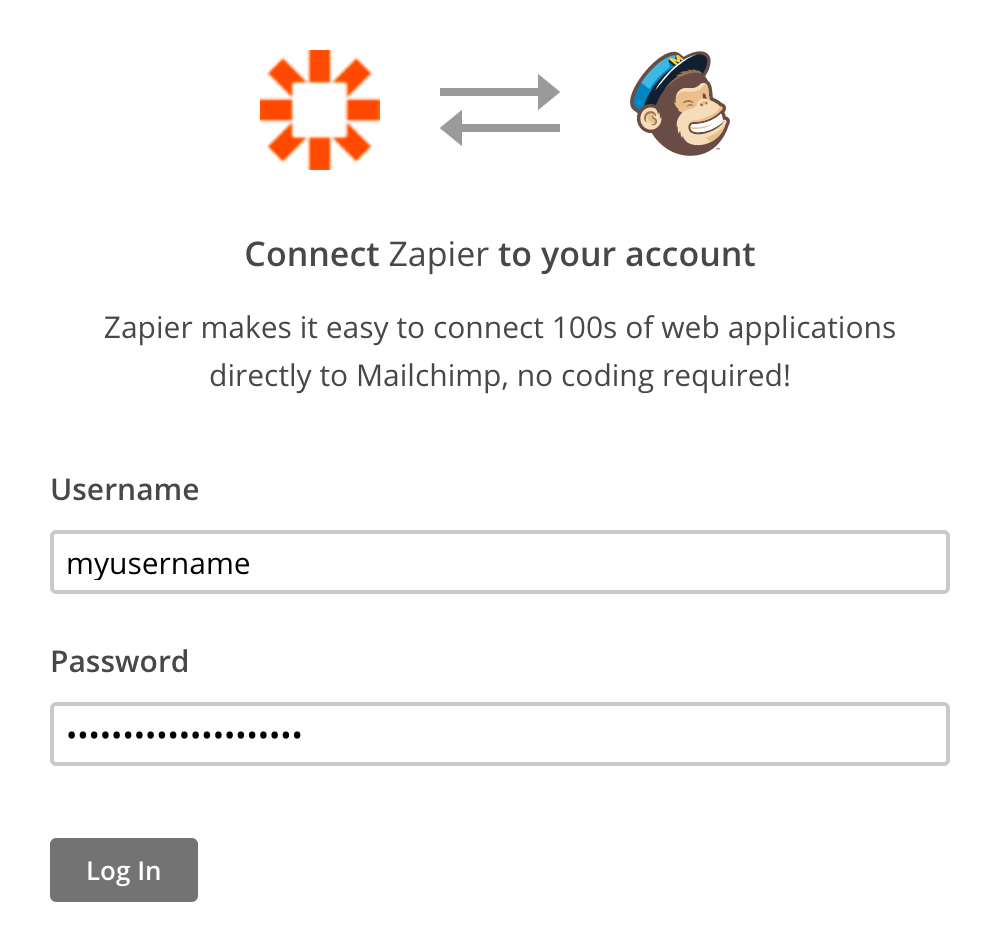
Cliquez sur le bouton Connecter un nouveau compte. Une autre fenêtre contextuelle apparaîtra et vous serez invité à vous connecter à MailChimp avec votre nom d’utilisateur et votre mot de passe. Cela connectera Zapier à MailChimp. Entrez vos informations et cliquez sur Se connecter.
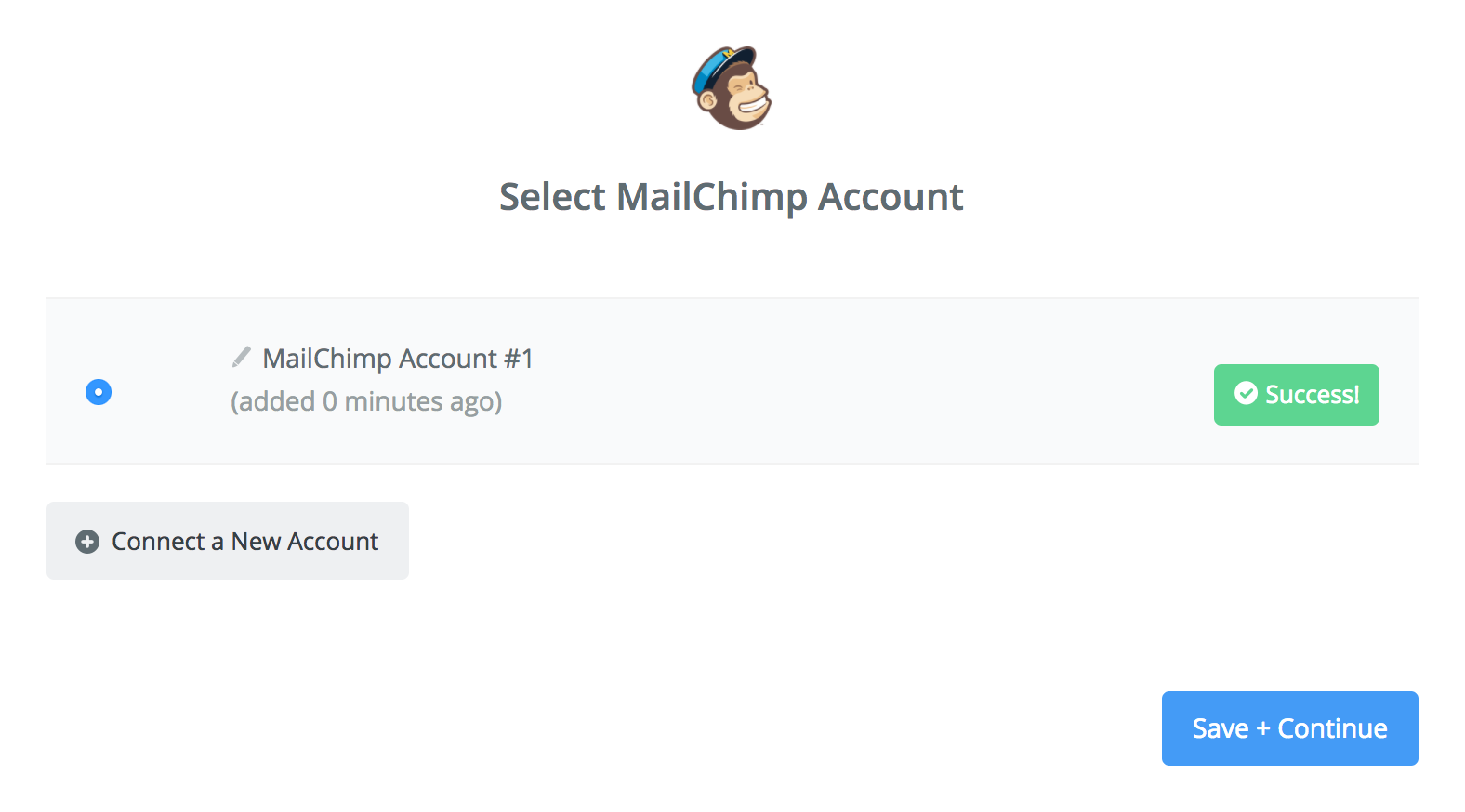
Vous pourrez ensuite tester si la connexion entre Zapier et MailChimp a été établie correctement en cliquant sur le bouton Tester sur la page Sélectionner le compte MailChimp. Si le test est réussi, vous verrez un message « Succès ! ». Cliquez sur Enregistrer + Continuer.
Étape 11 : Configurer le modèle d’action pour MailChimp
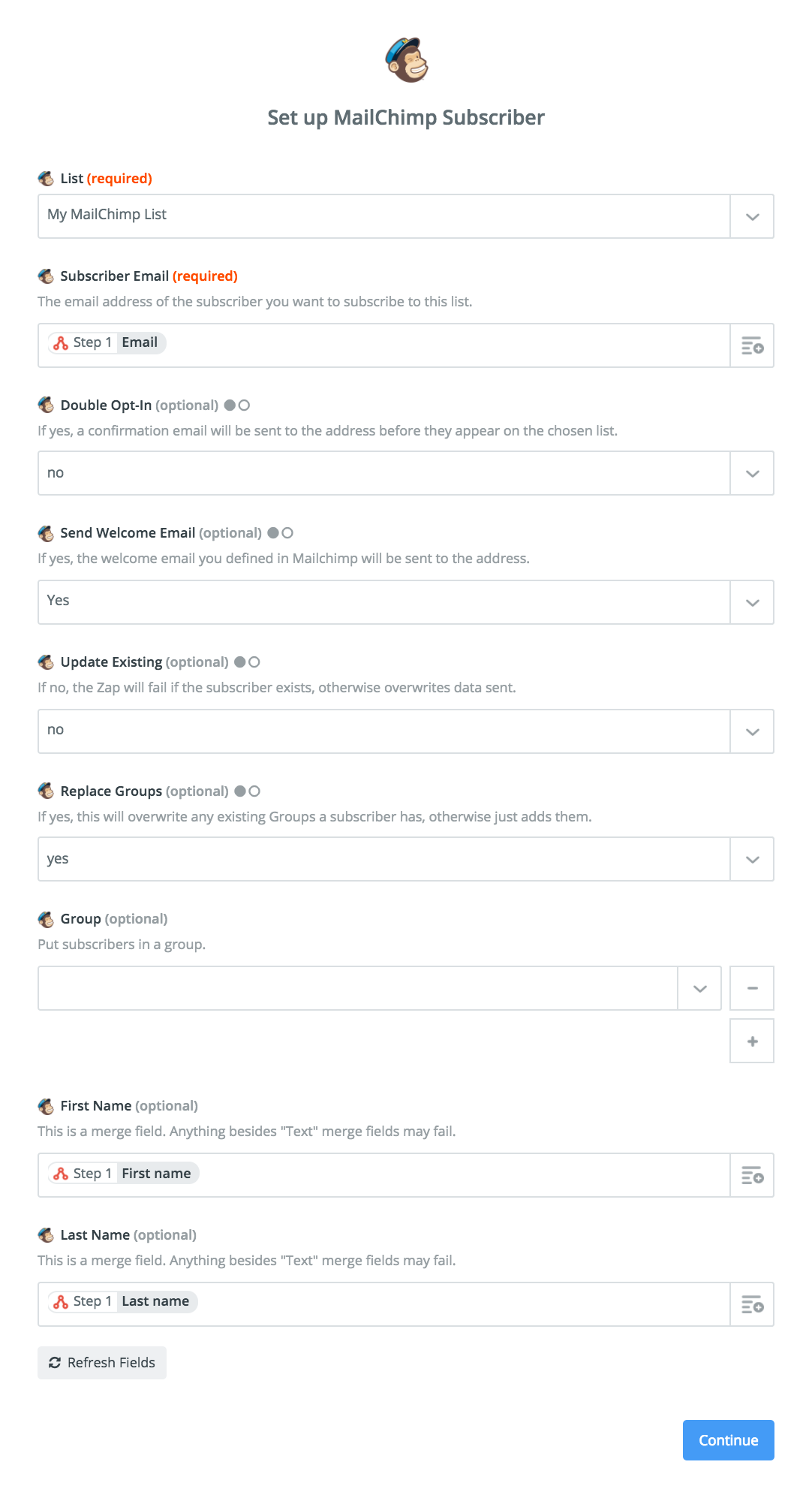
Vous pouvez maintenant configurer le modèle d’action pour l’action Ajouter/Mettre à jour un abonné dans MailChimp. Cela modélisera les processus à exécuter dans MailChimp pour tous les futurs affiliés approuvés/ajoutés.
- Sous Liste, choisissez une liste de diffusion existante à utiliser pour les affiliés, ou créez une nouvelle liste
- Sous E-mail de l’abonné, sélectionnez le champ E-mail
- Sous Double confirmation, vous pouvez choisir d’activer ou non un e-mail de confirmation à l’affilié
- Sous Mettre à jour l'existant, vous pouvez choisir de mettre à jour l'adresse e-mail d'un affilié existant s'il a changé.
- Sous Remplacer les groupes, vous pouvez choisir de mettre à jour/écraser les groupes existants d'un affilié.
- Sous Groupe, vous pouvez choisir d'ajouter vos affiliés à un groupe (si vous avez une liste de diffusion générale avec tous les abonnés, nous vous recommandons d'utiliser un groupe pour séparer vos affiliés).
- Sous Prénom, sélectionnez le champ Prénom.
- Sous Nom de famille, sélectionnez le champ Nom de famille. La sélection de ces champs de nom vous permettra d'utiliser des balises de fusion dans vos e-mails pour vous adresser à vos affiliés par leur nom.
Lorsque vous avez terminé, cliquez sur le bouton Continuer.
Étape 12 : Tester l'action MailChimp
À ce stade, vous pouvez choisir de tester l'action ou de sauter le test et de continuer. Nous vous recommandons de tester l'action afin de voir si elle fonctionne correctement avec vos données d'affilié de test. Vérifiez les options que vous avez configurées et cliquez sur Créer et continuer pour tester que le Zap importe correctement les données de l'affilié dans MailChimp.
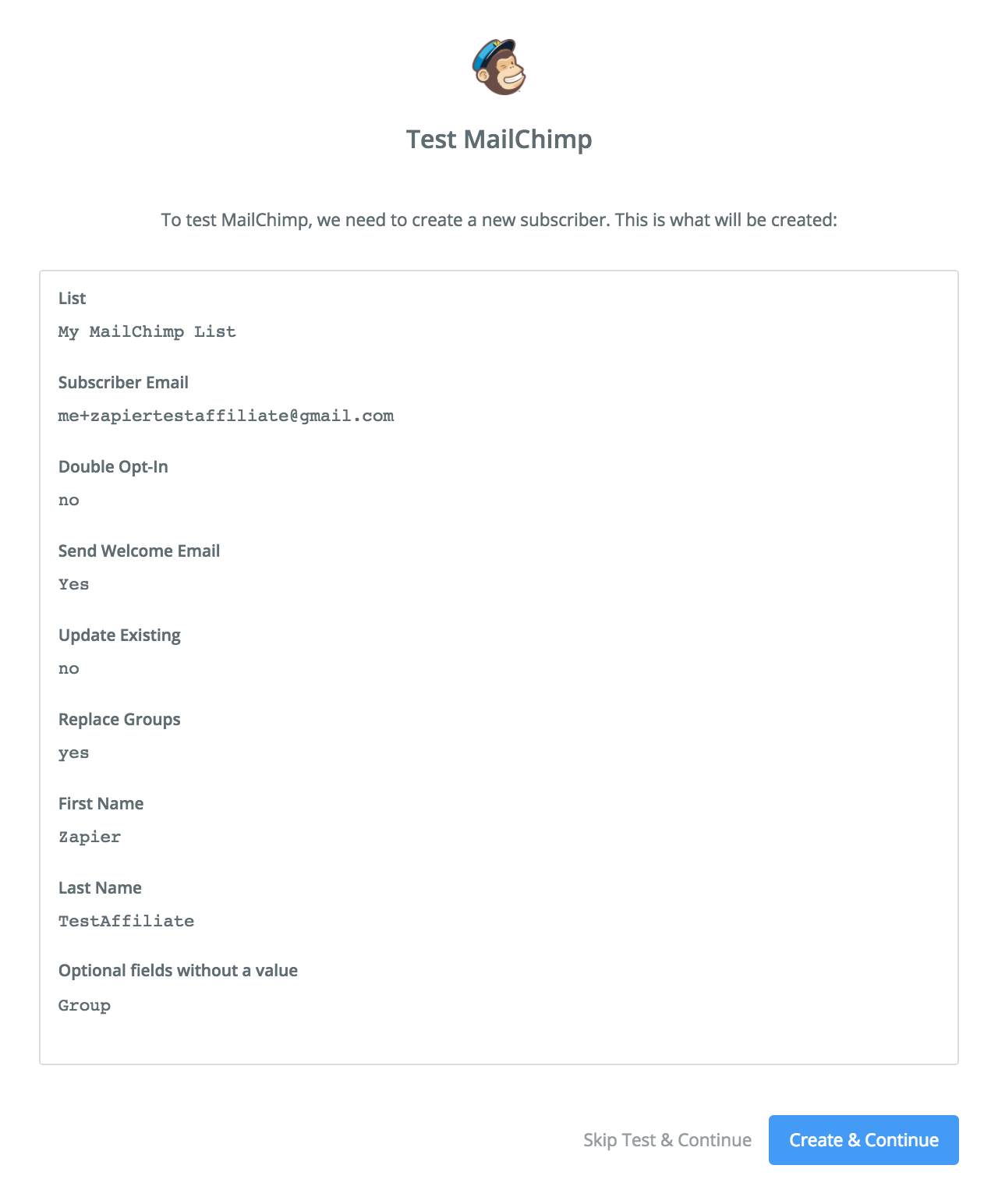
Si les données de l'affilié ont été importées avec succès dans MailChimp, vous verrez la barre verte « Test réussi ! », et vous pourrez également voir les données de l'abonné MailChimp de l'affilié en cliquant sur le lien voir votre affilié. Si tout semble correct, cliquez sur le bouton Terminer.

Votre nouveau Zap sera affiché comme inactif :
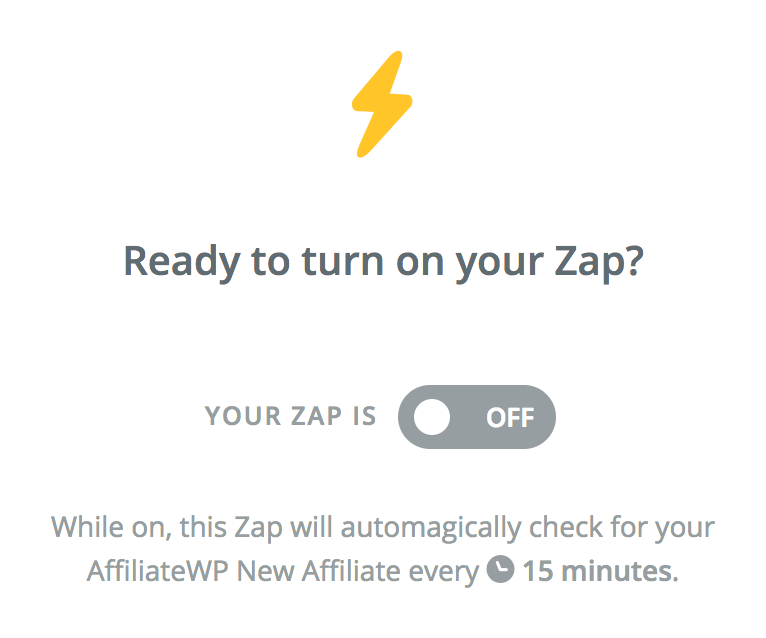
Alors appuyez sur ce bouton et activez-le !
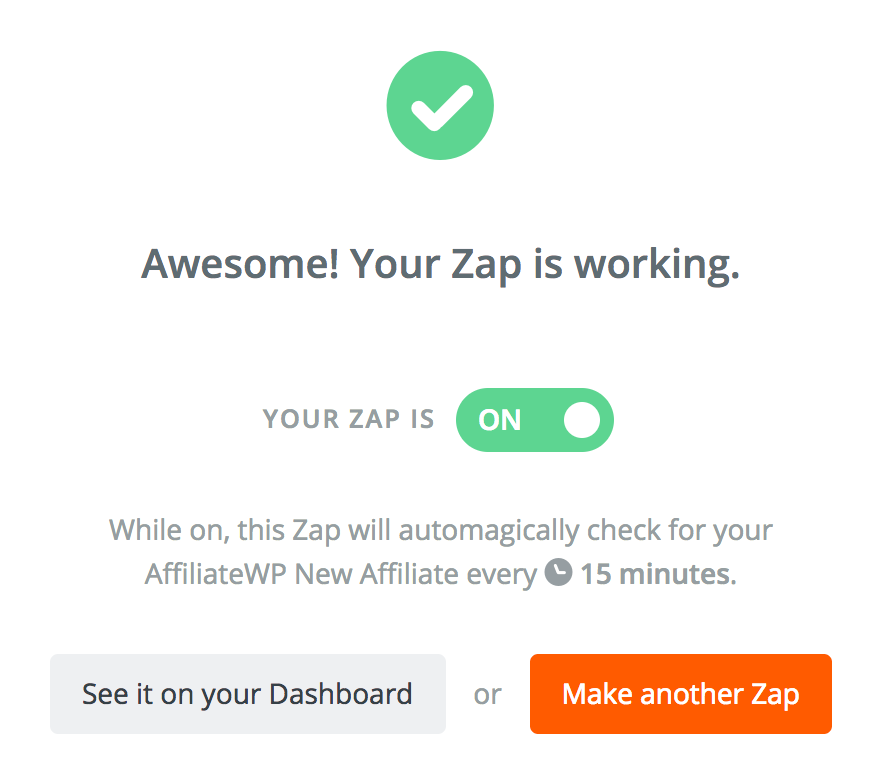
Lorsqu'un Zap actif se produit, l'affilié sera ajouté à MailChimp entre 5 et 15 minutes après son acceptation (selon votre plan Zapier). Ce court délai n'est pas du tout un problème, mais si vous souhaitez garantir que vos Zaps sont traités toutes les 5 minutes, vous pouvez mettre à niveau vers un plan Zapier premium.
Et voilà ! Vous avez terminé ! Super facile, n'est-ce pas ?
Tirer le meilleur parti de votre liste de diffusion « Affiliés »
Lorsque votre intégration Zapier est configurée et que vos affiliés sont automatiquement ajoutés à une liste de diffusion, vous pourrez communiquer plus efficacement avec vos affiliés. Voici quelques idées sur la façon dont vous pouvez utiliser MailChimp pour communiquer avec vos affiliés :
- Créez une automatisation pour envoyer à vos affiliés un e-mail personnalisé de « Bienvenue ! » une fois qu'ils sont ajoutés à une liste de diffusion réservée aux affiliés.
- Créez une automatisation avec une série d'e-mails de suivi répartis sur une période donnée, éduquant vos affiliés sur votre entreprise.
- Créez des campagnes réservées aux affiliés pour informer vos affiliés des ventes ou promotions à venir, ou pour les informer des mises à jour et des changements apportés à votre programme d'affiliation.
- Ajoutez vos affiliés aux flux RSS ou aux campagnes existants afin qu'ils puissent rester informés des actualités de votre site Web et de votre entreprise, découvrir de nouveaux produits, voir des présentations de produits existants, et plus encore.
Bien que cet article particulier se concentre sur la configuration de MailChimp, le processus sera similaire pour d'autres plateformes de marketing par e-mail. Vous n'utilisez pas MailChimp ? Parcourez les centaines d'applications web et divers services de marketing par e-mail qui s'intègrent à Zapier pour trouver vos applications préférées : Applications prises en charge par Zapier.
Bon Zap!⚡️
Mis à jour : 2 octobre 2020



Je n'ai pas trouvé AffiliateWP sur Zapier
Consultez notre documentation ici : http://docs.affiliatewp.com/article/1478-zapier-setup-and-configuration
Vous devez cliquer sur le lien d'invitation sur cette page pour y accéder.