




¿Quieres una lectura rápida sobre el rendimiento de tu programa de recompensas? El panel de RewardsWP te ofrece una instantánea de cómo está funcionando tu programa de recompensas.
Muestra métricas clave como ingresos, crecimiento de miembros y actividad de canje. También muestra gráficos, información y un feed de actividad en vivo. Esto te ayuda a detectar tendencias y tomar decisiones informadas sin tener que revisar registros individuales.
Esta guía recorre cada parte del panel de RewardsWP.
- Encuentra el panel y establece el rango de fechas
- Secciones de KPI
- Ingresos aplicados a recompensas
- Nuevos miembros
- Miembros activos
- Puntos ganados/canjeados
- Canjes por primera vez
- Referidos completados
- Pedidos que usan recompensas
- Insignias de estado
- Tendencias
- Información del programa
- Próximos pasos
- Actividad reciente
- Preguntas frecuentes
Antes de empezar, asegúrate de que RewardsWP esté instalado y activado en tu sitio.
Consulta Instalando RewardsWP.
Encuentra el panel y establece el rango de fechas
El panel es la primera pantalla que ves cuando abres RewardsWP.
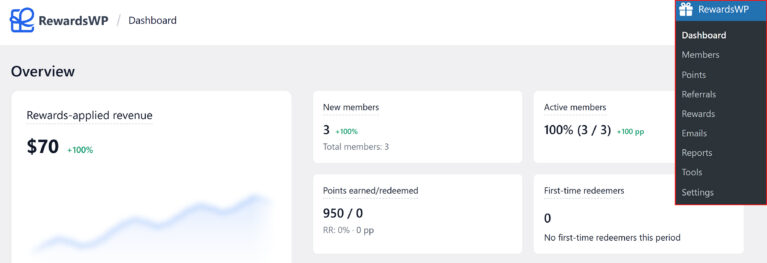
Para llegar allí, haz clic en RewardsWP en la barra lateral de administración de tu WordPress. Los administradores del sitio pueden acceder al panel de RewardsWP y a su configuración.
En la esquina superior derecha del panel, verás un selector de rango de fechas y el indicador de zona horaria de tu tienda (por ejemplo, "UTC"). El selector tiene como valor predeterminado Últimos 30 días.
El rango de fechas que selecciones aquí controla la ventana de tiempo para todas las secciones de KPI de la página. Las opciones disponibles son:
- Últimos 7 días. Elige esto si quieres ver la semana pasada.
- Últimos 14 días. Elige esto si quieres ver las últimas dos semanas.
- Últimos 30 días. Elige esto si quieres una vista mensual. Esta es la opción predeterminada.
- Últimos 60 días. Elige esto si quieres ver aproximadamente dos meses.
- Últimos 90 días. Elige esto si quieres ver aproximadamente tres meses.

A continuación, las secciones de KPI muestran tus números clave para el rango de fechas que elegiste.
Secciones de KPI
La parte superior del panel muestra una cuadrícula de secciones de indicadores clave de rendimiento (KPI). Cada sección muestra un número principal, un indicador de tendencia que compara el período actual con el anterior y detalles de apoyo.
Ingresos aplicados a recompensas
Esta es la sección más grande del panel. Muestra las ventas netas de los pedidos en los que un cliente utilizó un incentivo de RewardsWP, como un descuento basado en puntos o una recompensa por referencia. El número excluye impuestos y gastos de envío, y resta cualquier reembolso.
Esta sección incluye un gráfico de líneas de tendencia que muestra los ingresos de las últimas 12 semanas, lo que te da una línea de tendencia visual de un vistazo. Al lado del gráfico de líneas de tendencia, un porcentaje delta compara el período actual con el anterior. Por ejemplo, el delta puede ser un "+15%" verde o un "-8%" rojo.
Cuando aún no hay suficientes datos (menos de cinco pedidos que usan recompensas), la sección muestra un mensaje de "Aún no hay suficientes datos". Añade una nota: "Cuando más pedidos utilicen recompensas, este gráfico mostrará los ingresos que generan."

A continuación, la sección Nuevos miembros muestra cuántos miembros se unieron a tu programa de recompensas.
Nuevos miembros
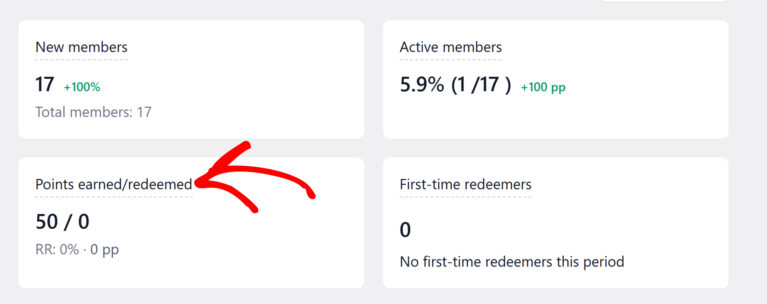
Esta sección rastrea cuántos miembros nuevos se unieron a su programa de recompensas durante el período actual. Debajo del recuento, una línea secundaria muestra el número total de miembros en todo su programa (por ejemplo, “Miembros totales: 17”). Le da contexto al número de crecimiento. Un delta porcentual junto al recuento compara la inscripción con el período anterior.
A continuación, la sección Miembros activos muestra cuántos miembros ganaron o canjearon puntos.
Miembros activos
Esta sección muestra el porcentaje y la cantidad de miembros que ganaron o canjearon al menos una vez durante el período actual. Por ejemplo, “5,9 % (1 / 17)”. Incluye un delta medido en puntos porcentuales (pp) que compara la participación con el período anterior, y su propia insignia de estado.
A continuación, la sección Puntos ganados/canjeados muestra cuántos puntos ganaron y canjearon los miembros.
Puntos ganados/canjeados
Esta sección rastrea los puntos totales ganados y canjeados durante el período actual, mostrados como una proporción (por ejemplo, “50 / 0”). Debajo de los valores, la tasa de canje (RR) muestra qué porcentaje de los puntos ganados fueron canjeados, junto con un delta de puntos porcentuales. Una tasa de canje saludable significa que los miembros encuentran valiosas sus recompensas y regresan para usarlas.

Cuando el programa de puntos está deshabilitado, esta sección muestra una insignia “Programa desactivado” con un enlace para habilitar los puntos.
A continuación, la sección Primeros canjes muestra cuántos miembros canjearon una recompensa por primera vez.
Canjes por primera vez
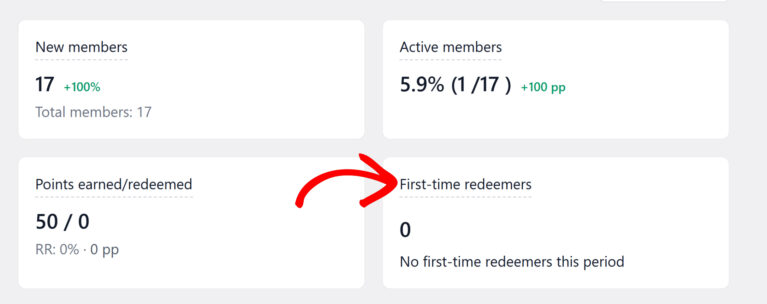
Esta sección muestra cuántos miembros canjearon una recompensa por primera vez durante el período actual. Mide cuántas personas están alcanzando el hito de la “primera recompensa”. Cuando no hay actividad, muestra “No hay primeros canjes este período”.
A continuación, la sección Referencias completadas muestra cuántas referencias alcanzaron el estado completado.
Referidos completados
Esta sección muestra el número de referencias que pasaron a estado completado durante el período actual. Cuando no hay actividad, muestra “Aún no hay referencias completadas” con una nota: “Cuando los amigos referidos compren, aparecerán aquí”.
Cuando el programa de referencias está deshabilitado, esta sección muestra una insignia “Programa desactivado” con un enlace para habilitar las referencias.

A continuación, la sección Pedidos con recompensas muestra la proporción de pedidos que utilizaron un incentivo de RewardsWP.
Pedidos que usan recompensas
Esta sección muestra el porcentaje de pedidos que utilizaron un incentivo de RewardsWP al finalizar la compra. Una proporción mayor significa que las recompensas influyen en más ventas. Cuando no hay actividad, muestra “Ningún pedido utilizó recompensas este período”.
A continuación, las insignias de estado muestran cómo está funcionando cada métrica.
Insignias de estado
Varias secciones de KPI incluyen una insignia de estado que proporciona una evaluación rápida de cómo está funcionando esa métrica. Cada insignia utiliza el mismo sistema de tres niveles, pero aplica diferentes umbrales según la métrica:
Insignia Qué significa Óptimo La métrica está funcionando bien. No se necesita ninguna acción. Aceptable El rendimiento es moderado. Puede haber margen de optimización. Atención La métrica necesita revisión. Considere ajustar la configuración de su programa. Para la sección Ingresos aplicados a recompensas, la insignia mide la proporción entre los ingresos que genera su programa y los descuentos que ofrece. La insignia Miembros activos se basa en el porcentaje de miembros comprometidos. La insignia Puntos ganados/canjeados rastrea la tasa de canje.
Las insignias se actualizan automáticamente a medida que cambian sus datos.
Tendencias
Debajo de las secciones de KPI en el lado izquierdo del panel, la sección Tendencias muestra un gráfico más grande con dos pestañas:
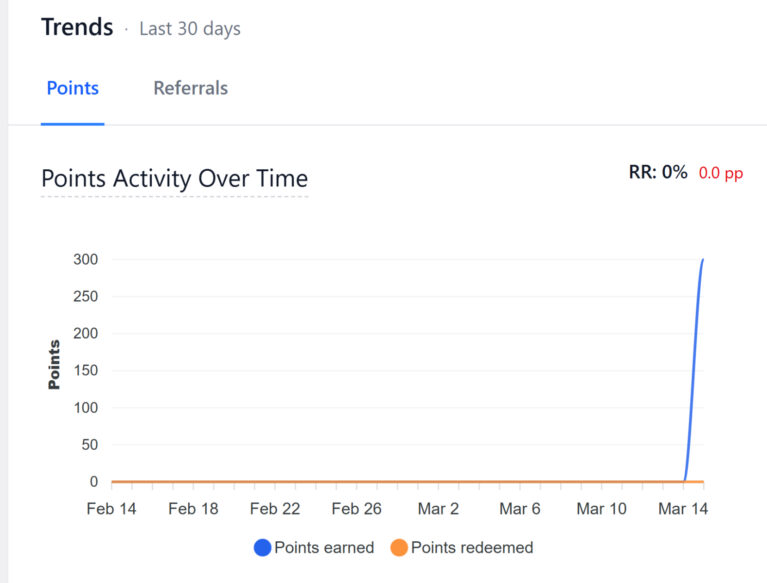
- Puntos: Muestra un gráfico "Actividad de puntos a lo largo del tiempo" que representa los puntos ganados y los puntos canjeados como series de datos separadas durante el período de fechas seleccionado. Este gráfico le brinda una imagen visual de cómo fluye la actividad de ganar y canjear a lo largo del tiempo. El encabezado del gráfico también muestra la tasa de canje general (RR) y su delta período tras período.

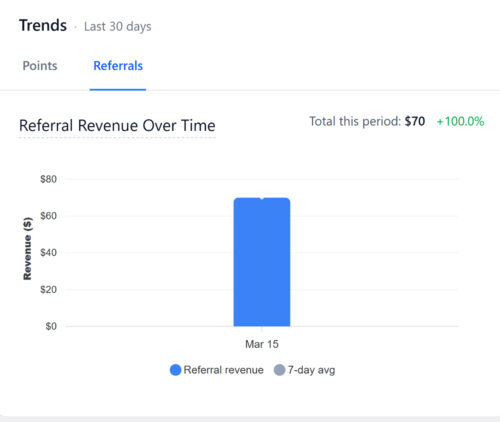
- Referidos: Muestra las tendencias de actividad de referidos durante el mismo período.
Para cambiar el gráfico a la actividad de referidos, seleccione la pestaña Referidos.

La sección Tendencias utiliza el mismo rango de fechas que las secciones de KPI (mostrado en el encabezado de la sección, por ejemplo, "Últimos 30 días").
A continuación, la sección Perspectivas del programa muestra sus principales referidores y las recompensas más canjeadas.
Información del programa
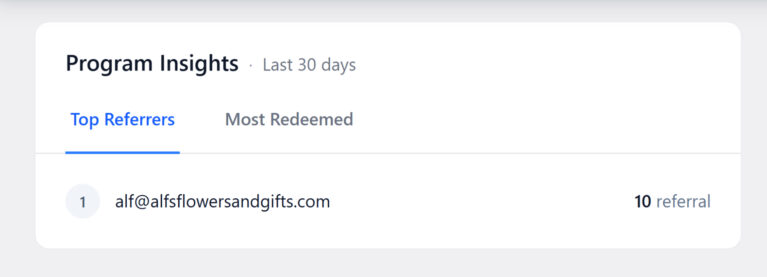
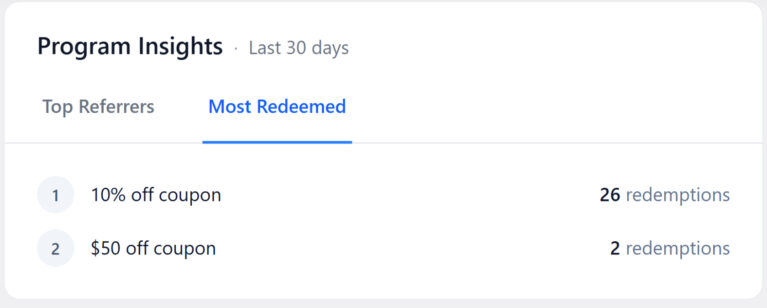
Debajo del gráfico de Tendencias, la sección Información del programa destaca a sus mejores participantes con dos pestañas:
- Principales referidores: Muestra los miembros que han generado las referencias más exitosas. Cuando aún no hay actividad de referidos, muestra "Aún no hay principales referidores". Añade una nota: "Una vez que los miembros comiencen a referir a otros, sus mejores rendimientos se mostrarán aquí."

- Más canjeados: Muestra qué recompensas se están canjeando con más frecuencia, lo que le ayuda a comprender qué incentivos resuenan con sus miembros.
Para ver las recompensas que los miembros usan más, seleccione la pestaña Más canjeados.

Esta sección te ayuda a identificar de un vistazo a tus promotores más valiosos y tus recompensas más populares.
Próximos pasos
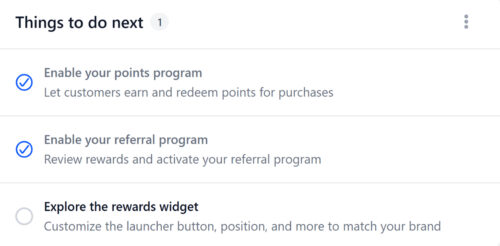
Cuando instala RewardsWP por primera vez, el panel muestra una lista de verificación Próximos pasos en el lado derecho. Le ayuda a poner en marcha su programa. La lista de verificación incluye tareas como:
- Habilitar su programa de puntos: Permita que los clientes ganen y canjeen puntos por compras.
- Habilitar su programa de referidos: Revise las recompensas y active su programa de referidos.
- Explorar el widget de recompensas: Personalice el botón del lanzador, la posición y más para que coincida con su marca.
Cada tarea enlaza directamente a la página de configuración relevante. Las tareas completadas muestran una marca de verificación verde.
El contador junto al encabezado (por ejemplo, "1") muestra cuántas tareas quedan. Una vez que haya completado todas las tareas o haya descartado la lista de verificación, no volverá a aparecer.

A continuación, el feed de Actividad reciente muestra un flujo de acciones de los miembros en el lado derecho del panel.
Actividad reciente
En el lado derecho del panel, el feed de Actividad reciente muestra un flujo cronológico de las acciones de los miembros. Cada entrada incluye un punto de estado de color, el nombre del miembro (enlazado a su perfil), una descripción de lo que sucedió y una marca de tiempo.
Las entradas típicas incluyen:
- Un miembro se unió al programa de recompensas
- Un miembro ganó puntos por un pedido específico (con un enlace al pedido)
- Un miembro ganó puntos por una reseña de producto (nombrando el producto reseñado)
- Un miembro canjeó puntos por una recompensa (mostrando el nombre de la recompensa y los puntos gastados)

Los puntos por una reseña llegan cuando la reseña es aprobada, no cuando el cliente la envía.
Ver Ganar puntos por registros, reseñas y primeros pedidos.
El feed te da un pulso rápido de la actividad diaria del programa sin tener que navegar a perfiles de miembros individuales o páginas de informes separadas.
Con el Programa VIP activado, Actividad reciente también enumera los eventos VIP. Estos eventos cubren a un miembro que alcanza un nivel, se mueve a un nivel inferior, abandona VIP o recibe puntos de bonificación como regalo de nivel. Cuando un cambio de configuración coloca a muchos miembros a la vez, aparecen como una sola entrada agrupada.
Ver Seguimiento de niveles VIP con informes y exportaciones.
¡Eso es todo! Ahora sabes cómo leer el panel de RewardsWP, desde las secciones de KPI e insignias de estado hasta los gráficos de Tendencias y el feed de Actividad Reciente. A continuación, consulta Cómo funciona el programa de puntos o Cómo funciona el widget de recompensas.
Preguntas frecuentes
A continuación, hemos respondido a algunas de las preguntas más frecuentes sobre el panel de RewardsWP.
¿Qué cuenta para mis ingresos aplicados a recompensas?
Se cuentan las ventas netas de los pedidos en los que un cliente utilizó un incentivo de RewardsWP, como un descuento basado en puntos o una recompensa por referencia. Los impuestos y los gastos de envío se excluyen, y los reembolsos se restan.
Consulta la sección Ingresos aplicados a recompensas de arriba.
¿Con qué frecuencia se actualizan las métricas de mi panel?
Las métricas se actualizan en tiempo real a medida que se realizan pedidos, se ganan puntos y se rastrean los referidos. Cuando cargas o actualizas el panel, verás los datos más recientes.
¿Puedo cambiar el período de tiempo para el panel?
Sí. Para cambiarlo, utiliza el selector de rango de fechas en la esquina superior derecha del panel. Un nuevo rango actualiza todas las secciones de KPI y los gráficos de Tendencias.
Consulta la sección Encontrar el panel y establecer el rango de fechas de arriba para cada opción.