





¿Quieres que los afiliados promocionen tus productos usando códigos de cupón de afiliado?
Es una excelente manera de conseguir más clics y aumentar las ventas, así que te mostraremos cómo configurarlos.
Así es como puedes aprovechar los códigos de cupón de afiliado para aumentar tus ventas.
¿Por qué usar códigos de cupón de afiliado?
Los códigos de cupón de afiliado funcionan porque la gente siempre está buscando una ganga.
Cuando obtenemos un descuento en algo, somos mucho más propensos a realizar una compra, y hace maravillas para las tasas de conversión. De hecho, es una de las mejores maneras de conseguir más ventas de comercio electrónico.
¿Y qué hay de los códigos de cupón de afiliado?
Bueno, se aplican los mismos principios: la gente es mucho más propensa a hacer clic en un enlace y hacer una compra si cree que está obteniendo un gran trato. Permiten a los afiliados destacar en las abarrotadas plataformas donde están comercializando y captar la atención de la gente.
El marketing de afiliación no es fácil, pero a veces el descuento adecuado es todo lo que se necesita para conseguir una venta.
Recuerda, tus afiliados están llegando a una audiencia a la que normalmente no llegarías, por lo que incluso una venta con descuento es muy valiosa.
Entonces, ¿cómo puedes promocionar productos con códigos de cupón de afiliado?
6 Pasos para Promocionar Productos con Códigos de Cupón de Afiliado
Configurar el seguimiento de afiliados y crear códigos de cupón puede parecer un poco desalentador, pero en realidad es bastante sencillo. Puedes tener todo configurado en menos de 10 minutos y, lo que es crucial, no se necesita ningún conocimiento técnico o de codificación.
Simplemente sigue estos pasos para empezar a promocionar productos con códigos de cupón de afiliado.
Paso 1: Configura el seguimiento de afiliados con AffiliateWP
Antes de empezar a crear códigos de cupón de afiliado, necesitas tener un sistema de seguimiento implementado.
Si tu sitio web funciona con WordPress, entonces AffiliateWP es el mejor plugin de gestión de afiliados. Te permitirá configurar el seguimiento de afiliados en solo unos pocos clics y tiene algunas características impresionantes para ayudarte a gestionar tu programa.
Con una gran cantidad de integraciones de 1 clic con tus plugins de WordPress favoritos, te ayudará a configurarlo rápidamente para que puedas empezar a aprovechar los códigos de cupón de afiliado. Añade algunas potentes herramientas de crecimiento y tendrás la solución perfecta.
Simplemente ve a la página de precios y elige el plan que mejor se adapte a tus necesidades.
Puedes descargar rápidamente el plugin siguiendo esta útil guía, y luego estarás listo para crear códigos de cupón de afiliado.
Paso 2: Completar el asistente de configuración
Te dijimos que es posible tener todo listo en menos de 10 minutos, ¡y esta es la razón! El asistente de configuración desglosa el proceso en pasos sencillos para que puedas crear tu propio programa de afiliados de WordPress.
Simplemente ve a la pantalla de Ajustes de AffiliateWP y haz clic en el botón Iniciar el asistente de configuración.
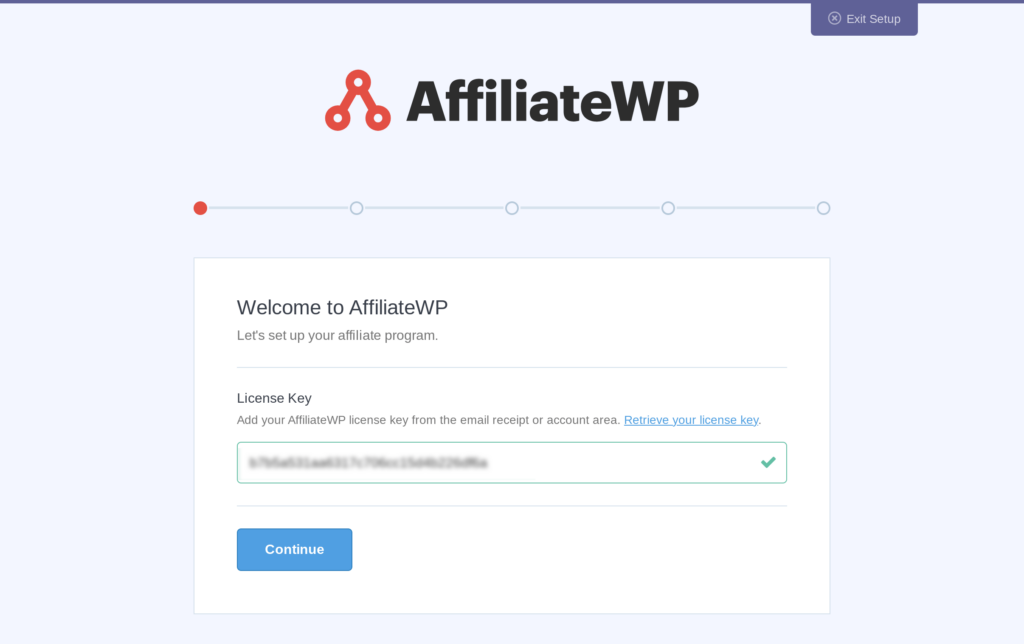
El primer paso es introducir tu clave de licencia, que se encuentra en tu Cuenta de AffiliateWP. Copia y pega la clave en el cuadro y luego haz clic en Continuar.
Ahora es el momento de integrar tu plugin. Busca tu integración elegida en la lista y marca la casilla correspondiente antes de hacer clic en Continuar.

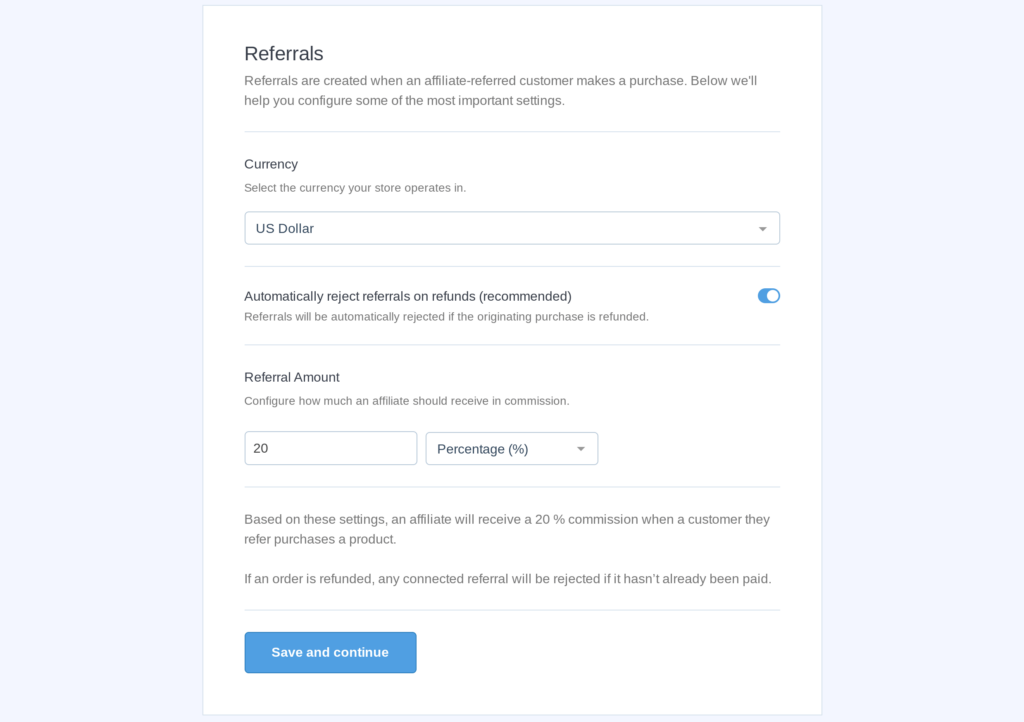
A continuación, el asistente pregunta cómo vas a pagar a tus afiliados. Puedes elegir Stripe, PayPal o crédito de tienda (para tiendas WooCommerce y Easy Digital Downloads), o dejarlo por ahora y pagar a los afiliados manualmente. Después viene tu estructura de comisiones. Elige tu divisa y luego decide si quieres ofrecer una tarifa fija o una comisión basada en porcentaje. Luego, solo queda introducir cuánto quieres pagar a los afiliados por cada referencia. No te preocupes, siempre puedes cambiar esto más adelante, y tenemos una guía útil sobre comisiones para ayudarte.
El asistente de configuración no pregunta sobre la expiración de las cookies, pero vale la pena comprobarlo en la pestaña Comisiones de la configuración de tu AffiliateWP después. Aunque esto no se aplica a los códigos de cupón de afiliado, dictará cuánto tiempo permanecen las cookies de afiliado en el navegador de un usuario cuando hace clic en un enlace de afiliado normal. Está configurado en 30 días por defecto, una opción estándar. Si no estás seguro, consulta nuestra guía sobre cookies de afiliado.
Una vez que hayas hecho clic en Continuar, serás llevado a una página de confirmación final donde podrás finalizar la configuración y salir del asistente.
Paso 3: Registrar Afiliados
Cuando instales AffiliateWP, creará automáticamente una página de registro de afiliados llamada Área de Afiliados.
Esta página es altamente personalizable, y vale la pena tomarse unos momentos para editarla y asegurarse de que refleje tu marca.
Puedes hacer esto yendo a Páginas y buscando "Área de Afiliados". Puedes editar esta página como cualquier otra página de WordPress, y puedes personalizar el formulario de registro utilizando bloques de WordPress, WPForms, Gravity Forms (planes Plus y Pro) y Ninja Forms (planes Plus y Pro).

Cuando un afiliado se registra en tu programa, recibirás una notificación por correo electrónico y se te pedirá que aceptes o rechaces la solicitud.
Simplemente ve a la pantalla Afiliados y haz clic en la pestaña Pendientes para ver todas tus solicitudes abiertas. Puedes hacer clic en el nombre del afiliado para ver más detalles y luego usar los botones de aceptar y rechazar para tomar tu decisión.

El afiliado recibirá un correo electrónico con tu decisión, y los solicitantes exitosos podrán iniciar sesión en sus paneles de afiliados desde la misma página del Área de Afiliados en la que se registraron.
Paso 4: Crea Tus Códigos de Cupón de Afiliado
Los códigos de cupón de afiliado funcionan de manera ligeramente diferente según la integración que estés utilizando. Sin embargo, sin importar el plugin que estés usando, el primer paso es crear un código de cupón como lo harías normalmente.
Usemos WooCommerce como ejemplo.
Pasa el ratón sobre Marketing en la barra lateral izquierda y haz clic en Cupones.

Ahora haz clic en el botón Añadir Cupón para crear tu primer código de cupón. Crea el código y luego usa el cuadro Datos del Cupón para decidir el valor del cupón. También puedes añadir restricciones de uso y límites de uso para establecer reglas sobre para qué se puede utilizar el cupón.
Por último, quieres asignar el cupón a un afiliado específico.
Vaya a la pestaña General en el cuadro Datos del cupón y, en la parte inferior, verá un campo Descuento de afiliado. Empiece a escribir el nombre de usuario de su afiliado y selecciónelo del menú desplegable.

A su afiliado se le asignará ese código de cupón y aparecerá en su panel de afiliado.
Si está utilizando una integración que no sea WooCommerce, consulte la documentación para conocer los pasos específicos de la integración.
Paso 5: Añadir códigos de cupón personalizados a su programa
Si tienes el plan AffiliateWP Pro, puedes beneficiarte de una de nuestras mejores funciones, Códigos de Cupón Personalizados.
Los códigos de cupón personalizados permiten a los afiliados elegir sus propios códigos. Usted sigue teniendo el control del valor del descuento y tiene la aprobación final sobre el código, pero permite a los afiliados ser creativos.
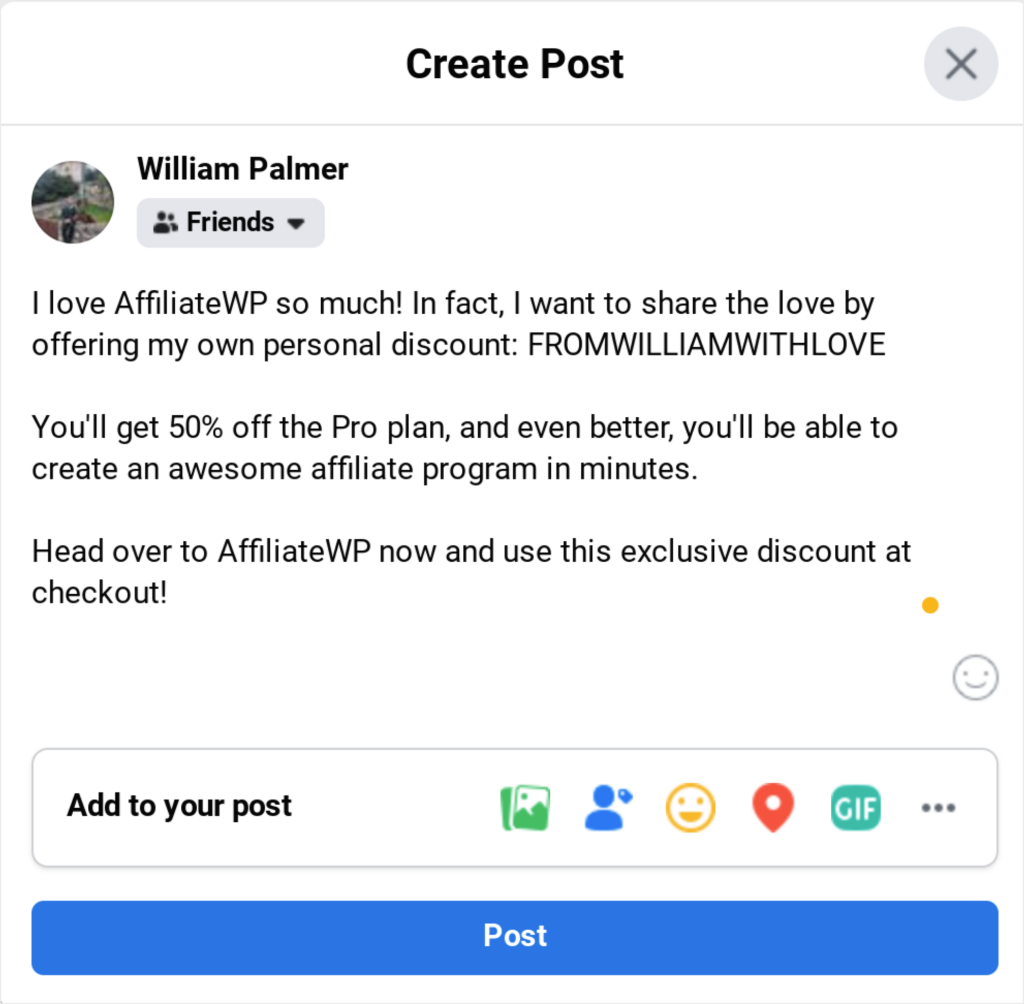
Los códigos de cupón de afiliado deben destacar si van a ser efectivos, y una forma de lograrlo es aprovechando las increíbles habilidades de marketing de sus afiliados. Ellos conocen a su público y saben cómo conseguir clics, así que déjelos usar ese conocimiento para personalizar sus códigos de cupón.
Vaya a la pantalla de Complementos de AffiliateWP y desplácese hasta encontrar Códigos de cupón personalizados. Todo lo que tiene que hacer es hacer clic en el botón de alternancia y el complemento se instalará y activará automáticamente.

Ahora, cuando los afiliados vayan a la pestaña Cupones en sus paneles de afiliado, verán un botón Editar que pueden usar para solicitar su propio código.

Los códigos solicitados esperan tu revisión en la pantalla Códigos de Cupón Personalizados, donde puedes aprobarlos rápidamente. Tan pronto como el código haya sido aprobado, tu afiliado podrá empezar a usarlo para promocionar tus productos.
Paso 6: Animar a los afiliados a usar códigos de cupón de afiliado
Si quiere que los afiliados promocionen sus productos utilizando códigos de cupón de afiliado, tiene que hacérselo saber.
La forma más fácil de hacerlo es creando un proceso de incorporación de afiliados dentro del panel de afiliado. Esta es una oportunidad para que usted proporcione a los afiliados toda la información que necesitan sobre sus productos, ventas, cupones y mucho más.
Para añadir un proceso de incorporación al panel de afiliado, simplemente active el complemento gratuito Pestañas del área de afiliado desde la pantalla de complementos. Ahora vaya a la configuración de AffiliateWP y haga clic en Pestañas del área de afiliado.

Ahora podrá reorganizar las pestañas existentes del panel y añadir otras nuevas. Simplemente haga clic en el botón Añadir nueva pestaña, asígnele un nombre y elija la página de WordPress que desea mostrar en la pestaña.

Cree su proceso de incorporación de afiliados como una página normal de WordPress y luego aparecerá en los paneles de sus afiliados.
Ahora configure sus pagos a afiliados
Ahora que ha configurado sus códigos de cupón de afiliado, AffiliateWP rastreará automáticamente cuándo un cliente utiliza el código y asignará una comisión al afiliado correcto.
Podrás ver estadísticas detalladas sobre afiliados, visitas, campañas y referencias desde la pantalla de Informes, pero ¿qué pasa con los pagos a los afiliados?
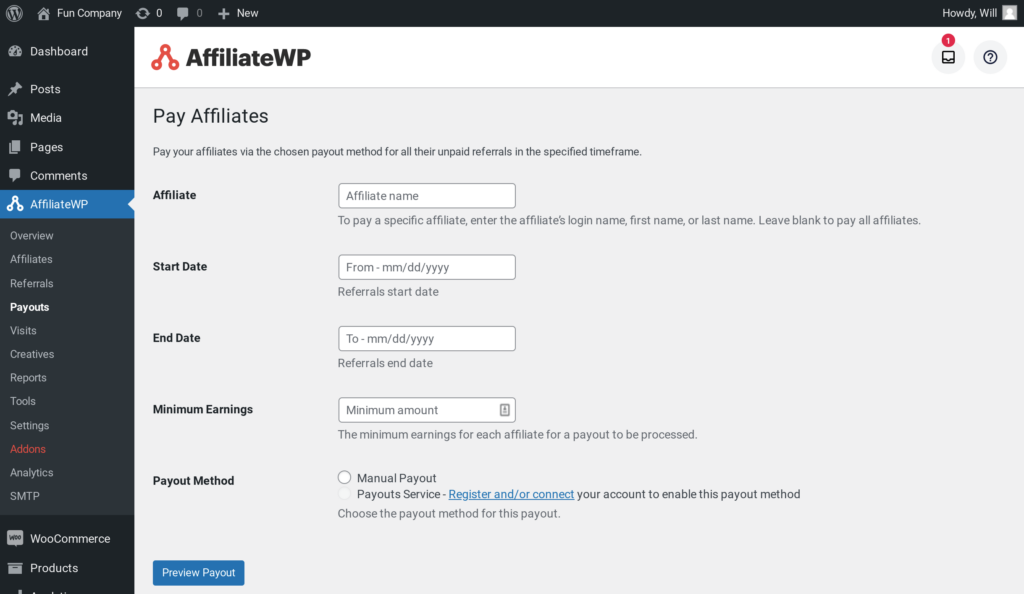
Bueno, AffiliateWP te ofrece varias formas de pagar a los afiliados sin esfuerzo.
Puedes pagar a los afiliados directamente en sus cuentas bancarias con Stripe, o usar nuestros pagos de PayPal, o pagar en crédito de tienda si utilizas WooCommerce o Easy Digital Downloads. En el plan Pro, Pagos Automáticos también puede pagar a los afiliados en una programación semanal o mensual. Cada opción se sincroniza perfectamente con tu seguimiento de afiliados y asegura que los afiliados reciban las cantidades correctas.
Es solo otro elemento que hace que AffiliateWP sea increíblemente fácil de usar.
Empieza a aprovechar los códigos de cupón de afiliados hoy mismo
Estás a solo unos pasos de promocionar tus productos con códigos de cupón de afiliados.
Con AffiliateWP puedes configurar rápidamente un programa de marketing de afiliados y empezar a usar códigos de cupón, pero ¿qué más necesitas saber?
Tenemos algunos recursos gratuitos geniales para que los consultes:
- Cómo configurar un programa de afiliados para un sitio de membresía (Guía)
- Cómo monetizar un blog de WordPress (11 estrategias explosivas)
- Los 4 mejores plugins de afiliados para MemberPress
- Cómo aumentar las inscripciones de usuarios de WordPress con marketing de afiliados
Ahora solo queda una cosa por hacer.
¡Consigue AffiliateWP y empieza a aprovechar los códigos de cupón de afiliados hoy mismo!



¿Cómo puedes evitar que un código de cupón de afiliado sea recogido por sitios de cupones públicos como DealDrop y Dealspotr? No quiero pagar comisiones por todas esas referencias de sitios públicos.
Hola M Kennedy – Para evitar que tus códigos de cupón de afiliados se distribuyan, te sugiero que revises regularmente dónde se promocionan tus cupones. También puedes actualizar tus términos y condiciones de afiliado e incluir directrices sobre dónde se pueden compartir estos cupones.
Además, también puedes considerar el uso de la función Cupones Avanzados que permite aplicar cupones directamente a través de una URL, lo que puede ayudar a controlar la distribución no autorizada y garantizar que solo los destinatarios previstos utilicen estos descuentos.