





¿Buscas una forma rápida, segura y fluida de pagar a tus afiliados directamente en sus cuentas bancarias? Pagar a los afiliados con Stripe lo hace posible. Con una configuración única, puedes enviar las ganancias de los afiliados directamente a través de Stripe, sin necesidad de hojas de cálculo ni procesamiento manual.
En esta guía, te explicaremos cómo funcionan los pagos de Stripe, cómo configurarlos y cómo enviarlos.
Descripción general de Stripe
AffiliateWP incluye una integración integrada con Stripe que te permite pagar a tus afiliados usando Stripe.
Conectas Stripe introduciendo tu clave secreta en la configuración de pagos de AffiliateWP. Los afiliados configuran los pagos desde su área de afiliado, y AffiliateWP crea una cuenta de Stripe Express para cada uno de ellos, conectada a tu propia cuenta de Stripe. Una vez que tu clave esté en su lugar y un afiliado haya completado su configuración, puedes pagarles con un solo clic.
Cuando envías un pago, los fondos se mueven de tu cuenta de Stripe a la cuenta de Stripe conectada de tu afiliado. Stripe se los envía luego al propio banco del afiliado.
¿Nuevo en Stripe? Aprende a crear tu cuenta de Stripe aquí.
Configuración de los pagos de Stripe
Para empezar, ve a AffiliateWP » Ajustes » Pagos y haz clic en Configurar en la fila de Stripe.

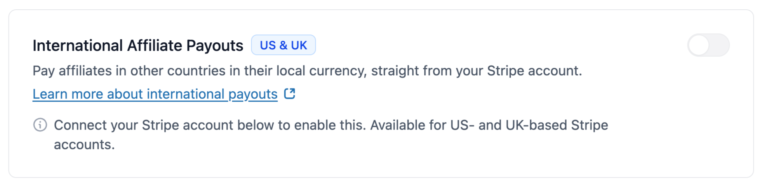
Pagos de Afiliados Internacionales: Dos opciones para pagar a los afiliados en otros países en su moneda local. Pagos bancarios (a través de cuenta de Stripe) paga a través de una cuenta de Stripe Express. Pagos bancarios (directos) llega a más países y paga directamente al banco, y necesita una cuenta de Stripe con sede en EE. UU. o Reino Unido.
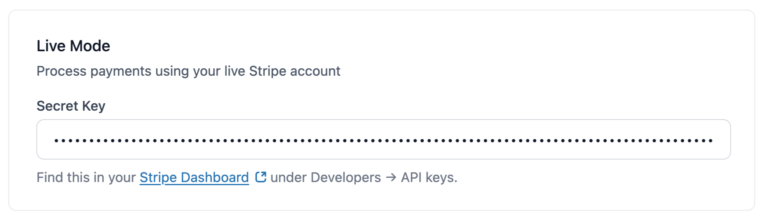
Modo en Vivo: Donde conectas tu cuenta de Stripe en vivo para enviar pagos reales.
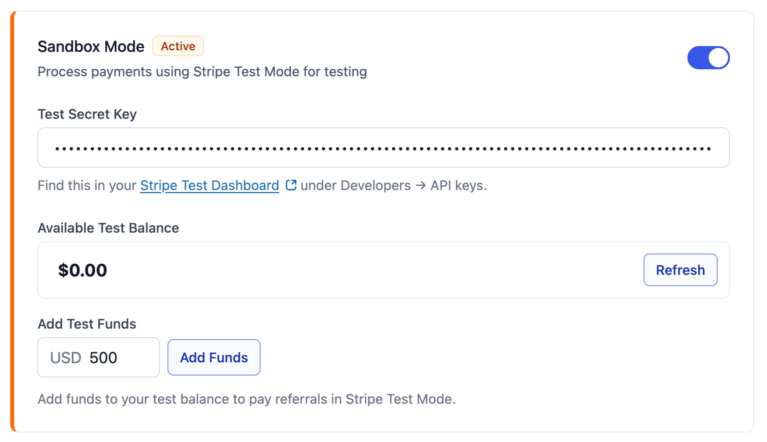
Modo Sandbox: Un entorno de prueba donde puedes realizar pagos sin dinero real. Muestra un saldo de pagos de prueba y un saldo de cuenta financiera de prueba una vez que la opción bancaria esté activada, cada una con su propio control para añadir fondos.
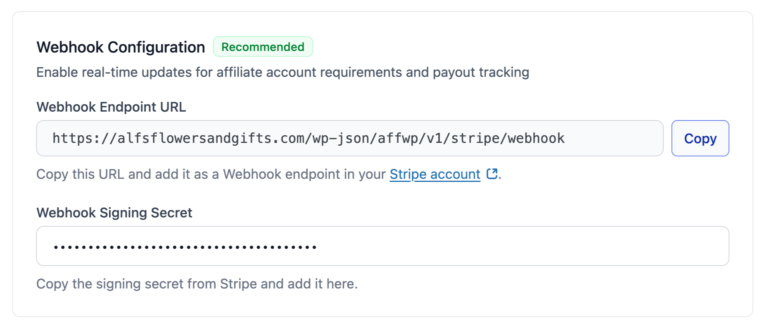
Configuración de Webhook: El punto final y el secreto de firma que permiten a Stripe informar a AffiliateWP cuando un afiliado completa la configuración, cuando Stripe necesita más información de ellos, o cuando un pago falla. Los pagos se ejecutan sin él, pero nadie recibe un correo electrónico sobre esos eventos.
Vamos a repasar cada sección.
Pagos Internacionales a Afiliados
Dos opciones aquí pagan a los afiliados en otros países en su moneda local, directamente desde tu cuenta de Stripe. Cuál paga a un afiliado determinado depende del país que declare, y AffiliateWP lo elige por ellos.
Activarlos, los países a los que llega cada uno, lo que cobra Stripe y lo que ven tus afiliados se cubren en pagar a los afiliados internacionalmente.
Credenciales en Vivo
Para procesar pagos reales, deberás conectar tu cuenta de Stripe en vivo introduciendo tu Clave secreta en vivo. Si la conexión es exitosa, aparecerá una marca de verificación verde junto a tus credenciales.
¿No estás seguro de dónde encontrar tus claves? Inicia sesión en tu Panel de Stripe y ve a Desarrolladores » Claves de API.
Después de introducir tu clave, actívala y haz clic en Guardar Cambios. Una vez habilitado, Stripe estará disponible como método de pago.
Modo de prueba (Entorno de prueba)
El Modo de prueba te permite simular pagos sin procesar transacciones reales. Esto es especialmente útil para probar la configuración de tus pagos de Stripe y asegurarte de que todo funcione como se espera antes de pasar a producción.
Para habilitar el modo de prueba:
- Habilita el modo de prueba activándolo.
- Introduce tu Clave Secreta de Prueba que se encuentra en tu Panel de Prueba de Stripe en Desarrolladores » Claves de API.
¿Nuevo en Stripe? Aprende a crear tu cuenta de Stripe aquí.
La tarjeta muestra entonces dos saldos de prueba, porque las dos opciones de Stripe se financian desde diferentes lugares. Cada una tiene su propio control de Añadir fondos y su propio Actualizar.
- El saldo de pagos paga a los afiliados a través de sus propias cuentas de Stripe. Recargarlo realiza un cargo de prueba en la tarjeta, de la misma manera que lo haría una venta real.
- El saldo de la Cuenta Financiera paga directamente a los afiliados a su banco. Los fondos de prueba aquí llegan inmediatamente, por lo que puedes realizar un pago por transferencia bancaria tan pronto como los añadas.
Financia el que estás probando. Un saldo de pagos saludable no sirve de nada para una transferencia bancaria, y un afiliado pagado de esa manera falla por fondos insuficientes mientras el otro saldo está lleno.

Los fondos de prueba no implican dinero real. Solo se utilizan en el entorno de prueba de Stripe para simular pagos.
Configuración de webhooks (recomendado)
Los webhooks mantienen AffiliateWP sincronizado con Stripe proporcionando actualizaciones en tiempo real cuando cambia el estado de la cuenta de un afiliado o cuando se envía un pago.
Una vez configurada, la tarjeta te indica si los eventos están llegando realmente, para que puedas ver que está funcionando en lugar de asumirlo. Esta sección incluye:
- Una URL del punto de conexión del webhook que puedes copiar en Stripe
- Un campo para pegar el Secreto de firma del webhook de Stripe
Estos pasos son opcionales pero muy recomendables para una mayor fiabilidad y depuración.

Configuración de eventos de webhook
Para asegurarte de que Stripe pueda enviar actualizaciones en tiempo real a AffiliateWP, recomendamos configurar los siguientes eventos al configurar tu webhook:
Empieza por iniciar sesión en tu Panel de control de Stripe. En la esquina inferior izquierda del panel, haz clic en Desarrolladores. A continuación, en el menú lateral, selecciona Webhooks.
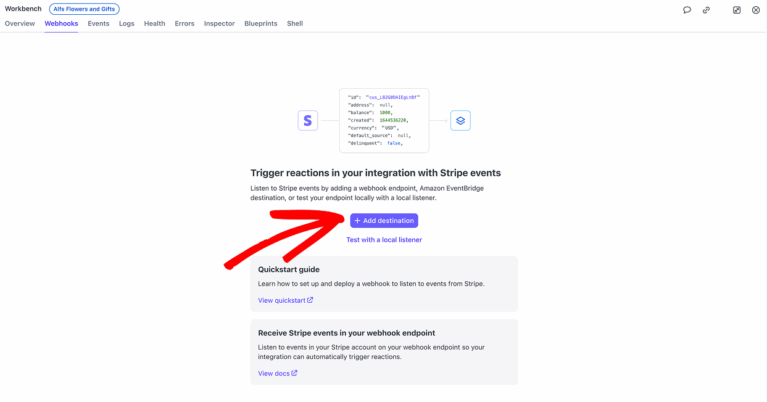
En la página de Webhooks, haz clic en el botón Añadir Destino para empezar a configurar un nuevo webhook.
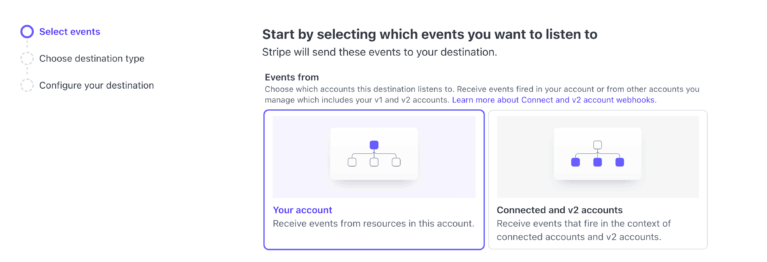
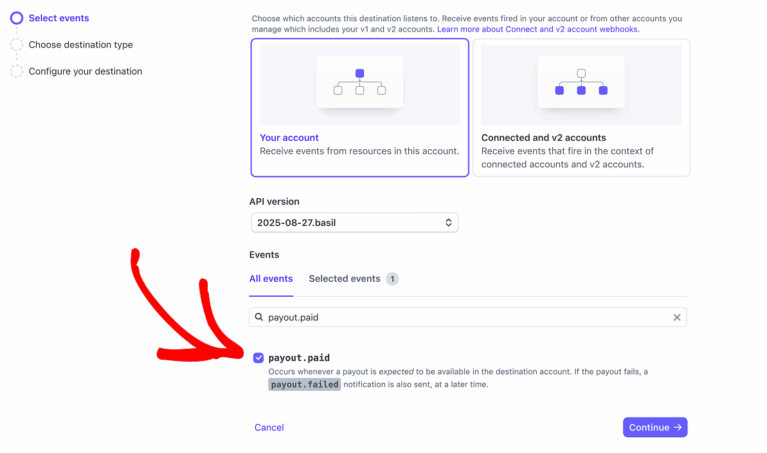
En la página Seleccionar eventos, Stripe te pedirá que elijas qué cuenta debe activar los eventos. En la sección Eventos de, asegúrate de que Tu cuenta esté seleccionada. Esto está preseleccionado por defecto y garantiza que los eventos activados desde tu cuenta de Stripe se envíen a AffiliateWP.
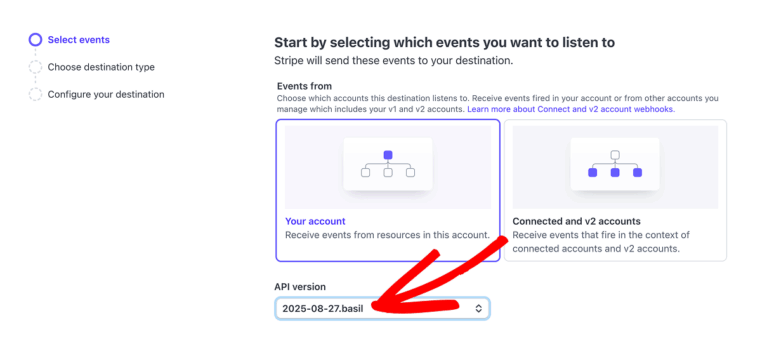
Justo debajo, verás el campo Versión de la API. En el menú desplegable, selecciona la última versión disponible para garantizar la compatibilidad con las funciones y mejoras más recientes de Stripe.
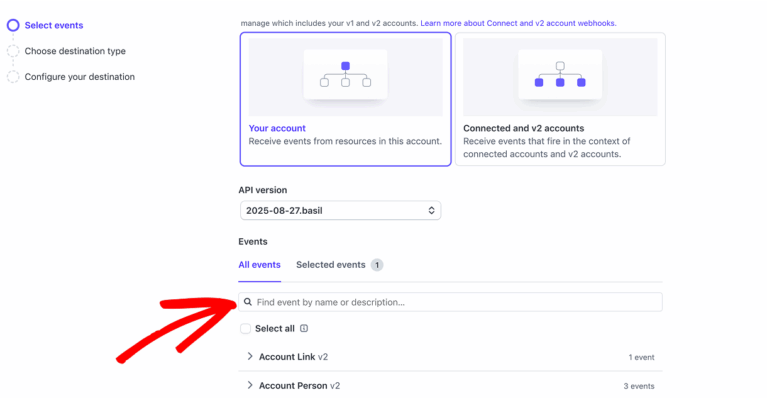
A continuación, en la pestaña Todos los eventos, utiliza el campo Buscar evento por nombre o descripción para buscar nombres de eventos específicos.
A continuación, selecciona los siguientes eventos para asegurarte de que AffiliateWP reciba las actualizaciones necesarias de Stripe:
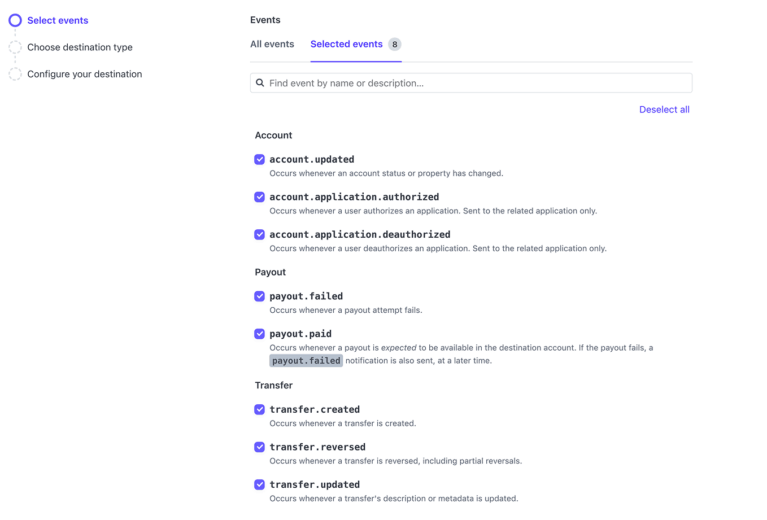
payout.paid– Notifica cuando Stripe ha enviado un pago al banco del afiliado. Este es el último paso que Stripe puede informar: ningún banco le informa de que el dinero ha llegadopayout.failed– Notifica cuándo un pago no llega a la cuenta bancaria del afiliadotransfer.created– Notifica cuándo se inicia una transferencia a la cuenta de Stripe del afiliadotransfer.reversed– Notifica cuándo se revierte una transferencia enviada previamentetransfer.updated– Notifica cuándo se actualiza el estado o los metadatos de la transferenciaaccount.updated– Rastrea los cambios en la cuenta del afiliado (por ejemplo, estado o información de verificación)account.application.authorized– Confirma cuándo un afiliado conecta su cuenta de Stripeaccount.application.deauthorized– Se activa si el afiliado se desconecta de tu cuenta de Stripe
Una vez seleccionados todos los eventos, procede haciendo clic en la pestaña Eventos seleccionados para revisar tus selecciones.
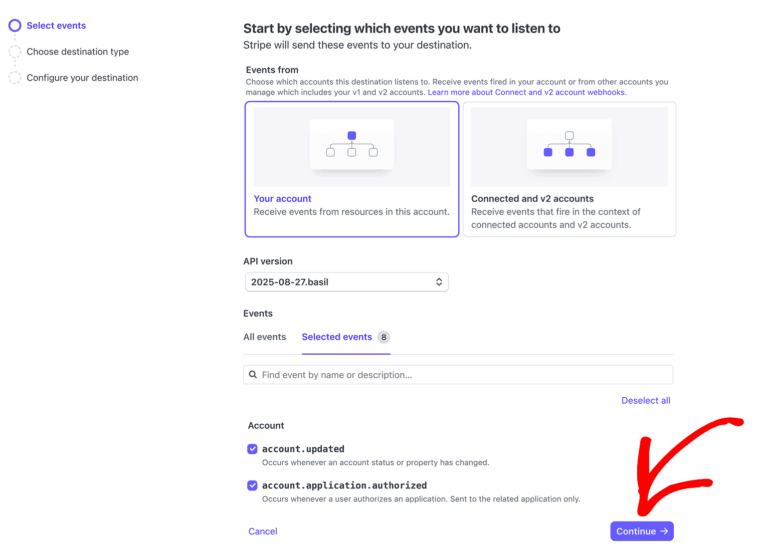
Una vez seleccionados todos los eventos, haz clic en Continuar para pasar al siguiente paso.
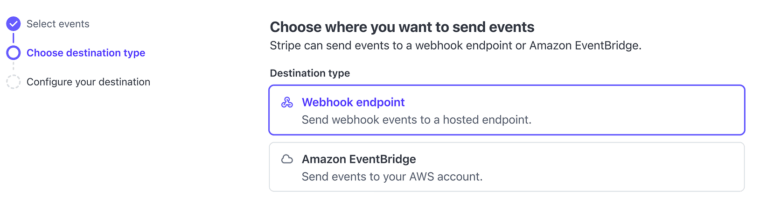
En la pantalla Elegir tipo de destino, asegúrate de que Punto de conexión de webhook esté seleccionado. Esta opción está preseleccionada por defecto y permite a Stripe enviar notificaciones de eventos a la URL de webhook especificada.
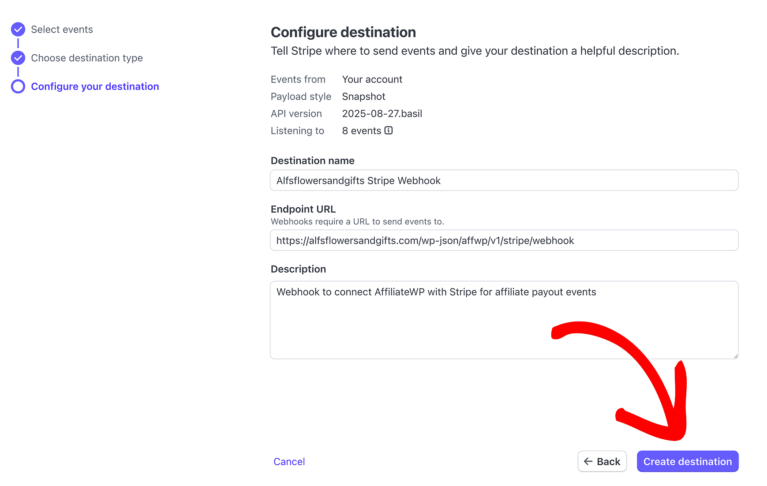
En la pantalla Configurar destino, Stripe te preguntará a dónde enviar los eventos seleccionados. En el campo Nombre del destino, introduce un nombre reconocible para ayudarte a identificar este webhook más adelante. En el campo URL del punto de conexión, pega la URL del webhook proporcionada en tu administrador de WordPress en: AffiliateWP » Ajustes » Pagos » Pagos de Stripe. Opcionalmente, puedes añadir una Descripción para proporcionar más contexto sobre el propósito de este webhook. Una vez completado todo, haz clic en Crear destino para finalizar la configuración.
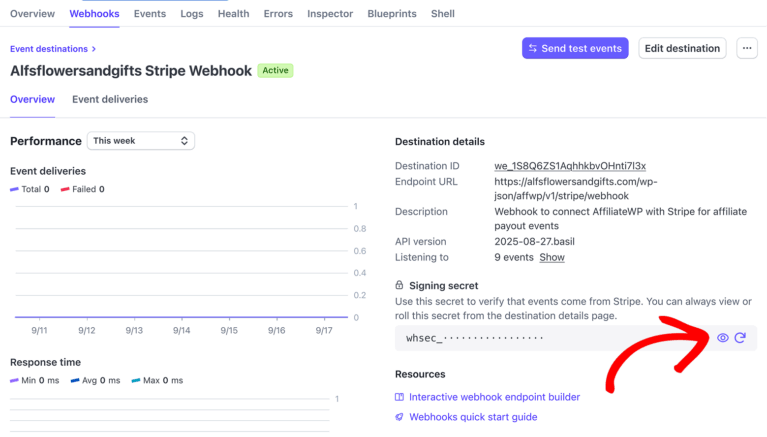
Después de hacer clic en el botón Crear destino, Stripe te redirigirá automáticamente a la página de detalles del webhook recién creado. En la sección Secreto de firma, haz clic en el icono del ojo para revelar la clave secreta.
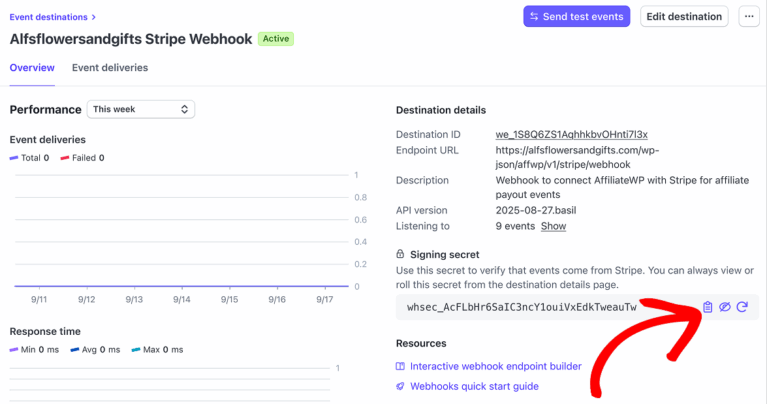
A continuación, haz clic en el icono de copiar al portapapeles para copiarlo.
A continuación, vuelve a tu administrador de WordPress y pega la clave copiada en el campo Secreto de firma de webhook en AffiliateWP » Ajustes » Pagos » Pagos de Stripe.
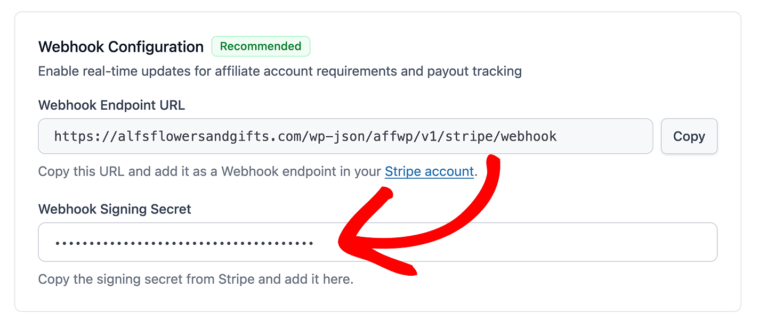
Si estás trabajando en modo de prueba, utiliza la URL de webhook de prueba y el secreto de firma de prueba. Para pagos en vivo, utiliza tus credenciales en vivo. Cada modo tiene sus propias claves y configuraciones de webhook únicas.
Notificaciones por correo electrónico
Los pagos de Stripe de AffiliateWP incluyen notificaciones por correo electrónico integradas que mantienen informados tanto a los administradores del sitio como a los afiliados sobre eventos clave de pago.
Para configurar estas notificaciones, ve a AffiliateWP » Ajustes » Correos electrónicos y expande la tarjeta Correos electrónicos de pago de Stripe. Cada correo electrónico tiene su propio interruptor de encendido/apagado y un botón de Configurar para el texto.

La interfaz se divide en dos secciones: Correos electrónicos del gestor de afiliados y Correos electrónicos de afiliados.
Las notificaciones por correo electrónico de los pagos de Stripe requieren que los webhooks estén configurados en tu Panel de control de Stripe. Puedes encontrar la guía oficial de configuración de webhooks de Stripe aquí. Los webhooks permiten a AffiliateWP recibir actualizaciones en tiempo real de Stripe y activar estas notificaciones automáticamente.
Correos electrónicos del gestor de afiliados
Estas notificaciones se envían al administrador del sitio (o a quien gestione los pagos de afiliados) cuando Stripe informa de un cambio en el estado del pago o de la cuenta.
Cada notificación tiene un botón Configurar que te permite personalizar la línea de asunto, el contenido del cuerpo y añadir etiquetas dinámicas. También puedes previsualizar o enviar un correo electrónico de prueba desde esta pantalla.
Aquí están las notificaciones disponibles:
- Transferencia Creada Notifica a los administradores cuando se inicia una transferencia correctamente a la cuenta de Stripe de un afiliado.
- Transferencia Fallida Alerta a los administradores cuando un intento de transferencia a Stripe falla.
- Transferencia Revertida Notificación crítica cuando Stripe revierte una transferencia previamente exitosa.
- Pago Completado Enviado cuando Stripe ha enviado el dinero al banco del afiliado. Nada confirma que ha llegado, por lo que este es el último paso del que se informa a nadie.
- Pago Fallido Enviado cuando un pago no llega a la cuenta bancaria del afiliado debido a un problema (p. ej., cuenta bancaria no válida).
- Verificación de Cuenta Requerida Te alerta cuando un afiliado necesita completar pasos de verificación adicionales para ser elegible para pagos.
- Cuenta Conectada Te notifica cuando un afiliado conecta correctamente su cuenta de Stripe.

Correos electrónicos de afiliados
Estas se envían directamente a los afiliados, ayudándoles a mantenerse actualizados sobre el estado de su cuenta y sus pagos.
Las notificaciones disponibles incluyen:
- Transferencia Creada Informa a los afiliados que se ha iniciado una transferencia a su cuenta de Stripe.
- Pago Completado Les informa a los afiliados que los fondos han llegado a su cuenta bancaria.
- Pago Fallido Alerta al afiliado que el pago no pudo ser completado por su banco.
- Verificación de Cuenta Requerida Notifica al afiliado si Stripe requiere información adicional de identidad o bancaria para habilitar los pagos.
- Cuenta Conectada Un mensaje de bienvenida confirmando que su cuenta de Stripe se conectó correctamente.
Cada correo electrónico se puede personalizar con su propio asunto, mensaje y etiquetas de plantilla. Se accede a ellos haciendo clic en el botón Configurar junto a cada notificación.
El correo electrónico que recibe un afiliado cuando un pago falla no está en esta tarjeta. Es Pago Fallido — Acción Requerida, bajo Correos electrónicos de AffiliateWP en la misma pantalla, porque cubre todos los métodos de pago en lugar de solo Stripe. Se comparte un asunto y el cuerpo tiene una versión separada por método, para que puedas redactar el de Stripe de manera diferente a PayPal. Solo aparecen allí los métodos que has activado. Su interruptor sigue tu configuración de correo electrónico de pago fallido en AffiliateWP » Ajustes » Pagos, por lo que desactivarlo allí también lo desactiva aquí.

Cómo configuran sus pagos los afiliados
Tus afiliados realizan la configuración ellos mismos, en una sola pantalla. Eligen Stripe como su método de pago y responden en qué país reciben los pagos, es decir, el país de la cuenta bancaria donde llega el dinero. AffiliateWP muestra entonces la configuración para la opción de Stripe que cubra ese país. La lista de países incluye deliberadamente todos los países, para que un afiliado obtenga una respuesta clara en lugar de iniciar una configuración que no puede finalizar.
Donde los afiliados encuentran la configuración
El panel es el mismo en ambas interfaces de afiliado, se accede a él de una manera diferente.
- El afiliado abre Ajustes. En el Área de Afiliado, es la pestaña Ajustes; en el Portal de Afiliado, son los Ajustes en la barra lateral.
- En Método de pago, eligen Stripe.
- Responden a la pregunta del país de pago que aparece debajo. Este es el país de la cuenta bancaria donde llega el dinero, no donde viven.
- Hacen clic en Configurar pagos.
No necesitan guardar primero. Configurar pagos lleva consigo el país que eligieron, por lo que pueden ir directamente desde el menú desplegable a Stripe.
Un afiliado con un solo método disponible nunca ve el menú desplegable. En su lugar, aparece una línea que dice Pagado a través de Stripe, y comienzan en la pregunta del país.

Lo que ve el afiliado en cada etapa
La pantalla cambia a medida que un afiliado progresa, por lo que lo que ven también es cómo puedes saber hasta dónde han llegado.
Configuración por primera vez
Si su país se puede pagar, ven Configurar pagos.
En la opción bancaria, la página les dice que terminarán en una página segura de Stripe, que no se necesita cuenta de Stripe y que los pagos van directamente a su banco en su moneda local.
En la opción de cuenta Stripe, Stripe les guía a través de sus propias comprobaciones. Confirman su identidad, proporcionan sus datos bancarios y aceptan los términos de Stripe, y Stripe crea una cuenta de Stripe Express que paga a su banco. Solo esta opción implica una cuenta de Stripe, por lo que solo esta opción les pide que acepten algo de Stripe.
A mitad de la configuración
Si comenzaron y no terminaron, ven Continuar configuración en la opción bancaria, o Completar configuración en la opción de cuenta de Stripe.
En la opción de cuenta de Stripe, un afiliado que no ha terminado puede usar Elegir un país diferente para empezar de nuevo.
Configuración y cobro
Una vez que la opción bancaria está lista, ven Listo para recibir pagos, los últimos cuatro dígitos de la cuenta bancaria y Actualizar detalles bancarios.
Los afiliados que ya están configurados y recibiendo pagos no necesitan hacer nada cuando activas estas opciones.
Cuando algo bloquea la configuración
Si Stripe necesita más información, ven Soluciona tu configuración.
Si Stripe no puede llegar a su país, ven que Stripe no está disponible para pagos allí, con una acción de Cambiar a para otro método que hayas activado. Consulta pagar a afiliados internacionalmente para saber a qué países llega cada opción.
Personalización de la página de incorporación de afiliados
Como administrador del sitio, puedes personalizar la experiencia de incorporación alojada por Stripe que ven los afiliados al conectar su cuenta. Para establecer el color de tu marca en la página de incorporación de Stripe:
- Inicia sesión en tu Panel de Stripe
- Ve a Ajustes » Conectar » Interfaz de incorporación y haz clic en Personalizar
- Establece tu logo, color de marca y opciones de acento
- Guardar cambios, que luego se aplican a las páginas de incorporación alojadas
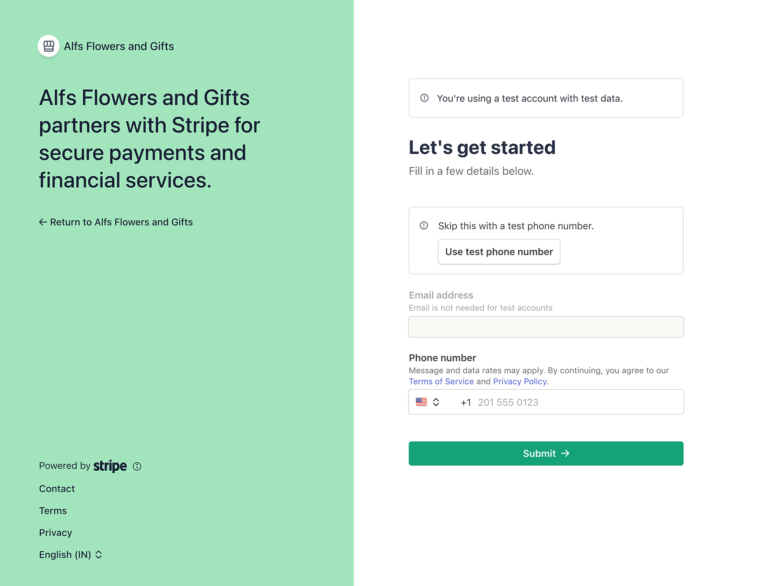
Stripe te permite personalizar solo la página de incorporación que ven los afiliados al conectar su cuenta de Stripe. Estos ajustes no afectan a tu Área de Afiliados ni a otras páginas de Stripe. Para obtener una guía completa sobre la personalización de la página de incorporación, consulta la documentación de Incorporación Alojada de Stripe.
Comprobar la configuración de un afiliado
Hay dos lugares para mirar. La lista de Afiliados te dice dónde está cada uno de un vistazo. La pantalla Editar Afiliado de un afiliado te dice qué opción de Stripe les paga y qué lo está bloqueando, si es que algo lo hace.
En la lista de Afiliados
Ve a AffiliateWP » Afiliados. La columna Método de pago nombra el método de cada afiliado y marca los que no puedes pagar. Informa sobre Stripe y PayPal, a partir de la misma comprobación que ejecuta la vista previa de Pagar Afiliados, por lo que la lista y la vista previa no pueden discrepar.
Un punto de color significa que ese afiliado necesita atención. Todos los demás muestran el nombre del método desnudo, por lo que los pocos que no puedes pagar son las únicas filas marcadas en la pantalla. Pasa el ratón por encima de cualquier celda, marcada o no, para ver a dónde va el dinero: la cuenta bancaria enmascarada y cómo se entrega, el correo electrónico de pago o cuándo Stripe confirmó la cuenta por última vez.

| Marcado como | Qué significa |
|---|---|
| No configurado | No han empezado, por lo que Stripe no tiene dónde enviar el dinero. |
| Esperando configuración | Fueron invitados o comenzaron con la opción de banco y no han terminado. |
| Pendiente | Stripe todavía está verificando su cuenta de Stripe. Los pagos se pausan hasta que finalice. |
| Acción requerida | Stripe les ha pedido algo. No se les puede pagar hasta que lo proporcionen. |
| Restringido | Su cuenta de Stripe no puede recibir pagos. |
| Suspendido | Su cuenta de Stripe está suspendida. |
| Sin correo electrónico válido | Un afiliado de PayPal sin un correo electrónico de pago utilizable y sin un correo electrónico de cuenta válido, por lo que el pago no tiene a dónde ir. |
Cada bandera es un enlace al campo que la borra, por lo que aterrizas en el país de pago, el correo electrónico de pago o la sección de Stripe de ese afiliado en lugar de en la parte superior de su pantalla.
Dos de estos vale la pena conocerlos de antemano. Esperando configuración, Pendiente, Restringido y Suspendido solo se aplican a una opción de Stripe cada uno, porque los dos funcionan de manera diferente: un afiliado puede estar esperando terminar con la opción de banco, mientras que solo la opción de cuenta de Stripe tiene una cuenta para que Stripe la verifique o restrinja. Y un afiliado de PayPal sin correo electrónico de pago no tiene una marca, porque PayPal paga a su correo electrónico de cuenta en su lugar y el pago aún se realiza.
Un afiliado al que no se puede llegar en absoluto se lee como No disponible.
En la pantalla Editar Afiliado
Abre un afiliado desde AffiliateWP » Afiliados con la acción de fila Editar afiliado. Una sección de Stripe contiene tres cosas.
- El país de pago, que decide qué opción de Stripe paga al afiliado. Es editable hasta que se configuren. Después de eso, Stripe es el propietario: el país provino de la cuenta que Stripe creó, y la pantalla te dice que desconectes esa cuenta antes de que el afiliado pueda pagar en una diferente. Vea cambiar el país de pago de un afiliado para saber cuánto cuesta eso a un afiliado que ya está configurado.
- La opción que les pagará, como una línea de solo lectura, calculada a partir del país en lugar de almacenada, por lo que cambia cuando guardas un país diferente. No hay un control separado para ello. Una vez que un afiliado ha conectado una cuenta de Stripe propia, la línea dice Pagado a través de Stripe Connect, independientemente del país en el que se encuentre, porque esa cuenta es la que les paga. Los otros valores describen a un afiliado que aún no se ha configurado: Stripe Connect (pagos transfronterizos) o Stripe Global Payouts, nombrando la opción a la que se dirigirá su país.
- Una tarjeta de configuración de pago para esa opción, y solo esa. Comienza con una insignia de estado, y Detalles expande el resto: la cuenta conectada con su tipo, país y fecha de conexión, lo que Stripe informa actualmente sobre pagos y cobros, y los controles para ello. Un afiliado que paga a través de la opción de cuenta de Stripe tampoco muestra una tarjeta de opción bancaria.
Dos mensajes aparecen en lugar de un nombre de opción. No se ha establecido país de pago significa que el afiliado aún no ha respondido a la pregunta del país. No disponible en este país significa que ninguna de las opciones de Stripe llega al país que eligieron, por lo que necesitan uno de tus otros métodos de pago en su lugar.

Si no han terminado la configuración
La sección lo indica y establece lo que sucede en su lugar: el afiliado recibe el pago a través del método de pago predeterminado de tu sitio hasta que finaliza. Vale la pena leerlo atentamente si tu predeterminado es Pago manual, porque un pago manual se registra como pagado independientemente de si has enviado el dinero o no.
Si están configurados
En la opción de cuenta de Stripe, obtienes los detalles de la cuenta, lo que Stripe informa actualmente sobre ella, un botón Ver en Stripe que la abre en tu panel de Stripe y un botón Desconectar.
Desconectar no se puede deshacer. El afiliado no puede volver a conectar la misma cuenta de Stripe Express después. Para recibir pagos a través de Stripe nuevamente, tienen que pasar por la configuración y dejar que Stripe cree una nueva, así que trátalo como eliminar la cuenta en lugar de restablecerla.
Conseguir que un afiliado finalice la configuración
Para animar a alguien que no ha terminado, abre su pantalla Editar afiliado desde AffiliateWP » Afiliados. El botón de recordatorio allí les envía por correo electrónico un enlace a su propia configuración de pago. Su etiqueta cambia para reflejar hasta dónde ha llegado el afiliado y si ya has enviado uno, por lo que es el mismo botón en cualquier caso.
Una vez que la opción bancaria está activada, aparece un correo electrónico de Recordatorio de configuración de pago en AffiliateWP » Ajustes » Correos electrónicos. Edita el texto allí o desactiva el correo electrónico. Desactívalo y el botón de recordatorio se reemplaza por una nota que lo indica, con una acción de Copiar enlace para que puedas enviar tú mismo el enlace de configuración de pago al afiliado.
Envío de pagos
Una vez que tu cuenta de Stripe esté conectada y los afiliados hayan vinculado sus cuentas, los pagos se podrán enviar directamente desde tu administrador de WordPress.
Pagar un lote desde la pantalla de Pagos
Navega a AffiliateWP » Pagos » Pagar a afiliados. En el paso Configurar , establece tu rango de fechas, umbral de ganancias mínimo opcional y cualquier filtro de afiliado. En Método de pago, usa el método configurado de cada afiliado, que envía a los afiliados de Stripe a través de Stripe automáticamente y te permite restringir el lote a métodos elegidos, o paga a todos en el lote a través de un método independientemente de lo que haya elegido cada afiliado. Un interruptor de Período de retención decide si se incluyen las comisiones que aún están dentro del período de retención. El pie de página mantiene un recuento de afiliados elegibles y el total, y Vista previa del pago te lleva al resumen agrupado para confirmar.

Una referencia que ya está pagada no se puede volver a pagar. AffiliateWP rechaza el segundo intento, no Stripe, por lo que esto se aplica a todos los métodos de pago en lugar de solo a Stripe.
Cuando se inicia un pago, Stripe realiza dos acciones:
- Los fondos se transfieren de tu cuenta de Stripe a la cuenta de Stripe conectada del afiliado.
- Desde allí, Stripe envía los fondos a la cuenta bancaria vinculada del afiliado.
Pagar referencias específicas desde la pantalla de Referencias
Ve a AffiliateWP » Referencias. Junto a cada referencia no pagada, verás un enlace de Pagar .
Al hacer clic en Pagar se abre una ventana emergente para que puedas comprobar el pago antes de que se realice. Nombra al afiliado, el importe, el método y a dónde va el dinero, y bloquea el envío si algo está mal, como un importe inferior al mínimo de Stripe para ese país.

El botón de confirmar indica el importe que estás a punto de enviar. Para detenerlo, haz clic en Cancelar o cierra la ventana emergente.
Para pagar varios referidos a la vez:
- Selecciona los referidos usando las casillas de verificación.
- Abre el menú desplegable Acciones masivas.
- Elige Pagar y luego haz clic en Aplicar.
Preguntas frecuentes
¿Puedo pagar a afiliados internacionales con Stripe?
Sí. Se puede pagar a los afiliados de otros países en su moneda local, directamente desde tu cuenta de Stripe. Los países a los que puedes llegar dependen de dónde se base tu cuenta de Stripe. Consulta pagar a afiliados internacionalmente para ver la lista actual y la configuración.
¿Puedo probar los pagos de Stripe antes de salir en vivo?
Sí. Habilita el Modo de prueba en tu configuración y utiliza las credenciales de prueba de Stripe. Recarga los saldos de prueba con la misma tarjeta, y ten en cuenta que hay dos, una por cada opción de Stripe. Si un pago se bloquea porque su saldo es insuficiente, aparece un botón Añadir fondos de prueba en el propio pago para que puedas solucionarlo sin salir de la pantalla.
¿Qué sucede si un pago falla?
El pago en sí muestra el fallo y qué hacer al respecto, por lo que lo ves tanto si las webhooks están configuradas como si no. Las webhooks añaden las alertas por correo electrónico además. A partir de ahí, puedes pedir al afiliado que actualice sus datos bancarios, o volver a ejecutar el pago.
¿Puedo personalizar la apariencia de la experiencia de incorporación para los afiliados?
¡Sí! Stripe te permite personalizar las páginas de incorporación que ven tus afiliados. Para ello:
1. Inicia sesión en tu Panel de Stripe
2. Ve a Ajustes » Marca
3. Configura tu logo, colores y estilo de acento
4. Guardar. Los cambios se aplican automáticamente en la página de incorporación alojada.
¿Puedo usar una divisa diferente en AffiliateWP de la que está configurada en mi cuenta de Stripe?
AffiliateWP envía cada pago en la divisa de tu tienda (establecida en la configuración de AffiliateWP), no en la divisa de tu cuenta de Stripe, y no compara ambas. Tu cuenta de Stripe debe poder pagar en esa divisa de la tienda, así que establece la divisa de tu tienda en una que tu cuenta admita. Lo que recibe cada afiliado es independiente: cuando pagas a un afiliado en otro país, Stripe convierte el pago a su moneda local automáticamente.
¿Dónde puedo ver los afiliados conectados en mi panel de Stripe?
Inicia sesión en tu cuenta de Stripe y, en el menú de la izquierda, haz clic en Cuentas conectadas para ver todos los afiliados que se han conectado.
¿Hay alguna comisión por enviar pagos?
Stripe Connect cobra comisiones de transacción estándar por cada pago, pero AffiliateWP no cobra nada adicional. Para ver las comisiones de Stripe Connect para tu país, consulta la página de precios oficial de Stripe
¿El complemento Affiliate Portal admite pagos de Stripe?
Sí. Si tu sitio utiliza el complemento Affiliate Portal, los pagos de Stripe son totalmente compatibles. Los afiliados pueden conectar su cuenta de Stripe, ver el estado de la conexión y acceder a su panel de Stripe, todo desde dentro del Affiliate Portal.
¿Qué sucede si cambio mi clave API de Stripe?
Genera la nueva clave en Stripe, luego pégala en la tarjeta de Stripe en AffiliateWP » Ajustes » Pagos y guarda, o AffiliateWP seguirá usando la antigua. Si la nueva clave pertenece a la misma cuenta de Stripe, eso es todo y todos los afiliados permanecen conectados. Sin embargo, si cambias a una cuenta de Stripe diferente, todos los afiliados deberán reconectarse utilizando el nuevo flujo de incorporación.
¿Puedo usar una clave API restringida?
Sí. Pégala en el mismo campo que una clave secreta. Las claves restringidas comienzan con rk_live_ para el modo en vivo o rk_test_ para el modo de prueba.
¿Qué pasa si revoco un pago en Stripe?
Si reviertes una transferencia en Stripe, los fondos vuelven a tu cuenta de Stripe y AffiliateWP marca la referencia como No pagada de nuevo.
El momento es importante. Stripe solo permite la reversión mientras el dinero todavía está en el saldo de Stripe del afiliado. Una vez que Stripe lo ha pagado a su banco, ese saldo desaparece y la reversión no tiene nada que recuperar, por lo que recuperarlo se convierte en una conversación con el afiliado en lugar de algo que puedas hacer en Stripe.
¿Qué pueden hacer los afiliados en su Panel de Stripe?
Una vez conectados, los afiliados pueden acceder a su Panel de Stripe Express utilizando el enlace proporcionado en su Área de Afiliado. Este panel les permite:
- Ver el historial de pagos y los próximos pagos
- Actualizar la información personal o bancaria
- Gestionar los detalles fiscales
- Cargar identificación si es necesaria para la verificación
Para más información sobre el Panel de Stripe Express, consulta la documentación de Stripe aquí.