





¿Buscas optimizar tu proceso de pago de afiliados y ahorrar tiempo valioso? PayPal Payouts te cubre, liberando más tiempo para que te concentres en hacer crecer tu negocio. Compensar a tus afiliados de manera rápida no solo fomenta la confianza, sino que también anima a la promoción continua de tu sitio web, sabiendo que las comisiones de referencia se entregan puntualmente. Ya sea para gestionar referencias individuales o procesar pagos en bloque, PayPal Payouts garantiza la entrega eficiente de pagos directamente a la cuenta de PayPal de tu afiliado.
Este artículo te guiará a través del proceso de configuración de tu cuenta de PayPal Business para pagos en bloque, así como la transferencia de esa información a la página de configuración aplicable en AffiliateWP.
Acceso a PayPal Payouts
Para empezar, ve a AffiliateWP » Ajustes » Pagos. Desde aquí, localiza la tarjeta de PayPal y haz clic en el interruptor para activarla. Luego, haz clic en el botón Configurar para abrir el panel de ajustes donde introducirás tus credenciales de API de PayPal.

Estas credenciales son necesarias para autorizar y enviar pagos de forma segura a través de PayPal.
Accede al Panel de Desarrollador de PayPal
El primer paso es iniciar sesión en tu Panel de Desarrollador de PayPal con tu nombre de usuario y contraseña habituales de PayPal. Aunque se usa la palabra "desarrollador", no te preocupes, no se te pedirá que leas o escribas código. El objetivo es simplemente crear un conjunto de credenciales de API que copiarás y pegarás en la configuración de AffiliateWP – PayPal Payout.

Crea la Aplicación API de PayPal
Después de iniciar sesión, se te presentará la pantalla del Panel de Desarrollador de PayPal. Tendrás la opción de modo Sandbox o en Vivo. Nuestras capturas de pantalla mostrarán que el modo Sandbox está activo. Recomendamos esto para empezar, ya que proporciona la capacidad de hacer pagos de prueba sin usar moneda real. El control deslizante en la esquina superior derecha te permite alternar entre el modo Sandbox y el modo en Vivo.

Si no tienes un conjunto de credenciales Sandbox, puedes leer más información sobre cómo crearlas en la guía de pruebas sandbox de PayPal. Los pasos a continuación serán idénticos, ya seas en modo Sandbox o en modo en Vivo.
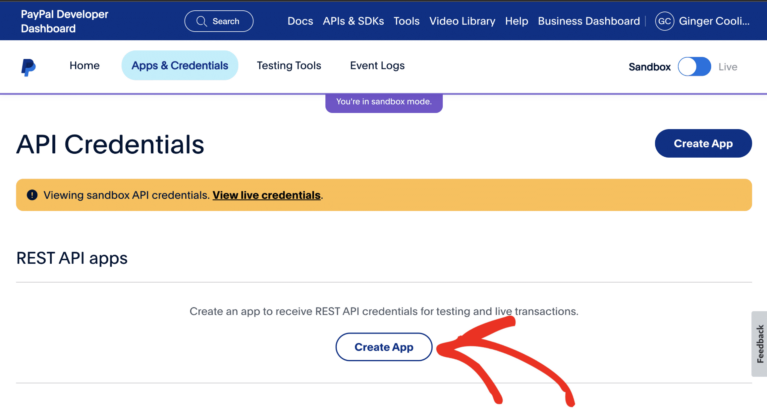
A continuación, querrás hacer clic en el botón Apps & Credenciales en el menú.

Hay dos métodos de pago posibles con PayPal, sin embargo, nos estamos centrando en la Aplicación API. Este es el método preferido ya que utiliza la API REST de PayPal, mientras que PayPal MassPay es una tecnología antigua de PayPal que ya no está disponible para cuentas nuevas. Si tu cuenta ya tiene MassPay habilitado, entonces sabrás dónde acceder a tus credenciales para aplicarlas en la configuración de AffiliateWP. De lo contrario, querrás proceder con el método de configuración de Aplicación API que se cubre aquí.
En la siguiente pantalla, querrás hacer clic en el botón Crear App.
En la pantalla Crear aplicación, solo necesitarás completar el campo Nombre de la aplicación con el nombre que prefieras. Deja la selección predeterminada de Tipo como Comerciante y cambia el correo electrónico de tu Cuenta de negocio Sandbox/Live si es necesario. Cuando termines, haz clic en el botón Crear aplicación.

La siguiente pantalla mostrará la API de la aplicación completada con tus nuevas credenciales. En la sección Características, ten en cuenta que la casilla Pagos ya está seleccionada, que es lo que se requiere. No se necesitan otros cambios aquí, puedes hacer clic para volver a tu página principal del panel.

¡Eso es todo, has creado tu nueva aplicación de API de PayPal!
Introduce las credenciales de la API de PayPal

A continuación, harás clic en el icono de copiar de tus credenciales de ID de Cliente y API Secreta para introducirlas en la sección Credenciales de Aplicación de API de PayPal que encontrarás navegando a AffiliateWP » Ajustes » Pagos » PayPal.
Importante: Los pagos no están habilitados para las cuentas de empresa de PayPal de forma predeterminada. Las cuentas nuevas y aquellas con un historial de transacciones limitado necesitarán la aprobación del soporte para comerciantes de PayPal. Ponte en contacto con el soporte para desarrolladores de PayPal si no tienes acceso a los Pagos.
En la pantalla de configuración, encontrarás dos secciones:
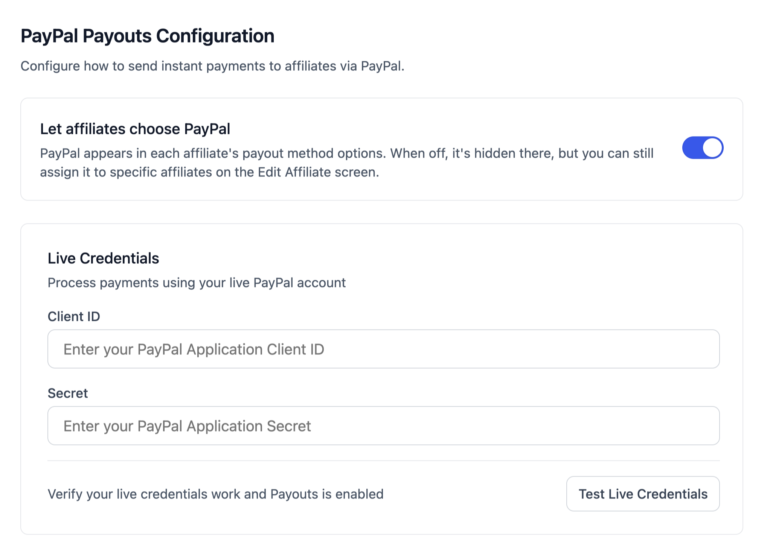
Credenciales en Vivo
Aquí es donde pegarás tu ID de cliente y secreto de PayPal en vivo del panel de desarrollador.
Puedes usar el botón Probar conexión en vivo para verificar tu integración. Aparecerá un mensaje de éxito si la conexión funciona correctamente.
Modo Sandbox (Opcional)
Activa la opción Modo Sandbox para probar los pagos sin dinero real. Introduce tu ID de cliente y secreto de Sandbox, luego haz clic en Probar conexión Sandbox para confirmar que funciona.
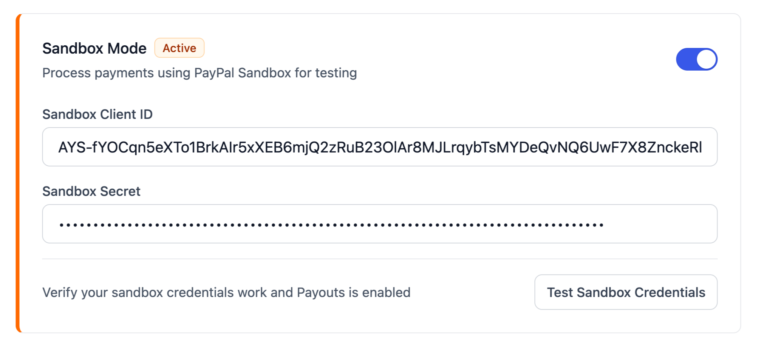
Este modo es ideal para probar de forma segura el flujo de pagos antes de pasar a producción.
Haz clic en Guardar cambios en la parte inferior de la pantalla, ¡y ahora estás listo para procesar pagos con Pagos de PayPal!
Configuración de Pagos de Afiliados
Los afiliados pueden revisar y actualizar sus preferencias de pago desde la pestaña Ajustes de su Área de Afiliado, en la sección Cómo se te pagará.
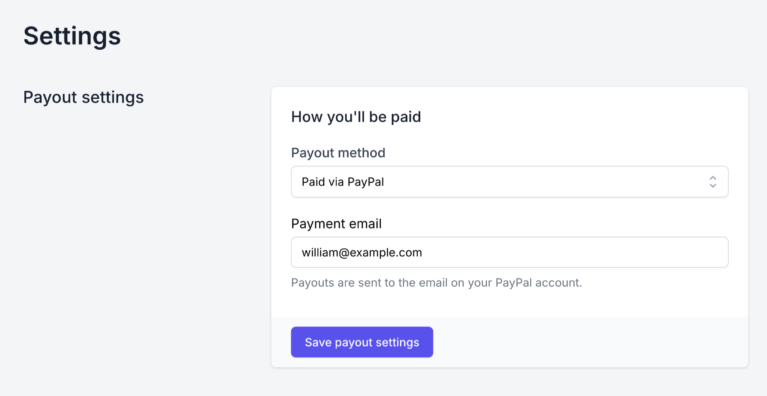
- Menú desplegable de método de pago: los afiliados solo verán un menú desplegable de Método de pago si tienes activado el interruptor Permitir a los afiliados elegir su método de pago en AffiliateWP » Ajustes » Pagos. Cuando esto esté activado, los afiliados podrán seleccionar PayPal como su método preferido directamente desde su área de cuentas.
- Correo electrónico de pago: siempre que el método de pago de un afiliado sea PayPal (ya sea establecido por un administrador o elegido por el propio afiliado), verán un campo de Correo electrónico de pago. Este debe ser la dirección de correo electrónico vinculada a su cuenta de PayPal. Los afiliados pueden actualizarlo y hacer clic en Guardar ajustes de pago para aplicar el cambio.
Procesamiento de Pagos con PayPal Payouts
Pago de Referidos Individuales
Una vez que hayas introducido tus credenciales de API, todas las entradas de comisiones de referidos no pagadas tendrán un enlace de acción Pagar disponible.
Puedes hacer clic en Pagar para procesar un pago para registros de referidos individuales. AffiliateWP te informará si el pago fue exitoso o si hubo algún problema.
Nota: El afiliado debe tener una cuenta válida de PayPal asociada a su dirección de correo electrónico para recibir el pago. Si el afiliado no tiene una cuenta de PayPal, recibirá una invitación de PayPal para crear una cuenta. Si el afiliado no acepta la invitación en un plazo de 30 días, los fondos serán devueltos a tu cuenta de PayPal.
Ejecución de un Lote de Pagos
Si lo prefieres, también puedes procesar pagos en bloque de una de las dos maneras siguientes:
- Marca la casilla en el lado izquierdo de la pantalla para cada referido que desees pagar y luego elige Pagar en el menú Acciones en lote. Esto procesará un pago para cada referido seleccionado.
- Generando un pago masivo comenzando con el bot ilde{n>o azul Pagar afiliados . Esto te lleva a una pantalla separada que te permite especificar un rango de fechas y un umbral de Ganancias m ilde{i>nimas que los afiliados deben haber acumulado para poder cobrar. AffiliateWP calcular ilde{a> el monto adeudado a cada afiliado y luego enviar ilde{a> el monto como un solo pago, marcando cada una de las referencias incluidas como Pagado en el proceso.
Para comenzar, ingrese sus criterios de filtrado, luego haga clic en PayPal para el M ilde{e>todo de pago , a continuaci ilde{o>n haga clic en Vista previa del pago para ver una lista de todas las referencias que han sido seleccionadas para el pago.
Si todo aparece como se esperaba, el paso final es hacer clic en el bot ilde{o>n Enviar pago en la parte inferior de la pantalla.
Comprensión de los códigos de error de la API de PayPal
Al procesar pagos con PayPal, AffiliateWP registrará un mensaje de error si algo sale mal, sin embargo, es posible que no siempre sea visible en la pantalla. Los mensajes de error pueden ser devueltos por una variedad de razones, como privilegios de cuenta insuficientes o saldo de cuenta, o credenciales de API incorrectas introducidas en la configuración.
Si está recibiendo un error al procesar pagos, o ha hecho clic para pagar a un afiliado y la referencia permanece sin pagar, utilice esta guía como referencia para entender qué significa el código de error y, lo más importante, cómo se puede resolver.
Primero, deberá marcar la casilla para Habilitar Modo de Depuración en AffiliateWP » Ajustes » Avanzado mientras soluciona problemas.

Toda la salida de la API de PayPal, incluidos los códigos de error que puedan ocurrir, se escribirá en el registro de depuración. Este registro se puede ver y descargar desde AffiliateWP » Herramientas » Asistente de Depuración.

La información adicional puede contribuir a resolver cualquier error encontrado en la lista a continuación.
Nota: Si no ve la pestaña Asistente de Depuración, esto significa que la configuración Habilitar Registro de Depuración no ha sido marcada en AffiliateWP » Ajustes » Avanzado.
Error: 403 Prohibido
Este error significa una de dos cosas:
- Su cuenta de PayPal no ha sido aprobada completamente para procesar pagos a través de la API. Esta es la razón más común para este error. Si esta es la primera vez que ha habilitado pagos masivos en su cuenta, sepa que los pagos no están habilitados para cuentas de PayPal Business por defecto. Las cuentas nuevas y aquellas con un historial de transacciones limitado necesitarán aprobación por parte del soporte para comerciantes de PayPal. Por favor, póngase en contacto con soporte para desarrolladores de PayPal para habilitar, y para obtener más detalles sobre este proceso.
- Sus credenciales de API en vivo se han introducido incorrectamente.
Error: 422 Entidad Imposible de Procesar
Este error significa una de dos cosas:
- Tu cuenta de PayPal debe tener un saldo adecuado para cubrir los pagos que intenta procesar. A diferencia de las cuentas personales de PayPal que retiran fondos de una cuenta bancaria o tarjeta de crédito, debes tener un saldo de PayPal existente suficiente para cubrir las referencias que intentas pagar, o recibirás este error. Además, ten en cuenta que tu cuenta sandbox de PayPal tiene un saldo separado de tu cuenta real, así que asegúrate de que también esté adecuadamente financiada antes de probar con una cuenta sandbox.
- El código de divisa en la que se envían los fondos no puede ser recibido por el destinatario debido a las regulaciones del país o de la cuenta. Si PayPal no puede llegar al país o divisa de un afiliado, puedes pagarle con Stripe en su lugar, en su propia divisa local. Consulta pagar a los afiliados internacionalmente.
Error: 429 Demasiadas solicitudes
Este error puede ocurrir cuando los sistemas de PayPal están bajo una carga anormal. Si esto ocurre, espera 30 minutos y vuelve a intentarlo.
Error: 10001 Encabezado de seguridad no válido
Este error suele ser causado por una de estas dos cosas:
- Las credenciales introducidas en AffiliateWP » Ajustes » Comisiones son incorrectas. Por favor, comprueba tres veces que las has introducido correctamente.
- Has introducido el certificado de la API en lugar de una Firma de API. Por favor, comprueba que has introducido la correcta.
Error: invalid_client Fallo en la autenticación del cliente
Este error significa que las credenciales de la API se han introducido incorrectamente. Por favor, confirma que has copiado las credenciales exactamente de tu página de aplicación de la API de PayPal.
Preguntas frecuentes
¿Tengo que usar PayPal Payouts para pagar a mis afiliados usando Paypal?
¡En absoluto! Si ya tienes un proceso actual en marcha con PayPal que te funciona, entonces sigue usándolo.
¿Qué licencia necesito para tener acceso a PayPal Payouts?
PayPal Payouts está disponible para todas las opciones de licencia, como se muestra en nuestra página de precios.
¿Necesito hacer cambios en el código para trabajar con la API de PayPal?
¡Absolutamente no! La aplicación de la API de PayPal que estás creando se logra con unos pocos clics en el sitio web de PayPal Developers. Este proceso generará automáticamente las claves de API necesarias para copiar y pegar en tu configuración de AffiliateWP.