





¿Quiere simplificar las compras para sus clientes y aumentar las ventas con enlaces de cupones de afiliados?
Los códigos de cupón influyen en el 83% de los compradores, pero recordarlos e introducirlos puede ser frustrante, lo que a menudo provoca que abandonen sus carritos. Los enlaces de cupones de afiliados resuelven esto al permitir que sus afiliados compartan un enlace que aplica descuentos al instante con un solo clic.
En esta guía, le mostraremos cómo crear enlaces de cupones de afiliados en WordPress para su tienda WooCommerce, haciendo las compras más fluidas y aumentando sus ventas.
¿Qué es un enlace de cupón de afiliado?

Un enlace de cupón de afiliado es una URL única compartida por los afiliados que aplica automáticamente un código de cupón de WooCommerce al carrito de compras de un cliente con un solo clic, eliminando la necesidad de introducir manualmente el código del cupón.
A diferencia de los códigos de cupón tradicionales que requieren que los clientes los recuerden y los introduzcan al finalizar la compra, lo que a menudo genera frustración y abandono del carrito.
Para las empresas, los enlaces de cupones de afiliados pueden aumentar las ventas y mejorar las tasas de conversión, ya que la facilidad de uso anima a más clientes a completar sus compras.
Además, este método fortalece la reputación de la marca al proporcionar una experiencia de compra fluida y amigable para el cliente.
Los afiliados, a su vez, se benefician enormemente de la efectividad de los enlaces de cupones.
Por ejemplo, un afiliado puede compartir un enlace en su blog o a través de un tuit, dirigiendo directamente a los seguidores a un carrito de compras con descuento. Esta facilidad de uso elimina barreras para la audiencia, lo que potencialmente aumenta la tasa de éxito y los ingresos del afiliado.
En resumen, con los enlaces de cupones de afiliados, los clientes disfrutan de descuentos sin esfuerzo, las empresas ven métricas mejoradas y los afiliados obtienen una forma simplificada de ganar comisiones.
Ahora, descubramos cómo puede crear fácilmente enlaces de cupones de afiliados para sus afiliados.
Pasos para crear enlaces de cupones de afiliados
La integración del plugin Advanced Coupon de AffiliateWP hace que la configuración de los enlaces de cupones de afiliados sea sencilla.
Puede transformar fácilmente sus códigos de cupón existentes en un enlace de cupón, fácilmente accesible para sus afiliados en la pantalla de Cupones dentro del Área de Afiliados.
Aprendamos cómo:
Paso 1: Instalar AffiliateWP y completar el asistente de configuración

Comience instalando AffiliateWP, un plugin de primer nivel para gestionar programas de afiliados de WordPress.
Viene con seguimiento avanzado, una página de registro de afiliados, herramientas de gestión, análisis, protección contra fraudes y funciones de marketing diseñadas para aumentar las conversiones.
Compatible con WordPress, AffiliateWP le permite lanzar un programa de afiliados rápidamente, ofreciendo integraciones de un solo clic con plugins clave como Advanced Coupons, WooCommerce, Easy Digital Downloads, MemberPress y Stripe.
Para empezar, simplemente seleccione un plan de nuestra página de precios que se adapte a las necesidades de su negocio.
Después de la compra, instalar AffiliateWP es tan simple como navegar a la pestaña Plugins en su panel de WordPress. Y si necesita ayuda, hay una guía paso a paso disponible para ayudarle en cualquier momento.
Tras instalar AffiliateWP, utiliza el asistente de configuración en la página de configuración de AffiliateWP para obtener ayuda.
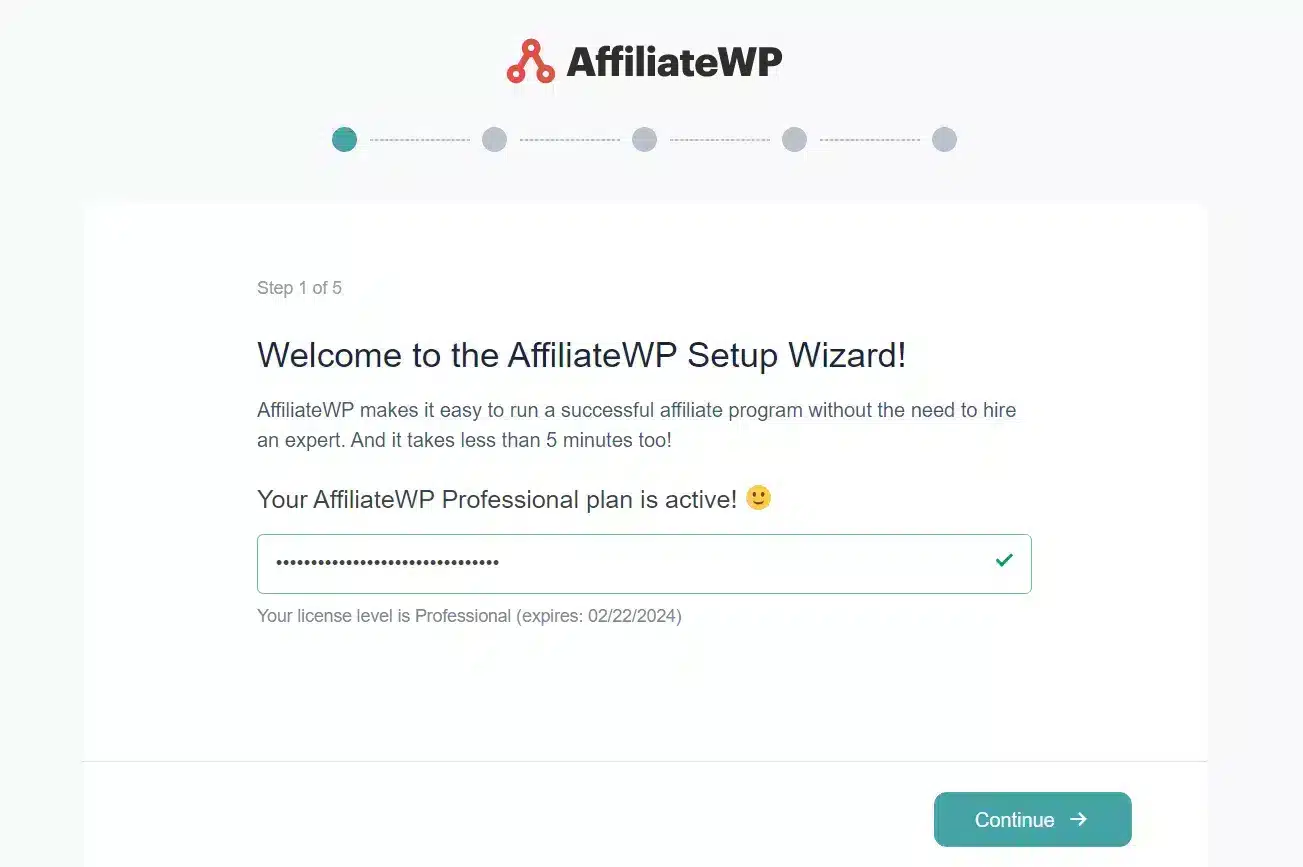
Este asistente solicitará tu clave de licencia, que encontrarás en el correo electrónico de confirmación de tu compra, y te pedirá que selecciones las integraciones para tus plataformas de ventas como WooCommerce o Easy Digital Downloads. Elige cómo pagarás a los afiliados y establece tus tasas de referencia.
Completa el proceso haciendo clic en Finalizar configuración y salir, y estarás listo para empezar a inscribir afiliados y ayudarles a crear sus enlaces de afiliado.

Paso 2: Instalar el plugin Advanced Coupons

A continuación, para usar enlaces de cupones de afiliado, instala el plugin Advanced Coupons desde el directorio de plugins de WordPress. Proporciona a los propietarios de tiendas WooCommerce las mejores herramientas de gestión de cupones y promociones.
Para obtener aún más funcionalidades, como ofertas de "Compra uno y llévate otro" (BOGO), devoluciones de dinero (Cash-Backs), programación avanzada y más, considera la posibilidad de actualizar a Advanced Coupons Premium para potenciar tus esfuerzos promocionales.
El plugin Advanced Coupons permite una gestión flexible de cupones, incluyendo el establecimiento de fechas de caducidad, límites de uso y restricciones de productos, junto con descuentos automáticos y programación mejorada para una temporización precisa de las promociones.
Una vez que hayas configurado el plugin Advanced Coupons, el siguiente paso es crear cupones en WooCommerce y habilitar los cupones de URL.
Paso 3: Habilitar cupones de URL
A continuación, ve a la sección de cupones de WooCommerce seleccionando Marketing » Cupones.
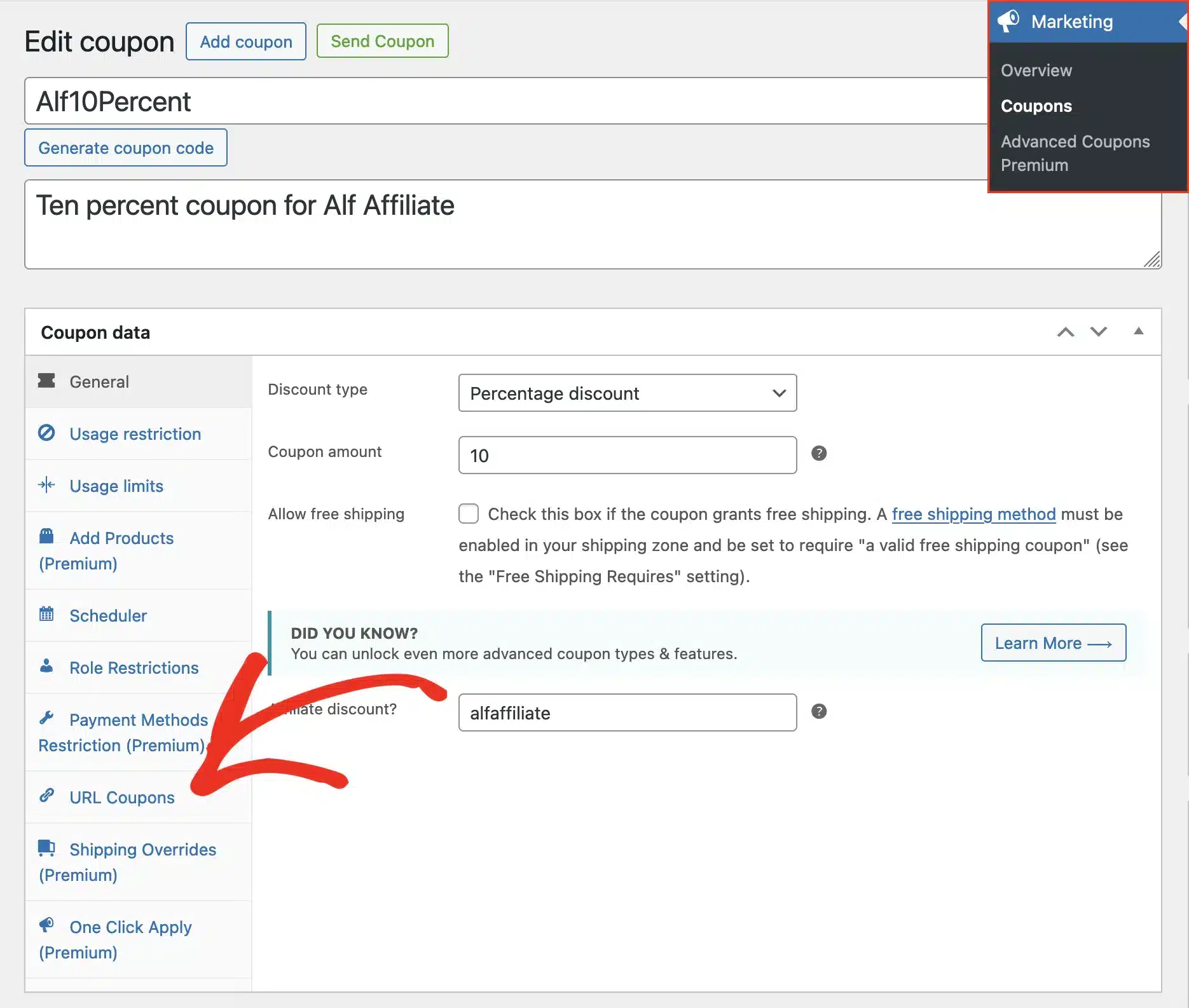
Aquí, puedes añadir un nuevo cupón haciendo clic en Añadir cupón o modificar uno existente haciendo clic en Editar. Al rellenar la información de tu cupón, recuerda asignarle un afiliado escribiendo su nombre en la sección ¿Descuento para afiliados? y seleccionándolo de las cuentas de usuario sugeridas.
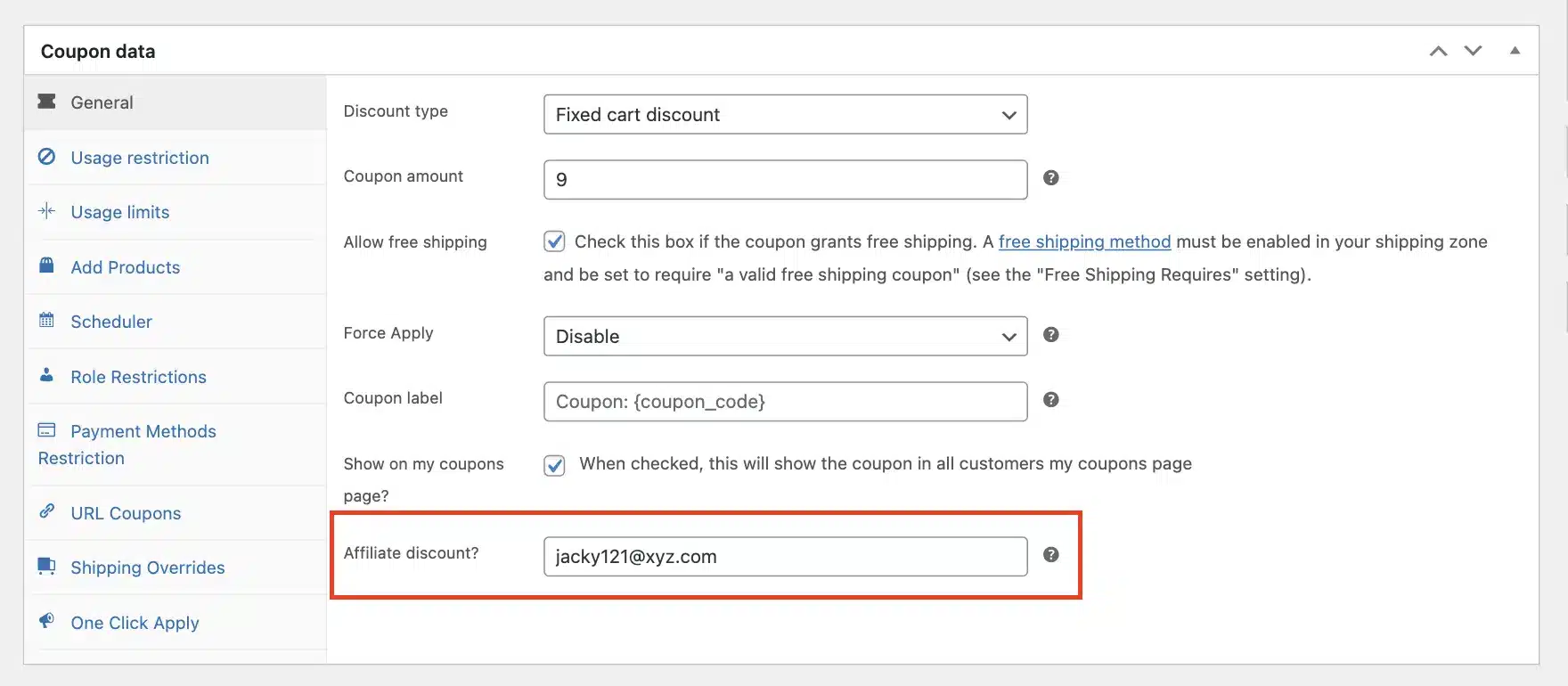
A continuación, navega a Cupones de URL en el menú de la izquierda.
Marca la casilla Habilitar URL de cupón.
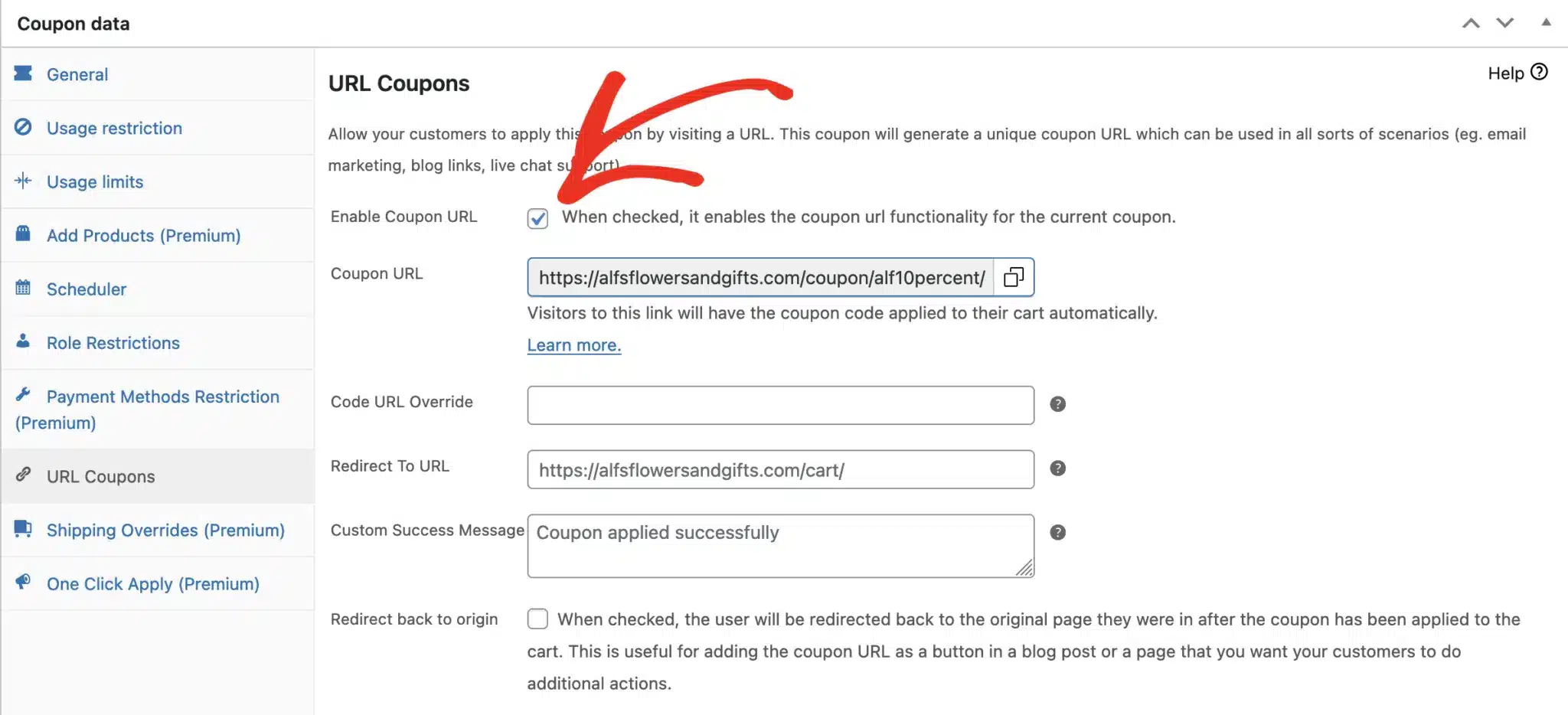
También puedes marcar la casilla Redirigir al origen si deseas enviar a los clientes de vuelta a la página original en la que se encontraban después de que el cupón se aplique a su carrito.

Esto es especialmente útil si estás enlazando una URL de cupón en una entrada de blog o en una página específica y deseas que tus clientes interactúen más en esa página.
Del mismo modo, marca Retrasar aplicación si prefieres que el cupón espere antes de aplicarse al carrito hasta que se cumplan sus condiciones o restricciones específicas.
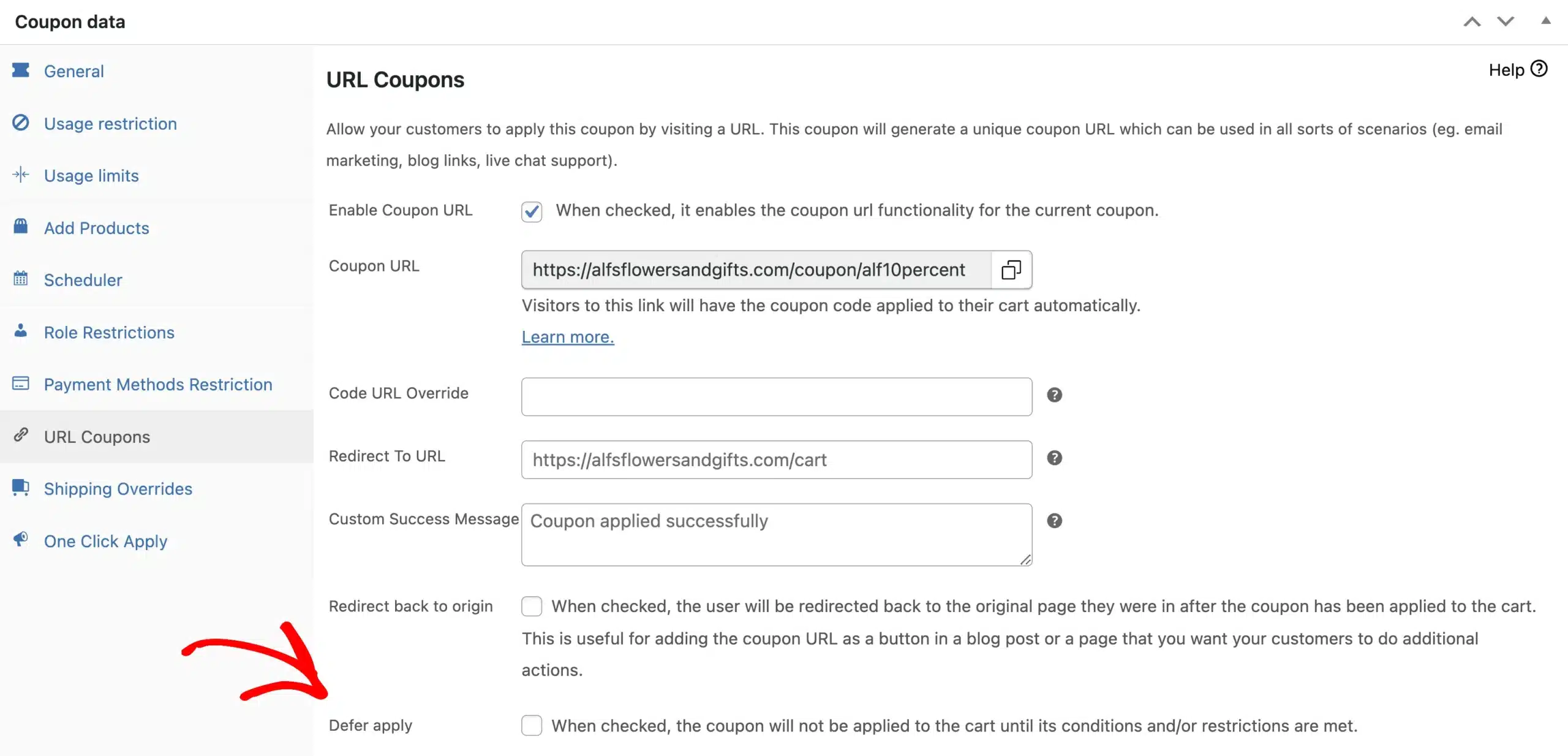
Esta opción asegura que el cupón solo se utilice en las circunstancias adecuadas, como cuando el cliente ha cumplido los requisitos mínimos de compra.
Para finalizar, pulsa Publicar para un cupón nuevo o Actualizar para los cambios en uno existente. Y eso es todo.
Una vez publicado, se crea instantáneamente un enlace de cupón de afiliado, que puedes compartir con tus afiliados, permitiéndoles compartirlo con su audiencia.
Nota: Los cupones de URL con Advanced Coupons no son compatibles con Cupones dinámicos.
Ahora, cuando un afiliado comparte uno de estos enlaces de cupón únicos y un cliente hace clic en él, será redirigido automáticamente al carrito de compras de WooCommerce con el descuento aplicado.

¿Cómo pueden los afiliados ver los enlaces de cupones de afiliado?
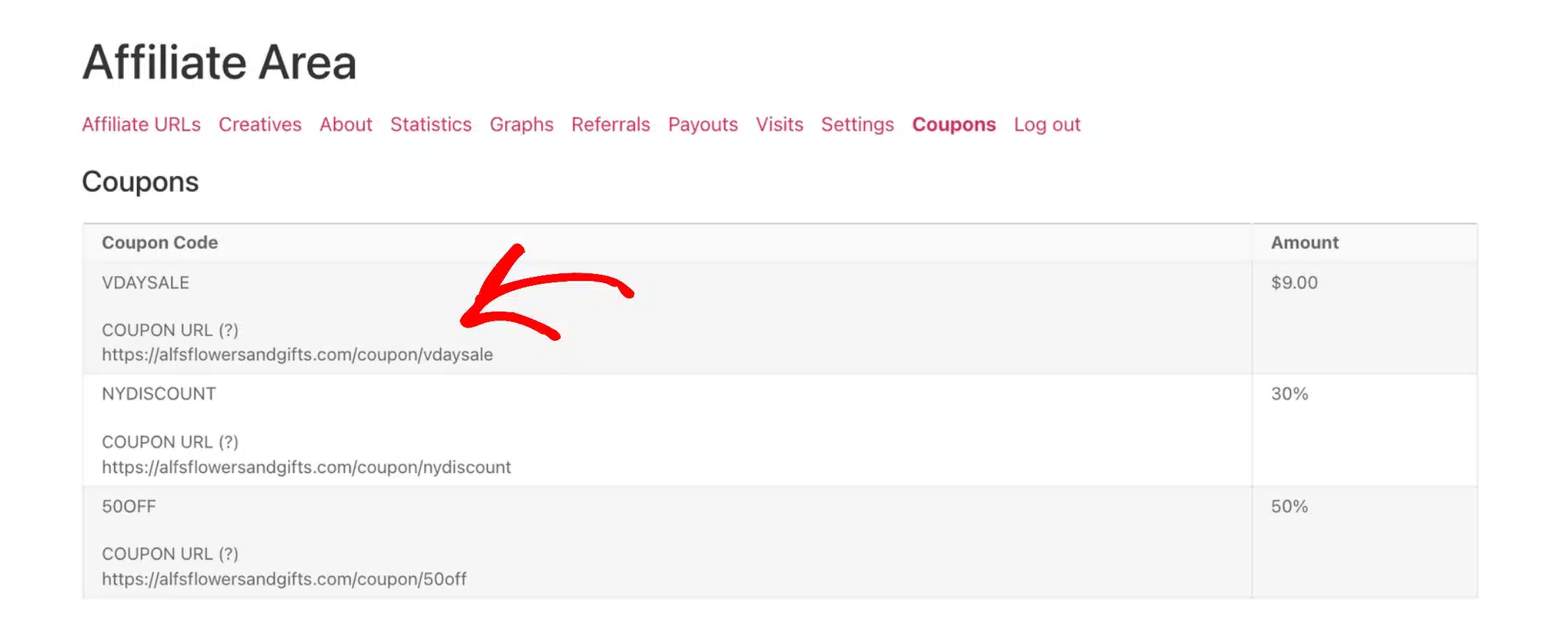
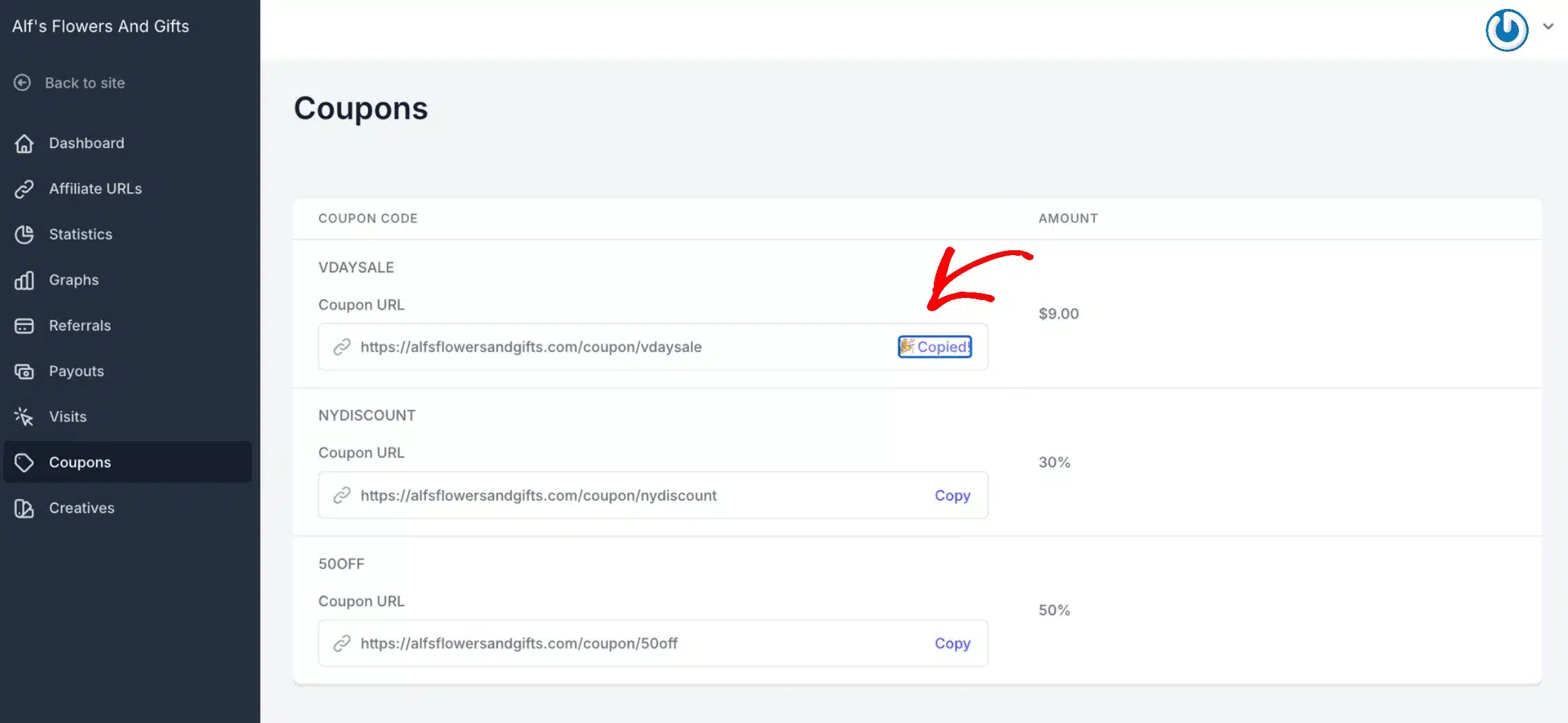
Los afiliados pueden encontrar sus Enlaces de Cupones de Afiliado en la sección Cupones tanto del Área de Afiliado como del Portal de Afiliado.
Aquí, verán sus códigos de cupón asignados con una opción para copiar el enlace directamente. Para compartir un cupón con su audiencia, los afiliados simplemente necesitan hacer clic en el botón Copiar junto al código en cualquiera de las ubicaciones. Esto facilita a los afiliados la promoción de productos y la obtención de comisiones.
En la pestaña Cupones del Área de Afiliado, los afiliados pueden ver y copiar la URL del cupón a su portapapeles.
De manera similar, en el Portal de Afiliado, bajo la sección Cupones, los afiliados pueden acceder y copiar sus URLs de cupón, apoyando sus esfuerzos promocionales.
Prepárate para Impulsar las Ventas con AffiliateWP
Facilitar las compras a tus clientes puede ayudar a tus ventas. Recuerda que es más probable que la gente compre si es fácil obtener un descuento.
Los Enlaces de Cupones de Afiliado simplifican el proceso de compra para los clientes, eliminando la necesidad de recordar e introducir manualmente los códigos de cupón. Esta comodidad no solo mejora la satisfacción del cliente, sino que beneficia a los afiliados al simplificar el intercambio de cupones y hacer que los esfuerzos de marketing sean más eficientes.
Esperamos que el artículo anterior te haya sido de ayuda. Para obtener más orientación sobre cómo mejorar tu programa, explora estos recursos adicionales:
- Cómo Crear un Plan de Negocio de Marketing de Afiliación Ganador en 2024
- Cómo Convertir a Sus Clientes de WooCommerce en Afiliados (Guía)
- 10+ Mejores Prácticas para Programas de Afiliados en 2024
- ¿Qué es el Fraude de Afiliados y Cómo Puedes Detenerlo? (2024)
Ahora, estás a solo un paso de hacer tu programa de afiliados más eficiente y rentable.
Consigue AffiliateWP hoy mismo y potencia tus ventas de afiliados.


