¿Alguna vez has sentido esa punzada de incertidumbre sobre la seguridad CAPTCHA de tu programa de afiliados? Yo sí.
Me hizo pensar: ¿era mi configuración básica de CAPTCHA realmente suficiente para mantener alejados el spam y los bots de mis formularios de registro e inicio de sesión de afiliados? Fue entonces cuando me di cuenta de una omisión crítica. Mis formularios quedaron sin protección, dejándolos completamente expuestos a posibles vulnerabilidades.
Motivado por esta necesidad de defensas más sólidas, descubrí un Sistema de Gestión de CAPTCHA integral dentro de mi plugin de afiliados de WordPress que podría usar para proteger mi sitio, así como a los usuarios y socios afiliados.
En este tutorial, te guiaré a través de la configuración de la tecnología CAPTCHA más avanzada para reforzar la seguridad de tu programa de afiliados, todo gestionado sin esfuerzo desde tu panel de WordPress.
¿Qué es CAPTCHA?
CAPTCHA, acrónimo de "Completely Automated Public Turing test to tell Computers and Humans Apart" (Prueba Pública de Turing Completamente Automatizada para Distinguir Ordenadores de Humanos), es una medida de seguridad fundamental diseñada para distinguir a los usuarios humanos genuinos de los bots maliciosos.
Al presentar desafíos que son fáciles de resolver para los humanos pero difíciles para las máquinas, CAPTCHA actúa como un guardián vital, mejorando la seguridad general de tu sitio e interacciones con los usuarios.
Por qué CAPTCHA es Esencial para tu Programa de Afiliados
Proteger tu programa de afiliados de amenazas automatizadas y acceso no autorizado es primordial.
CAPTCHA, que significa "Completely Automated Public Turing test to tell Computers and Humans Apart" (Prueba Pública de Turing Completamente Automatizada para Distinguir Ordenadores de Humanos), sirve como un mecanismo crítico para distinguir a los usuarios humanos de los bots automatizados, fortaleciendo así la postura de seguridad de tu sitio.
Aquí tienes razones clave para implementar CAPTCHA:
- Prevención de Registros de Bots: CAPTCHA reduce eficazmente los registros automatizados, asegurando que tu base de afiliados esté compuesta por individuos genuinos en lugar de bots que buscan explotar tu programa.
- Protección de Datos Sensibles: Al implementar CAPTCHA, estableces una defensa crucial contra intentos de acceso no autorizado, salvaguardando tanto los datos propietarios de tu negocio como la información personal de tus afiliados.
- Equilibrio entre Protección y Experiencia de Usuario: Las soluciones CAPTCHA modernas están diseñadas para funcionar eficazmente dentro de tus formularios sin obstaculizar la experiencia del usuario.
- Mantenimiento de la Integridad de los Datos: CAPTCHA ayuda a minimizar la ocurrencia de clics o registros fraudulentos. Esto garantiza la precisión de tus análisis e información, evitando datos de rendimiento sesgados.
Integrar un sistema CAPTCHA robusto en tus formularios de registro e inicio de sesión es un paso fundamental para asegurar tu programa de afiliados.
Elegir el Plugin de Afiliados Adecuado para WordPress
Cuando se trata de construir y gestionar un programa de afiliados exitoso directamente en tu sitio de WordPress, AffiliateWP destaca como la mejor opción.
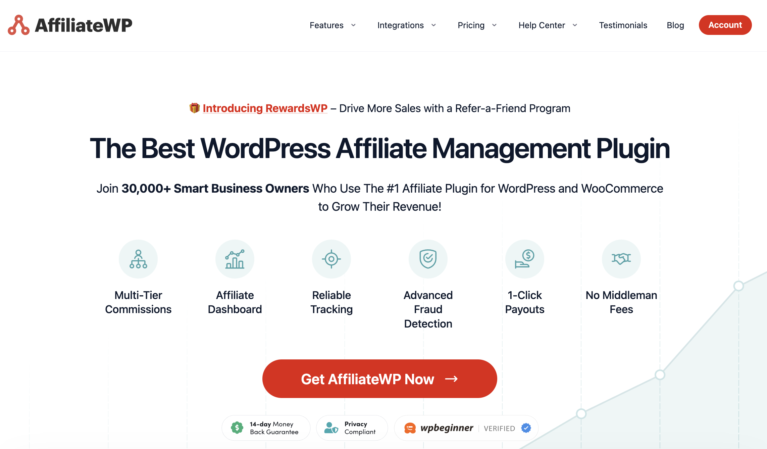
Está diseñado específicamente para proporcionar todo lo que necesita, desde un seguimiento robusto y una gestión sin esfuerzo hasta pagos flexibles y una generación de informes completa, todo dentro de su panel de WordPress.
A diferencia de las complejas plataformas de terceros, AffiliateWP le otorga la propiedad y el control completos sobre sus datos y su programa, garantizando una integración perfecta con sus herramientas de comercio electrónico y marketing existentes.
El sistema integral de gestión de CAPTCHA del plugin ofrece una seguridad sin igual para todos sus formularios, incluidas las áreas de inicio de sesión vitales.
Cómo habilitar CAPTCHA para su programa de afiliados en WordPress
Pasos para habilitar CAPTCHA para AffiliateWP
Paso 1: Comprar AffiliateWP
Para habilitar la configuración de CAPTCHA para su programa de afiliados en WordPress, lo primero que deberá hacer es comprar AffiliateWP.
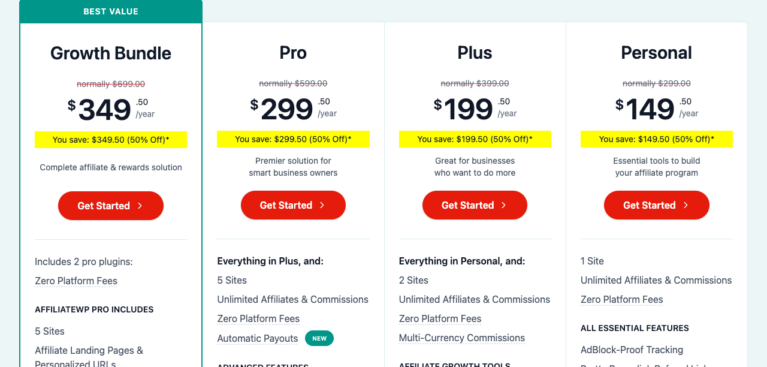
Simplemente visita la página de precios y elige el plan que mejor se adapte a tus necesidades específicas. Para la mayoría de las empresas, la licencia Pro ofrece todo lo que necesitas para ejecutar un programa de afiliados exitoso. También ofrece opciones avanzadas de gestión de CAPTCHA.
Paso 2: Descargar el archivo .Zip de AffiliateWP
Una vez que haya completado su compra, recibirá acceso instantáneo a todo lo que necesita para comenzar. Esto incluye su archivo de descarga del plugin, que es un archivo .zip que contiene todo el código de AffiliateWP, y su clave de licencia única.
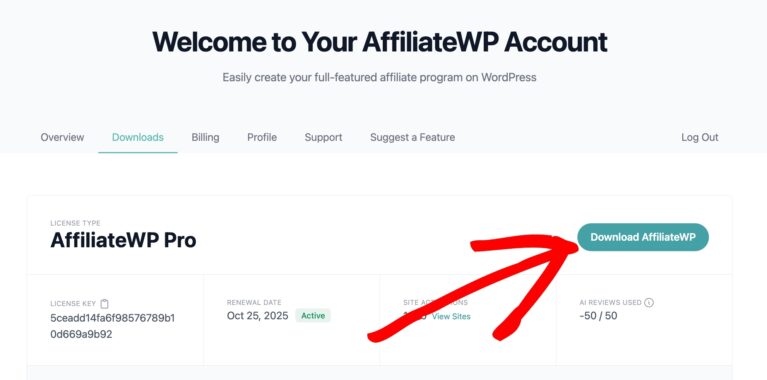
Paso 3: Instalar AffiliateWP
Para instalar el plugin, simplemente inicie sesión en su panel de WordPress y navegue a la sección Plugins desde el menú lateral.
Luego, haga clic en el botón Añadir nuevo en la parte superior de la página y busque el botón Subir plugin. Aquí es donde subirá ese archivo .zip que descargó anteriormente.

Después de seleccionar el archivo, haga clic en Instalar ahora.
Paso 4: Activar su licencia
El último paso es activar su licencia. Una vez instalado el plugin, notará un nuevo elemento de menú AffiliateWP en su panel de WordPress.
Haga clic en la sección Ajustes y busque el campo Clave de Licencia. Aquí es donde pegará la clave de licencia que mencionamos anteriormente.
Simplemente haga clic en Activar licencia, y estará oficialmente listo para comenzar a construir su programa de afiliados y configurar sus ajustes de CAPTCHA.
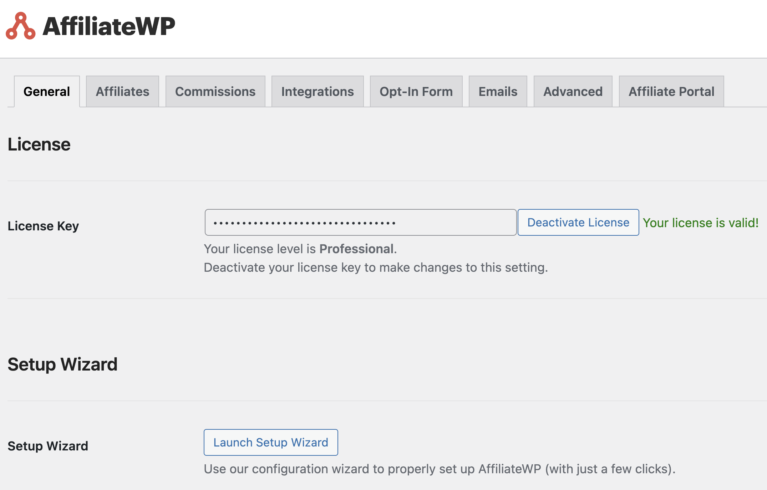
Configuración de los ajustes de CAPTCHA
Ahora que ha instalado AffiliateWP, es hora de habilitar la configuración de CAPTCHA para proteger su sitio de varios tipos de abuso automatizado y aumentar la seguridad general.
Para comenzar a configurar CAPTCHA, vaya a AffiliateWP » Ajustes en su panel de WordPress y haga clic en la pestaña Afiliados.
Luego, simplemente desplácese hacia abajo hasta Registro de Afiliados y Seguridad de Inicio de Sesión. Aquí es donde verá las diversas opciones de CAPTCHA disponibles.
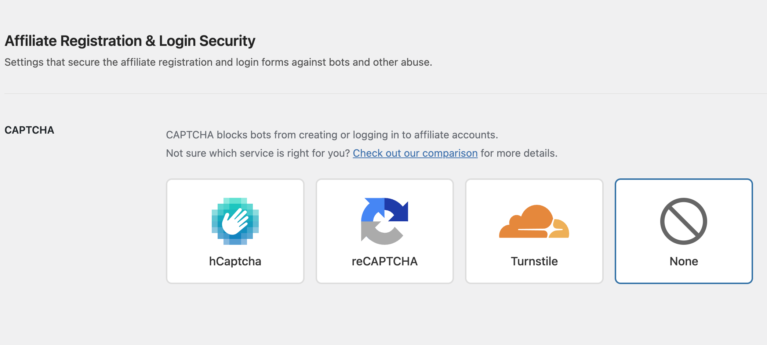
AffiliateWP admite los siguientes servicios de CAPTCHA:
- hCaptcha: Una alternativa de CAPTCHA gratuita y centrada en la privacidad a Google reCAPTCHA. hCaptcha desafía a los usuarios a verificar que son humanos antes de enviar formularios.
- Google reCAPTCHA: Un sistema de verificación ampliamente utilizado por Google que detecta bots utilizando desafíos interactivos (v2) o puntuación invisible (v3).
- Cloudflare Turnstile: Una solución moderna y fácil de usar que verifica a los usuarios automáticamente en segundo plano, sin acertijos ni casillas de verificación.
Tenga en cuenta que solo un método CAPTCHA puede estar activo a la vez.
Una vez seleccionado, se le pedirá que introduzca la clave del sitio y la clave secreta, que se pueden generar en el panel de control de su proveedor.
Configuración de hCAPTCHA
Si elige hCAPTCHA, deberá ir al sitio y crear una cuenta gratuita para obtener sus claves del sitio.
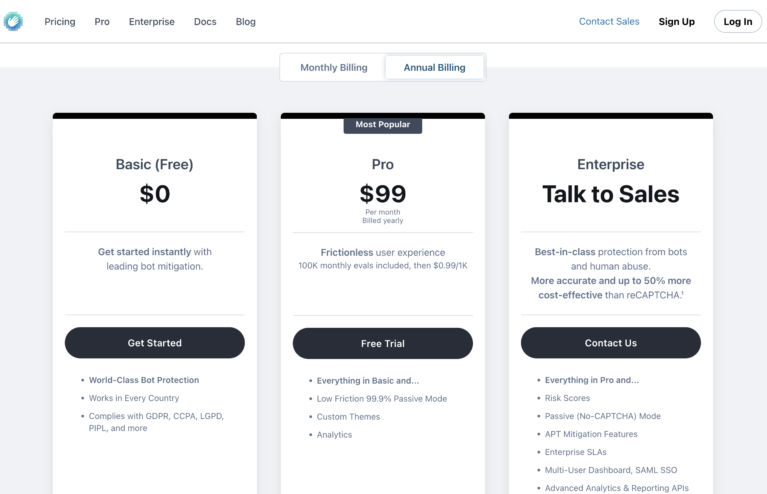
Una vez que elija su plan, será dirigido a la página de Registro.
Continúe e introduzca su correo electrónico y país. Luego, se le pedirá que verifique su correo electrónico.
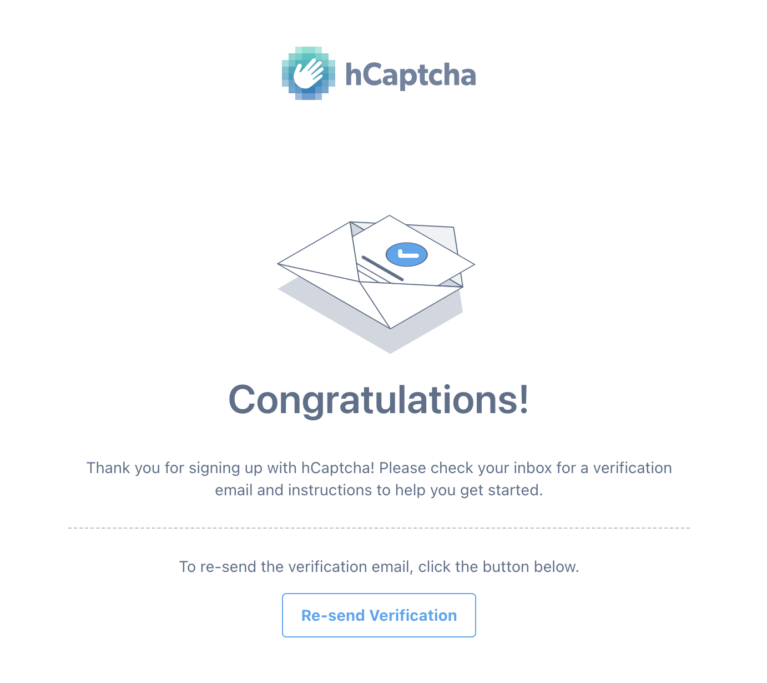
Una vez que haya verificado su correo electrónico, será redirigido a la página de inicio de sesión. Introduzca su correo electrónico y contraseña para iniciar sesión.

A continuación, en la página de Bienvenida, deberá generar su Clave Secreta y copiarla. Luego, navegue a la pestaña Afiliados en su panel de WordPress, desplácese hacia abajo y péguela en el campo Clave Secreta de hCaptcha proporcionado.
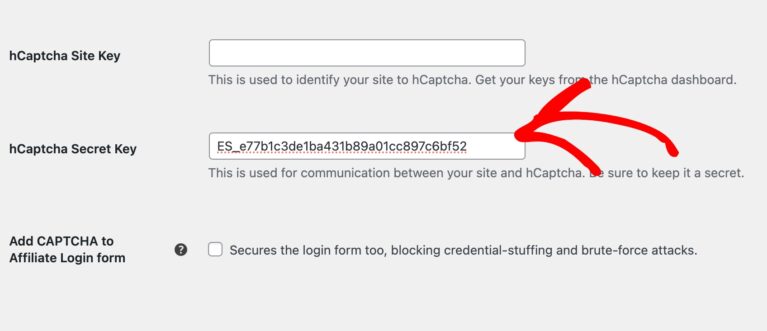
Una vez que haya terminado, haga clic en Continuar en su panel de hCAPTCHA. Ahora se le pedirá que comparta la dirección de su sitio y elija entre 99.9% Pasivo y Siempre Desafiar para el Comportamiento de hCAPTCHA.
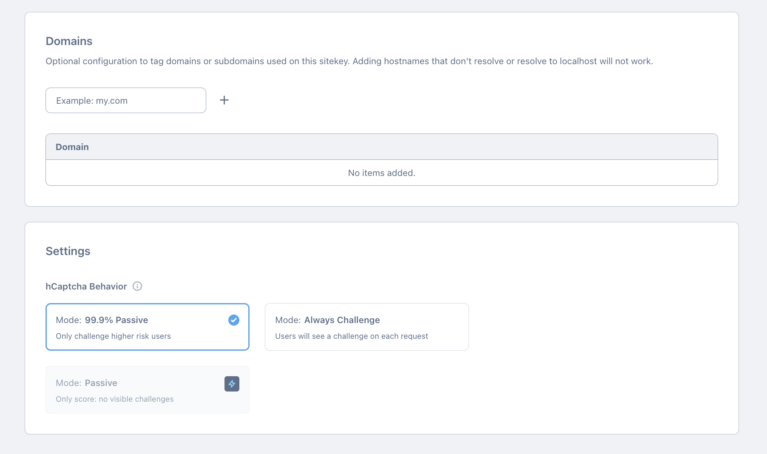
Continúe y haga clic en Guardar cuando haya terminado de configurar sus ajustes.
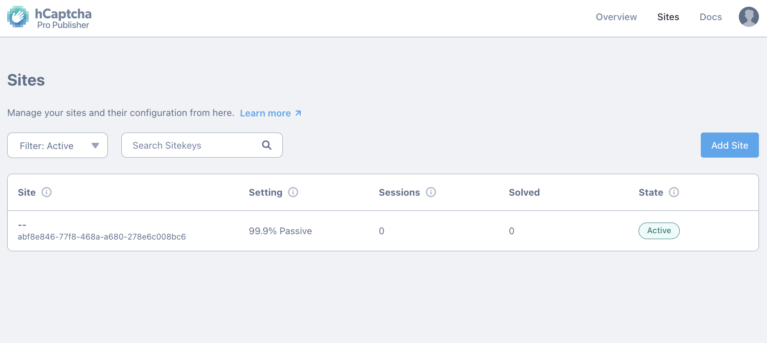
Ahora podrá ver su sitio. Puede hacer clic en él para realizar cambios en cualquier momento.
Configuración de Google reCAPTCHA
Una vez que haya elegido Google reCAPTCHA, puede seleccionar el tipo de reCAPTCHA que mejor funcione para su sitio:
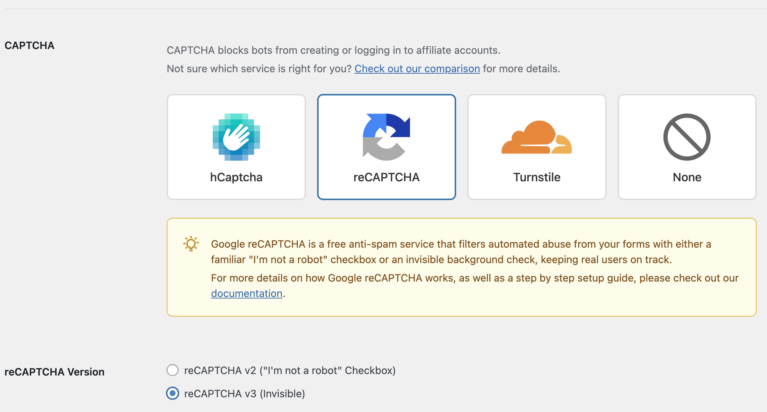
reCAPTCHA v3: Se ejecuta de forma invisible en segundo plano, utilizando análisis de comportamiento para detectar spam.
reCAPTCHA v2: Añade una casilla de verificación etiquetada como "No soy un robot" a su formulario de registro.
A continuación, deberá registrar su sitio con Google para obtener sus claves.
Primero, vaya a la consola de administración de Google reCAPTCHA. Es posible que deba iniciar sesión con su cuenta de Google.
Luego, haga clic en Empezar.
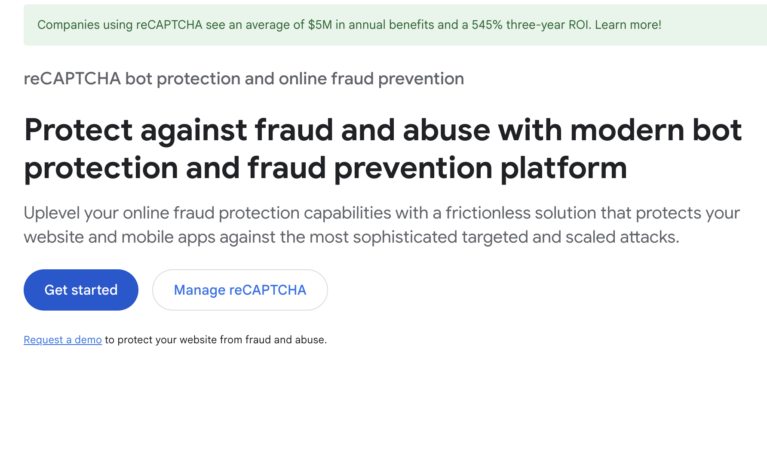
En la siguiente pantalla, introduzca una etiqueta descriptiva para su sitio (Nombre de su sitio – AffiliateWP). Luego, elija el tipo de reCAPTCHA que seleccionó en el panel de AffiliateWP.
- Para reCAPTCHA v3, seleccione "reCAPTCHA v3" (recomendado para verificación invisible).
- Para reCAPTCHA v2, elige “reCAPTCHA v2” y luego selecciona la casilla de verificación “No soy un robot”, la insignia de reCAPTCHA invisible o la casilla de verificación de Android, según tu preferencia.
Introduce el nombre de dominio de tu sitio. Puedes añadir varios dominios si es necesario.
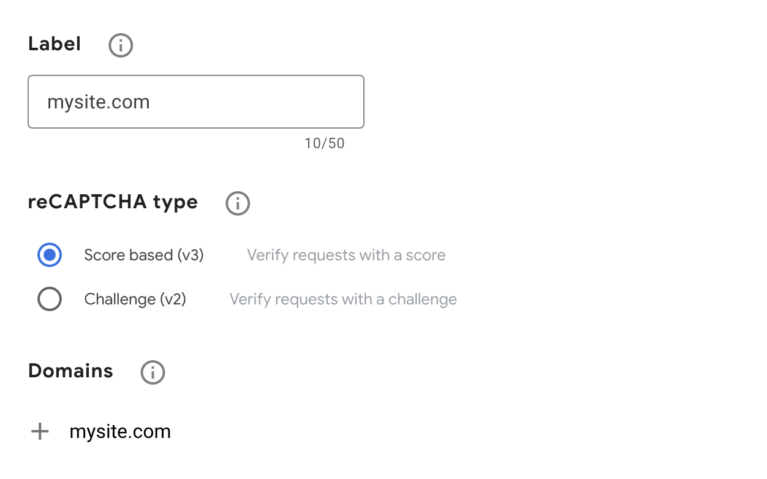
Una vez que hayas terminado de configurar tus ajustes de reCAPTCHA, haz clic en Enviar.
A continuación, verás la Clave de Sitio y la Clave Secreta generadas en la siguiente pantalla.
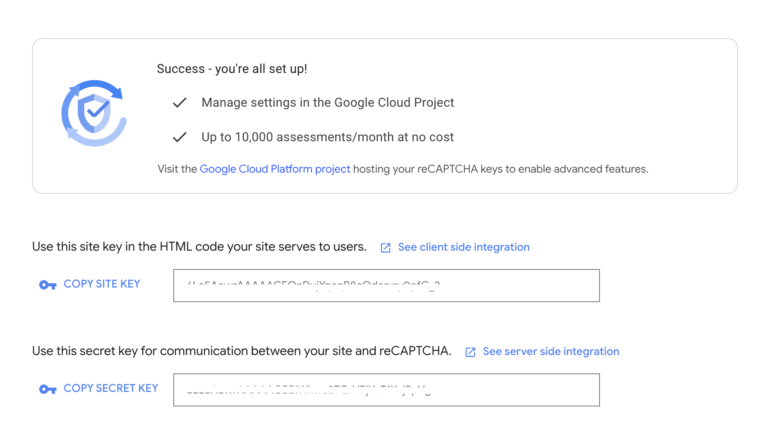
En tu panel de WordPress, vuelve a Seguridad de Registro y Inicio de Sesión de Afiliados y pega las claves en los campos correspondientes.
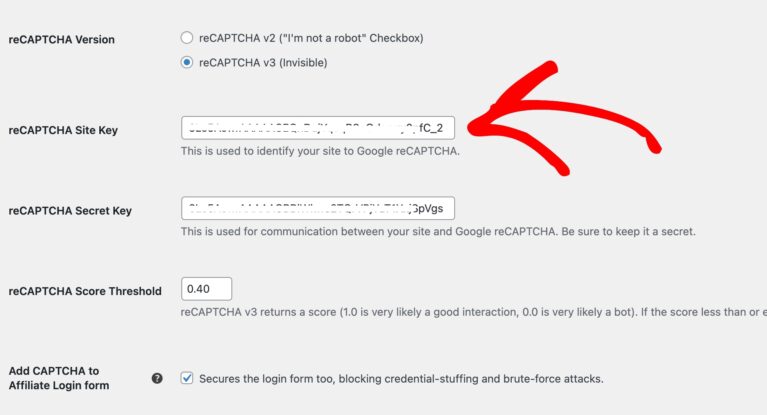
Finalmente, puedes marcar la casilla Añadir CAPTCHA al formulario de inicio de sesión de afiliados si deseas proteger los formularios de inicio de sesión.
Configuración de Cloudflare Turnstile
Cloudflare Turnstile ofrece una alternativa fácil de usar y que preserva la privacidad a los CAPTCHA tradicionales, verificando a menudo a los usuarios sin ninguna interacción.
Una vez que hayas elegido Turnstile como tu proveedor de CAPTCHA, ve al panel de control de Cloudfare Turnstile y haz clic en Empezar gratis.
En la siguiente pantalla, crea tu cuenta introduciendo tu correo electrónico y contraseña.

Una vez que hayas hecho clic en Registrarse, la siguiente pantalla te pedirá que añadas un widget.
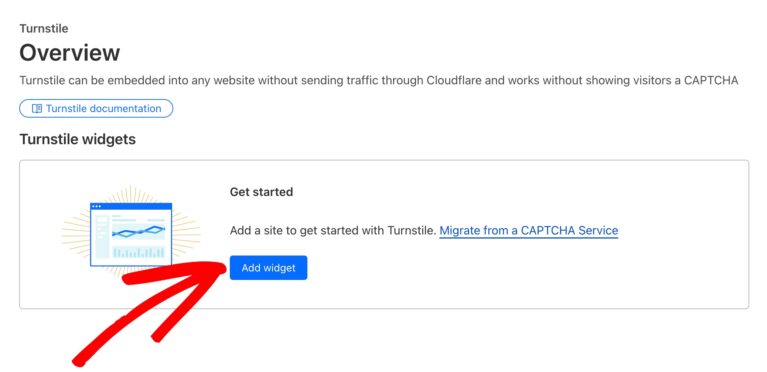
Ponle un nombre descriptivo a tu widget y luego haz clic en + Añadir nombres de host e introduce tu sitio.
Luego, elige tu Modo de Widget y haz clic en Crear.
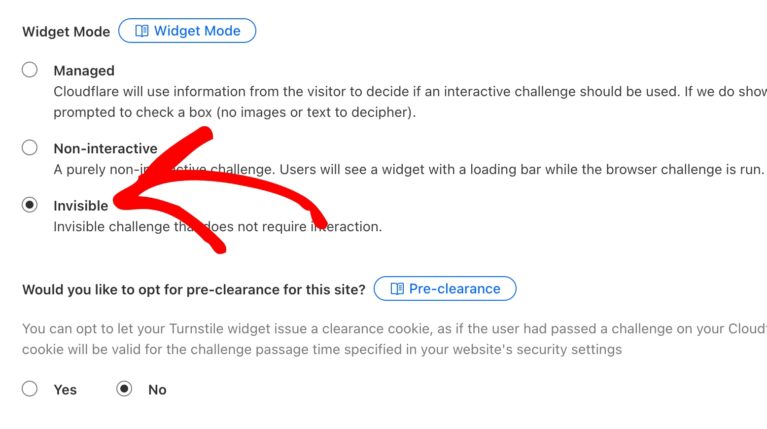
Cloudflare te proporcionará tu Clave de Sitio y Clave Secreta. Copia estas claves y pégalas en el área de Seguridad de Registro y Inicio de Sesión de Afiliados en tu panel de WordPress.
Puedes marcar la casilla Añadir CAPTCHA al formulario de inicio de sesión de afiliados si quieres proteger los formularios de inicio de sesión y luego hacer clic en Guardar cambios.
Prueba de reCAPTCHA
Prueba del formulario de registro
Puedes confirmar que reCAPTCHA funciona correctamente en tus formularios de registro e inicio de sesión una vez que hayas completado la configuración. Aquí te explicamos cómo:
reCAPTCHA v2
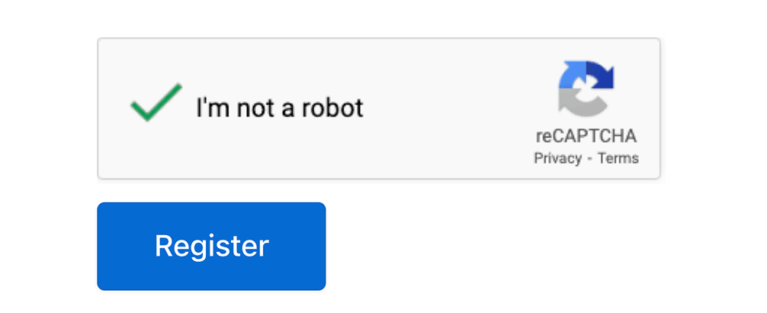
Si estás usando reCAPTCHA v2, dirígete a tu página de registro de afiliados. Deberías ver aparecer la casilla de verificación “No soy un robot”.
Completa el formulario y envía un registro de prueba para asegurarte de que todo funciona como esperas.
reCAPTCHA v3
Si estás usando reCAPTCHA v3, simplemente visita tu página de registro y busca la insignia de reCAPTCHA en la esquina inferior derecha de la página.
Luego, envía un registro de prueba para confirmar que se procesa sin errores. ¡Recuerda que no se necesita interacción del usuario con la v3!

Prueba del formulario de inicio de sesión
Si habilitaste la opción Añadir CAPTCHA al formulario de inicio de sesión de afiliados en tu configuración, reCAPTCHA también se aplicará a la página de inicio de sesión de afiliados.
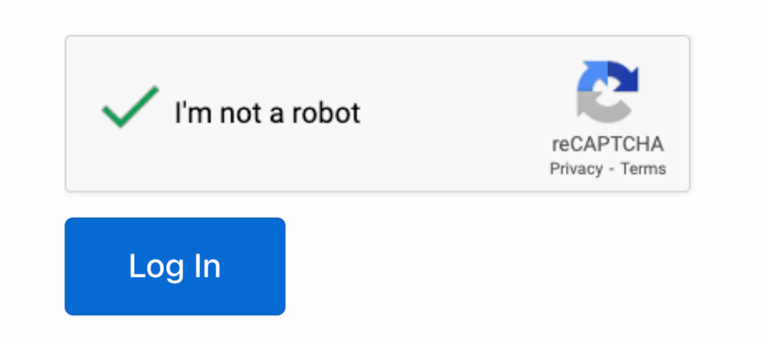
Con reCAPTCHA v2, el formulario de inicio de sesión mostrará la casilla de verificación “No soy un robot”. Es posible que se te pida completar un desafío de imágenes si Google sospecha un comportamiento anómalo.
Con reCAPTCHA v3, no habrá ningún CAPTCHA visual en el formulario de inicio de sesión. En su lugar, reCAPTCHA evaluará el intento de inicio de sesión de forma silenciosa utilizando su Umbral de Puntuación configurado.

Si todo se ve y funciona correctamente, sus formularios de registro ahora están protegidos.
¿Listo para proteger sus formularios?
No deje sus formularios vulnerables: dé el siguiente paso para proteger su programa de afiliados hoy mismo con AffiliateWP.
Experimente la tranquilidad de saber que su seguridad está en buenas manos y concéntrese en lo que realmente importa: expandir y mejorar su red de afiliados.
Comience con AffiliateWP y abrace el futuro de la protección en línea.
¡Comience con AffiliateWP hoy mismo!
¿Preguntas sobre CAPTCHA?
Usar CAPTCHA tanto en sus formularios de registro como de inicio de sesión de afiliados es crucial para proteger su programa de varios tipos de abuso automatizado. En el registro, evita que los bots creen cuentas de afiliados falsas, lo que puede generar spam, comisiones fraudulentas y distorsionar los datos de su programa. En el inicio de sesión, protege contra ataques de fuerza bruta y el relleno de credenciales, donde actores maliciosos intentan obtener acceso no autorizado a cuentas de afiliados legítimas. Esto protege los datos de sus afiliados y previene el posible uso indebido de sus cuentas.
La versión "mejor" a menudo depende de sus necesidades y prioridades específicas.
- reCAPTCHA v2 (casilla "No soy un robot") es muy eficaz para detener bots al requerir la interacción del usuario. Es claro para los usuarios que hay una verificación de seguridad en marcha. Sin embargo, ocasionalmente puede ser un punto de fricción menor para los usuarios legítimos si se les pide que resuelvan varios desafíos de imágenes.
- reCAPTCHA v3 (invisible, basado en puntuación) ofrece una experiencia de usuario más fluida, ya que normalmente no requiere interacción directa. Funciona analizando el comportamiento del usuario en segundo plano y asignando una "puntuación" para determinar si la interacción es legítima. Esto es excelente para minimizar la fricción, pero requiere una configuración cuidadosa del umbral de puntuación para equilibrar la seguridad con la experiencia del usuario.
Para los programas de afiliados, si prioriza una experiencia de usuario completamente fluida y tiene la capacidad de ajustar los umbrales de puntuación, se puede preferir la v3. Sin embargo, si desea una "prueba" más explícita de interacción humana y está de acuerdo con una posible interrupción menor, la v2 es una opción muy sólida y confiable. Muchos eligen la v3 para minimizar la fricción del usuario.
Si los afiliados informan de problemas, estos son los pasos que debe seguir:
Borrar caché: Si está utilizando plugins de caché, borre la caché de su sitio después de cualquier cambio para asegurarse de que se estén sirviendo las últimas configuraciones.
Comprobar su configuración de reCAPTCHA: Verifique nuevamente que sus claves de sitio y claves secretas de reCAPTCHA estén correctamente introducidas en la configuración de su panel de WordPress para su Sistema de Gestión de CAPTCHA. Incluso un pequeño error tipográfico puede romper la funcionalidad.
Revise su umbral de puntuación de reCAPTCHA v3 (si corresponde): Si está utilizando reCAPTCHA v3, es posible que su umbral de puntuación esté configurado demasiado alto, lo que marca inadvertidamente a los usuarios legítimos como bots. Intente reducir ligeramente el umbral y vuelva a probar.
Inspeccione si hay conflictos: Otros plugins o temas en su sitio de WordPress a veces pueden entrar en conflicto con reCAPTCHA. Desactive temporalmente otros plugins uno por uno (especialmente los relacionados con seguridad o formularios) para identificar si existe un conflicto. Si encuentra uno, es posible que necesite buscar soporte del desarrollador del plugin en conflicto o encontrar una alternativa.