





¿Te preguntas cómo pagar a tus afiliados por sus ganancias por referencia? AffiliateWP ofrece varios métodos de pago flexibles, que incluyen Stripe, PayPal, crédito de tienda y pago manual.
Ya prefieras pagos automáticos u opciones manuales, esta guía te explica cada método y cómo realizar los pagos, para que tus afiliados reciban su dinero a tiempo.
Elige tus métodos de pago
AffiliateWP paga a los afiliados a través de uno de estos métodos. Activa los que quieras ofrecer en AffiliateWP » Ajustes » Pagos, y luego decide quién recibe el pago y cómo en la siguiente sección.
Stripe
AffiliateWP tiene una integración incorporada con Stripe que paga comisiones a las cuentas bancarias de tus afiliados. Añades una clave secreta de Stripe. Cada afiliado se configura una vez desde su Área de Afiliado, y cada pago posterior llega a su banco por sí solo.
Los afiliados nunca se registran en Stripe por sí mismos. Hacen clic en un botón en su Área de Afiliado y terminan en una página segura de Stripe, donde añaden la cuenta bancaria en la que quieren recibir el pago.
También puedes pagar a los afiliados en otros países, en su propia moneda local, directamente desde tu cuenta de Stripe. Los países a los que puedes llegar dependen de dónde se base tu propia cuenta de Stripe. Consulta pagar a afiliados internacionalmente.
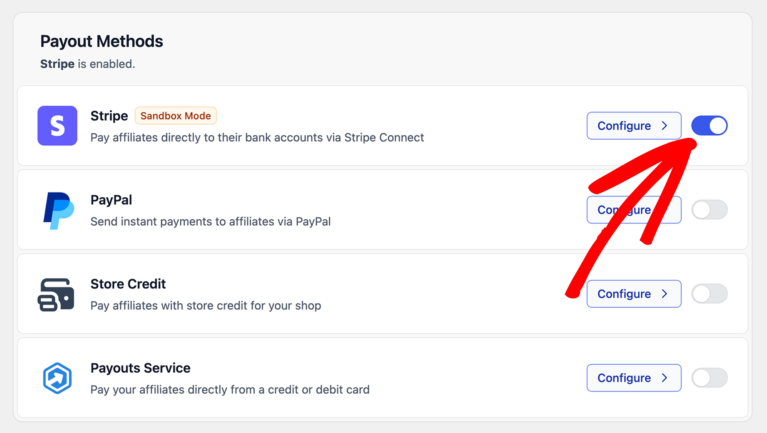
Para configurar Stripe:
- Ve a AffiliateWP » Ajustes » Pagos.
- Haz clic en la tarjeta de Stripe para expandirla.
- Añade tu clave secreta de Stripe y guarda.
- Activa el interruptor en la tarjeta de Stripe.
Ambos pasos son necesarios. Una clave guardada con el interruptor desactivado, o el interruptor activado sin clave, deja a Stripe incapaz de pagar a nadie. Para instrucciones completas de configuración, consulta pagar a los afiliados con Stripe.
PayPal
PayPal envía las comisiones a las cuentas de PayPal de los afiliados. Los pagos se ejecutan en segundo plano, por lo que puedes salir de la página una vez que se envía un lote. Los afiliados reciben el pago en la divisa de tu tienda, y PayPal la convierte por su parte si su cuenta utiliza otra.
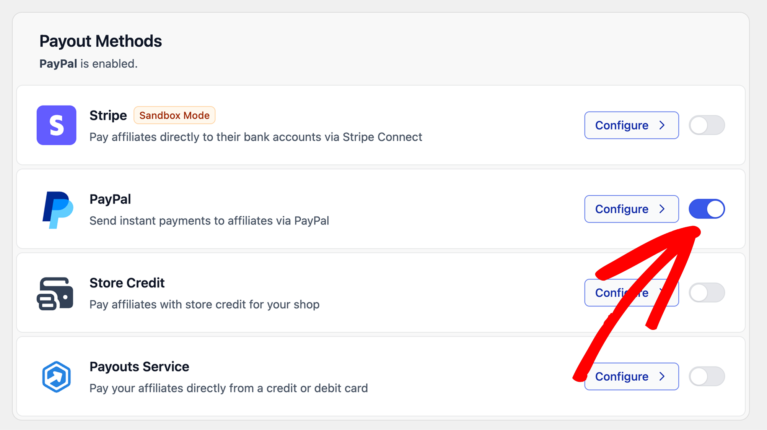
Para configurar PayPal:
- Ve a AffiliateWP » Ajustes » Pagos.
- Haz clic en la tarjeta PayPal para expandirla.
- Introduce tus credenciales API de PayPal y guarda.
- Activa el interruptor en la tarjeta de PayPal.
Para instrucciones completas de configuración, consulta pagar a los afiliados con PayPal.
Los afiliados no necesitan una cuenta de PayPal existente antes de ejecutar un pago. Si el correo electrónico del destinatario no está vinculado a una cuenta de PayPal, PayPal le enviará una invitación para registrarse y retendrá los fondos durante 30 días. Una vez que cree una cuenta usando ese correo electrónico, los fondos se depositarán automáticamente.
Crédito en Tienda
Crédito de Tienda añade la comisión al saldo de un afiliado en tu tienda como crédito canjeable, en lugar de enviar dinero a una cuenta externa. Lo gastan en tu sitio. Los afiliados con Crédito de Tienda reciben el pago en el mismo lote que los demás, por lo que no hay un paso separado en el momento del pago.
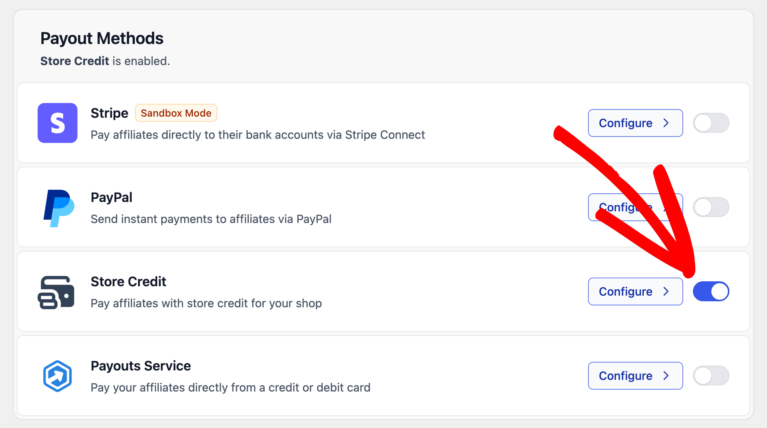
Requisitos: WooCommerce o Easy Digital Downloads deben estar activos en tu sitio y habilitados como integración en AffiliateWP » Ajustes » Integraciones. El crédito de tienda no se puede activar hasta que ambas condiciones se cumplan.
Para configurar el crédito de tienda:
- Ve a AffiliateWP » Ajustes » Pagos.
- Haz clic en la tarjeta Crédito de tienda para expandirla.
- Activa el interruptor en la tarjeta de Crédito de tienda.
Para obtener instrucciones completas de configuración, consulta pagar a los afiliados con crédito de tienda.
Pago Manual
Pago manual significa que AffiliateWP registra que ocurrió un pago, pero no se mueve dinero a través del plugin. Usted paga al afiliado fuera de AffiliateWP por transferencia bancaria, cheque, giro postal o cualquier otro método, y AffiliateWP mantiene un registro. Vea pagar a los afiliados manualmente para saber cómo registrar uno, qué contiene el CSV y qué no puede decirle un pago manual.
El pago manual es solo para administradores y nunca aparece en el selector de métodos de pago que ve el afiliado. Un afiliado pagado de esta manera ve Pagado directamente como una línea de estado en su Área de Afiliado, en lugar de los campos de configuración que muestran los otros métodos.
Los afiliados manuales se incluyen cuando ejecutas un lote de pagos. Una vez completado el lote, aparece un enlace Descargar CSV en la tarjeta Resumen dentro del cajón del lote. El CSV contiene los detalles de pago de cada afiliado manual para que tengas todo lo necesario para completar esos pagos sin conexión.
Un afiliado puede terminar en el pago manual sin que tú lo elijas. El pago manual es el último recurso cuando ningún otro método puede pagarle, y su pago se marca como pagado aunque no se haya movido dinero. Comprueba el desglose por método en la vista previa del pago antes de procesar un lote, y luego usa el CSV para pagar a todos en el grupo de pago manual.
Servicio de Pagos (retirado el 30 de septiembre de 2026)
El Servicio de Pagos se retira. Ya no acepta nuevas conexiones y deja de pagar a los afiliados el 30 de septiembre de 2026. Solo lo verás en tus ajustes si tu sitio ya estaba conectado a él, así que si no está ahí, esto no te aplica.
Si estás en él, tus pagos seguirán funcionando hasta esa fecha. Mueve a tus afiliados a Stripe, PayPal o crédito de tienda antes de entonces, y cambia también tu método de pago predeterminado, para que nadie se quede con un método que ya no pueda pagarles.
Controla qué método paga a cada afiliado
Dos controles en la tarjeta de Ajustes de Pago, en la misma página de ajustes, deciden esto: el método de pago predeterminado y si los afiliados pueden elegir el suyo propio. Anular a un afiliado individual se hace en su pantalla de Editar Afiliado en su lugar. Los otros dos interruptores de la tarjeta se ocupan de los pagos fallidos, cubiertos más abajo.
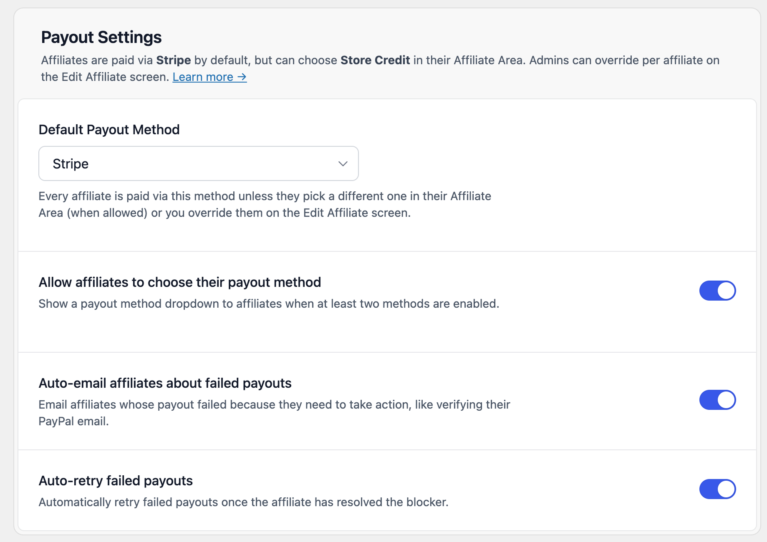
Establece tu método de pago predeterminado
El método utilizado para cada afiliado que no ha elegido el suyo propio. El menú desplegable solo muestra los métodos actualmente habilitados más el Pago Manual, así que habilita tus métodos antes de establecer el predeterminado.
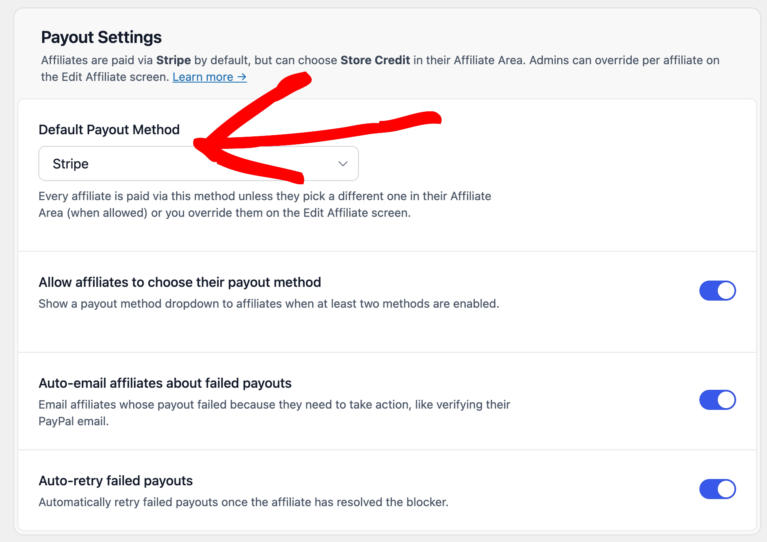
Para establecer tu predeterminado:
- Ve a AffiliateWP » Ajustes » Pagos.
- En "Ajustes de pago", abre el menú desplegable Método de pago predeterminado.
- Selecciona el método que usarán la mayoría de tus afiliados.
- Haz clic en Guardar cambios.
Si más tarde deshabilitas el método que elegiste aquí, AffiliateWP usa el Pago Manual en su lugar hasta que elijas un nuevo predeterminado.
Deja que los afiliados elijan el suyo
Cuando este interruptor está activado, aparece un menú desplegable de método de pago en la página de Ajustes del afiliado en el Área de Afiliados siempre que haya dos o más métodos habilitados. Los afiliados pueden cambiar entre los métodos disponibles en cualquier momento.
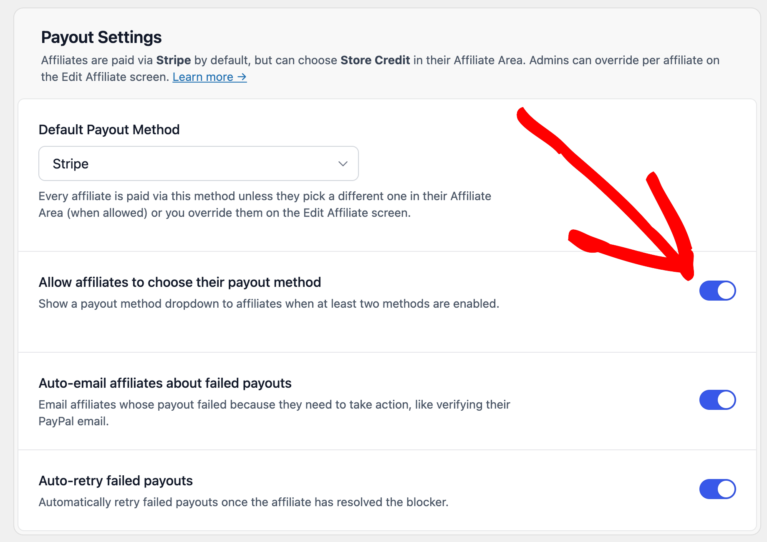
Cuando el interruptor está desactivado, los afiliados se pagan a través del predeterminado del sitio y ven una línea de estado simple que lo nombra, como Pagado a través de Stripe. No aparece ningún menú desplegable.
Cuando Permitir a los afiliados elegir su método de pago está activado y al menos dos métodos están habilitados, los afiliados ven un menú desplegable de Método de Pago en la sección Cómo se te pagará de sus ajustes. Esto es lo mismo en el Área de Afiliado y en el Portal de Afiliado.
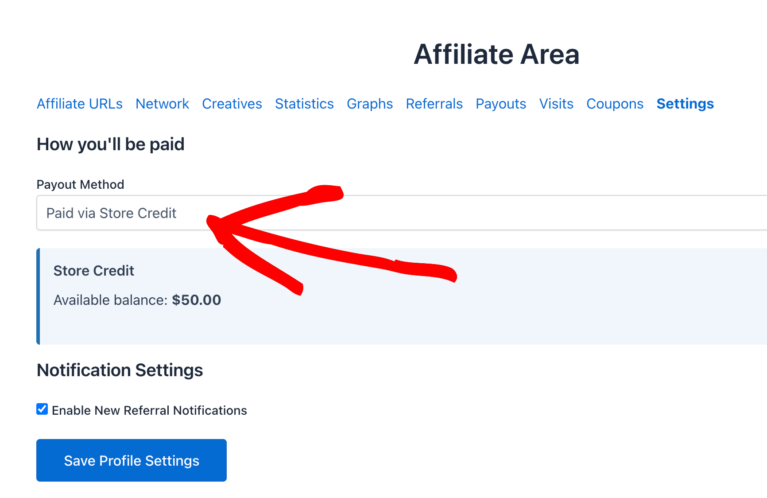
Los desplegables muestran los métodos habilitados que un afiliado puede seleccionar. El pago manual es solo para administradores, por lo que nunca aparece ahí. Cuando tu método predeterminado no es uno que un afiliado pueda elegir, el desplegable incluye una fila adicional para ese predeterminado, para que puedan permanecer en él en lugar de ser redirigidos a otra opción.
Cuando los afiliados guardan su elección, esta se convierte en su método configurado y anula el predeterminado del sitio en adelante. El método a través del cual se les pagará se muestra en la lista de Afiliados y en su pantalla de Editar Afiliado.
Lo que ven los afiliados después de seleccionar cada método:
- PayPal: un campo de Correo electrónico de pago para introducir la dirección a la que desean que se envíen los pagos.
- Stripe: un botón Configurar pagos, o su estado actual una vez que hayan terminado de configurar.
- Crédito en tienda: su saldo actual de crédito en tienda disponible.
El Área de Afiliado actualiza los campos visibles inmediatamente cuando cambia el menú desplegable, sin recargar la página.
Anula a un afiliado
Si necesita dirigir a un afiliado específico a través de un método diferente independientemente de lo que haya elegido, establezca una anulación en su perfil.
- Ve a AffiliateWP » Afiliados y haz clic en el nombre del afiliado para abrir la pantalla de Editar Afiliado.
- Busca la fila Método de pago.
- Abre el desplegable, que dice Sin anulación hasta que configures una, y selecciona el método que deseas usar para este afiliado.
- Haz clic en Actualizar.
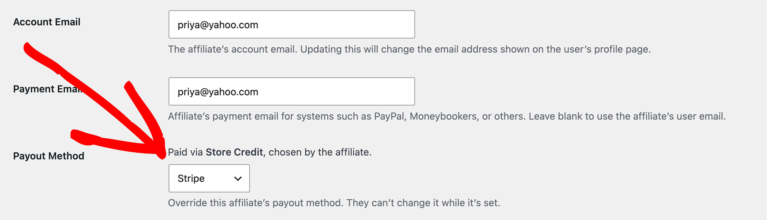
La anulación tiene prioridad sobre la selección del propio afiliado y el predeterminado del sitio. Mientras esté configurada, el afiliado no puede cambiar su propio método de pago. Para devolverle la elección, configura el desplegable en Sin anulación y guarda.
La línea encima del desplegable te indica cómo se decidió el método de este afiliado: como una anulación que tú estableciste, como la elección del propio afiliado, o como el predeterminado de tu sitio. Si ese método ya no está habilitado, la línea nombra tanto el método que les paga ahora, que es el predeterminado de tu sitio, como el deshabilitado que reemplazó.
Cómo AffiliateWP elige el método de pago
Cada afiliado recibe el pago a través de un método, y AffiliateWP determina cuál en este orden:
- Anulación del administrador: si has establecido un método específico en la pantalla Editar afiliado, este tiene prioridad sobre todo lo demás.
- Elección del propio afiliado: si el afiliado ha seleccionado un método por sí mismo (o ha conectado Stripe), ese es su método, siempre que siga estando habilitado en tu sitio.
- Método de pago predeterminado: si ninguno de los anteriores aplica, el afiliado recurre a tu predeterminado a nivel de sitio.
Tu predeterminado siempre es un método que está realmente habilitado. Si más tarde deshabilitas el método que estableciste como tu predeterminado, AffiliateWP usa el Pago Manual en su lugar, o el primer otro método habilitado cuando el Manual también está desactivado. Ningún afiliado es omitido silenciosamente.
Ejecuta un lote y AffiliateWP paga a cada afiliado a través de su propio método. Nunca tienes que agruparlos por método tú mismo.
Pagar a un afiliado a través de Stripe también depende de su país. Cada afiliado establece el país en el que se le paga, y si Stripe no puede pagar en ese país, AffiliateWP lo redirige a otro método antes de que se conecte, para que nadie se quede sin una forma de recibir el pago.
Para cubrir los países a los que Stripe no puede llegar, habilita PayPal junto con Stripe. Los afiliados que no pueden usar Stripe pueden entonces configurarse con PayPal donde esté disponible. Si no tienes ningún otro método habilitado, esos afiliados recurren al Pago Manual, para que les pagues fuera de AffiliateWP y el pago aún se registre.
La columna Método de Pago
Dos listas de administración tienen una columna de Método de pago, y responde a una pregunta diferente en cada una.
- En AffiliateWP » Referidos, un referido no pagado muestra el método que lo pagará en la próxima ejecución, y cambia a medida que usted o el afiliado cambian ese método. Un referido pagado muestra el método que realmente lo pagó, y eso nunca cambia.
- En AffiliateWP » Afiliados, la columna se encuentra junto a Tarifa y muestra el método actual de cada afiliado.
Realizar un pago
Paga a todos tus afiliados a la vez
Navegue a AffiliateWP » Pagos y haga clic en Pagar a afiliados. El mismo botón se encuentra en AffiliateWP » Referidos y abre la misma pantalla, por lo que no importa cuál utilice.
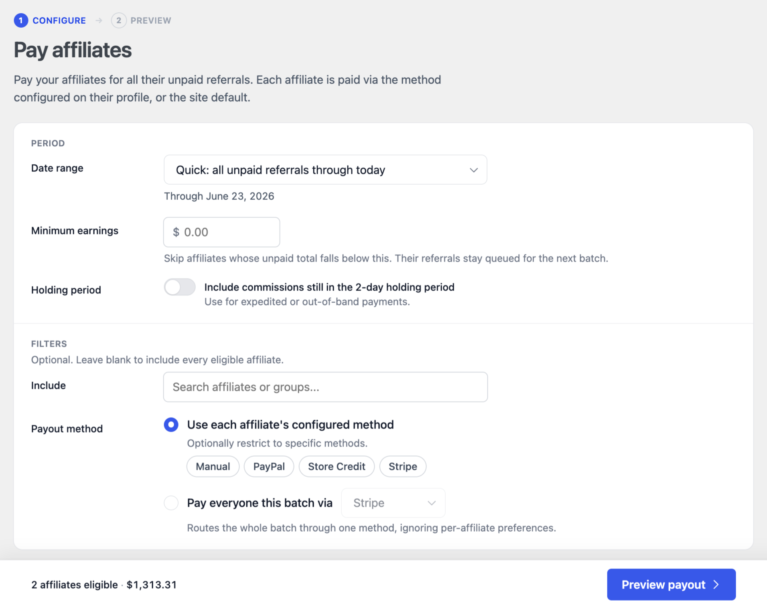
Establezca sus filtros:
- Rango de fechas: Limite los pagos a las referencias registradas dentro de una ventana específica. Las opciones preestablecidas incluyen: Todos los no pagados hasta hoy, Este mes, Mes pasado, Últimos 30 días, Últimos 90 días. O establezca un rango personalizado con el selector de fechas.
- Ganancias mínimas: Omita a los afiliados que hayan ganado menos que esta cantidad.
- Ignorar período de retención de comisiones: Omita la ventana de retención configurada solo para este lote.
- Incluir: Pague a todos los afiliados, o reduzca a afiliados y/o grupos de afiliados específicos.
- Método de pago: elija Usar el método configurado de cada afiliado para pagar a todos a través del método que ya se les aplica. Puede reducirlo a métodos específicos cuando desee procesar uno a la vez. Elija Pagar a todos en este lote a través de en su lugar para enviar todo el lote a través de un método, independientemente de lo que cada afiliado tenga configurado. Esto se aplica solo a este lote y no cambia el método guardado de nadie.
Vista previa antes de enviar:
Haz clic en Vista previa de pago para ver exactamente quién y cómo se pagará, antes de que se mueva dinero. La vista previa muestra:
- Cantidad total y recuento de afiliados
- Un desglose por método que muestra exactamente a dónde se dirigen los fondos
- Afiliados que aún no pueden ser pagados y la cantidad que retienen. Un afiliado de Stripe que no ha terminado de conectarse es el caso habitual, porque solo ellos pueden completar ese paso. Su total se mantiene separado de la cifra principal, por lo que la cantidad que ve salir es la cantidad que realmente sale.
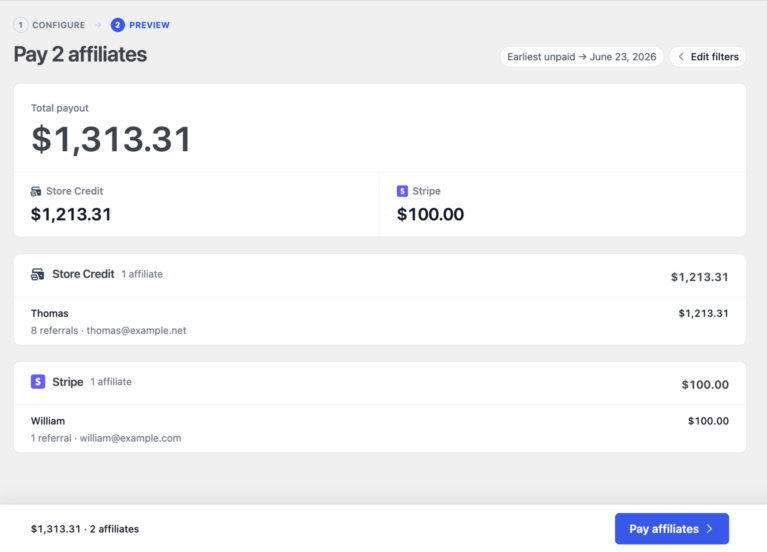
Las referencias no se muestran como "Pagadas" hasta que el pago se liquida realmente. La vista previa es un paso seguro para verificar antes de comprometerse.
Enviar el lote:
Una vez que la vista previa sea correcta, haz clic en Pagar a los afiliados para confirmar y enviar.
- Stripe y PayPal se ejecutan de forma asíncrona: los pagos se envían al proveedor y pasan por un estado de "procesamiento" mientras el proveedor confirma. Puedes cerrar el navegador; el procesamiento continúa en segundo plano.
- Crédito en tienda y Manual son síncronos: las actualizaciones de saldo y la generación de CSV ocurren de inmediato.
Cuando el lote se completa, los resultados son visibles en AffiliateWP » Pagos (pagos individuales) y en la pestaña Lotes dentro de esa misma página (el registro agregado del lote).
Si tu lote incluyó afiliados Manuales: abre el lote desde la pestaña Lotes y busca el enlace Descargar CSV en la tarjeta Resumen dentro del panel del lote. El CSV contiene los detalles de pago de cada afiliado Manual.
Paga una referencia, o unas pocas
No tiene que ejecutar un lote completo para pagar a alguien. Vaya a AffiliateWP » Referidos.
Cada fila tiene una acción de pago, nombrada según lo que hace. Para Stripe y PayPal dice Pagar y envía la transferencia. Para Crédito de Tienda también dice Pagar y acredita su saldo. Para un afiliado Manual dice Registrar como pagado, porque no se envía nada.
- Para pagar un solo referido, encuéntrelo en la lista y haga clic en ese botón en su fila.
- Para pagar varios a la vez, márquelos, elija Pagar en el menú desplegable de acciones masivas y luego aplique.
De cualquier manera, AffiliateWP crea un registro de pago, por lo que el referido aparece en su historial exactamente como uno pagado en un lote.
Registra un pago que hayas hecho tú mismo
Registrar como pagado marca un referido no pagado como pagado. Úselo cuando el dinero se movió fuera de AffiliateWP, o para conciliar un referido que un lote no pudo pagar. Lo que hace a continuación depende del método de pago del afiliado.
- Crédito de Tienda: su saldo realmente se acredita, exactamente como lo haría desde Pagar. Por lo tanto, esta no es solo una nota de registro para ellos. Su historial también archivará ese pago como manual en lugar de crédito de tienda, así que use Pagar a menos que tenga una razón para no hacerlo.
- Manual: el pago se registra y no se mueve dinero, que es exactamente lo que significa Pago Manual.
- Stripe o PayPal: el referido se marca como pagado y no se envía ninguna transferencia.
En una fila de Stripe o PayPal, Registrar como pagado es el primer elemento en el menú de acciones de la fila. Es fácil de alcanzar y no envía nada, así que úsalo solo cuando ya hayas pagado a ese afiliado de otra manera.
Paga según un horario
No tienes que iniciar cada pago tú mismo. Un calendario paga a tus afiliados en un día determinado, cada uno a través de su propio método, y produce el mismo lote que obtendrías de Pagar a afiliados. Los calendarios se encuentran en la pestaña Calendarios en AffiliateWP » Pagos, y necesitan una licencia Pro o superior.
Los afiliados configurados para Pago Manual son omitidos por una ejecución programada, porque un pago manual es uno que realizas deliberadamente. Tú sigues pagándolos tú mismo. Consulta pagar a los afiliados automáticamente para saber cómo configurar un calendario.
Período de retención de comisiones
El Periodo de Retención de Comisiones es una función que le permite retrasar el pago de las comisiones de afiliados durante un número determinado de días después de que se realiza una referencia. Esto ayuda a proteger su negocio de problemas como reembolsos, contracargos o fraudes, asegurando que los afiliados solo cobren por ventas finalizadas.
Para configurar el Periodo de Retención de Comisiones:
- Vaya a AffiliateWP » Settings » Commissions y busque el campo Commission Holding Period.
- Introduzca el número de días que desea retrasar los pagos de comisiones. Por ejemplo, si su período de reembolso es de 30 días, se recomienda establecer el período de retención en 37 días (período de reembolso + 7 días).

Los 7 días adicionales ayudan a tener en cuenta posibles retrasos o disputas en el procesamiento de pagos, asegurando que las comisiones solo se paguen una vez que la venta se haya completado por completo.
Al retrasar los pagos, puede asegurarse de que cualquier reembolso o disputa se resuelva antes de que se paguen las comisiones, protegiendo a su empresa de pagar por ventas que no se completan finalmente.
Ve lo que pagó un lote
La pestaña Lotes en AffiliateWP » Pagos muestra una fila por cada ejecución de "Pagar a los afiliados", lo que te da una vista agregada de cada lote que has ejecutado.
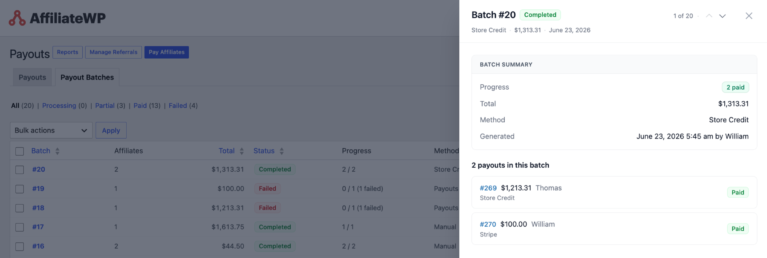
Haz clic en una fila de lote para abrir el panel del lote, un panel en línea que muestra el desglose completo por afiliado y te permite ver los pagos individuales sin salir de la lista.
Reintentar un lote fallido: un lote con fallos obtiene una acción de reintento en su fila y en su menú de acciones, etiquetada con el recuento, como Reintentar 3 pagos fallidos. Confírmalo y AffiliateWP crea un nuevo lote que contiene solo esos pagos, y luego los ejecuta nuevamente a través del propio método de cada afiliado. El lote original se deja como estaba. El nuevo se marca como ↳ reintento de #12 y enlaza de vuelta a él, para que puedas seguir toda la cadena.
Si un pago falla
AffiliateWP clasifica cada fallo de pago en una de estas clases, lo que determina lo que sucede a continuación:
- Acción requerida del afiliado: el afiliado necesita hacer algo, como confirmar su correo electrónico de PayPal o terminar de configurar Stripe. Se envía un correo electrónico automático si tienes esa opción activada, y el barrido diario reintenta el pago una vez que estén listos. Reintentar permanece deshabilitado hasta entonces.
- Acción requerida del administrador: necesitas solucionar algo, como recargar el saldo de tu cuenta o actualizar las credenciales de la API. Reintentar permanece deshabilitado hasta que lo hagas, y el cajón nombra el problema.
- Error temporal: un límite de tasa, un tiempo de espera de red o una interrupción del proveedor. Nada lo reintenta por ti, pero Reintentar permanece habilitado para que puedas ejecutarlo tú mismo de nuevo.
- Error de datos: el perfil del afiliado tiene un problema, como un correo electrónico en formato incorrecto o una discrepancia de moneda. Reintentar permanece deshabilitado. Corrige los datos en su perfil y luego reintenta.
- No se puede clasificar: AffiliateWP no pudo determinar cuál de los anteriores es. El cajón muestra el mensaje de error del propio proveedor y enlaza a su panel, y Reintentar permanece habilitado para que el juicio sea tuyo.
Visualización y resolución de un pago fallido
Haz clic en cualquier pago fallido en AffiliateWP » Pagos para abrir su panel. La tarjeta Próximos pasos muestra:
- La clase de fallo
- Una explicación en lenguaje claro de lo que salió mal
- El botón de acción principal: enviar un correo electrónico al afiliado, reintentar o un enlace a la configuración específica del administrador para corregir
Cambiar el método de pago desde el panel
Si un pago está atascado y deseas redirigir al afiliado a través de un método diferente, expande la sección Cambiar método de pago en la parte inferior de la tarjeta Próximos pasos.
- Haz clic en Cambiar método de pago para expandir las opciones.
- Selecciona un método alternativo de la lista.
- Haz clic en Cambiar y reintentar.
Esto cambia solo este pago. AffiliateWP crea un nuevo pago bajo el método que elegiste y lo enlaza al fallido. El propio método de pago del afiliado se deja intacto, por lo que su próximo pago lo utiliza de nuevo. No necesitas salir del cajón ni ejecutar un nuevo lote.
Si quieres que el cambio permanezca, configura también una anulación en su pantalla de Editar afiliado.
Ejemplo: la cuenta de PayPal de un afiliado está en espera. Abre su cajón de pagos fallidos, cambia a Crédito en tienda, y luego haz clic en Cambiar y reintentar. Se les paga en crédito en tienda de inmediato, y el pago fallido se cierra señalando al que lo reemplazó. Su método de pago sigue siendo PayPal, así que cámbialo por separado si la espera no es temporal.
Enviar correos electrónicos automáticos a los afiliados sobre pagos fallidos
Cuando un pago falla porque el afiliado necesita tomar medidas (por ejemplo, su cuenta de PayPal no está configurada o no ha terminado de configurar Stripe), AffiliateWP puede enviarles automáticamente un correo electrónico específico del método explicando qué hacer y dónde hacerlo.
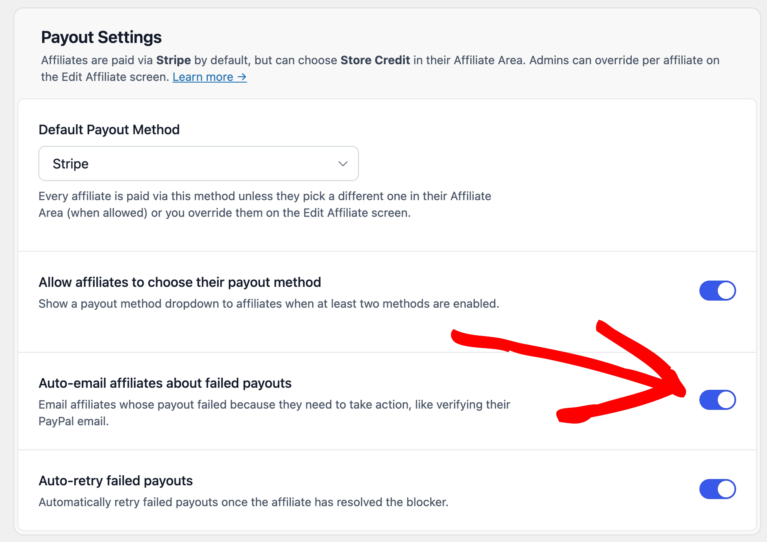
El correo electrónico incluye un enlace directo a la página de Configuración del afiliado. Un período de enfriamiento de 7 días por afiliado evita correos electrónicos repetidos si el mismo problema persiste.
Reintentar automáticamente pagos fallidos
Cuando está activado, un trabajo en segundo plano se ejecuta diariamente y comprueba cada pago fallido que está esperando que el afiliado arregle algo.
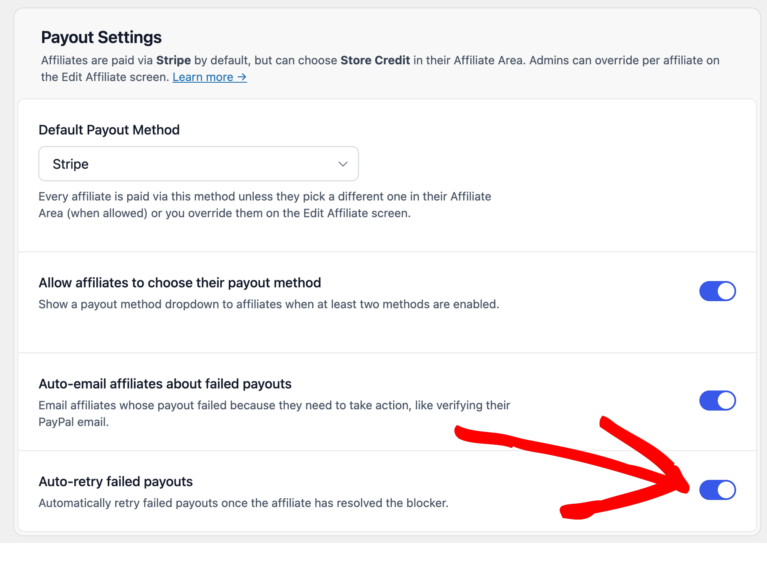
Una vez que el afiliado está listo (su correo electrónico de PayPal está verificado o su configuración de Stripe está terminada), el pago se reintenta automáticamente sin ninguna intervención del administrador.
Estados de fallo específicos de PayPal
PayPal devuelve tres estados distintos que caen bajo “acción requerida del afiliado” pero tienen diferentes resoluciones:
- No reclamado: el correo electrónico del destinatario no está vinculado a una cuenta de PayPal verificada. PayPal les ha enviado una invitación para registrarse y está reteniendo los fondos durante 30 días. Si el afiliado crea una cuenta de PayPal con ese correo electrónico dentro de los 30 días, los fondos se depositan automáticamente. El barrido de reintentos automáticos lo detecta una vez que estén configurados.
- Devuelto: la ventana de reclamación de 30 días expiró, o el afiliado rechazó explícitamente el pago. Contacta al afiliado y considera cambiar su método de pago.
- Bloqueado: PayPal bloqueó la transacción debido a cumplimiento, fraude o una retención de cuenta en su cuenta de PayPal. Cambia el método de pago del afiliado. Necesitan resolverlo con PayPal antes de volver a cambiar.
Preguntas frecuentes
¿Necesito ejecutar un lote separado para cada método de pago?
No. Un lote maneja todos los métodos. AffiliateWP paga a cada afiliado a través del método que le corresponde. Si deseas procesar un método a la vez, usa el filtro de Método en el formulario Pagar a Afiliados.
¿Pueden los afiliados elegir su propio método de pago?
Sí, si habilita “Permitir a los afiliados elegir su método de pago” en Configuración » Pagos. Cuando está habilitado, los afiliados ven un menú desplegable de Método de pago en su página de Configuración en el Área de afiliados o Portal de afiliados. Cuando está deshabilitado, todos los afiliados usan el Método de pago predeterminado de su sitio, a menos que haya establecido una anulación en su perfil.
¿Por qué no se muestra el menú desplegable de métodos de pago en el Área de Afiliados?
Dos cosas tienen que ser ciertas. Permitir a los afiliados elegir su método de pago debe estar activado en AffiliateWP » Ajustes » Pagos, y al menos dos métodos que un afiliado pueda elegir deben estar habilitados. Con solo uno no hay nada entre lo que elegir, por lo que los afiliados ven una línea de estado simple nombrando su método en lugar de un menú desplegable. Pago Manual no cuenta para los dos, porque los afiliados nunca pueden elegirlo.
¿Qué sucede si deshabilito un método que algunos afiliados ya están usando?
Su preferencia guardada se mantiene registrada, pero se les paga a través del valor predeterminado del sitio hasta que vuelvas a activar ese método. Si vuelves a habilitar el método más tarde, esos afiliados volverán automáticamente a su preferencia guardada sin necesidad de ninguna acción.
¿Qué significa realmente el estado "Pagado" en una referencia?
Significa una de dos cosas, y cuál depende de cómo llegó la referencia.
- Pagado por un lote o una acción de Pagar a través de Stripe o PayPal: el proveedor confirmó la transferencia. Hasta que lo haga, la referencia permanece No pagada y su pago está en Procesando, por lo que una referencia solo se vuelve Pagada una vez que el dinero está en camino.
- Pagado por Registrar como pagado, o pagado a través de Pago Manual: no se envió nada, y Pagado significa que alguien lo registró.
El crédito en tienda se sitúa entre los dos: el saldo realmente se acredita, por lo que el afiliado tiene el dinero para gastar en tu tienda.
Una cosa que Pagado nunca significa es que el dinero ha llegado a la cuenta bancaria del afiliado. Un pago de Stripe llega primero a la cuenta que Stripe configuró para ellos, y Stripe lo envía a su banco según su propio calendario. Consulta pagar a afiliados internacionalmente para ver cómo funciona ese segundo paso.
¿Puedo pagar una sola referencia sin ejecutar un lote completo?
Sí. En la lista de administradores de referidos, pasa el ratón sobre cualquier fila de referido no pagado y haz clic en la acción rápida Pagar. Esto paga ese referido individual de inmediato, a través del método que se aplica a su afiliado.
¿Puedo pagar a afiliados que aún no tienen una cuenta de PayPal?
Sí. PayPal le permite enviar dinero a cualquier dirección de correo electrónico. Si el destinatario no tiene una cuenta, PayPal le enviará una invitación para registrarse y retendrá los fondos durante 30 días. Una vez que creen una cuenta de PayPal en ese correo electrónico, los fondos llegarán automáticamente.
¿Qué significa "Pago manual"?
Pago manual significa que AffiliateWP registra que ocurrió un pago, pero no se mueve dinero a través del plugin. Pagas al afiliado fuera de AffiliateWP por transferencia bancaria, cheque o cualquier otro método, y AffiliateWP mantiene un registro. Una vez que el lote se completa, ábrelo desde la pestaña Lotes y usa el enlace Descargar CSV en la tarjeta Resumen para obtener los detalles de pago de cada afiliado manual.
¿El período de retención de comisiones se aplica a todos los métodos de pago?
Sí. El período de retención se aplica universalmente a Stripe, PayPal, Crédito en tienda y Pago manual. Si necesita pagar un lote específico antes de que finalice la ventana, use la opción "Omitir período de retención de comisiones" en el formulario Pagar a afiliados.