





¿Le gustaría ofrecer a sus afiliados un beneficio adicional dándoles la opción de ganar crédito de tienda por sus referencias? Crédito de Tienda para AffiliateWP permite a los afiliados usar sus ganancias como crédito de tienda al realizar compras en su sitio web.
Esta guía te mostrará cómo habilitar, configurar y administrar el crédito en tienda para tus afiliados.
Habilitar Crédito en Tienda
Antes de empezar, asegúrate de instalar y activar AffiliateWP en tu sitio de WordPress.
Después de instalar AffiliateWP, el siguiente paso es habilitar la función de Crédito de Tienda. Para ello, vaya a AffiliateWP » Ajustes » Pagos y localice la tarjeta Crédito de Tienda.

Haga clic en el interruptor para habilitar el Crédito de Tienda, luego haga clic en Configurar para abrir el panel de ajustes del Crédito de Tienda.
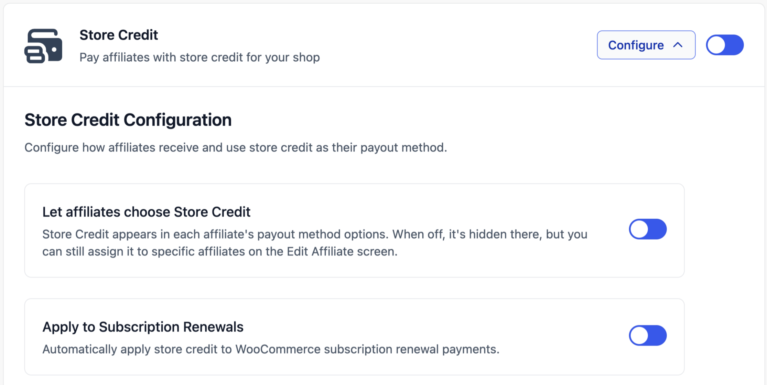
Además, si está utilizando Suscripciones de WooCommerce, también verá una opción para aplicar el crédito de tienda a los pedidos de renovación. Habilite Aplicar Crédito de Tienda a Pedidos de Renovación de Suscripciones de WooCommerce para permitir que los afiliados utilicen su crédito para futuros cargos de suscripción.
Una vez que haya seleccionado sus opciones preferidas, haga clic en Guardar Cambios.
Configuración del acceso de afiliados al crédito de tienda
Hay dos ajustes en la parte superior de la pestaña Pagos que controlan qué afiliados pueden ganar y usar crédito de tienda.
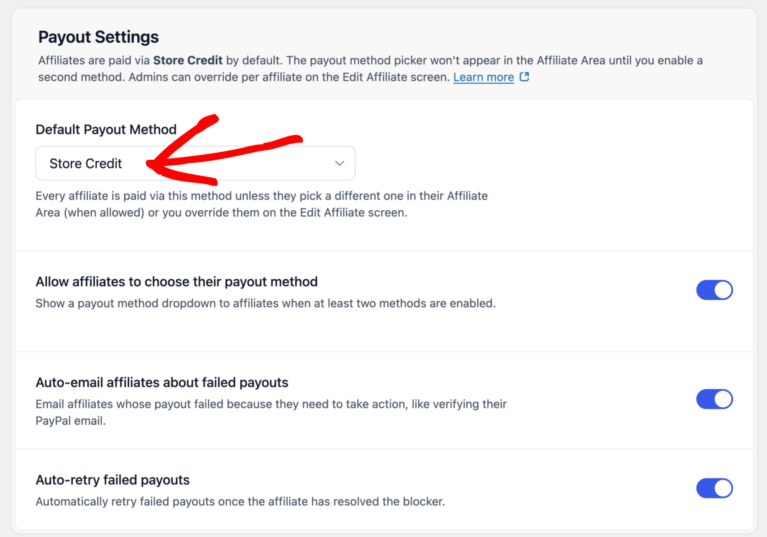
Configuración del método de pago predeterminado
El menú desplegable Método de Pago Predeterminado, que se encuentra en la parte superior de AffiliateWP » Ajustes » Pagos, controla qué método de pago se utiliza para cualquier afiliado al que no se le haya asignado un método específico. Establécelo en Crédito de Tienda para que el crédito de tienda sea el predeterminado en todo su programa de afiliados. Los afiliados continuarán utilizando su método de pago individual si se les ha establecido uno directamente, o si ellos mismos han elegido uno.
Permitir a los afiliados elegir su método de pago
Si desea que los afiliados puedan seleccionar el crédito de tienda ellos mismos, habilite el interruptor Permitir a los afiliados elegir su método de pago cerca de la parte superior de la pestaña Pagos.
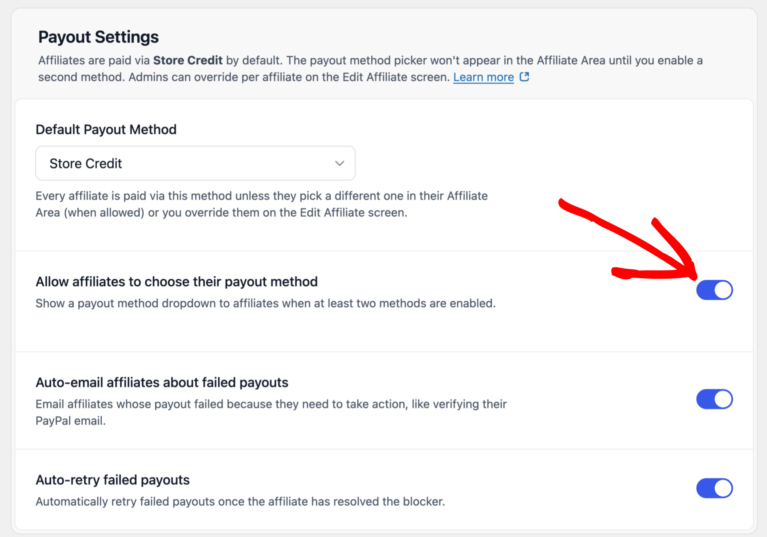
Cuando esto esté activado, los afiliados verán un menú desplegable Método de Pago en la pestaña Ajustes de su Área de Afiliado. Pueden seleccionar Crédito de Tienda como su método de pago preferido directamente desde su panel.
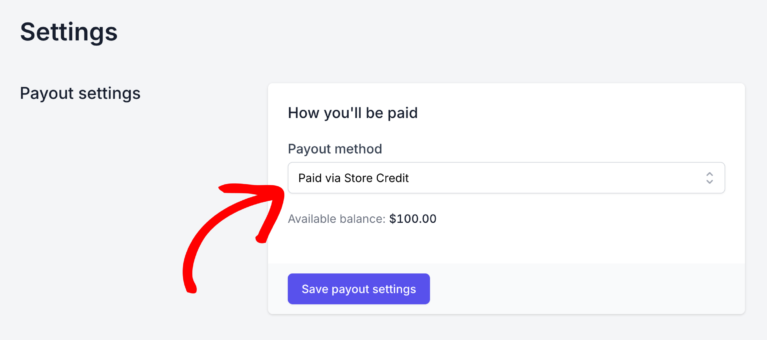
Nota: Si Permitir a los afiliados elegir su método de pago está desactivado, los afiliados no verán el selector de método de pago en su panel. Su método de pago se establecerá mediante el ajuste de Método de Pago Predeterminado o por un administrador directamente desde su perfil de afiliado.
Usar Crédito en Tienda
El crédito de tienda se añade automáticamente a la cuenta de un afiliado cuando su referencia se marca como pagada. Hay dos formas de hacerlo: pagando referencias individuales o ejecutando un lote de pagos.
Pago de Referidos Individuales
Para pagar una referencia individual, vaya a AffiliateWP » Referencias en su administrador de WordPress. Busque la referencia no pagada que desea pagar, pase el cursor sobre la fila y haga clic en Pagar. El saldo del crédito de tienda se actualiza automáticamente.
Una vez que la referencia sea pagada, el importe correspondiente se acreditará en el saldo de crédito de la tienda del afiliado. Los afiliados podrán usar este saldo durante el proceso de pago.
Ejecución de un Lote de Pagos
El crédito de tienda también funciona con el flujo de pagos masivos de AffiliateWP. A cualquier afiliado con crédito de tienda como método de pago se le aplicará automáticamente el crédito cuando se ejecute el lote, sin pasos adicionales.
Para obtener instrucciones completas sobre cómo ejecutar un lote de pagos, consulta Pagar a tus afiliados — Ejecutar un lote de pagos.
En WooCommerce, el crédito de tienda aparecerá como una opción al finalizar la compra. Los afiliados podrán aplicar su saldo de crédito de tienda disponible directamente a su compra durante el proceso de pago.

Para Easy Digital Downloads (EDD), el crédito de tienda se mostrará como una opción de pago al finalizar la compra, siempre que tenga la extensión EDD Wallet habilitada. Los afiliados pueden aplicar su crédito de tienda como cualquier otro método de pago.
Se requiere la extensión EDD Wallet para usar el crédito de tienda con Easy Digital Downloads.
Ver y Ajustar Crédito en Tienda
Los afiliados pueden ver su saldo de crédito de tienda en la pestaña Configuración de la cuenta de afiliado. El saldo se actualiza automáticamente cada vez que una referencia se marca como pagada.
El crédito de tienda se puede administrar a través de la pantalla de edición de afiliados. Para acceder a ella, navegue a AffiliateWP » Afiliados y haga clic en el nombre del afiliado que desea editar. Una vez en el perfil del afiliado, desplácese hacia abajo hasta la sección Crédito de tienda, donde podrá ver el saldo actual del crédito de tienda del afiliado y un registro de cualquier cambio realizado en el saldo del crédito de tienda del afiliado. El registro muestra detalles como la fecha de referencia, el tipo de ajuste y el monto.

Para ajustar manualmente el saldo del crédito de tienda, haga clic en el botón Ajustar.

Después de hacer clic, se abrirá una ventana emergente que mostrará el saldo actual del crédito de tienda del afiliado. La ventana emergente ofrecerá opciones para aumentar o disminuir el saldo del crédito de tienda.

Para aumentar el crédito de tienda, seleccione la opción Aumentar crédito de tienda. Ingrese la cantidad que desea agregar y verá una vista previa del saldo actualizado. Una vez que esté satisfecho, haga clic en Guardar ajuste para aplicar los cambios.

Para disminuir el crédito de tienda, seleccione la opción Disminuir crédito de tienda. Ingrese la cantidad que desea restar y haga clic en Guardar ajuste para actualizar el saldo.

Preguntas frecuentes
¿Cómo habilito el crédito de tienda solo para afiliados específicos?
Puedes establecer el método de pago por afiliado editando el perfil de un afiliado. Navega a AffiliateWP » Afiliados, haz clic en el nombre del afiliado, desplázate hasta el campo Método de pago y configúralo como Crédito de tienda.
¿Dónde ven los afiliados su saldo de crédito de tienda?
Los afiliados pueden ver su saldo de crédito de tienda en la pestaña Configuración de su Área de Afiliado. El saldo se actualiza automáticamente cada vez que una referencia se marca como pagada.
¿Está disponible el crédito de tienda para las renovaciones de suscripción?
Sí, si estás utilizando WooCommerce Subscriptions, puedes configurar que el crédito de tienda se aplique a las renovaciones de suscripción. Habilita la opción en el panel de configuración de Crédito de tienda en AffiliateWP » Configuración » Pagos.
¿Puedo ajustar manualmente el crédito de tienda?
Sí, los administradores pueden ajustar manualmente el crédito de tienda desde la pantalla Editar afiliado en AffiliateWP » Afiliados. El botón Ajustar te permite aumentar o reducir el crédito de tienda según sea necesario.
¿Qué sucede si un afiliado no utiliza su crédito de tienda al finalizar la compra?
El saldo del crédito de tienda permanece disponible hasta que el afiliado decida usarlo. No caduca a menos que el administrador lo ajuste manualmente.
¿Por qué no aparece la opción de método de pago en el panel del afiliado?
Los afiliados solo pueden ver el selector de método de pago si el interruptor Permitir a los afiliados elegir su método de pago está activado en AffiliateWP » Configuración » Pagos. Si el interruptor está desactivado, a los afiliados se les asignará automáticamente el método de pago predeterminado y el selector no aparecerá en su panel.
¡Eso es todo! Crédito de tienda para AffiliateWP proporciona una opción flexible y fácil de usar para recompensar a los afiliados. Al habilitar el crédito de tienda, los afiliados pueden aplicar sus ganancias directamente a las compras en tu sitio, simplificando el proceso de pago. Con la capacidad de ajustar y rastrear el crédito manualmente, tanto los administradores como los afiliados se benefician de un mayor control y transparencia.