





¿Listo para potenciar tus ventas con una estrategia sencilla pero poderosa?
Imagina que tus cupones de afiliado no sean solo otro código más, sino un actor clave para impulsar más ventas. Así es, asignar cupones únicos a tus afiliados puede hacer maravillas para tu negocio.
En esta guía, te mostraremos cómo vincular cupones específicos a tus afiliados en WordPress. Esto no solo aumenta tus ventas, sino que también ayuda a rastrear y recompensar a tus afiliados de manera más efectiva.
¡Vamos a ello!
Por qué asignar cupones a los afiliados (y cómo ayudarán a tu negocio)
Asignar cupones a los afiliados es un punto de inflexión para impulsar tu negocio a través del marketing de afiliación. Te explicamos por qué este enfoque es tan efectivo y cómo puede elevar tu negocio.

En primer lugar, piensa en el escenario de las compras en línea actual. Casi todo el mundo ama una buena oferta, ¿verdad? Alrededor del 90% de los compradores utilizan cupones cuando compran cosas en línea.
¡Es un número enorme!
Ofrecer cupones de descuento no es solo algo agradable de tener, es esencial para atraer y retener clientes en el competitivo mercado en línea.
Pero aquí es donde se pone interesante para tu negocio: vincular estos cupones a tus afiliados. Esta estrategia hace más que simplemente repartir descuentos. Convierte a tus afiliados en promotores activos de tus productos utilizando estos códigos especiales.
Imagina esto: cada afiliado tiene un código de cupón único. Cuando lo comparten con su audiencia, no solo ofrece un descuento, sino que también se rastrea hasta el afiliado. Esto significa que puedes ver exactamente qué afiliado impulsa las ventas a tu sitio web.
Así es como estos cupones pueden potenciar tu negocio:
- Aumento de Ventas: Que los afiliados compartan tus cupones significa que más personas ven tus productos y una mayor probabilidad de que compren, ¡especialmente si hay un descuento tentador involucrado!
- Mejor Seguimiento: Con cada afiliado usando un código único, puedes rastrear fácilmente qué afiliados tienen el mejor rendimiento. Esto te ayuda a comprender dónde enfocar tus esfuerzos y recursos.
- Atracción y Retención de Clientes: A todo el mundo le encantan los descuentos. Ofrecer cupones exclusivos a través de afiliados puede atraer nuevos clientes y hacer que vuelvan por más.
- Fomento de la Lealtad a la Marca: Cuando los clientes obtienen una buena oferta a través de un afiliado de confianza, asocian esa experiencia positiva con tu marca, lo que fomenta la lealtad y la repetición de compras.
Por lo tanto, al integrar códigos de cupón de afiliado en tu estrategia de marketing, no solo estás ofreciendo un descuento.
Descubramos ahora cómo crear cupones para tus afiliados en WordPress.
Pasos para asignar cupones a los afiliados
Asignar cupones a tus afiliados en WordPress no es tan difícil como podría parecer, gracias a AffiliateWP.
Sigue estos sencillos pasos y estarás listo para maximizar los ingresos de tu negocio en pocos minutos:
Paso 1: Instalar AffiliateWP

Antes de poder asignar códigos de cupón a los afiliados, el primer paso esencial es instalar y configurar AffiliateWP.
Su plugin de gestión de afiliados de WordPress, el mejor de su clase, proporciona un seguimiento e informes de referidos completos, una gestión sólida de códigos de cupón y la capacidad de incentivar a sus socios afiliados de manera efectiva.
Para empezar con AffiliateWP, primero navegue a su página de precios y seleccione un nivel de licencia adecuado según las necesidades y objetivos de su negocio. Se recomienda el plan Pro para funciones avanzadas como códigos de cupón personalizados, comisiones vitalicias y más.
Una vez que complete su compra de AffiliateWP, descargue el archivo del plugin, generalmente llamado AffiliateWP.zip, proporcionado en el correo electrónico de confirmación de su pedido.
Desde su administrador de WordPress, vaya a la pantalla Plugins » Añadir nuevo y haga clic en Subir plugin para instalar AffiliateWP usando el archivo zip.
Ahora verá un menú de AffiliateWP en su área de navegación de administración izquierda. Acceda a la página de Configuración de AffiliateWP (Afiliados »Configuración) y localice su clave de licencia, que también se proporciona después de la compra en su cuenta en el sitio web de AffiliateWP.
Pegue su clave de licencia válida en el cuadro de la pantalla de Configuración y haga clic en Activar. Esto activará todas las funciones de su licencia de AffiliateWP.
Paso 2: Asistente de configuración
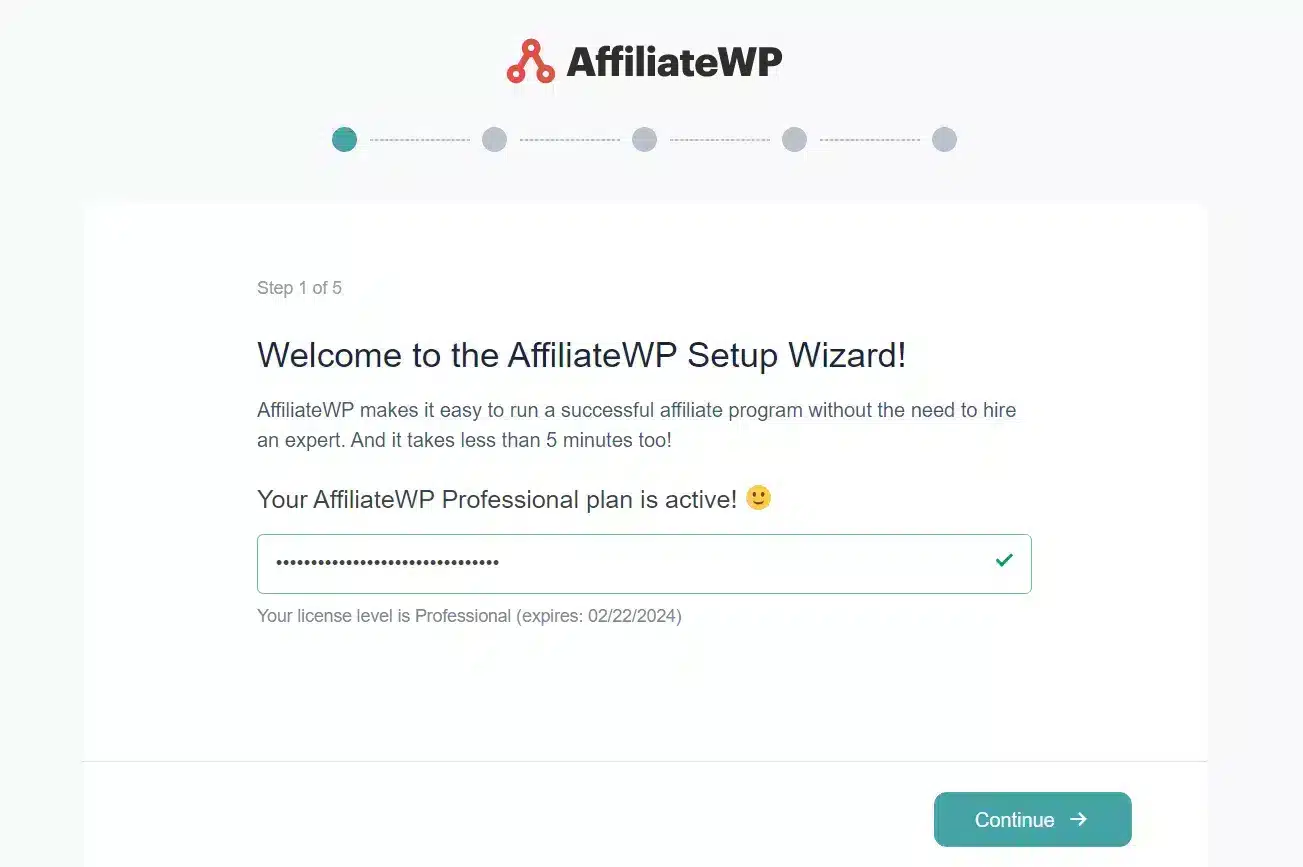
Antes de asignar códigos de cupón de afiliado, el último paso es ejecutar el útil Asistente de configuración de AffiliateWP.
Este asistente lo guía rápidamente a través de la configuración clave del plugin, asegurando que AffiliateWP esté debidamente integrado y comunicándose con su plataforma de comercio electrónico.
Para iniciar el Asistente de configuración, desplácese hasta la parte inferior de la pantalla de Configuración de AffiliateWP y haga clic en el botón Iniciar Asistente de configuración. Continúe según las indicaciones en pantalla, pegando nuevamente su clave de licencia de AffiliateWP para verificarla.
A continuación, en la página Integraciones de plugins del asistente, localice la casilla junto a su plataforma de comercio electrónico o de membresía (como WooCommerce) y márquela para activar la integración de la plataforma.
AffiliateWP habilitará automáticamente el seguimiento de referidos y cupones en tiempo real con su plataforma.

Luego se le guiará a través de configuraciones adicionales como su estructura de comisiones, reglas de expiración de cookies, pasarelas de pago disponibles para enviar pagos a afiliados y herramientas de crecimiento opcionales para potenciar aún más las promociones de afiliados. Ajuste estas configuraciones según sea necesario.
Una vez completado, el último paso del Asistente de configuración será una página de confirmación donde podrá guardar sus elecciones y salir del asistente.

Después de salir, su plugin AffiliateWP estará completamente configurado e integrado para comenzar a crear y asignar códigos de cupón de afiliado.
Paso 3: Crear cupones en WooCommerce
Antes de asignar cupones específicamente a afiliados, debe crear los códigos de cupón base en WooCommerce que se asignarán más tarde.
Para crear nuevos cupones de WooCommerce, pase el cursor sobre Marketing en la barra lateral izquierda y haga clic en Cupones. En la página de gestión de cupones, haga clic en el botón Añadir cupón.

En la página Añadir nuevo cupón, dale un título a tu cupón e introduce un valor de código de cupón que los clientes usarán al finalizar la compra para recibir el descuento.

A continuación, define los parámetros del cupón, como el tipo de descuento (descuento fijo en el carrito/pedido o descuento porcentual), el importe del descuento, los límites de uso, la fecha de caducidad y cualquier exclusión de producto o categoría.
En esta etapa, es solo un cupón normal de WooCommerce. Lo vincularemos a los afiliados a continuación.
Configura todos los diferentes ajustes del cupón para que coincidan con la promoción que deseas ejecutar y pulsa Publicar.
Paso 4: Asignar cupones a los afiliados
Ahora que el cupón base existe en WooCommerce, podemos asignarlo a los afiliados. Esto permite a AffiliateWP rastrear las redenciones de cupones y acreditar al afiliado que refirió a ese cliente.
Selecciona el cupón que deseas asignar a tus afiliados en la página Añadir nuevo cupón y selecciona el ajuste Descuento de afiliado. Empieza a escribir el nombre de usuario del afiliado al que deseas asignar el cupón y selecciónalo en el menú desplegable.

.
Tan pronto como el cupón se asigne a un afiliado, este lo verá aparecer en su panel de afiliado y podrá empezar a promocionar ese código de cupón exclusivo de inmediato.
Cuando los clientes utilicen ese código de cupón al finalizar la compra, las compras y las comisiones se atribuirán al afiliado conectado para facilitar el seguimiento y la generación de informes.
Paso 5: Configurar códigos de cupón personalizados (Solo Pro)
Si tienes un plan AffiliateWP Pro , obtienes acceso al complemento de Códigos de cupón personalizados.
Esto permite a tus afiliados crear códigos de cupón totalmente personalizados para que coincidan con su marca.
Por ejemplo, el blog de decoración de Sally puede solicitar un código promocional personalizado como "SallysHome20" en lugar de usar un código genérico. Los afiliados pueden ser creativos y vincular el código de cupón a su sitio web o a sus perfiles en redes sociales.
Como anunciante, mantienes el control total sobre los códigos de cupón personalizados. Puedes aprobar o rechazar las sugerencias de códigos personalizados de un afiliado para asegurarte de que cumplen las directrices de tu marca.
Busca Códigos de cupón personalizados en la página Complementos de AffiliateWP. El complemento se instalará y se activará automáticamente al pulsar el botón de alternancia.

Así es como funciona ahora: los afiliados pueden obtener sus códigos de cupón haciendo clic en el botón Editar en la pestaña Cupones de sus cuentas de afiliado.

Cuando alguien solicite un código de cupón personalizado, se te notificará y podrás aceptarlo rápidamente desde la pantalla que muestra Códigos de cupón personalizados. Después de obtener el permiso, tu afiliado podrá usar el código para promocionar tus productos de inmediato.
Para obtener información detallada sobre los cupones personalizados, consulta esta guía.
Paso 6: Informar a los afiliados sobre los códigos de cupón
Una vez que hayas creado códigos de cupón específicos para afiliados en WooCommerce y los hayas conectado a los afiliados en AffiliateWP, el siguiente paso crucial es informar a tus afiliados sobre esta oportunidad promocional.
El enfoque más sencillo es configurar una experiencia de incorporación personalizada dentro del panel de afiliado.
Activa el complemento Pestañas del Área de Afiliados en la pantalla de complementos de AffiliateWP. Luego, accede a la configuración de Pestañas del Área de Afiliados. Aquí, puedes reorganizar las pestañas predeterminadas en el panel de afiliados e insertar nuevas pestañas.

Haz clic en Añadir Nueva Pestaña y asígnale un nombre informativo como Promociones. Luego, selecciona qué página de WordPress deseas mostrar dentro de esa pestaña. Crea una página de WordPress dedicada que explique tus diversas promociones de cupones.

Al informar de forma proactiva a tus afiliados sobre la asignación de códigos de cupón personalizados, maximizarás la adopción y activarás nuevas fuentes de promociones personalizables.
¿Listo para Potenciar tu Negocio?
Es Hora de Asignar Cupones a tus Afiliados
Si aún no estás incentivando a tus afiliados con códigos de cupón personalizados, te estás perdiendo oportunidades de ingresos. Asignar códigos promocionales exclusivos a tus socios aumenta la participación, proporciona un mejor seguimiento y, en última instancia, genera más ventas.
Te hemos mostrado lo fácil que es con AffiliateWP configurar el seguimiento y la atribución de cupones de afiliados en WordPress.
Pero aquí tienes algunos recursos adicionales para hacer crecer tu programa:
- Cómo monetizar un blog de WordPress (11 estrategias explosivas)
- Cómo crear creatividades QR para afiliados en WordPress (Paso a Paso)
- Las 6 Mejores Alternativas a ShareASale para 2023 (Más Fiables y Potentes)
- Cómo aumentar las inscripciones de usuarios de WordPress con marketing de afiliados
Ahora, tienes la información que necesitas sobre cómo asignar cupones a los afiliados.
¡Empieza hoy mismo con AffiliateWP para potenciar tu canal de afiliados y tus ventas!


