





Gostaria de perguntar a um assistente de IA quem são seus principais defensores ou pedir que ele adicione pontos ao saldo de um membro para você? O RewardsWP funciona com assistentes de IA como Claude, ChatGPT e Cursor. Você pode consultar os dados do seu programa de fidelidade e gerenciar membros, pontos, indicações e recompensas em linguagem simples.
Neste guia, mostraremos como conectar um assistente de IA ao RewardsWP, ativar o acesso de escrita e experimentar seus primeiros prompts. Tudo o que você precisa é do WordPress 6.9 ou posterior e do RewardsWP 1.6.0 ou posterior.
Requisitos: Assistentes de IA funcionam com todos os níveis de licença do RewardsWP, incluindo o RewardsWP Lite. Algumas ações exigem o nível de licença que inclui o recurso correspondente. Seu site precisa do WordPress 6.9 ou posterior, que inclui a API de Habilidades do WordPress.
Antes de começar, certifique-se de que o RewardsWP está instalado e ativado em seu site WordPress.
O que os assistentes de IA podem fazer com o RewardsWP?
Assistentes de IA se conectam ao seu site através do Model Context Protocol (MCP). É um padrão aberto que permite que uma ferramenta de IA use um aplicativo em seu nome. O RewardsWP lhes dá um conjunto de habilidades. Cada uma é uma tarefa única, como listar membros ou adicionar pontos. Seu assistente escolhe a habilidade certa com base no que você pede, portanto, não há comandos para aprender.
Os assistentes sempre podem consultar informações. Eles leem totais e relatórios do programa, todas as configurações do programa e membros com seu histórico de pontos. Eles também veem indicações, recompensas e seus códigos de cupom, níveis VIP e atividade de link de indicação. Eles também podem explicar por que o saldo de um membro mudou e o que um pedido rendeu.
Com o acesso de escrita ativado, os assistentes também podem fazer alterações. Eles adicionam, editam, incluem ou excluem membros e adicionam ou deduzem pontos. Eles completam ou cancelam indicações pendentes e cancelam ou estendem recompensas não utilizadas. Eles também alteram suas configurações, desde formas de ganhar e resgatar até níveis VIP e e-mails. Eles também podem iniciar uma exportação CSV, e o RewardsWP envia um link para download por e-mail.
Os assistentes não podem alterar sua licença e nunca excluem um registro de pontos. Para reverter pontos, eles adicionam uma entrada de reversão, para que o histórico completo permaneça no registro do membro.
Instalando o WPVibe
Para começar, instalaremos o WPVibe, um plugin gratuito da SeedProd que conecta seu site WordPress a assistentes de IA via MCP. O RewardsWP pode instalá-lo para você a partir de sua guia AI MCP.
No menu lateral do seu administrador WordPress, vá para RewardsWP » Ferramentas. Em seguida, clique na guia AI MCP.
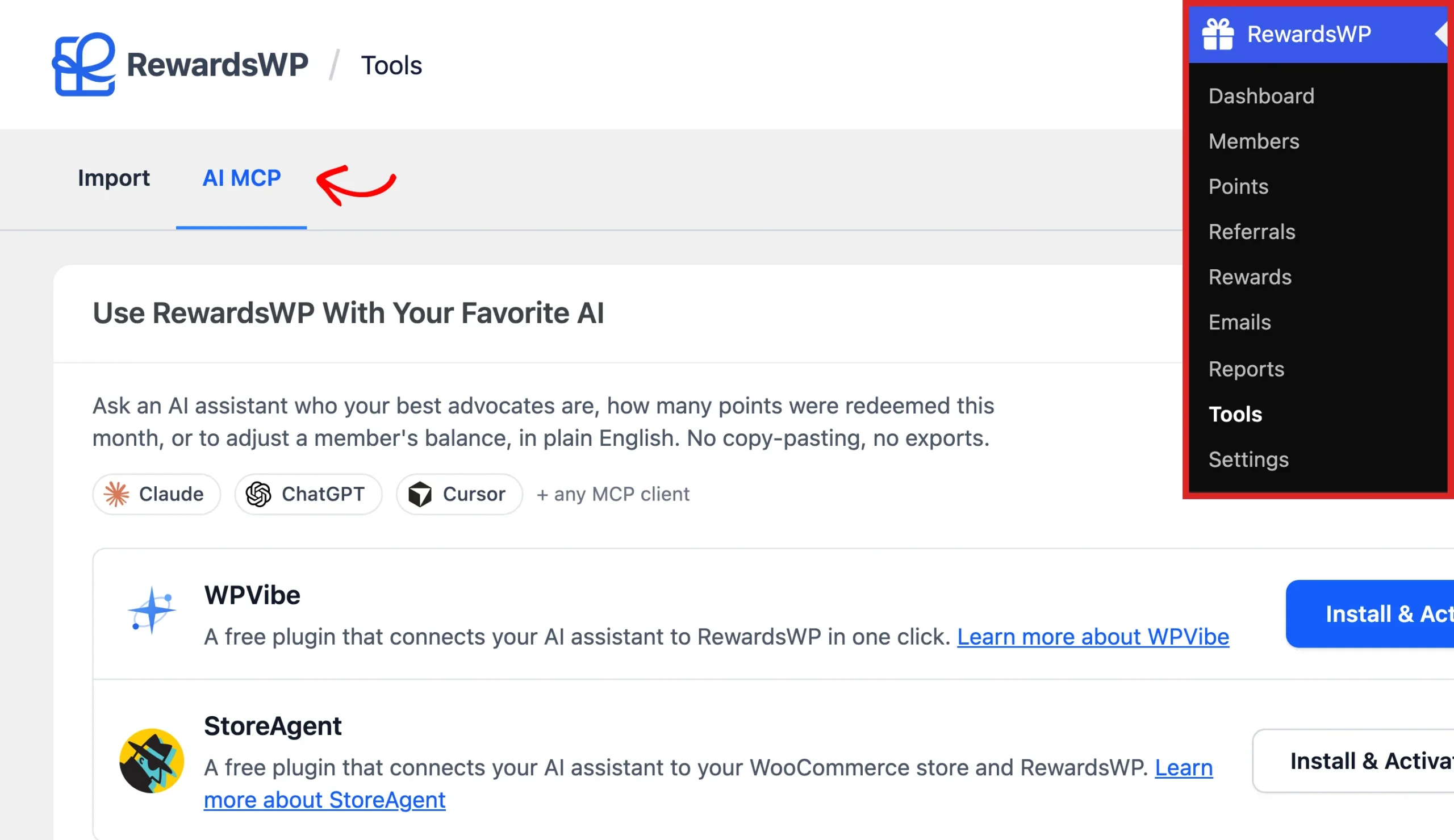
Esta aba reúne tudo sobre IA no RewardsWP. Ela instala um plugin conector para você, contém a configuração de acesso de escrita e lista o que os assistentes podem fazer com seu programa.
Observação: A aba IA MCP só aparece no WordPress 6.9 ou posterior.
Na aba IA MCP, clique em Instalar e Ativar WPVibe.
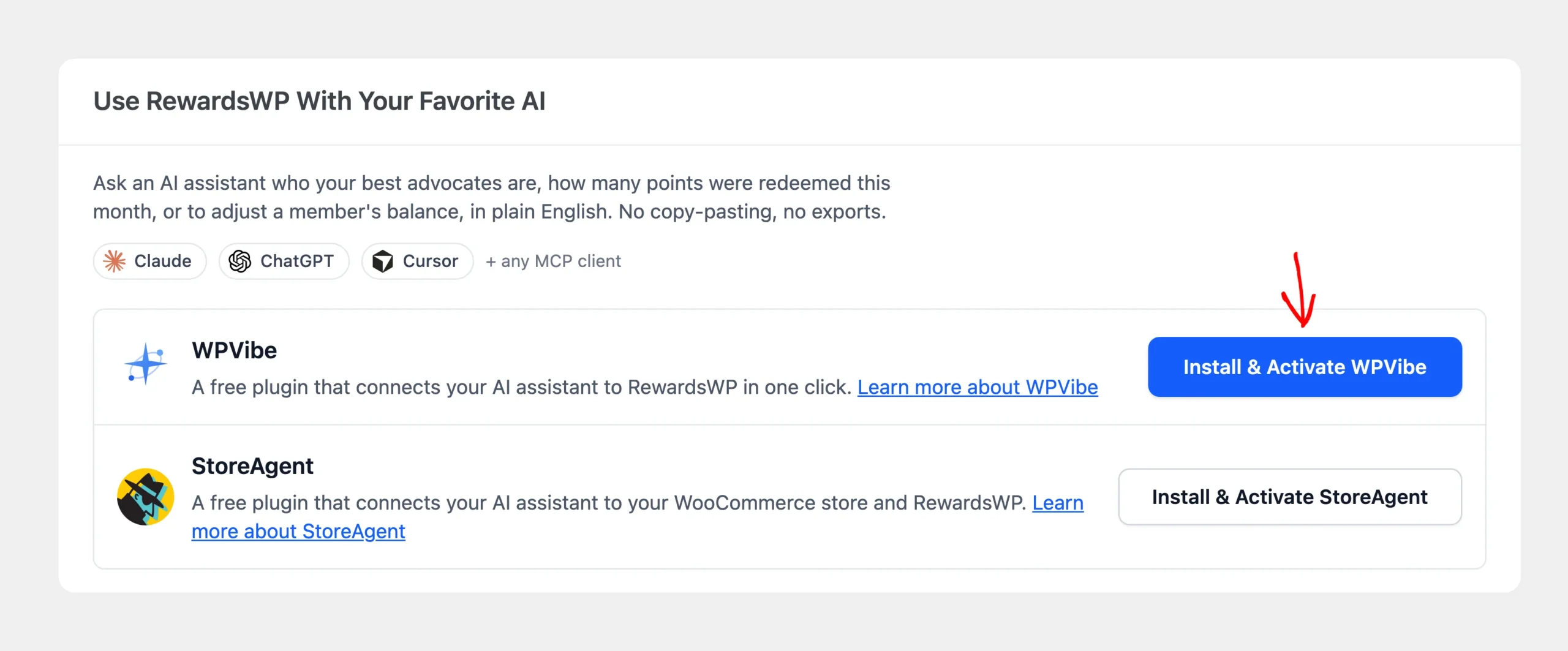
Se o seu usuário do WordPress não puder instalar plugins do painel, o botão exibirá Instalar do WordPress.org em vez disso. Ele abre a página da WPVibe no WordPress.org, onde está listado como Vibe AI. A partir daí, instale e ative da mesma forma que qualquer outro plugin.
Veja Como Instalar um Plugin do WordPress.
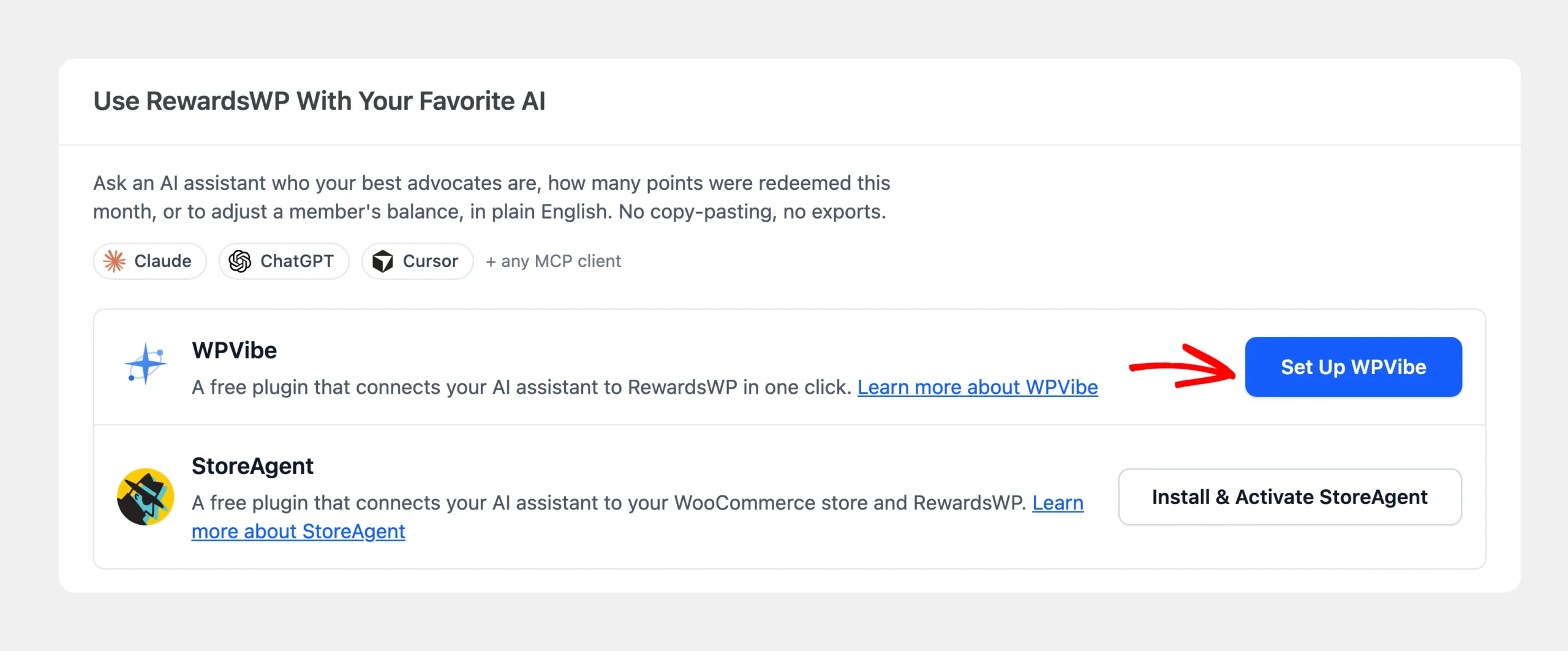
Assim que o WPVibe estiver ativo, o botão dele muda. Em seguida, clique em Configurar WPVibe para abrir a página do WPVibe no seu painel.
Usando o StoreAgent com WooCommerce
Se você administra uma loja WooCommerce, StoreAgent é outra ótima opção. É um plugin gratuito que conecta seu assistente de IA à sua loja WooCommerce e ao RewardsWP. Sua linha fica abaixo da WPVibe na aba IA MCP, como na captura de tela acima. Para usá-lo, clique em Instalar e Ativar StoreAgent.
Assim que o StoreAgent estiver ativo, seu botão muda para Conectar StoreAgent, que abre o painel do StoreAgent para finalizar a conexão.
O restante deste guia segue a configuração da WPVibe, e as etapas de acesso de escrita são as mesmas para o StoreAgent.
Conectando seu assistente de IA
A página do WPVibe guia você pela conexão como uma curta lista de verificação. Ela verifica se o WPVibe pode acessar seu site, pede para você aprovar a conexão e fornece um prompt para colar no seu assistente de IA.
Para as etapas no Claude, ChatGPT, Cursor e outros assistentes, veja o guia de configuração do cliente WPVibe AI.
Assim que seu assistente usar a conexão, a linha do WPVibe na aba IA MCP exibirá um selo Conectado. Seu botão também muda para Gerenciar WPVibe.
Para verificar se tudo funciona, faça uma pergunta simples ao seu assistente, como "Quantos membros meu programa de fidelidade tem?" Ele responde com os totais do seu programa.
Habilitando o acesso de escrita do MCP
Neste ponto, seu assistente pode ler os dados do seu programa, mas não pode alterar nada. O RewardsWP mantém o acesso de escrita desativado por padrão, então nada em seu programa muda até que você decida que deve. Assistentes de IA podem cometer erros, e isso mantém essa decisão com você.
Para permitir que seu assistente faça alterações, ative o controle deslizante Ativar Acesso de Escrita MCP na seção Permissões de IA. Uma mensagem Configurações salvas com sucesso aparece quando a alteração entra em vigor.
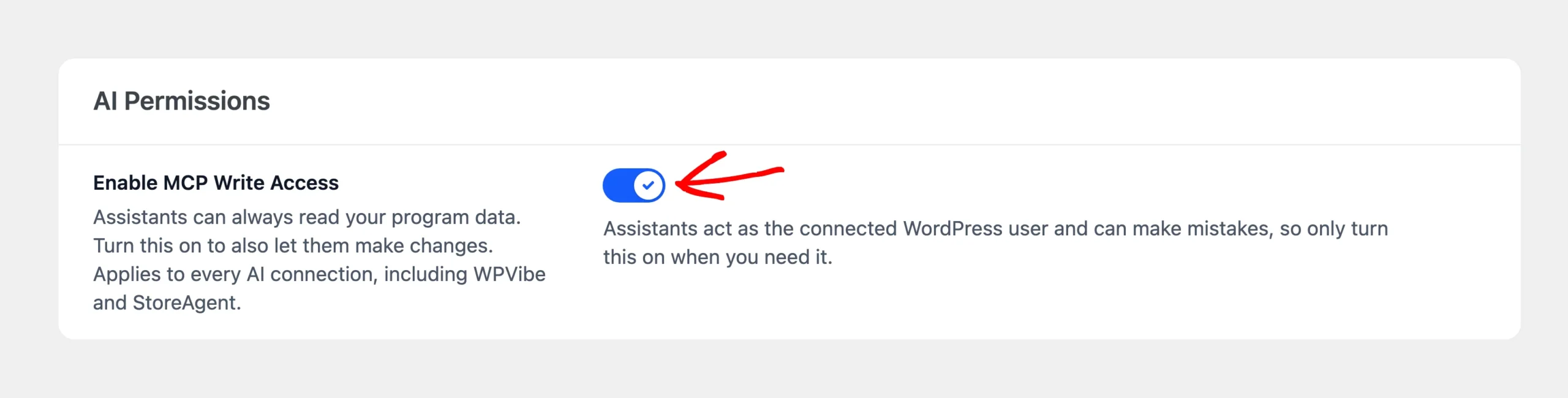
O controle deslizante funciona da mesma forma, independentemente do conector que você usa. Seu assistente age como o usuário do WordPress que o conectou. Toda habilidade do RewardsWP precisa de um usuário que possa gerenciar as configurações do seu site, como um administrador.
Abaixo do controle deslizante, os cartões de capacidade listam o que os assistentes podem fazer. Ações com um selo de Escrita exigem acesso de escrita.
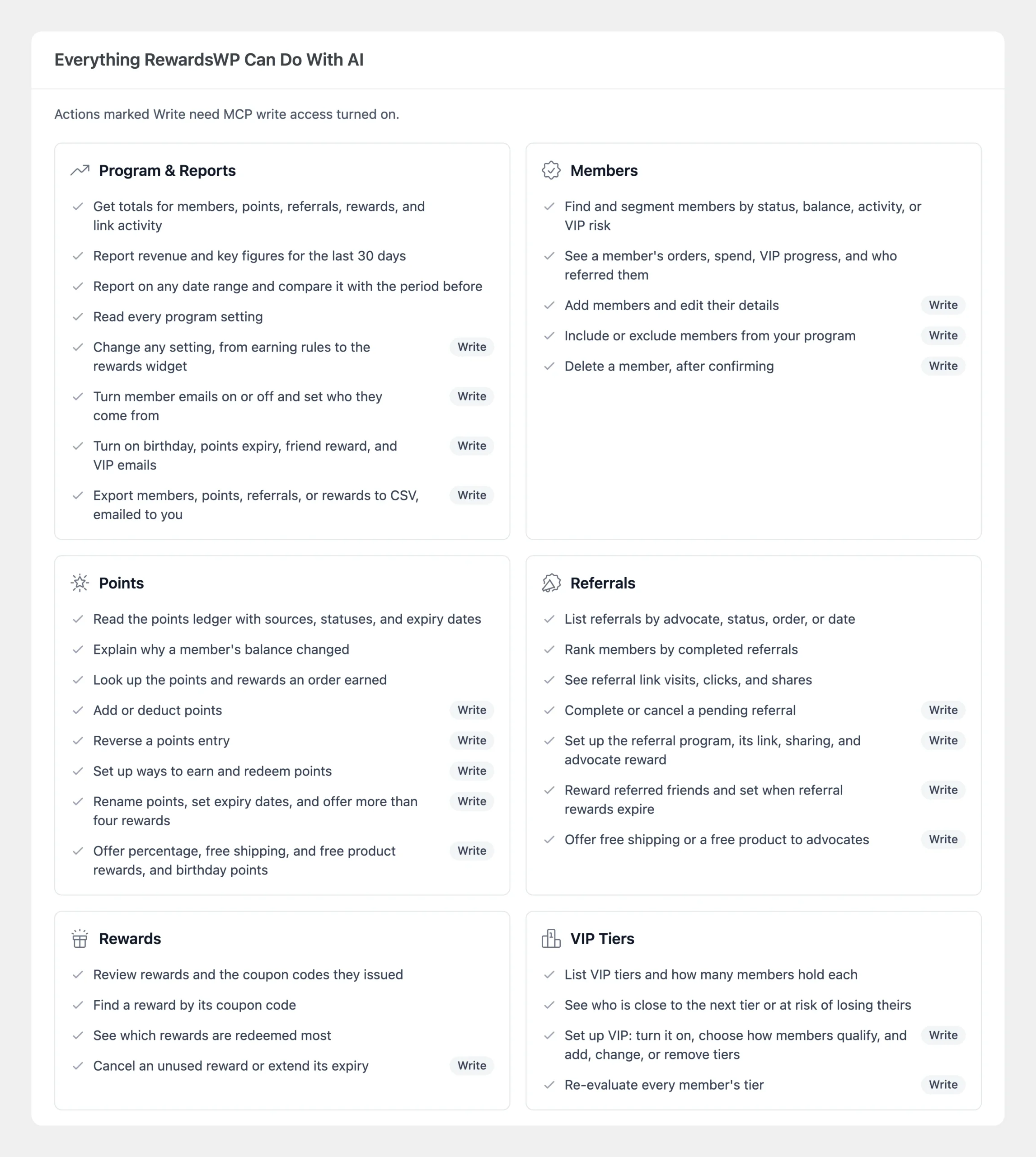
Se o seu nível de licença não incluir um recurso, suas ações são movidas para uma lista Disponível com um upgrade na parte inferior do cartão. Clicar nele mostra qual nível de licença os adiciona.
Seu assistente fornece um motivo para cada alteração que faz. Quando adiciona ou deduz pontos, o histórico de pontos do membro na tela Membros mostra esse motivo. Ele também nomeia o assistente e o usuário que ele agiu. Os membros não veem o motivo.
Você pode desativar o acesso de escrita a qualquer momento. A alteração se aplica imediatamente. Enquanto estiver desativado, seu assistente não verá as ações que fazem alterações ou receberá uma mensagem informando onde ativar o acesso de escrita.
Observação: Com o acesso de escrita ativado, seu assistente faz alterações reais em seu programa ativo, e algumas delas chegam aos seus clientes. Por exemplo, pontos que movem um membro para um nível VIP enviam o e-mail do nível, e a conclusão de uma indicação envia ao defensor sua recompensa. Você pode revisar cada alteração na tela correspondente do RewardsWP, como Membros ou Indicações.
Experimentando seus primeiros prompts
A melhor maneira de começar é com uma pergunta e, em seguida, uma pequena alteração. Aqui estão algumas sugestões para experimentar:
- "Como meu programa de fidelidade se saiu este mês em comparação com o mês passado?" Seu assistente compara os totais de ambos os períodos.
- "Quem são meus cinco principais defensores por indicações concluídas?" Ele classifica os membros pelas indicações que eles concluíram.
- "Quais recompensas os membros resgatam com mais frequência?" Ele classifica suas recompensas pela frequência com que os membros as resgatam.
- “Por que o saldo de pontos deste membro mudou na semana passada?” Nomeie o membro e ele explicará cada entrada em seu histórico de pontos.
- “Adicione 200 pontos a este membro como agradecimento por sua avaliação.” Uma alteração que requer acesso de gravação.
- “Estenda o prêmio não utilizado deste membro por 30 dias.” Isso também requer acesso de gravação.
É isso! Seu assistente de IA agora pode responder a perguntas sobre seu programa de fidelidade e, quando você permitir, gerenciar membros, pontos e prêmios para você. Em seguida, leia a visão geral do Programa de Pontos para ver como os membros ganham e gastam pontos.
Perguntas Frequentes
Abaixo, respondemos a algumas das perguntas mais comuns sobre o uso do RewardsWP com assistentes de IA.
É seguro dar acesso de escrita a um assistente de IA?
O acesso de gravação está desativado por padrão, e apenas um usuário que pode gerenciar as configurações do seu site pode ativá-lo. Seu assistente age como o usuário do WordPress que o conectou. Ele não pode alterar sua licença e nunca exclui uma entrada de pontos. Para excluir um membro, ele precisa visualizar o membro primeiro e, em seguida, confirmar a exclusão em uma segunda etapa. Assistentes de IA podem cometer erros, portanto, ative o acesso de gravação apenas quando precisar dele.
E se meu assistente fizer uma alteração incorreta?
Peça ao seu assistente para reverter. Para pontos, ele adiciona uma entrada de reversão, para que o saldo do membro volte e ambas as entradas permaneçam em seu histórico de pontos. Se o membro já gastou esses pontos, o RewardsWP recusa a reversão, então deduza os pontos em vez disso. Você também pode ajustar os pontos você mesmo na tela Membros.
Uma alteração de configuração pode ser desfeita da mesma maneira, pelo seu assistente ou na tela correspondente do RewardsWP. Excluir um membro é a única alteração que não pode ser desfeita.
Posso escolher quais alterações um assistente pode fazer?
Não. O acesso de gravação é uma configuração única. Quando está ativado, seu assistente pode fazer todas as alterações marcadas como Gravação na guia AI MCP, desde que seu nível de licença inclua o recurso.
O que acontece quando peço algo que meu nível de licença não inclui?
Seu assistente informa qual nível de licença o recurso exige, qual nível de licença sua loja possui e onde fazer o upgrade. Nada muda. No RewardsWP Lite, os relatórios cobrem os últimos 30 dias, e seu assistente informa quando uma resposta é limitada a esse período.
Um assistente de IA pode exportar meus membros?
Sim, em um nível de licença pago e com acesso de gravação ativado. Seu assistente inicia uma exportação CSV de membros, pontos, indicações ou prêmios. O RewardsWP envia o link para download por e-mail para você ou para o e-mail do administrador do seu site, e o assistente nunca recebe o arquivo.
Por que não vejo a guia IA MCP?
A guia requer o WordPress 6.9 ou posterior, pois essa versão adicionou a API de Habilidades do WordPress. Se o seu site executa uma versão mais antiga do WordPress, atualize-o. A guia aparece em RewardsWP » Ferramentas.
Veja Como Atualizar o WordPress com Segurança.
Quais assistentes de IA funcionam com o RewardsWP?
Qualquer ferramenta de IA que suporte o Protocolo de Contexto do Modelo funciona com o RewardsWP, incluindo Claude, ChatGPT e Cursor. Algumas plataformas de IA oferecem conectores personalizados apenas em determinados planos, portanto, verifique a documentação do seu assistente.
Posso usar isso em um site local ou de staging?
WPVibe e StoreAgent acessam seu site pela internet. Eles precisam de um site que seja publicamente acessível. Para um site local, conecte-se diretamente através do Adaptador MCP do WordPress em vez disso. Ele também pode ser executado em seu próprio computador através do WP-CLI.
Que dados um assistente de IA pode ver?
Seu assistente vê os mesmos dados do programa que o usuário do WordPress que o conectou, incluindo nomes e endereços de e-mail de membros. O RewardsWP oculta o endereço de e-mail de cada amigo indicado e omite endereços IP de visitantes, chaves de licença e outros segredos.
Eu sou um desenvolvedor. Posso usar essas habilidades sem WPVibe ou StoreAgent?
Sim. O RewardsWP registra toda habilidade com o WordPress, independentemente de um plugin conector estar instalado. Para conectar um cliente MCP diretamente, instale o WordPress MCP Adapter. Em seguida, crie uma Senha de Aplicativo para um usuário com a capacidade manage_options. O endereço do seu servidor MCP é /wp-json/mcp/mcp-adapter-default-server no seu site.
Para chamar habilidades sem MCP, use a API REST de Habilidades do WordPress em /wp-json/wp-abilities/v1/abilities. Ela lista todas as habilidades do RewardsWP com sua descrição e seus esquemas de entrada e saída. Toda alteração, exceto a exclusão de um membro, aceita um sinalizador dry_run que mostra o resultado sem salvá-lo. Para decidir o acesso de gravação em código em vez de com o alternador, use o filtro rewardswp_abilities_allow_write.