





Quer saber como configurar o rastreamento de indicações para o WPForms?
É na verdade incrivelmente simples configurar o marketing de afiliados para promover seus formulários e nós vamos te mostrar como.
Aqui está seu guia especializado para configurar o rastreamento de indicações para o WPForms.
O Rastreamento de Indicações Pode Turbinar Seus WPForms
Se você usa o WPForms para criar formulários em seu site, então você tem algumas ferramentas incríveis à sua disposição. Você está usando o melhor construtor de formulários do WordPress, mas queremos que você leve as coisas um passo adiante!
E se você colocasse seus formulários de alta conversão na frente de mais pessoas?
Sem custos iniciais e em tempo recorde?
Isso poderia fazer uma grande diferença para o seu negócio.
Bem, com o marketing de afiliados, isso é absolutamente possível. Além disso, configurar o rastreamento de indicações para o WPForms é incrivelmente fácil.
Vamos te mostrar como configurar o marketing de afiliados para o WPForms para que você possa rastrear indicações. Então os afiliados podem promover suas páginas e formulários para seus públicos em troca de uma pequena comissão por cada inscrição.
É uma maneira de baixo risco de aumentar seu alcance e pode resultar em um grande impulso para suas inscrições, geração de leads ou qualquer que seja o uso do WPForms.
7 Passos para Configurar o Rastreamento de Indicações no WPForms
Vamos te mostrar como você pode configurar rapidamente um programa de marketing de afiliados para o WPForms e começar a rastrear indicações.
Na verdade, leva apenas 4 passos para começar, mas adicionamos algumas dicas extras para garantir que você esteja perfeitamente configurado para o sucesso.
Passo 1: Instalar AffiliateWP
AffiliateWP é o melhor plugin de gerenciamento de afiliados para WordPress.
Não só ele ajuda você a criar um programa de afiliados em poucos minutos, mas também oferece a melhor integração WPForms de qualquer plugin de afiliados. AffiliateWP e WPForms são empresas irmãs, então esta é a maneira perfeita de liberar todas as suas ferramentas do WPForms em seu programa de marketing de afiliados.
Em apenas alguns minutos, o AffiliateWP criará automaticamente tudo o que você precisa para executar seu programa:
- Página de cadastro de afiliado
- Formulário de registro personalizável (edite seu formulário no WPForms)
- Painel do afiliado com gerador de URL, estatísticas, cupons e mais
- Ferramentas de gerenciamento de afiliados
- Análises para rastrear visitas, indicações, campanhas, pagamentos e mais
- Sistema de pagamentos integrado
Para começar, basta acessar a página de preços e escolher o plano que melhor atende às suas necessidades. Todos os nossos planos se integram perfeitamente ao WPForms, mas vale a pena explorar alguns de nossos recursos profissionais para descobrir se eles podem maximizar suas receitas.
Após concluir sua compra, baixe o plugin seguindo este guia útil, e então você estará pronto para configurar!
Passo 2: Use o Assistente de Configuração para Integrar com o WPForms
O assistente de configuração fácil do AffiliateWP irá guiá-lo por cada etapa da configuração. Basta ir em Configurações do AffiliateWP no painel do WordPress e clicar em Iniciar Assistente de Configuração na parte inferior da página.
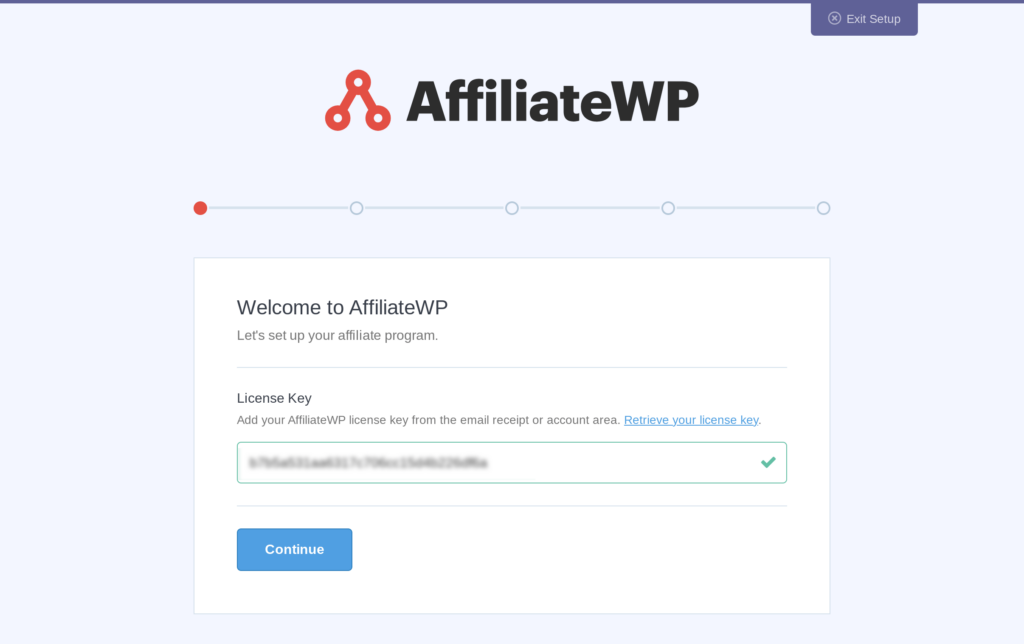
Insira sua chave de licença (você pode encontrá-la em sua Conta do AffiliateWP ou no e-mail de confirmação da compra) na primeira página e, em seguida, clique em Continuar.
Agora você pode usar a integração de 1 clique do AffiliateWP para se conectar à sua conta WPForms. Clique em Integrações de Formulário e, em seguida, marque a caixa ao lado de WPForms antes de clicar em Continuar.

Restam apenas algumas etapas simples e, em seguida, seu programa de afiliados entrará em vigor.
Em seguida, você precisará escolher sua moeda, tipo de comissão e valor da comissão. Você pode editar todos esses detalhes mais tarde em suas configurações, mas se tiver alguma dúvida, confira este guia sobre comissões de afiliados.
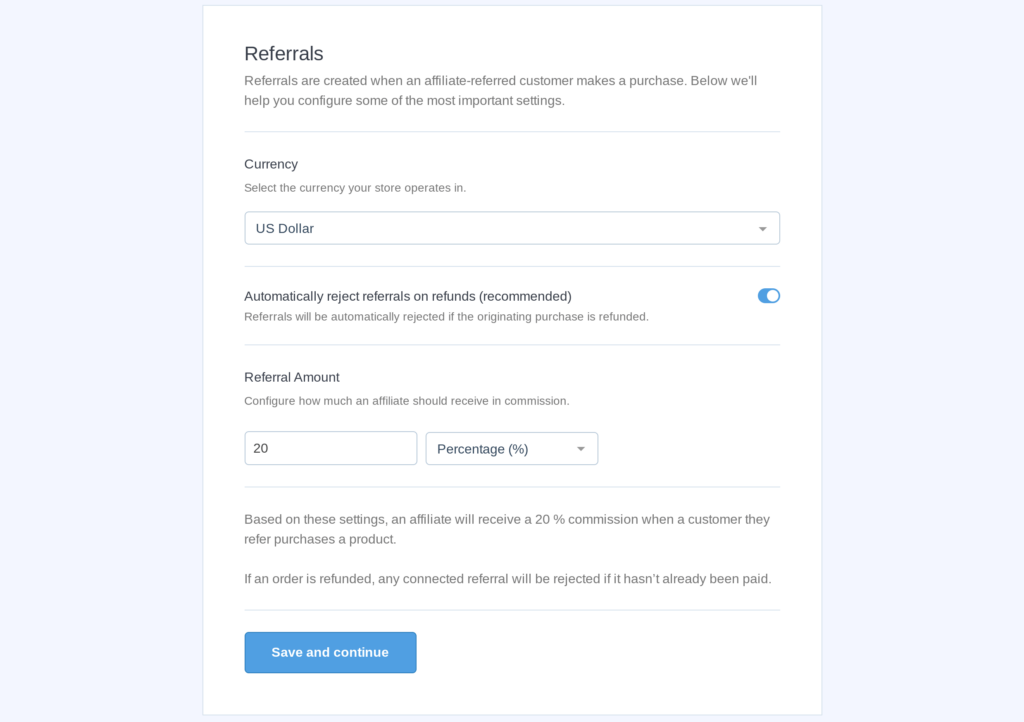
Se você estiver usando o WPForms para geração de leads, provavelmente desejará escolher uma taxa fixa de referência para que os afiliados recebam um valor fixo para cada inscrição que eles enviarem. Alternativamente, se você estiver usando o WPForms para processar pagamentos, talvez queira oferecer uma porcentagem do valor total da venda.
Depois de decidir suas configurações de comissão, clique em Salvar e Continuar e, em seguida, você poderá escolher suas configurações de cookie.
A expiração do cookie é o tempo que um cookie permanece no navegador de um usuário. Se o usuário preencher um formulário dentro desse período, o afiliado de referência terá direito a uma comissão. No entanto, se o cookie expirar, o afiliado não receberá comissão. Assim como as comissões, você sempre pode editar essas configurações em uma data posterior, e também temos um ótimo guia para ajudá-lo.
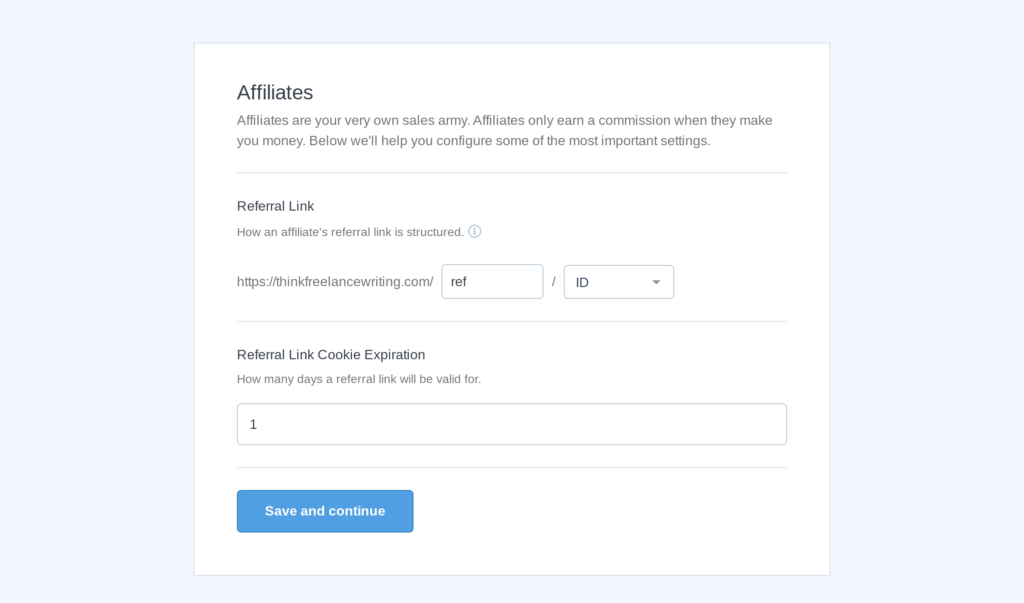
Clique em Salvar e Continuar e Finalizar a Configuração e Sair do Assistente.
Pronto, tudo configurado!
Etapa 3: Personalize sua página de inscrição de afiliados e formulário de registro
Esta etapa não é estritamente necessária, mas como você tem o melhor construtor de formulários do mercado, pode muito bem usá-lo para maximizar suas inscrições de afiliados!
Quando você instala o AffiliateWP, ele cria automaticamente uma página de inscrição/login de afiliados conhecida como Área do Afiliado. Você pode editar facilmente esta página indo em Páginas e pesquisando por “Área do Afiliado”.
Você verá que há um formulário de registro gerado automaticamente, mas você pode facilmente criar o seu próprio com o WPForms.
Vá para WPForms > Adicionar Novo e clique em Modelos Personalizados. Você verá um modelo de registro de afiliado que pode usar como base e editá-lo facilmente usando as ferramentas do WPForms.

Depois de personalizar seu formulário, vá para as Configurações do formulário e você verá uma nova aba AffiliateWP. Aqui, você pode habilitar seu formulário para registros de afiliados e mapear seus campos para máxima compatibilidade.

Em seguida, basta incorporar seu formulário na página de inscrição de afiliados como faria normalmente com o WPForms.
Afiliados em potencial agora poderão se inscrever em seu programa de afiliados, mas você vai querer examiná-los antes que sejam aceitos.
Para aprovar ou rejeitar afiliados, vá para Afiliados no seu painel do WordPress e clique em Pendentes. Agora você verá todos os seus registros pendentes e poderá ver mais informações sobre cada afiliado clicando no nome dele. Em seguida, basta usar os botões de aprovar e rejeitar para tomar suas decisões.

Os afiliados receberão automaticamente um e-mail notificando-os sobre sua decisão e os afiliados aprovados poderão fazer login em seus painéis na página da área de afiliados.
Etapa 4: Crie e Personalize Seu Formulário
Agora que você configurou seu programa de afiliados, é hora de criar seus formulários.
Com o WPForms, você pode criar qualquer tipo de formulário que desejar e, agora que você tem o AffiliateWP, pode rastrear indicações em todos esses formulários.
Basta seguir o processo normal para criar um formulário indo em WPForms > Adicionar Novo e usar um dos modelos como ponto de partida. Você pode então personalizar seu formulário usando as ferramentas do WPForms e garantir que ele esteja pronto para conversão.
Etapa 5: Habilite Indicações para Seu Formulário
Assim que seu formulário estiver pronto, é hora de habilitar o rastreamento de indicações para ele, e isso não poderia ser mais fácil.
Clique em Configurações na barra lateral do seu construtor de formulários e, em seguida, clique na guia AffiliateWP. Você verá um botão de alternância intitulado Habilitar Indicações e tudo o que você precisa fazer é clicar neste botão.

É isso!
O AffiliateWP agora rastreará automaticamente as indicações para este formulário.
Sempre que alguém seguir um link de afiliado para o seu site e preencher este formulário, ele agora aparecerá como uma indicação em sua página de Indicações.
Etapa 6: Afiliados Geram Links para Suas Páginas/Formulários
Para promover seus formulários, tudo o que seus afiliados precisam fazer é fazer login em sua área de afiliados e usar o gerador de URL para criar links de afiliados.

Para fazer isso, eles copiam o URL da página que desejam promover e o colam no gerador. Eles receberão então um link de afiliado personalizado que podem usar em seu conteúdo, postagens de mídia social, marketing por e-mail e muito mais.
Quando alguém clica em seu link de afiliado, isso criará uma visita que aparece na guia de estatísticas de seu painel de afiliado. Se essa pessoa preencher seu formulário, isso criará uma indicação e o afiliado terá direito a uma comissão.
Etapa 7: Acompanhe o Desempenho e Faça Pagamentos aos Afiliados
Seu rastreamento de indicações para o WPForms está configurado.
Tudo o que você precisa fazer é verificar o desempenho de vez em quando e autorizar os pagamentos de afiliados. O AffiliateWP torna isso incrivelmente fácil com seus relatórios detalhados e pagamentos integrados.
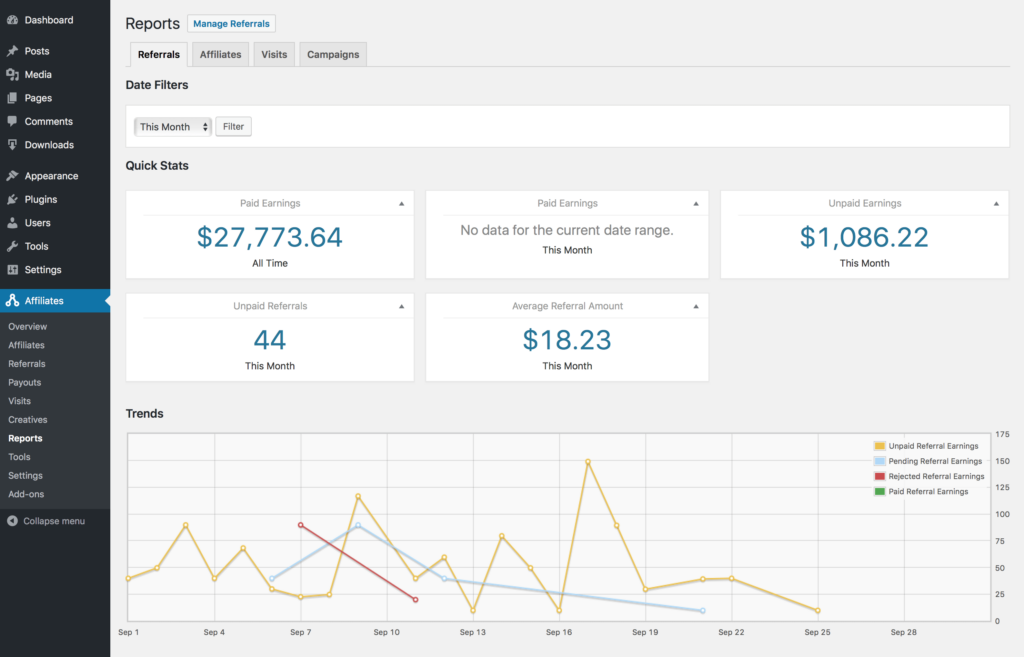
Navegue até a página de Relatórios do AffiliateWP e você poderá ver informações detalhadas sobre Indicações, Afiliados, Vendas, Visitas e Campanhas. Isso o ajudará a ficar de olho no desempenho dos afiliados e a identificar oportunidades de melhoria.
Em seguida, o último passo é pagar seus afiliados.
Novamente, o AffiliateWP torna isso incrivelmente fácil, oferecendo duas opções de pagamento integradas.
O primeiro é o Stripe, que permite pagar afiliados diretamente em suas contas bancárias sem sair do seu admin do WordPress. Alternativamente, você pode usar o PayPal para pagar afiliados via PayPal, novamente, sem sair do seu admin do WordPress.
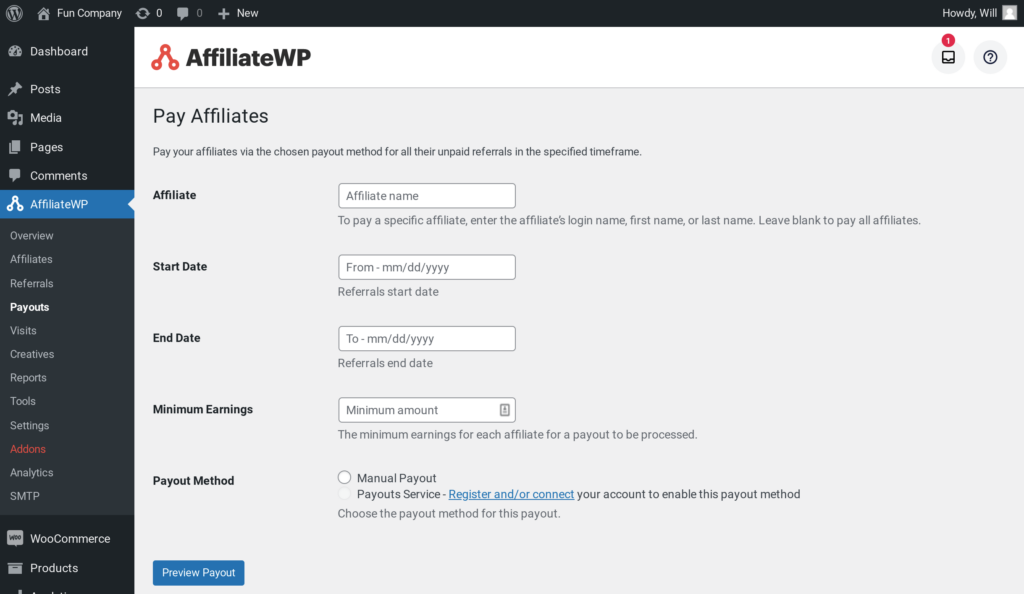
São necessários apenas alguns cliques para pagar todos os seus afiliados e mantê-los felizes!
Experimente Agora os Formulários Avançados do WPForms
Nós criamos o AffiliateWP para ajudar você a aproveitar ao máximo todos os melhores recursos do WPForms, então experimente.
Formulários regulares são ótimos, mas você já experimentou as taxas de conversão aumentadas que os Formulários de Leads ou os Formulários Conversacionais oferecem? Esses formulários são projetados especificamente para garantir que mais pessoas sigam em frente e concluam seu formulário – e eles fazem um trabalho incrível.
Combine esses formulários com o rastreamento de referências do AffiliateWP e você terá uma receita poderosa para o sucesso!
Aumente sua Geração de Leads com Rastreamento de Referências para WPForms
Você pode dar um impulso imediato à sua geração de leads adicionando o rastreamento de referências ao WPForms.
Em menos de 10 minutos, você terá tudo o que precisa para gerenciar um programa de afiliados e aumentar drasticamente as conversões de seus formulários. A melhor parte é que é praticamente sem riscos, porque você não paga aos afiliados até que eles lhe tragam leads.
Então, o que mais você deve saber sobre marketing de afiliados?
- O que é Pay Per Lead? (Guia Definitivo de PPL)
- Como Configurar um Programa de Afiliados de Geração de Leads no WordPress
- Como Usar a Geração de Leads de Marketing de Afiliados para B2B
- 13 Ideias para Criar um Programa de Afiliados de Baixa Manutenção
Agora só resta uma coisa a fazer.
Adquira o AffiliateWP e configure o rastreamento de referências para o WPForms!


