





Pronto para aprimorar o engajamento dos seus clientes com uma pesquisa online no WordPress?
Entender as necessidades e experiências dos seus clientes é vital para qualquer negócio de sucesso. Coletar feedback de clientes por meio de uma pesquisa é uma maneira inteligente de medir a satisfação e identificar áreas para melhoria.
Neste guia, vamos mostrar como criar uma pesquisa abrangente de satisfação do cliente no WordPress. Então, vamos mergulhar em como você pode configurar facilmente uma pesquisa em seu site e começar a coletar insights valiosos dos seus clientes!
Por que as Pesquisas de Satisfação do Cliente São Importantes para o Seu Negócio

Como proprietário de um negócio, você sabe o quão importante é manter seus clientes felizes.
Mas como você sabe se eles estão realmente satisfeitos? É aí que entram as pesquisas de satisfação do cliente.
Uma pesquisa de satisfação do cliente é uma forma de perguntar aos seus clientes o que eles pensam sobre seu produto ou serviço. Você pode descobrir o que eles gostam, o que não gostam e o que eles acham que poderia ser melhor. Essas informações são valiosas porque ajudam você a entender melhor seus clientes e fazer mudanças que podem melhorar seu negócio.
Vamos falar sobre por que essas pesquisas são tão importantes.
Primeiro, elas ajudam você a medir o quão felizes seus clientes estão. Isso é importante porque clientes felizes geralmente se convertem em compradores fiéis. Eles podem até indicar seus amigos para seus produtos, o que pode trazer ainda mais clientes.
Além disso, as pesquisas de satisfação do cliente podem ajudar você a melhorar seu produto ou serviço. Quando os clientes dizem o que não gostam, você pode trabalhar para corrigir essas coisas. Isso pode melhorar seu produto ou serviço, deixando ainda mais clientes felizes e construindo uma reputação de marca a longo prazo.
Portanto, se você realmente quer aumentar a receita do seu negócio e construir um relacionamento forte com seus clientes, o que é realmente importante para qualquer negócio, uma pesquisa de satisfação do cliente é essencial.
Mas como você pode criar uma pesquisa de satisfação do cliente no WordPress? Vamos descobrir.
Como Criar uma Pesquisa de Satisfação do Cliente no WordPress
Criar uma pesquisa de satisfação do cliente é muito simples. Basta seguir os passos abaixo e você estará pronto para começar:
Passo 1: Instalar UserFeedback

Comece instalando o UserFeedback, um plugin versátil para WordPress perfeito para criar pesquisas de satisfação do cliente.
Ele oferece uma configuração fácil e uma ampla gama de modelos de formulários de pesquisa, permitindo que você personalize sua pesquisa para suas necessidades específicas.
Com opções como branding personalizado e caixas de comentários, o UserFeedback é ideal para coletar feedback significativo dos clientes.
Escolha qualquer plano da página de preços que atenda às necessidades do seu negócio. Depois de selecionar seu plano, siga o guia de instalação para configurar o UserFeedback em seu site WordPress.
Passo 2: Ativar Addons de Modelo de Pesquisa
Após instalar o UserFeedback, ative os addons necessários para sua pesquisa.
No seu painel do WordPress, vá para UserFeedback e selecione Addons.

Aqui, instale e ative os complementos Additional Templates e Question Types. Esses complementos fornecem acesso ao modelo de pesquisa de satisfação do cliente e a vários tipos de perguntas.
Além disso, ative o complemento Branding para personalizar a aparência da sua pesquisa.
Para opções de personalização mais abrangentes, considere instalar todos os complementos disponíveis, guiado pelas instruções detalhadas fornecidas no guia de instalação de complementos do UserFeedback.
Etapa 3: Crie uma Nova Pesquisa de Satisfação do Cliente
Agora, navegue até UserFeedback e depois em Pesquisas no seu painel do WordPress.
Clique em Criar Novo para começar a projetar sua pesquisa. O UserFeedback oferece uma variedade de modelos de feedback.

Selecione o modelo B2B Satisfaction Survey (PRO), que fornece uma base editável para sua pesquisa de satisfação do cliente.

Esta etapa é crucial para estabelecer a base da estrutura e do conteúdo da sua pesquisa.
Etapa 4: Edite seu Modelo de Pesquisa de Satisfação
Personalize sua pesquisa clicando no ícone de lápis para alterar seu nome. Este nome é apenas para referência interna e não será visível para seus clientes.

Em seguida, modifique a primeira pergunta expandindo a pergunta de classificação por estrelas e editando seu título.
Personalize-a para refletir seu produto/serviço e os insights que você está buscando.

Torne esta pergunta obrigatória para uma melhor taxa de resposta e decida sobre a ativação de uma caixa de comentários com base em suas necessidades.
Siga etapas semelhantes para a pergunta Long Answer. Utilize o recurso de lógica condicional, especialmente benéfico se você tiver a licença Pro, para mostrar ou ocultar esta pergunta com base em respostas anteriores.

Sinta-se à vontade para adicionar mais perguntas para coletar insights adicionais, usando diferentes tipos de perguntas como perguntas de escala ou múltipla escolha.
Etapa 5: Adicione uma Mensagem de Agradecimento à sua Pesquisa de Cliente
Após configurar suas perguntas, adicione uma mensagem de agradecimento personalizada que será exibida assim que os clientes concluírem a pesquisa.
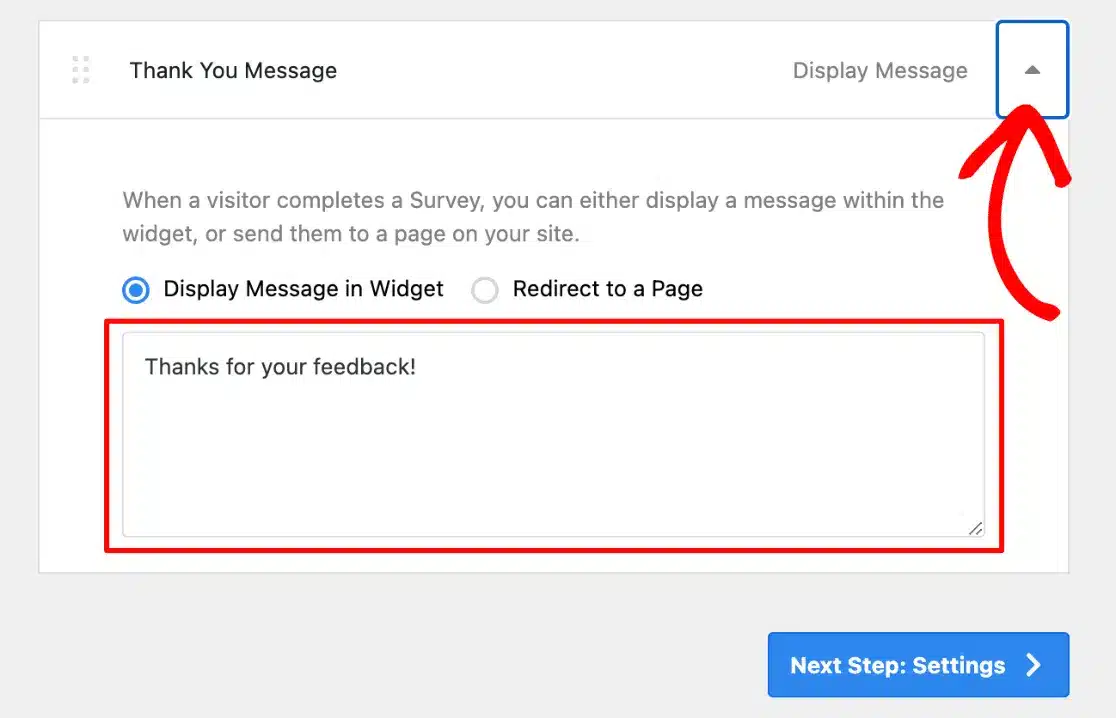
Este gesto aprimora a experiência do usuário e demonstra apreço pelo feedback deles.
Se você estiver usando a licença Pro, considere usar a opção Redirecionar para uma Página para guiar os clientes para outras áreas relevantes do seu site, como promoções ou páginas de avaliação.
Etapa 6: Personalize o Design da sua Pesquisa
Personalize o design da pesquisa para alinhar com a aparência da sua marca.
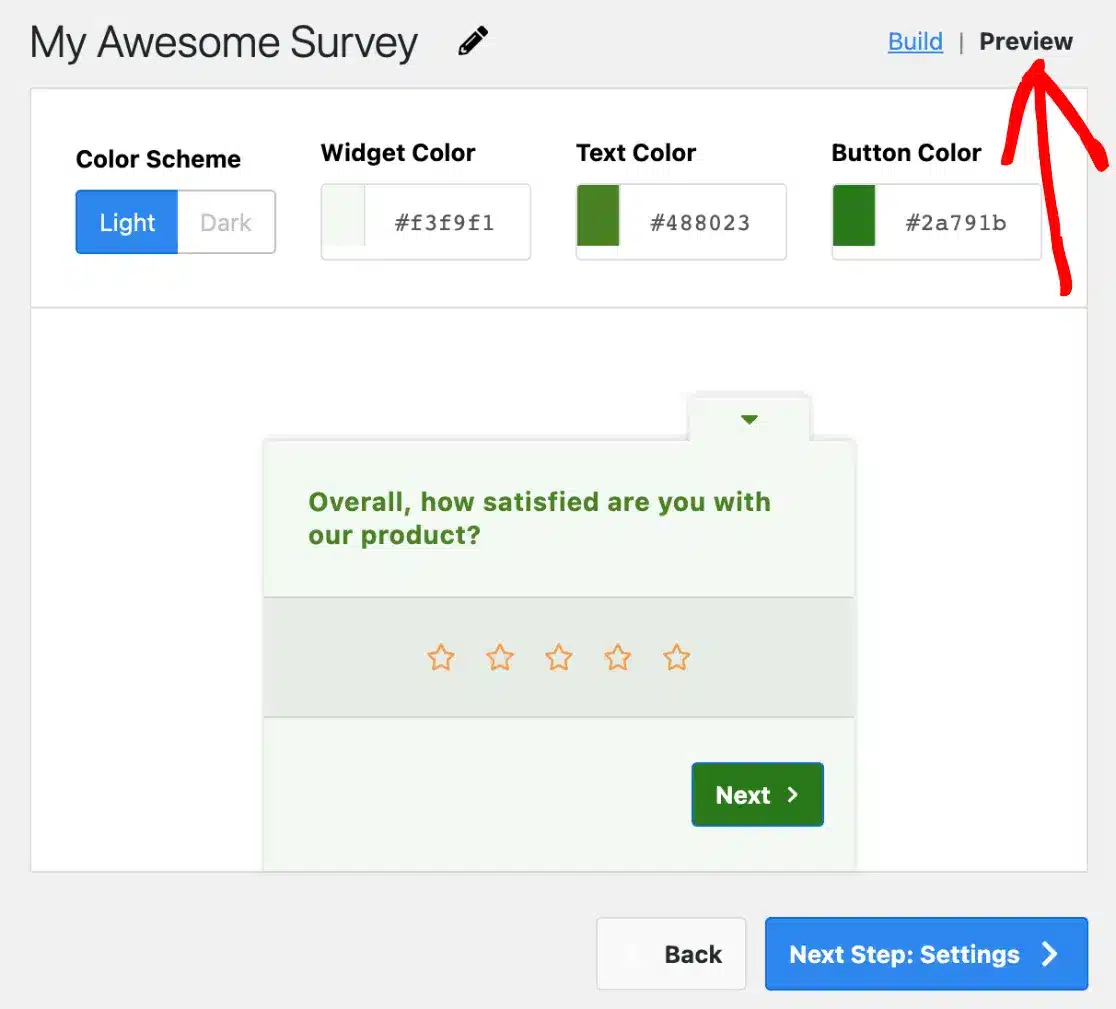
Visualize sua pesquisa e ajuste o esquema de cores, a cor do widget, a cor do texto e a cor do botão.
Adicione seu logotipo e escolha a posição do widget na tela para uma visibilidade ideal.
Use o guia de configurações administrativas do UserFeedback para obter instruções detalhadas de personalização.
Etapa 7: Gerencie as Configurações da sua Pesquisa de Satisfação do Cliente
Em Configurações, ative o rastreamento do Google Analytics para integrar com o MonsterInsights para rastreamento abrangente das respostas do usuário.

Use o recurso Targeting para selecionar tipos de dispositivos específicos e personalizar onde sua pesquisa aparece em seu site. Isso é ótimo para segmentar diferentes segmentos de clientes.

Personalize o tempo de exibição, a frequência e a duração da sua pesquisa na seção Comportamento.

Decida se a pesquisa deve iniciar minimizada ou aberta, com base na sua preferência de design e estratégia de engajamento.
Etapa 8: Edite suas Notificações para Respostas de Clientes
Escolha se deseja receber notificações por e-mail para as respostas da pesquisa.
Você pode ativar ou desativar a opção de notificação por e-mail e definir o endereço de e-mail preferido.

Se você tiver a licença Pro, poderá personalizar os critérios para acionar notificações por e-mail, como receber um e-mail quando a classificação de satisfação do cliente estiver abaixo de um determinado limite.

Etapa 9: Publique sua Pesquisa de Satisfação do Cliente Online
Finalmente, revise o resumo das configurações da sua pesquisa e prossiga para a seção Publicar.
Certifique-se de que o botão Publicar esteja ativo ou defina uma data e hora específicas para que sua pesquisa seja publicada, o que é especialmente benéfico com a licença Pro.

Quando tudo estiver configurado, clique em Salvar e Publicar ou Salvar e Agendar.
Parabéns, sua pesquisa de satisfação do cliente está agora no ar e pronta para coletar feedback valioso dos clientes!
Pronto para Aumentar a Satisfação do Cliente e o Crescimento do Negócio
Ao aprimorar seu programa de afiliados, lembre-se de que entender e melhorar a satisfação do cliente é crucial.
Ao usar o UserFeedback para criar sua pesquisa de satisfação do cliente no WordPress, você deu um passo poderoso para entender mais profundamente as necessidades e preferências de seus clientes.
Interessado em explorar mais estratégias para elevar seu negócio e programa de afiliados?
Aqui estão alguns recursos para ajudá-lo em sua jornada:
- Como Automatizar o Onboarding de Afiliados no WordPress (Passo a Passo)
- Dropshipping vs Marketing de Afiliados: Qual é o Melhor?
- 8 razões pelas quais sua empresa deve ter um programa de afiliados
- Por que o software de afiliados gratuito não é o que parece
Agora, com sua nova pesquisa de satisfação do cliente configurada, você está a apenas um passo de expandir seus negócios usando um poderoso plugin de gerenciamento de afiliados.
Adquira o AffiliateWP hoje mesmo e veja seu negócio atingir novos patamares.


