





Quer criar formulários de registro de afiliados personalizados diretamente no seu construtor de páginas Elementor?
Como uma empresa com um programa de afiliados ou um profissional de marketing de afiliados, você sabe a importância de um processo de registro de afiliados simplificado e eficiente. É crucial para atrair e gerenciar seus afiliados de forma eficaz. No entanto, o desafio muitas vezes reside em integrar esses formulários perfeitamente ao seu site, mantendo um design consistente e garantindo que eles capturem todas as informações necessárias sem complicar o processo.
Neste tutorial, mostraremos como criar um formulário de registro de afiliados no Elementor, garantindo um fluxo de trabalho produtivo.
Vamos começar!
Por que escolher o Elementor para seus formulários de registro de afiliados

Escolher o Elementor para seus formulários de registro de afiliados é uma decisão que se alinha perfeitamente às necessidades de empresas e profissionais de marketing de afiliados modernos. As vantagens são claras e práticas para aqueles que construíram seus negócios ou sites de afiliados usando o Elementor.
Usar o Elementor para seus formulários de registro de afiliados garante a consistência do design em todo o seu site. Quando todos os formulários do seu site, incluindo formulários de contato, inscrição e agora registro de afiliados, são criados usando a mesma ferramenta, eles inerentemente compartilham uma estética semelhante.
Essa uniformidade é crucial para o branding. Ela confere ao seu site um visual profissional e coeso, essencial para construir confiança com visitantes e afiliados potenciais.

Outro motivo para usar o Elementor em seus formulários de registro de afiliados é a simplicidade e eficiência que ele traz ao seu fluxo de trabalho. Se você já usa o Elementor, está familiarizado com sua interface amigável e a funcionalidade de arrastar e soltar que torna a criação de formulários simples.
Após explorar a importância de usar o Elementor para criar formulários de registro de afiliados para certas empresas e profissionais de marketing, vamos aprender como construir um em algumas etapas simples.
Como criar um formulário de registro de afiliados no Elementor
Criar um formulário de registro de afiliados no Elementor é simples com o plugin AffiliateWP.
Seguindo as etapas descritas abaixo, você pode configurar um formulário de registro de afiliados totalmente funcional e personalizado em seu site rapidamente:
Passo 1: Instalar AffiliateWP

Instalar o AffiliateWP é seu primeiro passo para criar seu formulário de registro de afiliados no Elementor. Com a integração do AffiliateWP com o Elementor, você pode criar formulários de registro de afiliados personalizados diretamente no construtor de páginas Elementor.
Isso economiza seu tempo e garante um design consistente em todo o seu site.
O plugin oferece um processo de configuração fácil com uma interface amigável que permite estabelecer rapidamente seu programa de afiliados.
Ele inclui rastreamento avançado de afiliados, registro de afiliados personalizável, integração, processo de aprovação, pagamentos automatizados e relatórios detalhados de afiliados. Esses recursos permitem que você gerencie seu programa de forma eficiente e acompanhe seu sucesso de forma eficaz
Sua integração perfeita com plugins populares de eCommerce como WooCommerce e Easy Digital Downloads, e plugins de associação e formulários como MemberPress, WPForms e outros, permite que você sincronize seus produtos, associações, formulários e outros elementos sem esforço, garantindo um fluxo de trabalho suave e coeso.
Para começar, visite nossa página de preços e selecione um plano que atenda às necessidades do seu negócio. Após concluir sua compra, instalar a plataforma de afiliados é tão fácil quanto navegar até a aba Plugins no seu painel do WordPress. E se precisar de ajuda, há um guia passo a passo prático disponível para você.
Etapa 2: Execute o Assistente de Configuração
Após instalar o AffiliateWP com sucesso, o próximo passo é configurar seu programa de afiliados usando o assistente de configuração nas Configurações do AffiliateWP.
O primeiro passo no assistente envolve inserir sua chave de licença, que você teria recebido no e-mail de confirmação após a compra do AffiliateWP. Este é um processo simples: basta copiar e colar a chave no campo apropriado e prosseguir clicando em Continuar.

Em seguida, você será solicitado a selecionar integrações relevantes para o seu site. Este é um passo importante, pois garante que o AffiliateWP funcione perfeitamente com outros plugins ou softwares que você está usando, como WooCommerce, Easy Digital Downloads ou MemberPress.
É aqui que você também deve procurar a opção para ativar a integração com o Elementor. Você também pode ativá-la em AffiliateWP » Configurações » Integração » Elementor.

Ativar a integração com o Elementor é importante se você planeja criar formulários de registro de afiliados dentro do construtor de páginas Elementor.
Após as integrações, o assistente o guiará para determinar suas configurações de pagamento preferidas. É aqui que você decide como pagará seus afiliados.
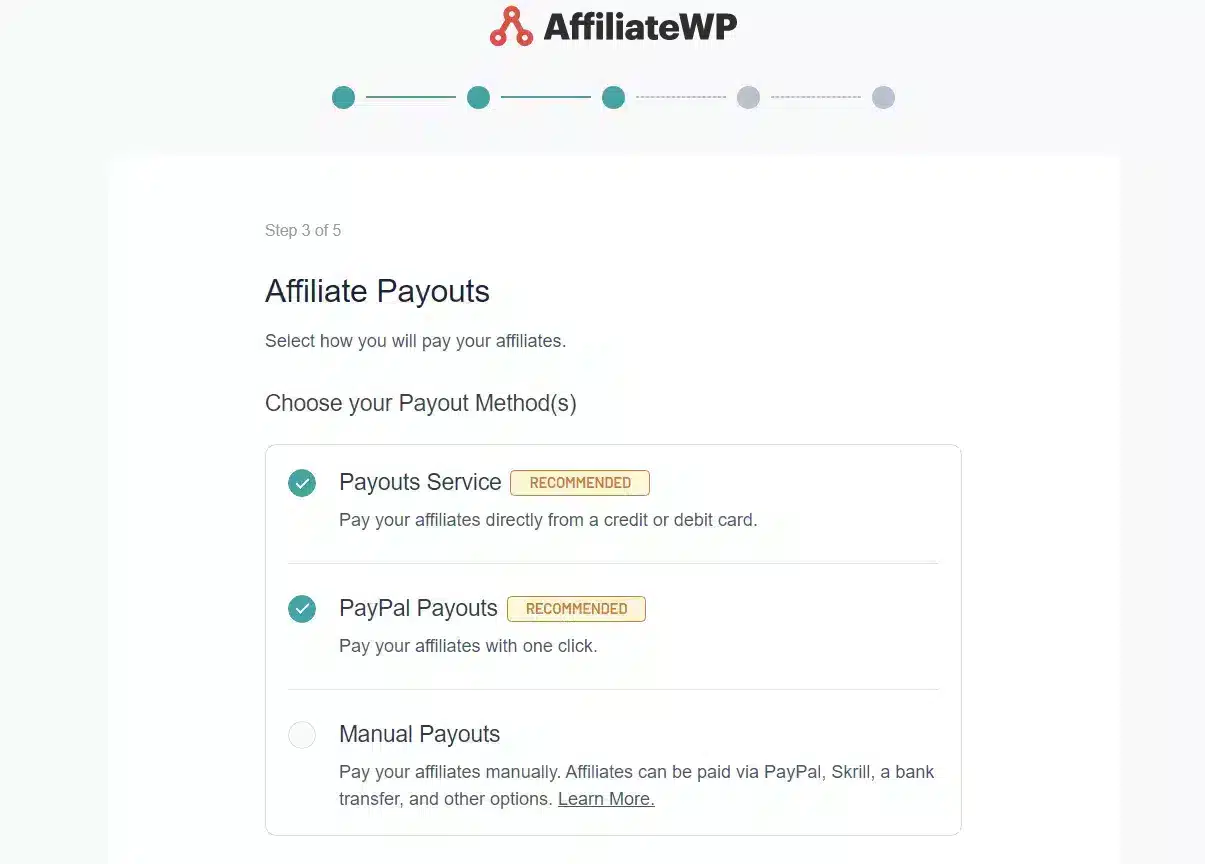
O último passo no assistente de configuração é definir sua taxa e tipo de referência. Esta configuração determina como você compensa seus afiliados, seja uma taxa fixa para cada referência ou um valor baseado em porcentagem.

Depois de concluir essas etapas e fornecer todas as informações necessárias, finalize o processo clicando em Finalizar e Sair do Assistente.

Etapa 3: Criar um Formulário de Registro de Afiliados no Elementor
Em seguida, adicione uma nova página ao seu site destinada ao registro de afiliados. Assim que a página for criada, abra-a no Elementor clicando no botão Editar com Elementor.

Agora, no construtor de páginas Elementor, arraste e solte o widget de Formulário para começar a construir seu formulário de registro de afiliados. Adicione todos os campos necessários para um formulário de registro de afiliados eficaz, como nome de usuário, e-mail da conta e e-mail de pagamento.

Inclua informações essenciais como nome de usuário, e-mail da conta, e-mail de pagamento e outros campos relevantes para o seu programa.
Navegue até a seção Ações após o envio na barra lateral do Elementor para especificar as ações após o envio de um formulário. Aqui, você precisa adicionar AffiliateWP como uma ação.
Isso vincula seu formulário diretamente ao seu programa de afiliados, garantindo que os envios sejam registrados corretamente no AffiliateWP.

Você encontrará a opção Ativar Registro de Afiliado na seção AffiliateWP que aparece após selecionar a ação. Ative esta opção para marcar o formulário especificamente para inscrições de afiliados.

O próximo passo crucial é mapear cada campo do formulário para o campo correspondente no AffiliateWP.
Esse mapeamento é fundamental para garantir que todos os dados enviados através do formulário sejam capturados e processados corretamente pelo AffiliateWP.
Após configurar e mapear os campos, seu formulário de registro de afiliado estará pronto para ser publicado.
Qualquer envio feito através deste formulário em seu site registrará automaticamente o usuário como afiliado, com todas as informações organizadas na área administrativa do AffiliateWP para revisão.

Dica Pro: Usuários do Elementor têm a opção alternativa de usar o WPForms para criar o formulário de registro de afiliado. Isso pode ser feito usando o widget WPForms Elementor, oferecendo outra maneira simplificada de integrar seu construtor de formulários preferido com o Elementor para criar o formulário de registro de afiliado.

Etapa 4: Comece a Personalizar o Formulário de Registro de Afiliado para Maiores Conversões
Criar o formulário é apenas o primeiro passo. Para maximizar as inscrições, é crucial garantir que seu formulário esteja alinhado com o design do seu site e atenda às necessidades do seu público.
Usando as opções de personalização do Elementor, você pode projetar seu formulário de registro de afiliado para combinar com a aparência do seu site.
Essa consistência no design ajuda a construir uma forte experiência do usuário, fazendo com que seu site pareça mais profissional e confiável.

Adapte seu formulário a diferentes preferências de usuário criando formulários de etapa única ou múltipla. Essa flexibilidade permite que você crie formulários fáceis de usar e envolventes, aprimorando o apelo geral do seu processo de registro de afiliado.
Uma vez que os afiliados enviem suas candidaturas, eles podem ser redirecionados automaticamente para a Área do Afiliado para atualizações em tempo real sobre o status de suas candidaturas. Essa automação melhora a experiência do usuário, mantendo os candidatos informados e engajados sem intervenção manual.

Seguindo estas etapas, você pode usar efetivamente o Elementor e o AffiliateWP para criar um formulário de registro de afiliado eficiente, personalizado e com alta taxa de conversão.
Isso aprimora seu fluxo de trabalho e é crucial para expandir seu programa de afiliados e crescer seu negócio.
Comece a Cadastrar Afiliados Confiáveis Com o AffiliateWP Hoje Mesmo
Ao final deste guia sobre como criar um formulário de registro de afiliado no Elementor usando o AffiliateWP, lembre-se da importância de integrar e otimizar seu programa de afiliados dentro do ecossistema do seu site.
A facilidade e a eficiência deste processo podem impactar significativamente sua estratégia geral de marketing e o crescimento do seu negócio.
Se você está interessado em expandir seus conhecimentos e habilidades em eCommerce e marketing de afiliados, considere explorar recursos adicionais:
- Como Criar um Formulário de Pesquisa de Satisfação do Cliente no WordPress
- O que Incluir no Seu Formulário de Registro de Afiliados (Respondido)
- Como Escrever uma Página "Sobre Nós" Eficaz para Marketing de Afiliados
- Como Automatizar o Onboarding de Afiliados no WordPress (Passo a Passo)
Portanto, dê esse passo crucial hoje.
Obtenha o AffiliateWP e eleve seu negócio a novos patamares.


