Pronto para turbinar suas vendas com uma estratégia simples, porém poderosa?
Imagine seus cupons de afiliados não sendo apenas mais um código no meio, mas um jogador-chave para gerar mais vendas. Isso mesmo, atribuir cupons exclusivos aos seus afiliados pode fazer maravilhas pelo seu negócio.
Neste guia, vamos mostrar como vincular cupons específicos aos seus afiliados no WordPress. Isso não só aumenta suas vendas, mas também ajuda a rastrear e recompensar seus afiliados de forma mais eficaz.
Vamos lá!
Por que Atribuir Cupons a Afiliados (E Como Eles Ajudarão Seu Negócio)
Atribuir cupons a afiliados é um divisor de águas para impulsionar seu negócio por meio do marketing de afiliados. Vamos explicar por que essa abordagem é tão eficaz e como ela pode elevar seu negócio.

Primeiro, pense no cenário de compras online atual. Quase todo mundo adora uma boa oferta, certo? Cerca de 90% dos compradores usam cupons ao comprar coisas online.
Esse é um número enorme!
Oferecer cupons de desconto não é apenas algo bom de se ter – é essencial para atrair e reter clientes no mercado online competitivo.
Mas é aqui que as coisas ficam interessantes para o seu negócio: vincular esses cupons aos seus afiliados. Essa estratégia faz mais do que apenas distribuir descontos. Ela transforma seus afiliados em promotores ativos dos seus produtos usando esses códigos especiais.
Imagine isto: cada afiliado tem um código de cupom exclusivo. Quando eles o compartilham com seu público, não só oferece um desconto, mas também rastreia de volta para o afiliado. Isso significa que você pode ver exatamente qual afiliado gera vendas para o seu site.
Veja como esses cupons podem turbinar seu negócio:
- Aumento de Vendas: Afiliados compartilhando seus cupons significam mais pessoas vendo seus produtos e uma chance maior de comprarem – especialmente se houver um desconto tentador envolvido.
- Melhor Rastreamento: Com cada afiliado usando um código exclusivo, você pode rastrear facilmente quais afiliados têm o melhor desempenho. Isso ajuda você a entender onde focar seus esforços e recursos.
- Atração e Retenção de Clientes: Todo mundo adora um desconto. Oferecer cupons exclusivos por meio de afiliados pode atrair novos clientes e mantê-los voltando para mais.
- Construção de Fidelidade à Marca: Quando os clientes obtêm um bom negócio por meio de um afiliado confiável, eles associam essa experiência positiva à sua marca, construindo fidelidade e negócios recorrentes.
Portanto, ao integrar códigos de cupom de afiliados em sua estratégia de marketing, você não está apenas oferecendo um desconto.
Vamos agora descobrir como criar cupons para seus afiliados no WordPress.
Passos para Atribuir Cupons a Afiliados
Atribuir cupons aos seus afiliados no WordPress não é tão difícil quanto pode parecer, graças ao AffiliateWP.
Basta seguir estes passos simples e você estará pronto para maximizar a receita do seu negócio em poucos minutos:
Passo 1: Instalar AffiliateWP

Antes de poder atribuir códigos de cupom a afiliados, o primeiro passo essencial é instalar e configurar o AffiliateWP.
Seu plugin de gerenciamento de afiliados WordPress, o melhor da categoria, oferece rastreamento e relatórios abrangentes de indicações, gerenciamento robusto de códigos de cupom e a capacidade de incentivar seus parceiros afiliados de forma eficaz.
Para começar com o AffiliateWP, primeiro navegue até a página de preços deles e selecione um nível de licença adequado com base nas necessidades e metas do seu negócio. O plano Pro é recomendado para recursos avançados como códigos de cupom personalizados, comissões vitalícias e muito mais.
Após concluir sua compra do AffiliateWP, baixe o arquivo do plugin, geralmente chamado AffiliateWP.zip, fornecido em seu e-mail de confirmação de pedido.
No seu painel do WordPress, vá para a tela Plugins » Adicionar Novo e clique em Instalar Plugin para instalar o AffiliateWP usando o arquivo zip.
Agora você verá um menu AffiliateWP em sua área de navegação administrativa esquerda. Acesse a página de Configurações do AffiliateWP (Afiliados »Configurações) e localize sua chave de licença, que também é fornecida após a compra em sua conta no site do AffiliateWP.
Cole sua chave de licença válida na caixa na tela de Configurações e clique em Ativar. Isso ativará todos os recursos da sua licença AffiliateWP.
Etapa 2: Assistente de Configuração
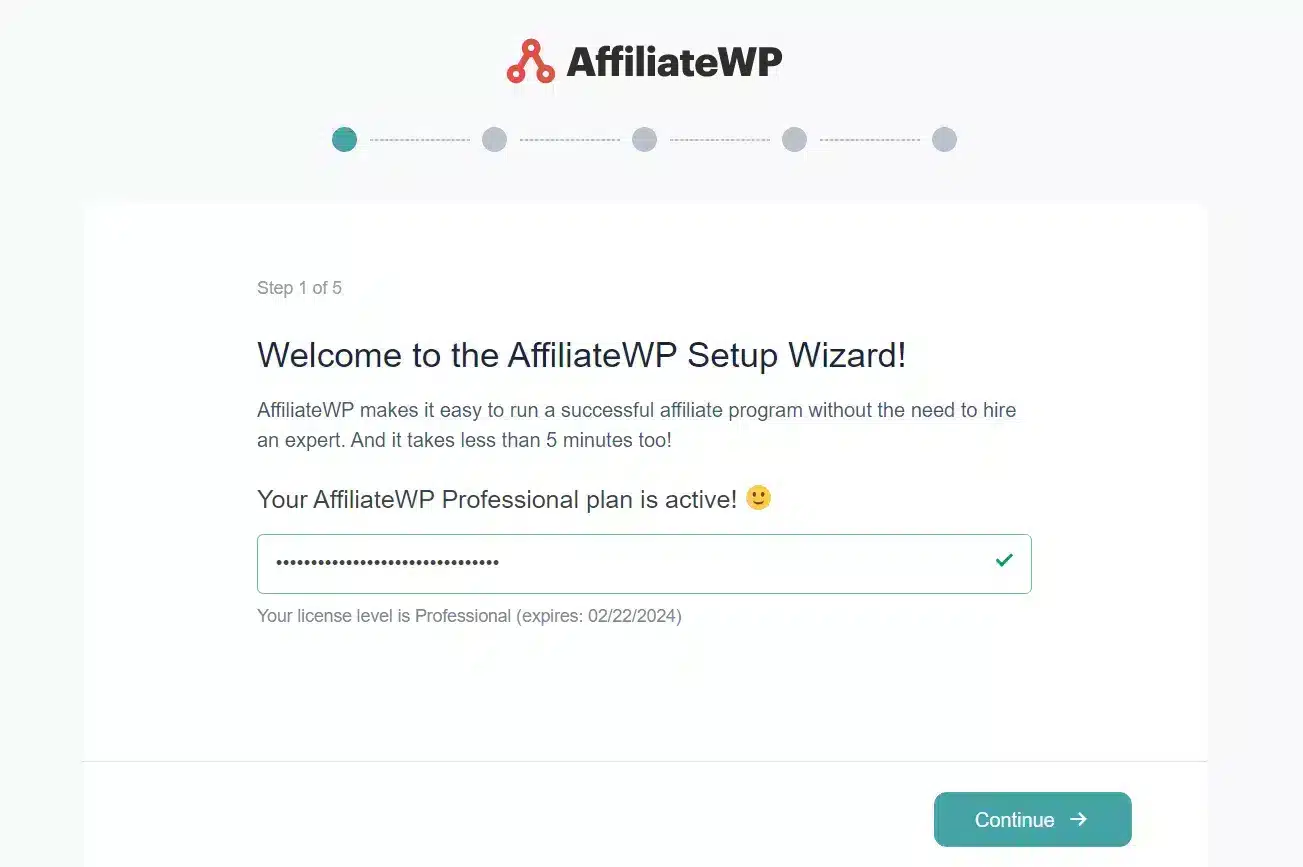
Antes de atribuir códigos de cupom de afiliados, a etapa final é executar o útil Assistente de Configuração do AffiliateWP.
Este assistente guia você rapidamente pelas configurações essenciais do plugin, garantindo que o AffiliateWP esteja devidamente integrado e se comunicando com sua plataforma de eCommerce.
Para iniciar o Assistente de Configuração, role até o final da tela de Configurações do AffiliateWP e clique no botão Iniciar Assistente de Configuração. Prossiga de acordo com as instruções na tela, colando sua chave de licença do AffiliateWP novamente para verificá-la.
Em seguida, na página Integrações de Plugins do assistente, localize a caixa de seleção ao lado de sua plataforma de eCommerce ou de associação (como WooCommerce) e marque-a para ativar a integração da plataforma.
O AffiliateWP ativará automaticamente o rastreamento de indicações e cupons em tempo real com sua plataforma.

Você será guiado por configurações adicionais, como sua estrutura de comissão, regras de expiração de cookies, gateways de pagamento disponíveis para envio de pagamentos a afiliados e ferramentas de crescimento opcionais para impulsionar ainda mais as promoções de afiliados. Ajuste essas configurações conforme necessário.
Ao concluir, a etapa final do Assistente de Configuração será uma página de confirmação onde você poderá salvar suas escolhas e sair do assistente.

Após sair, seu plugin AffiliateWP estará totalmente configurado e integrado para começar a criar e atribuir códigos de cupom de afiliados.
Etapa 3: Criar Cupons no WooCommerce
Antes de atribuir cupons especificamente a afiliados, você deve criar os códigos de cupom base no WooCommerce que serão atribuídos posteriormente.
Para criar novos cupons do WooCommerce, passe o mouse sobre Marketing na barra lateral esquerda e clique em Cupons. Na página de gerenciamento de Cupons, clique no botão Adicionar Cupom.

Na página Adicionar novo cupom, dê um título ao seu cupom e insira um valor de código de cupom que os clientes usarão no checkout para receber o desconto.

Em seguida, defina os parâmetros do cupom, como o tipo de desconto (desconto fixo no carrinho/pedido ou desconto de %), o valor do desconto, limites de uso, data de validade e quaisquer exclusões de produtos ou categorias.
Nesta fase, é apenas um cupom normal do WooCommerce. Nós o vincularemos aos afiliados em seguida.
Configure todas as diferentes configurações de cupom para corresponder à promoção que você deseja executar e clique em Publicar.
Etapa 4: Atribuir cupons a afiliados
Agora que o cupom base existe no WooCommerce, podemos atribuí-lo aos afiliados. Isso permite que o AffiliateWP rastreie o resgate de cupons e credite o afiliado que indicou aquele cliente.
Selecione o cupom que você deseja atribuir aos seus afiliados na página Adicionar novo cupom e selecione a configuração Desconto de Afiliado. Comece a digitar o nome de usuário do afiliado ao qual você deseja atribuir o cupom e selecione-o no menu suspenso.

.
Assim que o cupom for atribuído a um afiliado, ele o verá aparecer em seu painel de afiliado e poderá começar a promover esse código de cupom exclusivo imediatamente.
Quando os clientes usarem esse código de cupom no checkout, as compras e comissões serão atribuídas ao afiliado conectado para facilitar o rastreamento e a geração de relatórios.
Etapa 5: Configurar códigos de cupom personalizados (somente Pro)
Se você tiver um plano AffiliateWP Pro , terá acesso ao complemento Vanity Coupon Codes.
Isso capacita seus afiliados a criar códigos de cupom totalmente personalizados para corresponder à sua marca.
Por exemplo, o Sally’s Decor Blog pode solicitar um código promocional personalizado como “SallysHome20” em vez de usar um código genérico. Os afiliados podem ser criativos e vincular o código do cupom aos seus sites ou identificadores de mídia social.
Como anunciante, você mantém controle total sobre os códigos de cupom personalizados. Você pode aprovar ou rejeitar as sugestões de códigos personalizados de um afiliado para garantir que eles atendam às diretrizes da sua marca.
Procure por Códigos de Cupom Personalizados na página Complementos do AffiliateWP. O complemento será instalado e ativado automaticamente quando você clicar no botão de alternância.

É assim que funciona agora: os afiliados podem obter seus códigos de cupom clicando no botão Editar na guia Cupons de suas contas de afiliado.

Quando alguém solicita um código de cupom personalizado, você será notificado e poderá aceitá-lo rapidamente na tela que exibe Códigos de Cupom Personalizados. Após obter a permissão, seu afiliado poderá usar o código para promover seus produtos imediatamente.
Para obter informações detalhadas sobre Cupons Personalizados, consulte este guia.
Etapa 6: Informar os afiliados sobre os códigos de cupom
Depois de criar códigos de cupom específicos para afiliados no WooCommerce e conectá-los a afiliados no AffiliateWP, o próximo passo crucial é conscientizar seus afiliados sobre essa oportunidade promocional.
A abordagem mais fácil é configurar uma experiência de onboarding personalizada dentro do painel do afiliado.
Ative o add-on Abas da Área de Afiliados na tela de add-ons do AffiliateWP. Em seguida, acesse as configurações das Abas da Área de Afiliados. Aqui, você pode reorganizar as abas padrão no painel do afiliado e inserir novas abas.

Clique em Adicionar Nova Aba e dê um nome informativo como Promoções. Em seguida, selecione qual página do WordPress você deseja exibir dentro dessa aba. Crie uma página dedicada no WordPress explicando suas várias promoções de cupons.

Ao informar proativamente seus afiliados sobre a atribuição de códigos de cupom personalizados, você maximizará a adoção e ativará novas fontes de promoções personalizáveis.
Pronto para Elevar Seu Negócio
É Hora de Atribuir Cupons aos Seus Afiliados
Se você ainda não está incentivando seus afiliados com códigos de cupom personalizados, está perdendo oportunidades de receita. Atribuir códigos promocionais exclusivos aos seus parceiros aumenta o engajamento, fornece melhor rastreamento e, finalmente, gera mais vendas.
Mostramos como é fácil o AffiliateWP configurar o rastreamento e a atribuição de cupons de afiliados no WordPress.
Mas aqui estão alguns recursos adicionais para expandir seu programa:
- Como Monetizar um Blog WordPress (11 Estratégias Explosivas)
- Como Criar Criativos de QR Code para Afiliados no WordPress (Passo a Passo)
- 6 Melhores Alternativas ao ShareASale para 2023 (Mais Confiáveis e Poderosas)
- Como Aumentar as Inscrições de Usuários do WordPress com Marketing de Afiliados
Agora, você tem as informações necessárias sobre como atribuir cupons a afiliados.
Comece com o AffiliateWP hoje mesmo para turbinar seu canal de afiliados e suas vendas!