





La plupart des boutiques WooCommerce permettent aux clients de finaliser leur achat sans créer de compte, ce qui signifie que bon nombre de vos acheteurs commencent en tant qu'invités. RewardsWP suit ces achats d'invités et les associe automatiquement à un compte membre lorsque le client s'inscrit. Ce guide explique ce que les invités voient dans le widget, comment leurs achats sont suivis en coulisses et comment l'association des commandes fonctionne lorsqu'ils deviennent des membres à part entière.
Ce que les invités voient dans le widget
Lorsqu'un visiteur qui n'a pas rejoint votre programme de récompenses ouvre le widget, il voit une version de prévisualisation conçue pour encourager les inscriptions. L'expérience invité leur donne un aperçu de ce que le programme offre sans accès aux fonctionnalités réservées aux membres.
Les invités voient :
- Appel à l'action « Devenir membre » – Un bouton bien visible les encourageant à créer un compte et à rejoindre le programme.

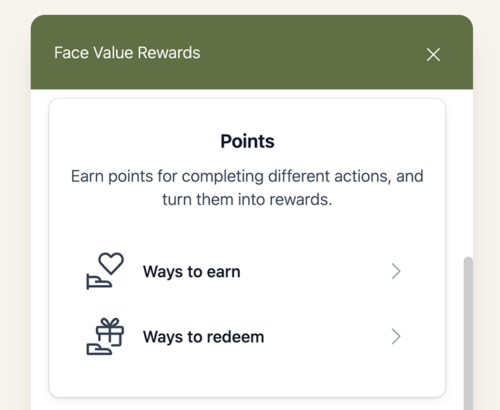
- Aperçu du système de points – Un aperçu du fonctionnement des points, sans solde personnel.
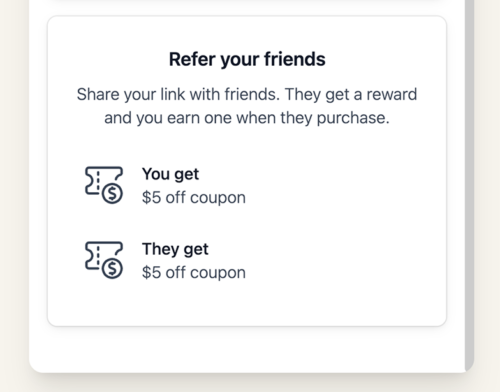
- Aperçu des récompenses de parrainage – Un aperçu des récompenses disponibles grâce au parrainage.
- Aperçu de la section VIP – Si des niveaux VIP sont activés, un aperçu de la structure des niveaux et des avantages.
- Aperçus « Moyens de gagner » et « Moyens de dépenser » – Les invités peuvent parcourir les actions de gain et les récompenses disponibles, mais chaque panneau inclut un appel à l'action pour s'inscrire au lieu d'une fonctionnalité active.
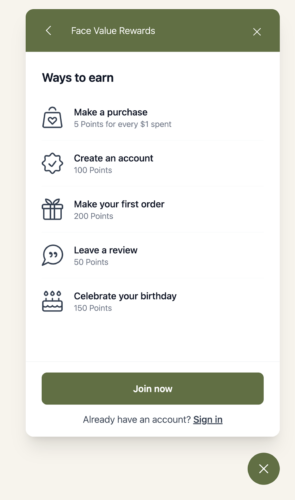
Les invités ne peuvent pas gagner de points, accéder à un lien de parrainage, partager avec des amis ou échanger des récompenses. Ces fonctionnalités deviennent disponibles une fois qu'ils créent un compte et deviennent membres.
Comment les achats des invités sont suivis
Lorsqu'un invité effectue un achat via la procédure de paiement invité de WooCommerce, RewardsWP capture ses données de commande (adresse e-mail et nom) et crée un enregistrement de membre invité. Voici ce qui se passe étape par étape :
- L'invité parcourt votre boutique – Le visiteur voit le widget en mode invité/aperçu. Aucun suivi n'a encore commencé.
- L'invité finalise un achat – Il finalise son achat sans créer de compte, en fournissant son e-mail et son nom dans le cadre du processus de paiement standard de WooCommerce.
- Enregistrement de membre invité créé – RewardsWP crée un enregistrement de membre avec le statut Invité. Cet enregistrement stocke son e-mail et associe sa commande.
- Jeton de suivi émis – Un jeton unique est généré et stocké sur l'appareil du visiteur. Ce jeton permet à RewardsWP de reconnaître l'invité lors de ses visites ultérieures.
Le jeton de suivi est stocké dans deux endroits pour plus de fiabilité :
- Cookie du navigateur (
rewardswp_member_access_token) – Valide pendant 400 jours, ce qui est la durée maximale autorisée par les navigateurs. - Stockage local – Une copie de sauvegarde dans le stockage local du navigateur, qui persiste même si les cookies sont effacés.
Cette approche de double stockage garantit que les invités sont reconnus lors de leurs visites ultérieures, même si une méthode de stockage est effacée.
Création de compte membre invité
Lorsque RewardsWP crée un enregistrement de membre invité, il fonctionne différemment d'un compte membre régulier :
- Aucun compte WordPress requis – L'enregistrement du membre invité existe uniquement au sein de RewardsWP. L'invité n'a pas de compte utilisateur WordPress ni d'identifiants de connexion.
- Statut « Invité » – Les membres invités apparaissent dans votre liste RewardsWP » Membres avec un badge de statut Invité, séparé des membres actifs.
- Aucun point attribué pour le moment – L'achat est enregistré mais les points ne sont attribués que lorsque l'invité se convertit en membre à part entière. Cela garantit qu'il dispose d'un compte pour accéder à son solde.
- Données de commande préservées – L'e-mail, le nom et l'historique des commandes de l'invité sont stockés et prêts à être liés lors de son inscription.
Vous pouvez afficher et filtrer les membres invités depuis la page RewardsWP » Membres en utilisant l'onglet Invités.
Passer d'invité à membre
Lorsqu'un invité décide de créer un compte sur votre boutique, RewardsWP gère la conversion automatiquement. Aucune intervention manuelle n'est nécessaire.
Le flux de conversion fonctionne comme suit :
- L'invité revient sur votre boutique – RewardsWP recherche le jeton de suivi dans le cookie ou le stockage local de l'invité.
- L'invité crée un compte – L'invité s'inscrit via le formulaire de création de compte de votre site, la création de compte lors du paiement WooCommerce, ou toute autre méthode d'inscription WordPress.
- Le jeton correspond à l'enregistrement de l'invité – RewardsWP utilise le jeton stocké pour trouver l'enregistrement du membre invité existant.
- L'enregistrement de l'invité est mis à niveau – L'enregistrement du membre invité est lié au nouveau compte utilisateur WordPress. Le statut du membre passe de Invité à Actif.
- Les commandes historiques sont liées – Tous les achats précédents de l'invité associés à cet e-mail ou jeton sont liés au nouveau compte membre.
- Points attribués – Les points sont calculés et attribués rétroactivement pour tous les achats liés.
Le journal d'activité du membre affichera les achats liés comme des entrées de points gagnés, donnant au nouveau membre une visibilité immédiate sur les récompenses qu'il a déjà accumulées.
Comment fonctionne la liaison des commandes
La liaison des commandes est le processus qui connecte les achats précédents d'un invité à son nouveau compte membre. Elle repose sur deux méthodes de correspondance :
Correspondance par e-mail
Lorsqu'un invité crée un compte, RewardsWP vérifie si l'adresse e-mail du nouveau compte correspond à l'e-mail utilisé pour les achats invités. En cas de correspondance, ces commandes sont liées au membre.
C'est la méthode de liaison principale et elle couvre le scénario le plus courant : un invité qui a utilisé le même e-mail pour le paiement et l'inscription au compte.
Correspondance par jeton
En plus de la correspondance par e-mail, RewardsWP utilise le jeton de suivi stocké sur l'appareil de l'invité. Cela gère les cas limites où :
- L'invité a utilisé un e-mail différent pour son compte que celui utilisé pour le paiement.
- Plusieurs commandes de clients sans compte ont été passées depuis le même appareil sous différents e-mails.
L'approche basée sur les jetons persiste et récupère les jetons entre les sessions. RewardsWP gère le cycle de vie des jetons en plusieurs étapes :
- Définition du jeton – Lorsqu'un membre invité est créé, le jeton est écrit dans un cookie et dans le stockage local.
- Récupération du jeton – Lors des visites de retour, RewardsWP vérifie les deux emplacements de stockage et utilise le jeton disponible.
- Correspondance du jeton – Lors de la création du compte, le jeton est mis en correspondance avec les enregistrements des membres invités pour trouver le bon compte auquel se lier.
Ce qui est lié
Lorsque les commandes sont liées avec succès, voici ce qui se passe :
- Chaque commande éligible est associée au compte du membre.
- Les points sont calculés pour chaque commande en utilisant votre taux de gain configuré.
- Les entrées de points apparaissent dans le journal d'activité du membre avec le libellé de source approprié (par exemple, « A effectué un achat »).
- Le solde de points du membre est mis à jour pour refléter tous les achats liés.
Ce que les propriétaires de boutiques doivent savoir
La participation des invités fonctionne automatiquement dans la plupart des configurations, mais voici quelques points à garder à l'esprit :
- La validation de commande en tant qu'invité doit être activée – La participation des invités repose sur la fonctionnalité de validation de commande en tant qu'invité de WooCommerce, qui est activée par défaut dans la plupart des boutiques. Si vous l'avez désactivée, les clients doivent créer un compte avant d'acheter, et le flux invité ne s'applique pas.
- Les points sont attribués après la conversion – Les invités n'accumulent pas de points lorsqu'ils sont en statut d'invité. Les points sont calculés et attribués uniquement lorsque l'invité se convertit en membre à part entière. Cela évite les soldes de points orphelins auxquels personne ne peut accéder.
- Les enregistrements des invités apparaissent dans votre liste de membres – Les membres invités apparaissent dans l'onglet Invités de la page RewardsWP » Membres. Vous pouvez voir combien d'invités vous avez et examiner leurs données de commande.
- Aucune liaison manuelle nécessaire – Le processus de conversion et de liaison des commandes est entièrement automatique. Vous n'avez pas besoin de fusionner des enregistrements, de réattribuer des commandes ou d'attribuer manuellement des points.
- La durée du cookie est de 400 jours – Le cookie de suivi est défini sur la durée maximale autorisée par le navigateur de 400 jours. Après cette période, ou si l'invité efface ses cookies, le jeton dans le stockage local sert de sauvegarde.
Questions fréquemment posées
Pas tant qu'ils sont invités. Les points sont calculés et attribués rétroactivement lorsque l'invité crée un compte et devient membre. Cela garantit que les points vont à un compte auquel le client peut réellement accéder et utiliser.
RewardsWP met automatiquement à niveau l'enregistrement de l'invité en membre actif, lie tous les achats précédents d'invité au nouveau compte et attribue des points pour ces commandes. L'ensemble du processus est automatique et le membre voit ses points gagnés immédiatement dans le widget.
La participation des clients invités est liée au paramètre de paiement des clients invités de WooCommerce. Si vous désactivez le paiement des clients invités dans WooCommerce » Paramètres » Comptes et confidentialité, les clients devront créer un compte avant d’acheter, ce qui signifie que chaque acheteur est déjà membre au moment de finaliser sa commande.