





Vous cherchez un moyen de limiter vos affiliés à la promotion de certains produits dans WordPress ?
Si votre boutique propose une vaste gamme de produits et que vous souhaitez promouvoir des articles spécifiques, vous voudrez peut-être permettre à vos affiliés de gagner des références sur quelques produits spécifiques.
Ce guide vous montrera comment restreindre les affiliés à gagner des références sur des produits sélectionnés dans votre boutique WordPress.
Pourquoi restreindre les affiliés à promouvoir et gagner des références sur certains produits uniquement
Le marketing d'affiliation est une stratégie largement adoptée par les entreprises pour promouvoir leurs produits et services. C'est une collaboration entre une entreprise et ses affiliés, où les affiliés sont récompensés pour chaque visiteur ou client apporté par leurs efforts de marketing.
Cependant, il n'est pas rare que les entreprises restreignent leurs affiliés à la promotion de produits sélectionnés uniquement. Plusieurs facteurs essentiels motivent cette décision stratégique.
Premièrement, les entreprises mettent souvent en avant des produits spécifiques qui correspondent à leurs objectifs marketing actuels.
Il peut s'agir de produits nouvellement lancés, de produits à forte marge ou de ceux dont le stock est excédentaire. En dirigeant les efforts de marketing d'affiliation vers ces produits sélectionnés, les entreprises peuvent s'assurer d'atteindre des objectifs spécifiques tout en optimisant leurs dépenses marketing.
Les affiliés, quant à eux, ont la chance de promouvoir des produits nouveaux et excitants, ce qui peut potentiellement attirer plus d'intérêt de la part des consommateurs.
De plus, limiter la gamme de produits que les affiliés peuvent promouvoir aide à maintenir la cohérence de la marque. Chaque produit ou service qu'une entreprise propose peut ne pas correspondre parfaitement à l'image de marque qu'elle souhaite véhiculer.
En étant sélectives quant aux produits que les affiliés peuvent promouvoir, les entreprises peuvent s'assurer que leur message de marque reste cohérent et clair.
Cela, à son tour, contribue à renforcer la perception de la marque et la fidélité des clients.
Il y a de nombreuses autres raisons pour lesquelles vous pourriez vouloir empêcher vos affiliés de vendre certains de vos produits, mais la question principale est de savoir si cela est possible ou non.
La bonne nouvelle est qu'il est facile d'empêcher les affiliés de gagner de l'argent grâce aux références et à la promotion de produits spécifiques.
Laissez-nous vous montrer à quel point il est facile de le faire.
Étapes pour restreindre les affiliés à ne promouvoir que certains produits
Permettre à vos affiliés de promouvoir et de gagner des références sur quelques produits spécifiques est un jeu d'enfant avec AffiliateWP.
AffiliateWP est un plugin de gestion d'affiliation robuste qui vous permet de configurer facilement un programme d'affiliation sur votre site Web WordPress. L'une de ses fonctionnalités puissantes est le module complémentaire Produits autorisés. Avec ce module complémentaire, vous pouvez contrôler sélectivement les produits que vos affiliés peuvent promouvoir.
Ceci est particulièrement avantageux si vous avez une large gamme de produits mais que vous souhaitez vous concentrer uniquement sur la promotion de quelques-uns en particulier.
Commençons.
Étape 1 : Installation d'AffiliateWP

AffiliateWP est un plugin de gestion d'affiliation WordPress de premier ordre qui simplifie l'ensemble du processus de gestion de votre programme d'affiliation.
Des intégrations en un clic avec vos plugins WordPress préférés à une interface conviviale, AffiliateWP est un excellent point de départ si vous souhaitez développer votre programme d'affiliation.
Rendez-vous sur la page de tarification d'AffiliateWP et sélectionnez le forfait qui correspond le mieux à vos besoins.
Une fois sélectionné, suivez les instructions pour installer le plugin sur votre site WordPress. Une fois installé, vous êtes prêt à commencer à gérer votre programme d'affiliation.
Étape 2 : Finalisation de l'assistant de configuration
Pour lancer la configuration de votre programme d'affiliation, accédez au menu AffiliateWP sur votre tableau de bord WordPress et cliquez sur Configuration.
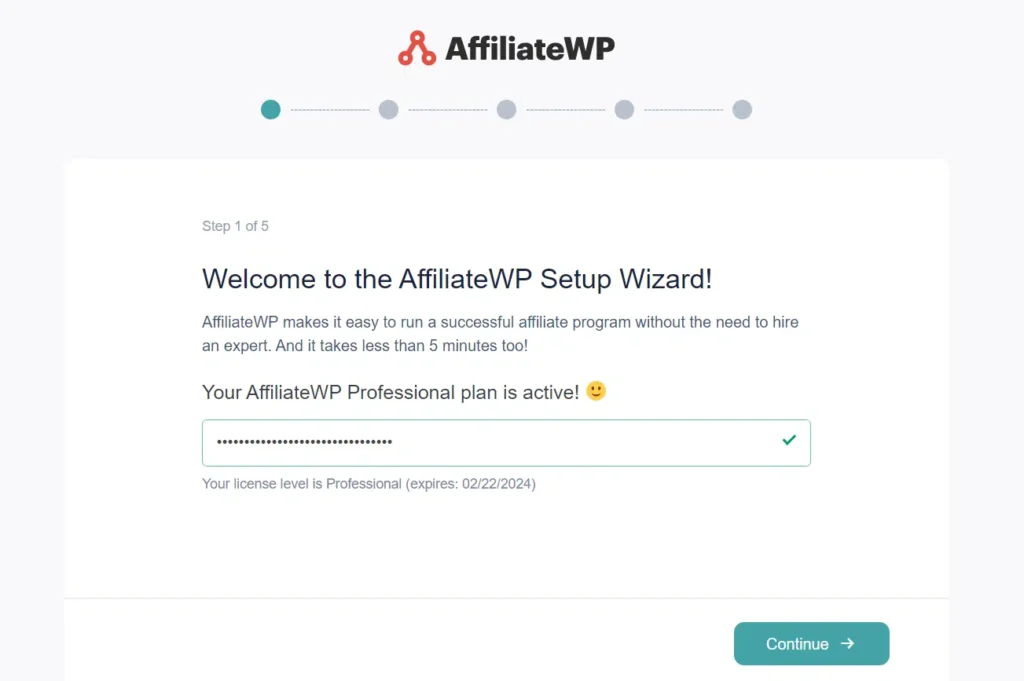
Cette action ouvre l'assistant de configuration, vous guidant dans la synchronisation d'AffiliateWP avec l'intégration de votre choix.
Sur la première page de l'assistant de configuration, il vous sera demandé d'entrer votre clé de licence.
Cette clé se trouve dans votre compte AffiliateWP. Copiez et collez cette clé dans le champ désigné, puis cliquez sur Continuer.
Dans l'étape suivante, AffiliateWP détectera automatiquement les plugins actifs sur votre site et les listera comme Intégrations recommandées.
Pour ajouter d'autres intégrations, cliquez sur le menu déroulant à côté de Intégrations et cochez la case à côté de votre intégration préférée. Une fois que vous avez sélectionné vos intégrations, cliquez sur Continuer.
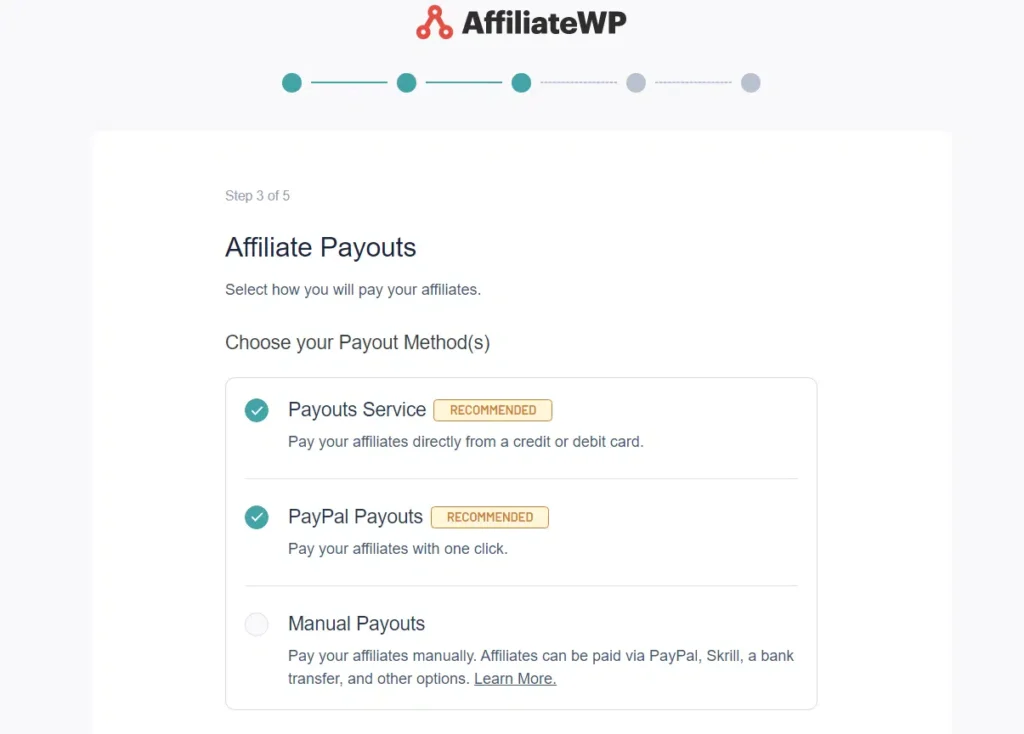
Ensuite, il vous sera demandé de décider comment vous comptez payer vos affiliés.
Les options incluent les virements bancaires directs via Stripe, les paiements via PayPal, les crédits en magasin ou les paiements manuels. Choisissez ce qui convient le mieux à vos besoins et passez à l'étape suivante.
Dans cette étape, il vous sera demandé de définir vos taux de commission.
Choisissez votre devise, le type de parrainage et définissez la valeur de la commission. Vous pouvez consulter ce guide utile sur les commissions d'affiliation si vous n'êtes pas sûr de ce qu'il faut définir.
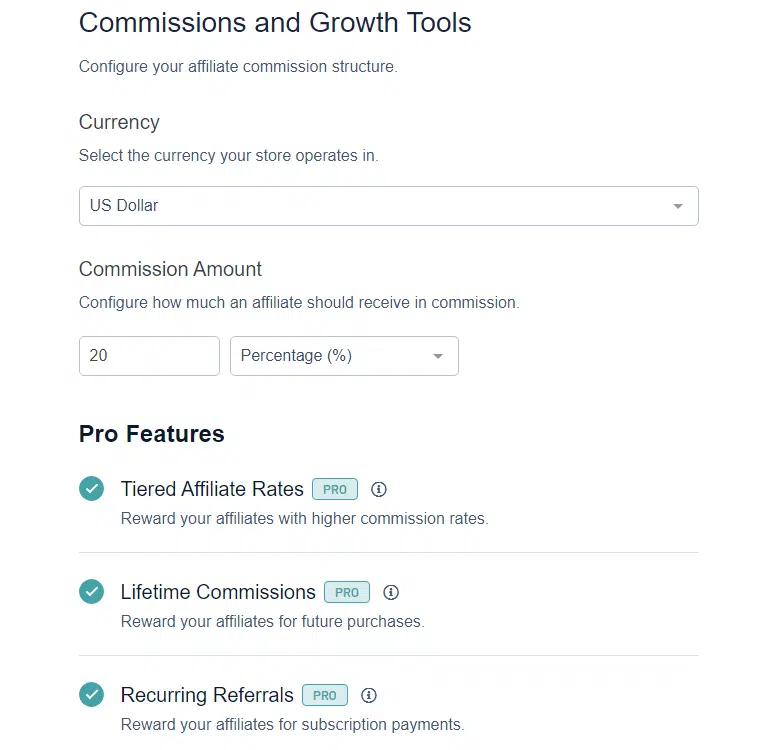
Gardez à l'esprit que vous pouvez ajuster ces paramètres à tout moment.
Une fois ces étapes terminées, une page de confirmation finale apparaîtra où vous pourrez fermer l'assistant de configuration.
Vous avez configuré AffiliateWP avec succès et êtes prêt à gérer vos créations d'affiliation.
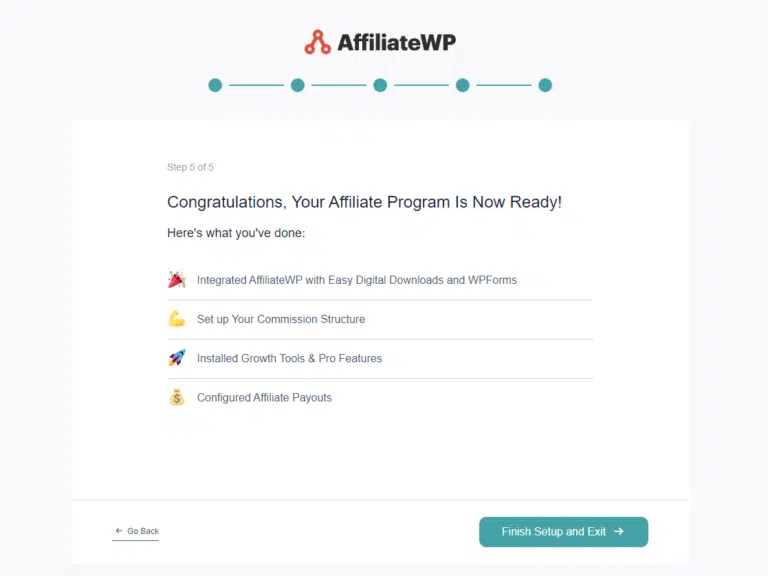
L'écran de Configuration restera visible, vous permettant de prendre d'autres mesures pour affiner votre programme d'affiliation et assurer son succès.
Étape 3 : Installation du module complémentaire Produits autorisés
Avant de plonger dans les détails, assurez-vous qu'AffiliateWP est installé et activé sur votre site WordPress.
Une fois qu'AffiliateWP est correctement configuré et que votre licence a été vérifiée, vous pouvez rapidement installer et activer le module complémentaire Produits autorisés.
Pour ce faire, accédez à la section Modules complémentaires de votre compte AffiliateWP.

Localisez le module complémentaire Produits autorisés et cliquez sur Installer. Avec l'activation du module complémentaire Produits autorisés, vous êtes un pas de plus vers la personnalisation des produits sur lesquels vos affiliés peuvent gagner des références.
Après avoir activé le plugin avec succès, il est temps de configurer vos paramètres.
Étape 4 : Configuration des produits autorisés
Après l'installation et l'activation, accédez à AffiliateWP » Settings » Integrations.

Dans le champ Allowed Products, entrez les identifiants des produits pour lesquels vous souhaitez autoriser les parrainages.

Si votre plateforme prend en charge les produits variables, vous devez entrer l'ID du produit parent, et non l'ID de chaque variation distincte. Lorsque vous utilisez des shortcodes, des widgets ou des liens, vous pourriez avoir besoin d'un ID de produit WooCommerce.
Pour trouver l'ID du produit dans WooCommerce, allez dans Produits et passez votre souris sur le produit pour lequel vous avez besoin de l'ID. Le numéro d'ID du produit s'affiche.

Si vous n'êtes toujours pas sûr de la manière de trouver l'ID du produit dans WooCommerce, consultez ce guide complet de la documentation WooCommerce : Gestion des produits
Rappel : Par défaut, une fois le module complémentaire installé et activé, tous les produits seront bloqués pour la génération de parrainages, ce qui signifie que les parrainages seront créés avec une valeur de 0,00. Ainsi, aucun parrainage ne sera créé si vous activez le paramètre Ignorer les parrainages d'un montant nul.
Et voilà ; en suivant les étapes ci-dessus, vous activerez avec succès la restriction spécifique aux produits pour que votre affilié promeuve uniquement les produits que vous souhaitez dans votre programme d'affiliation WordPress.
Prêt à rationaliser la promotion des affiliés avec les produits autorisés
Avec AffiliateWP, non seulement vous conservez la pleine propriété de vos données, mais vous gagnez également un contrôle inégalé sur les activités promotionnelles de vos affiliés.
Vous pouvez restreindre les affiliés à promouvoir uniquement des produits sélectionnés, vous permettant ainsi de concentrer les efforts marketing là où ils sont le plus nécessaires.
La mise en place de telles restrictions est facile et efficace, vous offrant une approche flexible pour gérer votre stratégie de marketing d'affiliation.
Cependant, ce n'est que la partie émergée de l'iceberg. Vous pouvez faire bien plus pour dynamiser votre programme d'affiliation. Avec AffiliateWP, vous pouvez facilement créer des pages de destination personnalisées, activer des taux de parrainage spécifiques aux produits, et bien plus encore.
De plus, si vous souhaitez en savoir plus sur l'amélioration de votre programme d'affiliation, consultez nos guides :
- Comment créer un programme d'affiliation multilingue dans WordPress (Guide)
- Comment suivre les liens sortants dans WordPress (Guide facile)
- Comment configurer les notifications pour les alertes de parrainage dans WordPress
- 10 meilleurs plugins d'affiliation WordPress pour 2023
Alors, qu'attendez-vous ?
Obtenez AffiliateWP dès aujourd'hui et commencez votre voyage vers une stratégie de marketing d'affiliation plus efficace et rationalisée !


